

Vous pouvez configurer SCIM dans votre organisation pour simplifier l'approvisionnement et la gestion des utilisateurs SSO.
Veuillez noter que SCIM est réservé aux organisations Enterprise comptant 50 sièges ou plus, ou ayant au moins un utilisateur Enterprise Max.
Configuration
Il est recommandé de créer deux groupes (par exemple, PPLX_Admin et PPLX_Members) dans votre fournisseur d’identité avant cette étape, et d’ajouter des utilisateurs à ces groupes. Vous pouvez ensuite attribuer l'accès à ces groupes dans l'application Perplexity.
-
Accédez à Paramètres > Mon organisation
-
Assurez-vous de vérifier vos domaines avant d’activer le SCIM
-
Une fois que vous avez vérifié vos domaines, appuyez sur « Connecter » pour SCIM
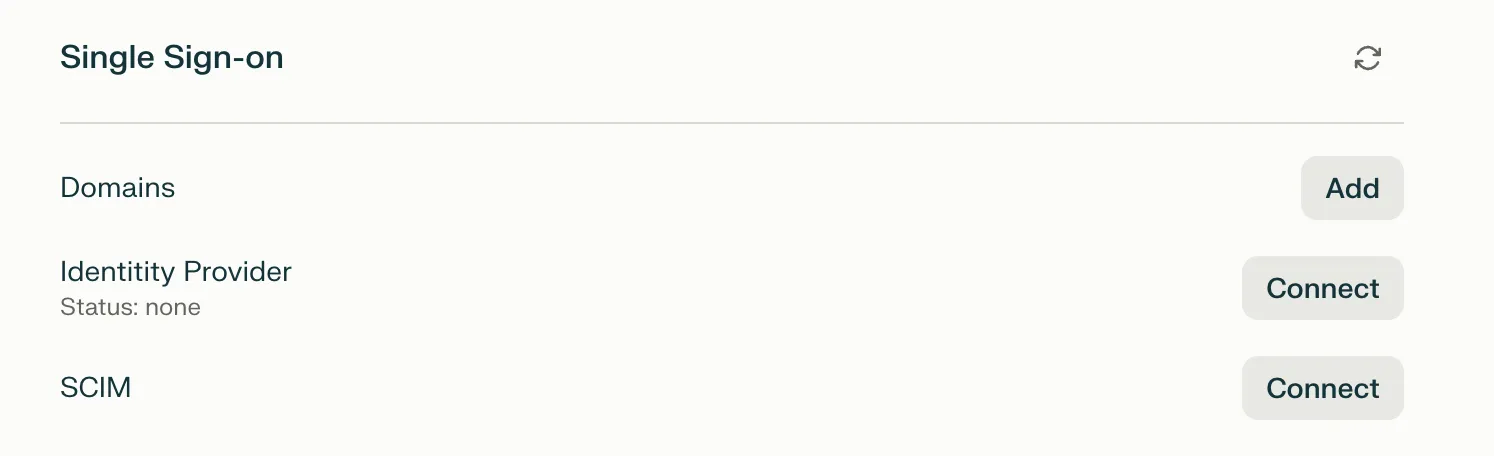
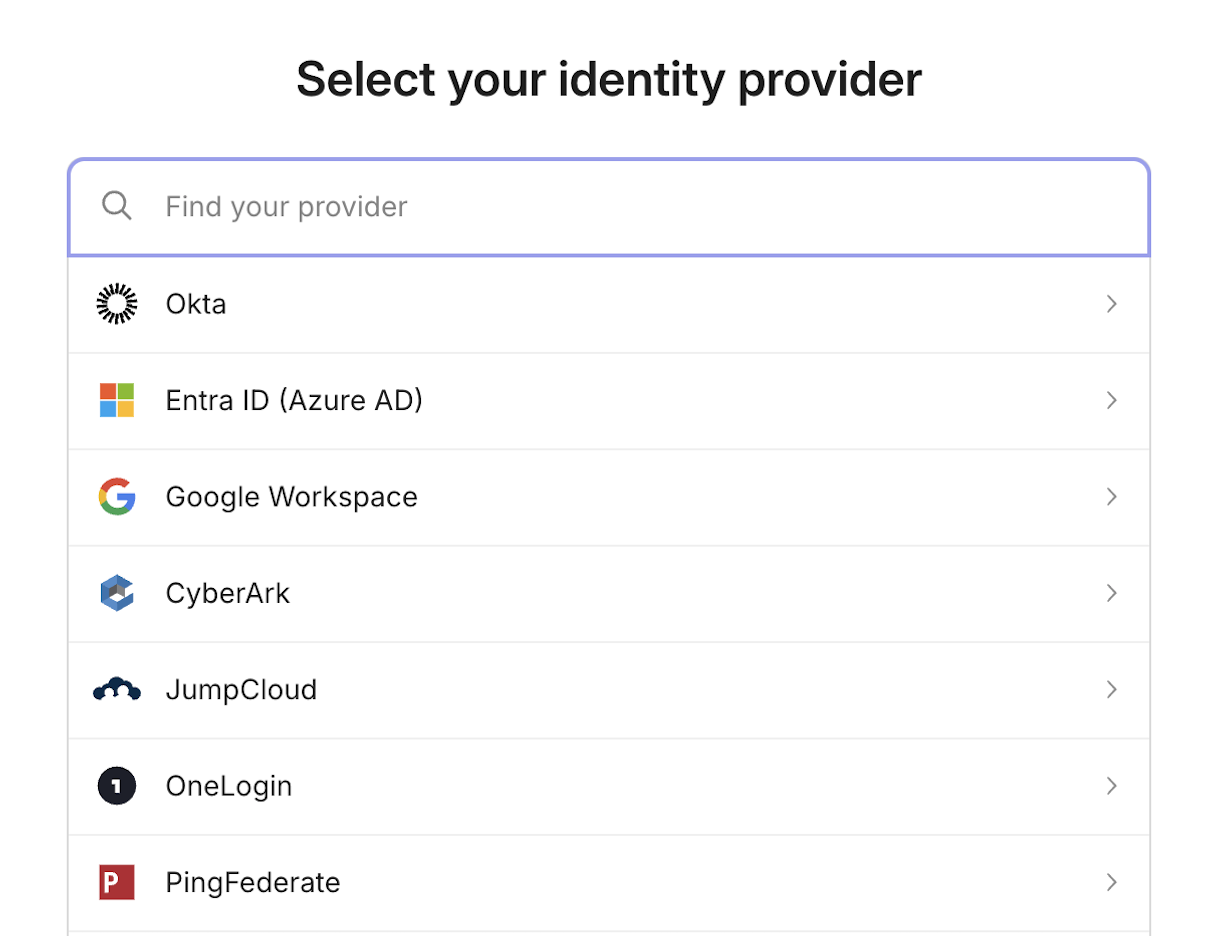
4. Sélectionnez votre fournisseur d’identité (Okta, Entra ID, Google Workspace et plus encore)
Nous proposons également SCIM personnalisé que vous trouverez au bas de la liste.
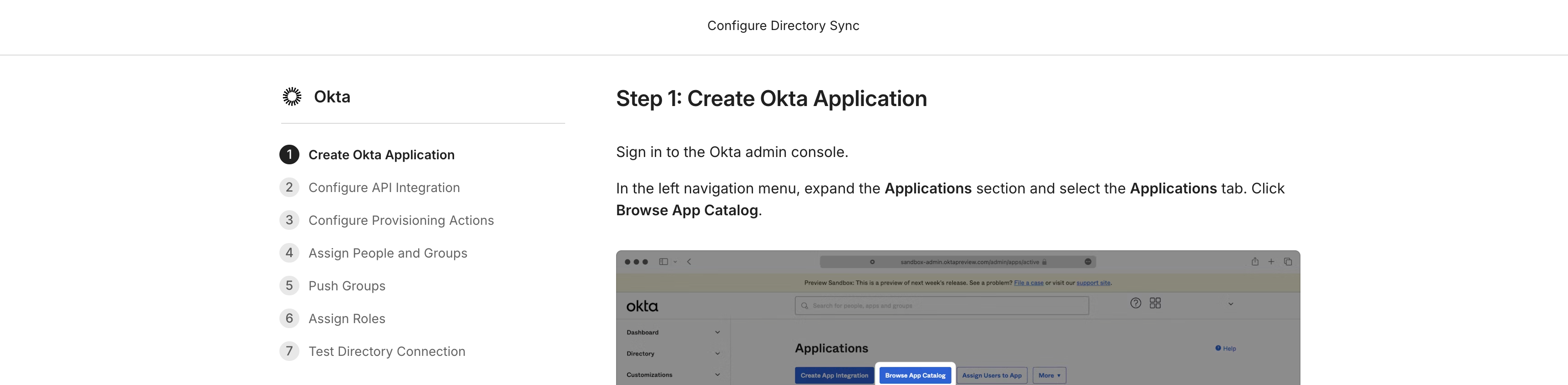
5. Suivez les étapes indiquées
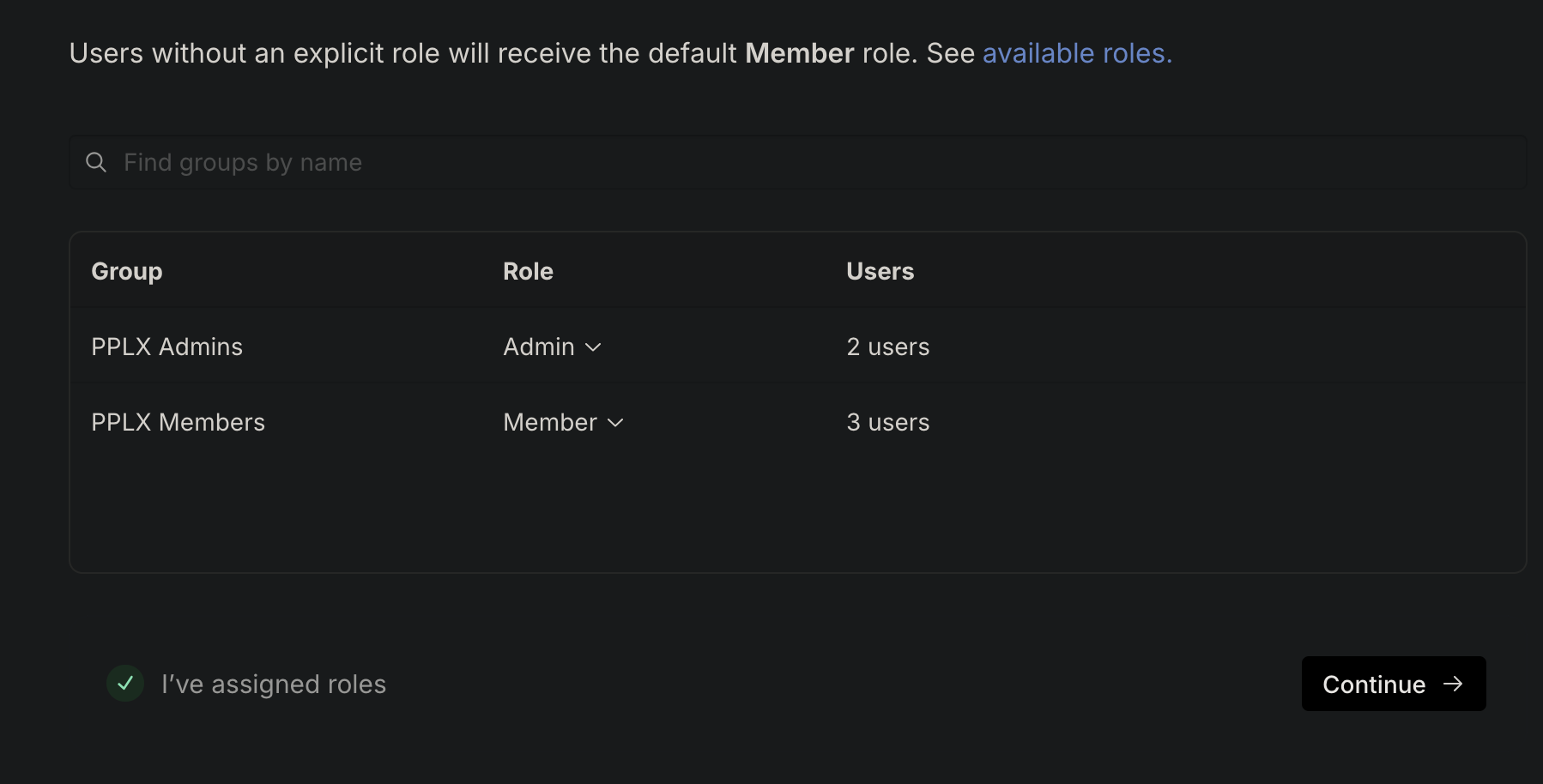
6. Groupes d'utilisateurs : Pour attribuer des rôles de membre et d'administrateur à des groupes d'utilisateurs, créez deux groupes d'utilisateurs Perplexity distincts au sein de votre IdP, un groupe auquel est attribué le rôle de « membre » et un autre auquel est attribué le rôle d'« administrateur ».
7. Une fois la configuration terminée, les dossiers des utilisateurs commenceront à être synchronisés depuis votre fournisseur d’identité vers Perplexity. Voir ci-dessous l’indicateur dans l’interface utilisateur, qui précise quand une fiche utilisateur dans le tableau des utilisateurs est gérée via SCIM. Les fiches utilisateur gérées via SCIM ne peuvent pas être modifiées dans l’interface Perplexity (par exemple, pour supprimer un utilisateur).

Veuillez noter :
-
Aucun e-mail de bienvenue n'est envoyé aux utilisateurs lorsqu'ils sont ajoutés via SCIM. La communication doit être gérée via l'organisation.
-
Si les utilisateurs font partie de deux groupes d'utilisateurs ou plus, vous pouvez définir la hiérarchisation de l'affectation des groupes dans le cadre du processus de synchronisation.
-
Les groupes d’utilisateurs dans Perplexity ne sont actuellement pas pris en charge (par exemple, un groupe « ingénierie »), à l’exception de la distinction entre les utilisateurs « Admin » et « Member ».
-
Les utilisateurs membres d'autres organisations seront exclus de la synchronisation SCIM.
-
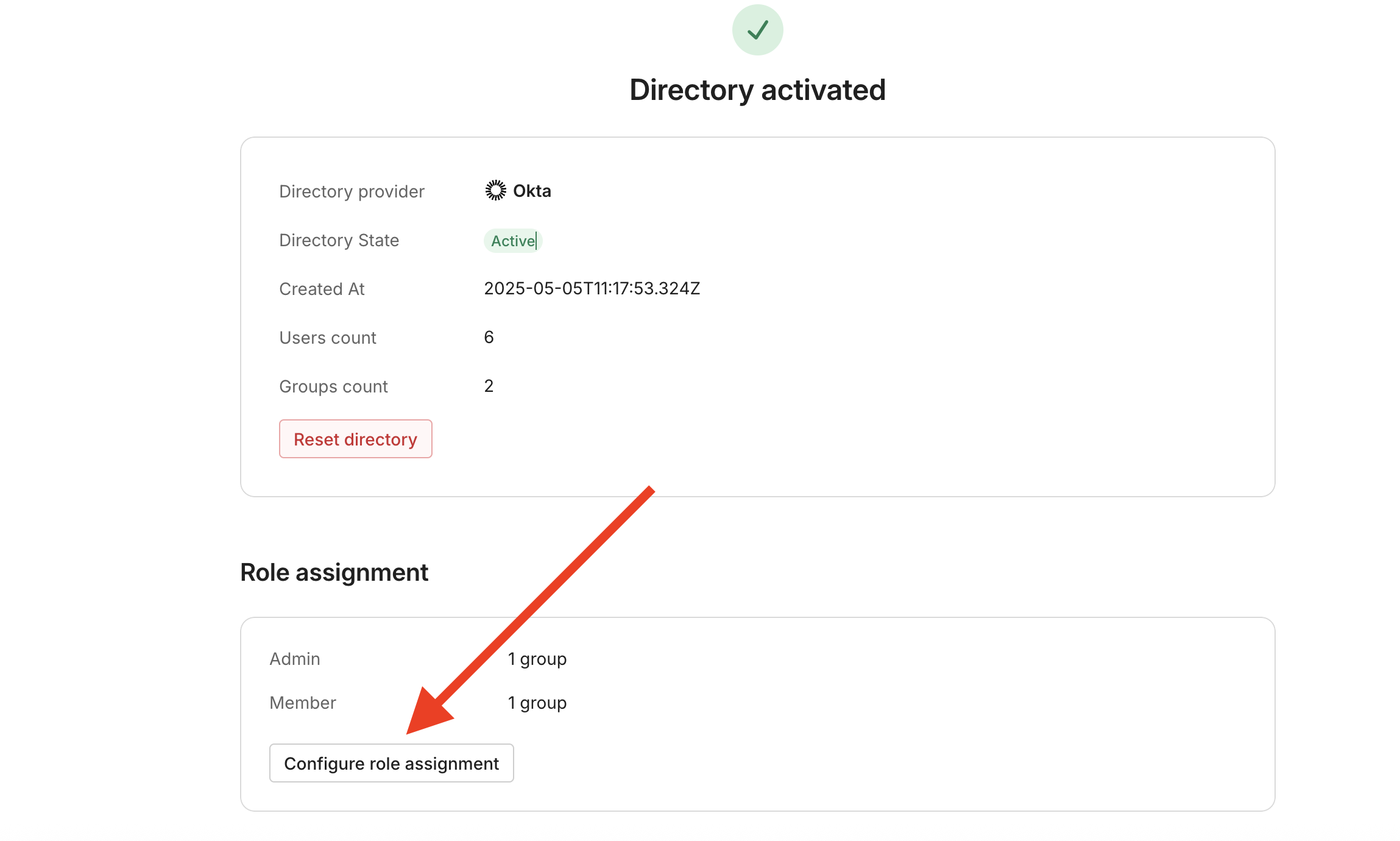
Pour modifier votre configuration SCIM, cliquez sur « Connecter » : vous verrez un écran similaire à celui ci-dessous pour la modifier.
FAQ
Puis-je utiliser cette fonctionnalité si j'ai moins de 50 sièges dans mon organisation ?
Si votre organisation dispose de moins de 50 sièges, vous pouvez mettre à niveau au moins un siège vers Enterprise Max pour accéder à la gestion des utilisateurs basée sur SCIM.
J’ai activé la fonctionnalité par erreur et des sièges supplémentaires m’ont été facturés. Que dois-je faire ?
Si vous avez activé l'approvisionnement SCIM par erreur et que vous n'êtes pas prêt à passer à plus de 50 sièges, nous pouvons ajuster la facturation de votre compte et annuler toute facturation ou tout paiement supplémentaire. Veuillez vous assurer d’avoir désactivé cette fonctionnalité, puis contactez-nous.
J'ai perdu l'accès administrateur après avoir synchronisé mon répertoire avec Perplexity via SCIM. Comment puis-je résoudre ce problème ?
Lorsque cela se produit, cela signifie généralement que votre rôle ou votre mappage groupe-rôle dans votre fournisseur d'identité (IdP) n'attribue pas correctement les privilèges d'administrateur aux utilisateurs synchronisés. SCIM remplace la gestion des utilisateurs et des rôles côté application par le contrôle IdP, de sorte que toutes les autorisations, y compris les rôles d’administrateur ou de propriétaire, doivent être définies en amont dans votre IdP et mappées correctement à l’application SCIM.
Veuillez examiner les groupes de votre fournisseur d’identité pour vous assurer que tous les utilisateurs que vous souhaitez avoir en tant qu’administrateurs se voient attribuer le rôle approprié, sinon cela pourrait se reproduire lors de l’approvisionnement de nouveaux utilisateurs.
Pour ce faire :
-
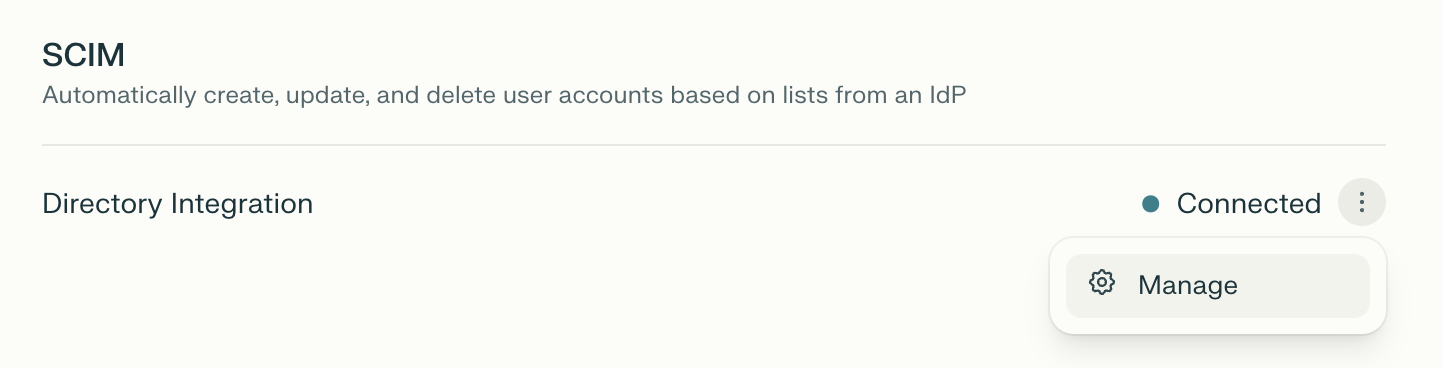
Accédez à Identité dans Paramètres de l’organisation, puis faites défiler jusqu’à SCIM
-
Cliquez sur les points de suspension verticaux (⋮), puis sur Gérer
-
Dans Affectation de rôle, cliquez sur Configurer l'affectation de rôle
-
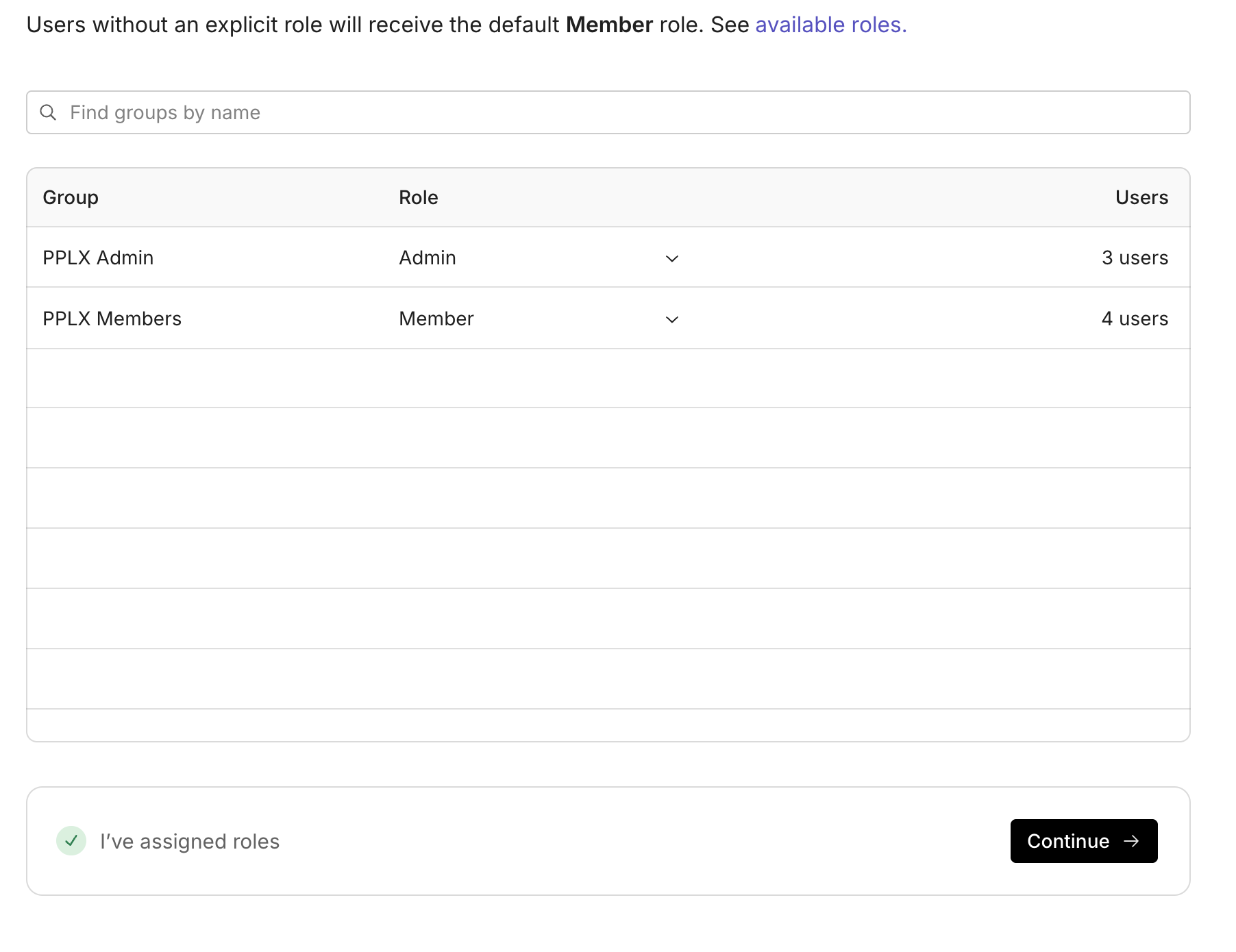
Attribuez le rôle approprié aux deux groupes que vous avez créés dans votre IdP au début de la configuration de SCIM (PPLX_Admin et PPLX_Members). Par exemple, PPLX_Admin aurait le rôle Admin, et PPLX_Members aurait le rôle Member.
-
Cliquez sur Continuer
Si vous avez besoin d'aide pour retrouver l'accès administrateur, veuillez nous contacter.