

Aperçu
Les crédits permettent d'accéder à des fonctionnalités premium telles que Computer et à d'autres capacités de pointe qui étendent le potentiel de votre équipe. En tant qu'administrateur disposant des autorisations appropriées, vous contrôlez la manière dont les crédits sont financés, alloués et consommés au sein de votre organisation.
Les utilisateurs Enterprise Pro reçoivent une allocation mensuelle de 500 crédits, et les utilisateurs Enterprise Max reçoivent 15 000 crédits. Ces crédits expirent à la fin de chaque cycle mensuel et ne sont pas reportés.
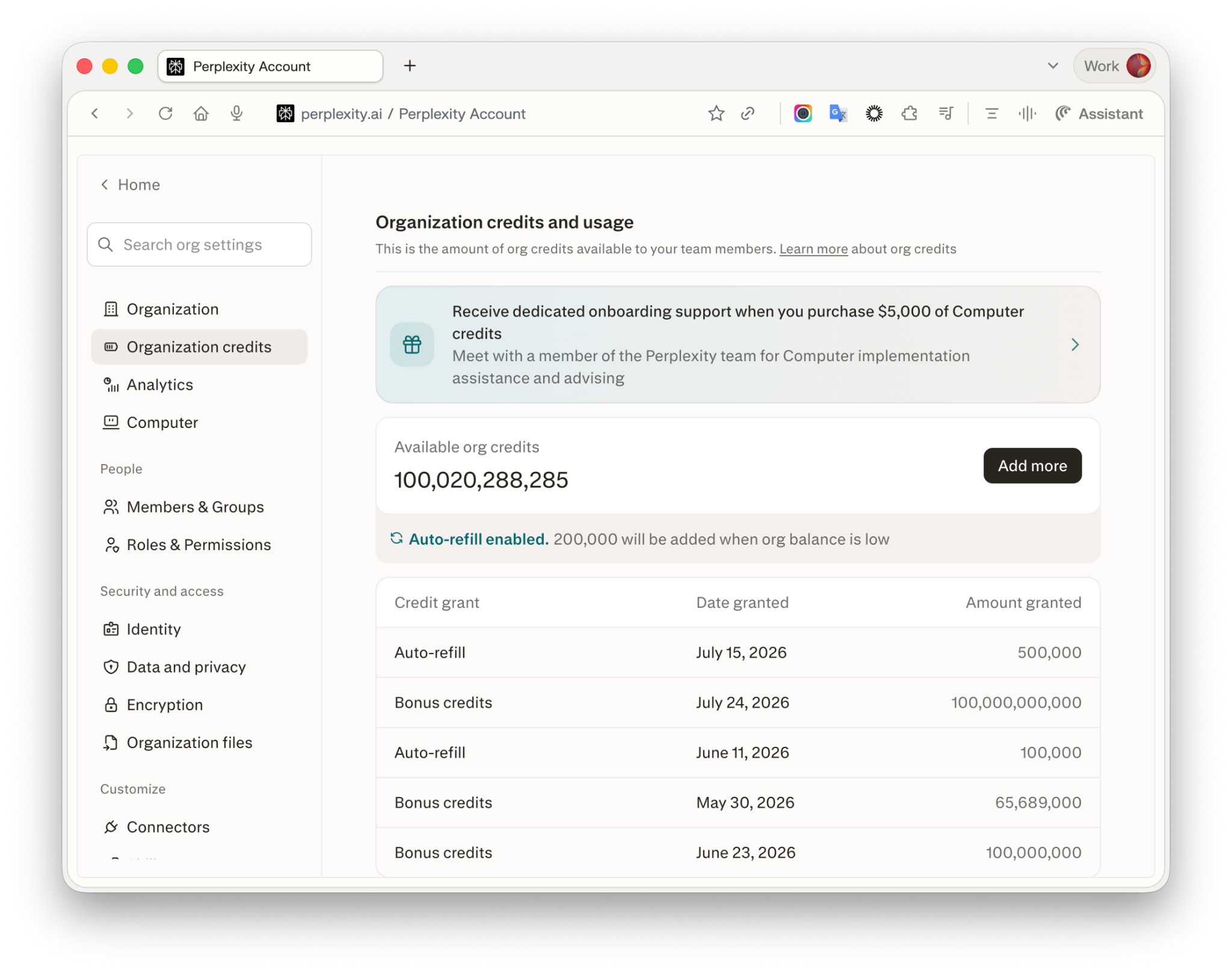
Figure 1 — La page Crédits de l'organisation affiche le solde de la réserve commune de votre organisation, le statut du rechargement automatique et les octrois de crédits récents.
Remarque : La tarification des crédits, les fourchettes de crédits par tâche et les allocations mensuelles incluses sont susceptibles d'évoluer et peuvent varier selon la région ou le plan.
Fonctionnement des crédits Enterprise
Les crédits Enterprise transitent par deux réserves :
1. Allocation individuelle
Chaque siège de votre organisation reçoit une allocation mensuelle de crédits dans le cadre de son abonnement.
Les crédits sont renouvelés chaque mois en fonction de la date du cycle de facturation de votre organisation. Par exemple, si votre plan débute le 15, les crédits sont renouvelés le 15 de chaque mois. Les crédits individuels non utilisés expirent à la fin de chaque cycle mensuel et ne sont pas reportés.
Les membres qui rejoignent l'organisation en cours de cycle reçoivent l'allocation mensuelle complète pour ce cycle — les ajouts de sièges en cours de cycle ne sont pas calculés au prorata.
2. Réserve de l'organisation (crédits partagés)
La réserve de l'organisation est une réserve de crédits partagée, financée et gérée par les administrateurs.
Les crédits de la réserve de l'organisation sont :
-
Prélevés pour le compte d'un membre après qu'il a épuisé son allocation individuelle, jusqu'à la limite d'utilisation applicable à ce membre.
-
Soumis à des contrôles au niveau de l'organisation — vous définissez des limites d'utilisation et y affectez des groupes d'utilisateurs (ou des membres individuels).
La réserve partagée est toujours sollicitée en dernier, et uniquement jusqu'à la marge de manœuvre restante dans la limite d'utilisation du membre.
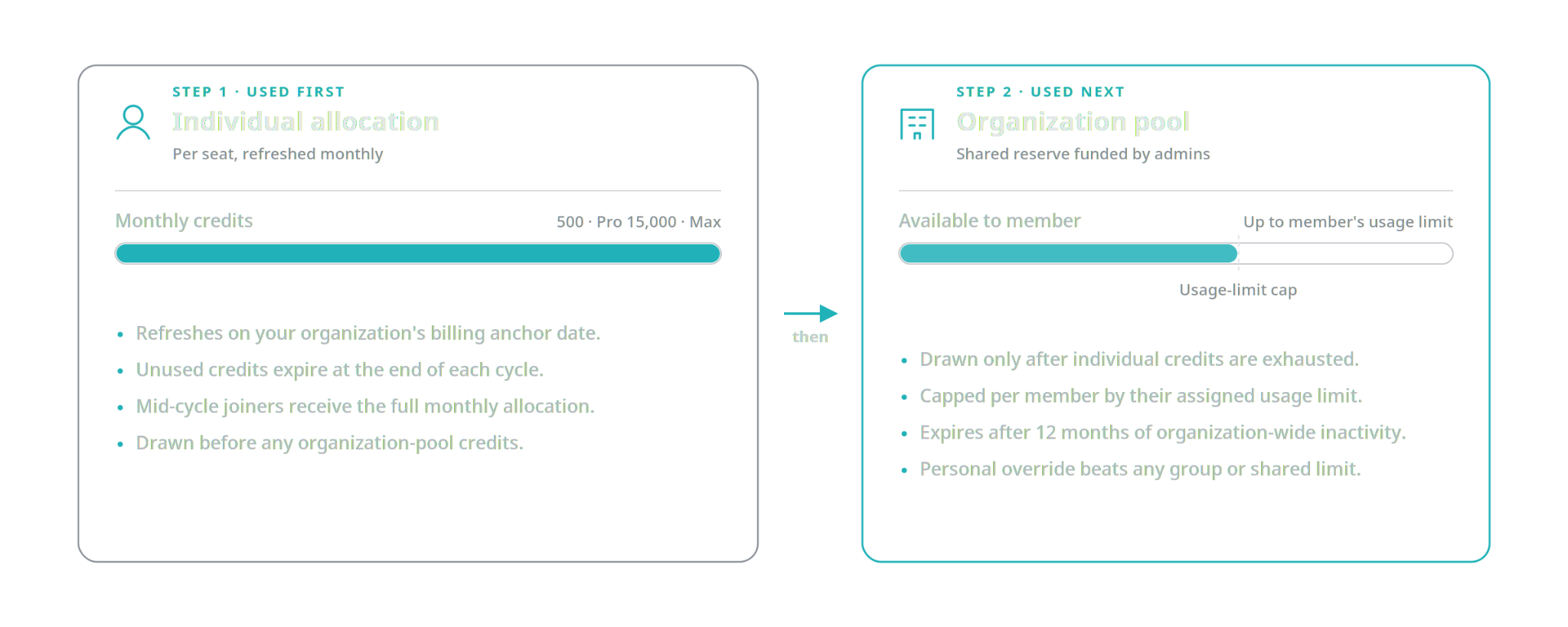
Figure 2 — L'allocation individuelle est sollicitée en premier ; la réserve de l'organisation est sollicitée ensuite, jusqu'à la limite d'utilisation du membre.
Remarque : Les crédits achetés dans la réserve de l'organisation expirent après 12 mois d'inactivité à l'échelle de l'organisation. Les allocations mensuelles individuelles expirent quant à elles toujours à la fin du cycle, comme décrit ci-dessus.
Les limites d'utilisation remplacent les plafonds par niveau de siège
Les plafonds d'utilisation par niveau de siège ont été remplacés par des limites d'utilisation nommées. Au lieu d'un plafond unique lié à Enterprise Pro ou Enterprise Max, les administrateurs peuvent désormais :
-
Créer une ou plusieurs limites d'utilisation nommées (par exemple « Standard », « Utilisateur avancé », « Prestataire — plafonné »).
-
Affecter des groupes d'utilisateurs et/ou des membres individuels à chaque limite.
Chaque membre couvert par une limite peut prélever jusqu'à ce montant dans la réserve de l'organisation une fois son allocation individuelle épuisée. C'est l'affectation d'un membre — et non son niveau de siège — qui détermine sa limite.
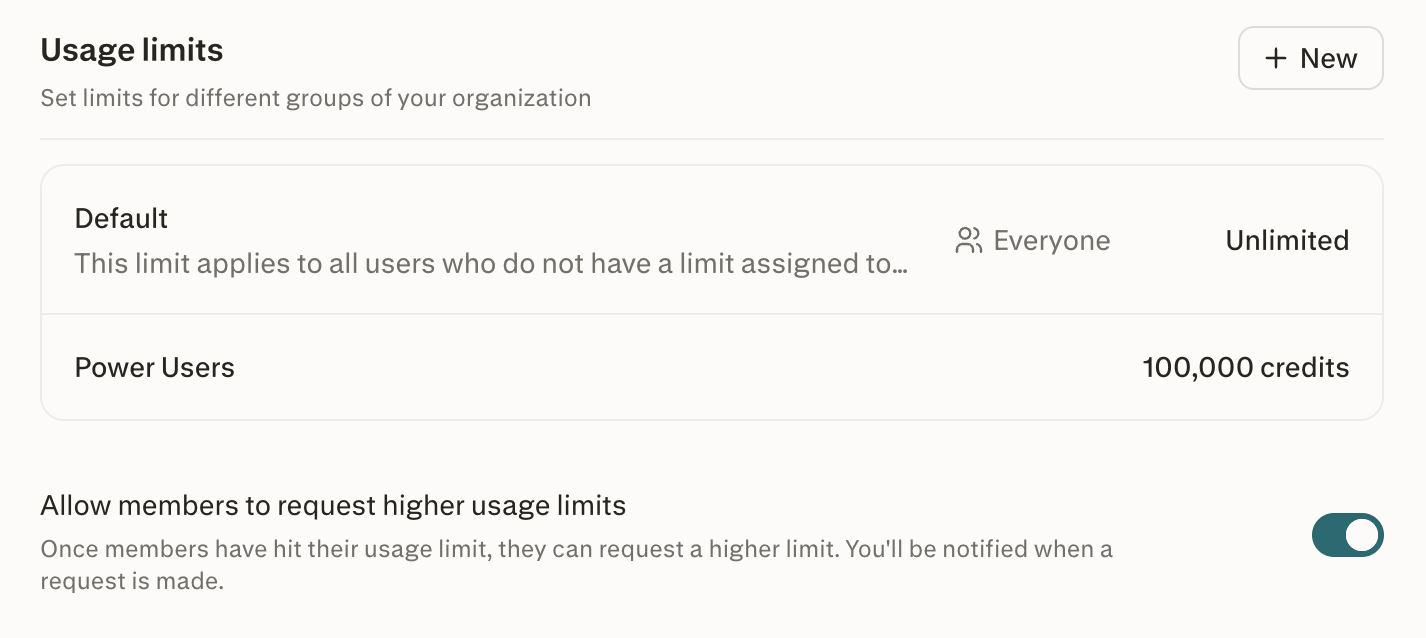
Figure 3 — La section Limites d'utilisation affiche chaque limite nommée et son plafond actuel ; utilisez « + Nouveau » pour créer des limites supplémentaires.
Pour les organisations existant avant ce changement, les plafonds hérités par niveau de siège restent en vigueur comme solution de repli pendant la transition. La page Crédits de l'organisation vous invitera à définir une limite d'utilisation par défaut pour l'organisation ; dès que vous le faites, le nouveau système prend le relais.
Contrôles de l'administrateur
Configuration initiale
Pour configurer les crédits pour la première fois :
-
Accédez à Paramètres de l'organisation → Crédits de l'organisation dans le panneau d'administration de Perplexity Enterprise.
-
Cliquez sur Commencer.
-
Consultez et acceptez les conditions générales de facturation à l'usage (requis pour la configuration initiale).
-
Configurez Ajouter des crédits et le rechargement automatique. Si votre organisation dispose déjà d'un moyen de paiement enregistré, il est pré-rempli et peut être modifié ; sinon, il vous sera demandé d'en ajouter un. Les organisations facturées sur facture voient plutôt un indicateur en lecture seule Facturation sur facture.
-
Définissez la limite d'utilisation par défaut de votre organisation et créez toute limite nommée supplémentaire (voir Gérer les limites d'utilisation ci-dessous).
Consulter les soldes et l'utilisation
Accédez à Paramètres de l'organisation → Crédits de l'organisation pour afficher :
-
Allocations par utilisateur — crédits accordés, utilisés et restants pour chaque membre.
-
Allocations par groupe — limites d'utilisation pour chaque groupe d'utilisateurs.
-
Solde de la réserve de l'organisation — solde actuel, utilisation pour cette période et date de réinitialisation.
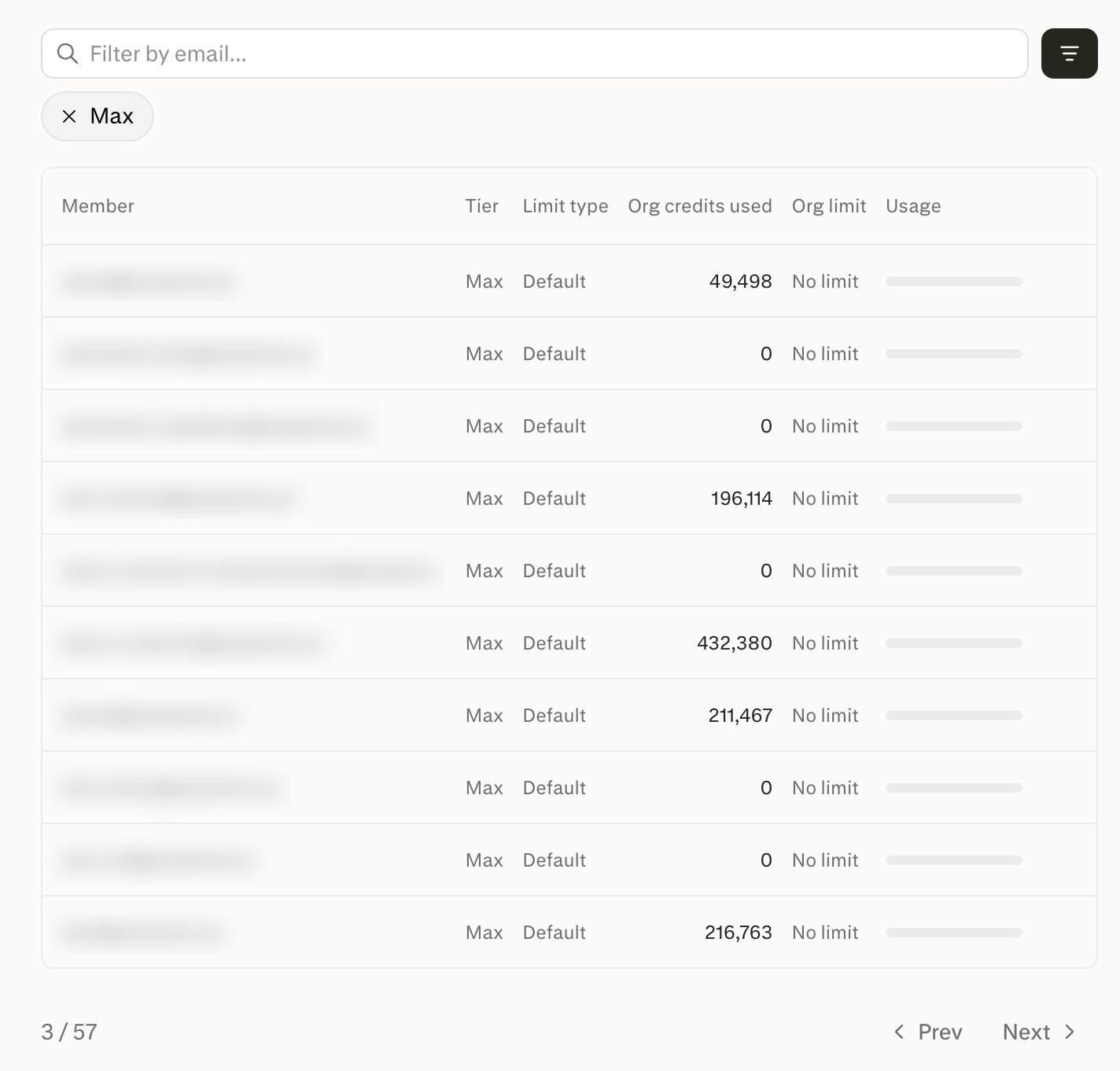
Figure 4 — Le tableau par membre affiche le niveau, la limite d'utilisation appliquée et la consommation de la réserve de l'organisation pour chaque membre.
Financer la réserve de l'organisation
-
Configurez le rechargement automatique des crédits (soumis à une limite de rechargement mensuelle configurable), ou achetez à tout moment des crédits supplémentaires pour la réserve de l'organisation.
-
Contrôlez le montant que chaque groupe peut prélever dans la réserve de l'organisation en ajustant sa limite d'utilisation.
-
Si cette option est activée pour votre organisation, les membres qui atteignent leur limite peuvent demander des crédits supplémentaires à un administrateur. Ceci est contrôlé par le paramètre Autoriser les membres à demander plus de crédits sur la page Crédits de l'organisation.
-
Les crédits de la réserve sont transférés automatiquement à un membre lorsqu'il en a besoin, selon des montants configurables limités par le solde de la réserve et le plafond restant du membre. Les administrateurs définissent les plafonds ; le système gère les transferts.
-
Ajustez les limites d'utilisation par utilisateur ou par groupe à tout moment.
Gérer les limites d'utilisation
Les limites d'utilisation contrôlent le montant supplémentaire qu'un membre peut prélever dans la réserve de l'organisation une fois son allocation mensuelle utilisée.
Créer une limite d'utilisation
-
Accédez à Paramètres de l'organisation → Crédits de l'organisation.
-
Dans la section Limites d'utilisation, cliquez sur Nouveau.
-
Saisissez un nom (par exemple « Utilisateur avancé ») et, éventuellement, une brève description.
-
Choisissez entre Aucune limite et Limite définie, puis définissez le montant maximal de crédits supplémentaires que chaque membre affecté à cette limite peut prélever dans la réserve après avoir épuisé son allocation mensuelle.
-
Cliquez sur Enregistrer.
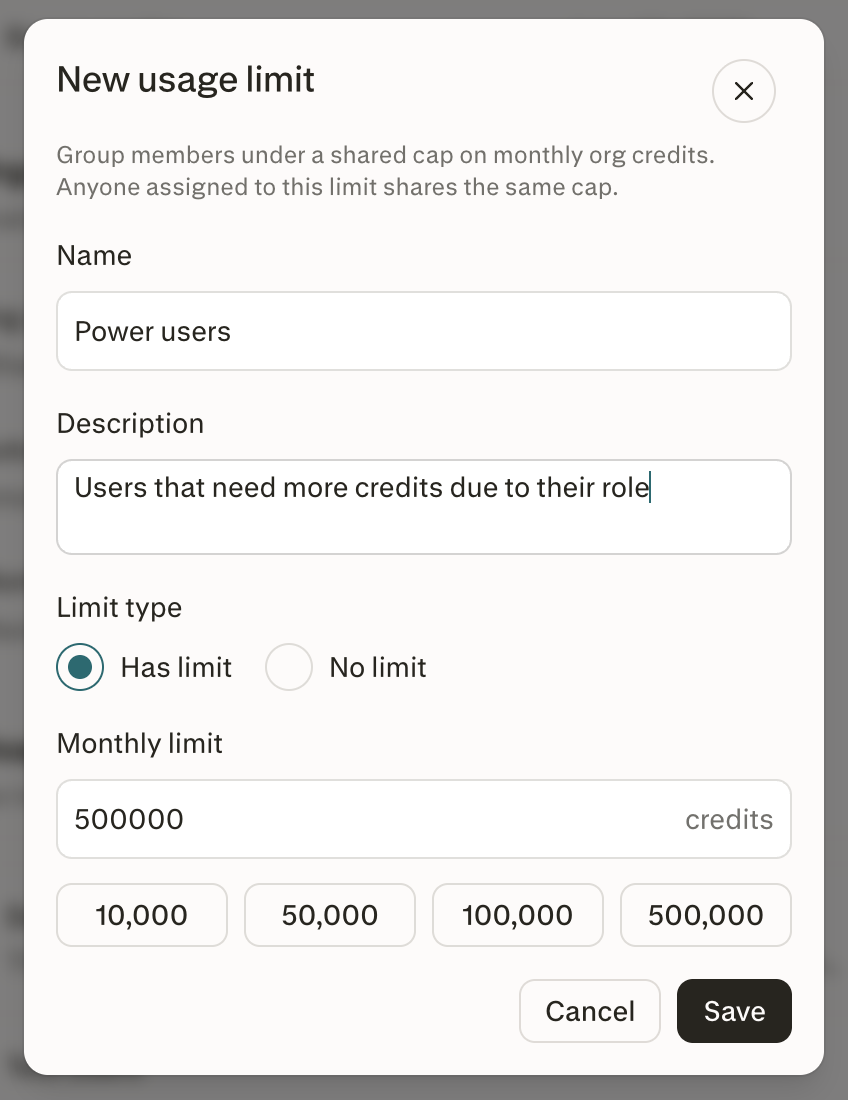
Figure 5 — La fenêtre modale Nouvelle limite d'utilisation vous permet de nommer une limite, d'ajouter une description et de définir le plafond mensuel.
Affecter un groupe d'utilisateurs à une limite d'utilisation
-
Ouvrez la limite d'utilisation à laquelle vous souhaitez affecter un groupe.
-
Sélectionnez l'onglet Groupes.
-
Cliquez sur Ajouter des groupes et choisissez un ou plusieurs groupes.
-
Cliquez sur Enregistrer.
Chaque membre du groupe affecté est désormais soumis à cette limite d'utilisation.
Remarque : Si un membre appartient à plusieurs groupes ayant des limites différentes, la limite la plus élevée s'applique (une affectation illimitée l'emporte sur toute limite finie).
Vous pouvez utiliser des groupes gérés par Perplexity ou des groupes synchronisés via SCIM depuis votre fournisseur d'identité. Consultez Rôles et autorisations Enterprise pour savoir comment les groupes sont gérés.
Affecter directement un membre individuel
Vous pouvez également affecter une limite d'utilisation directement à un membre spécifique, sans passer par un groupe :
-
Ouvrez la limite d'utilisation que vous souhaitez affecter.
-
Sélectionnez l'onglet Membres.
-
Cliquez sur Ajouter des membres et choisissez un ou plusieurs membres.
-
Cliquez sur Enregistrer.
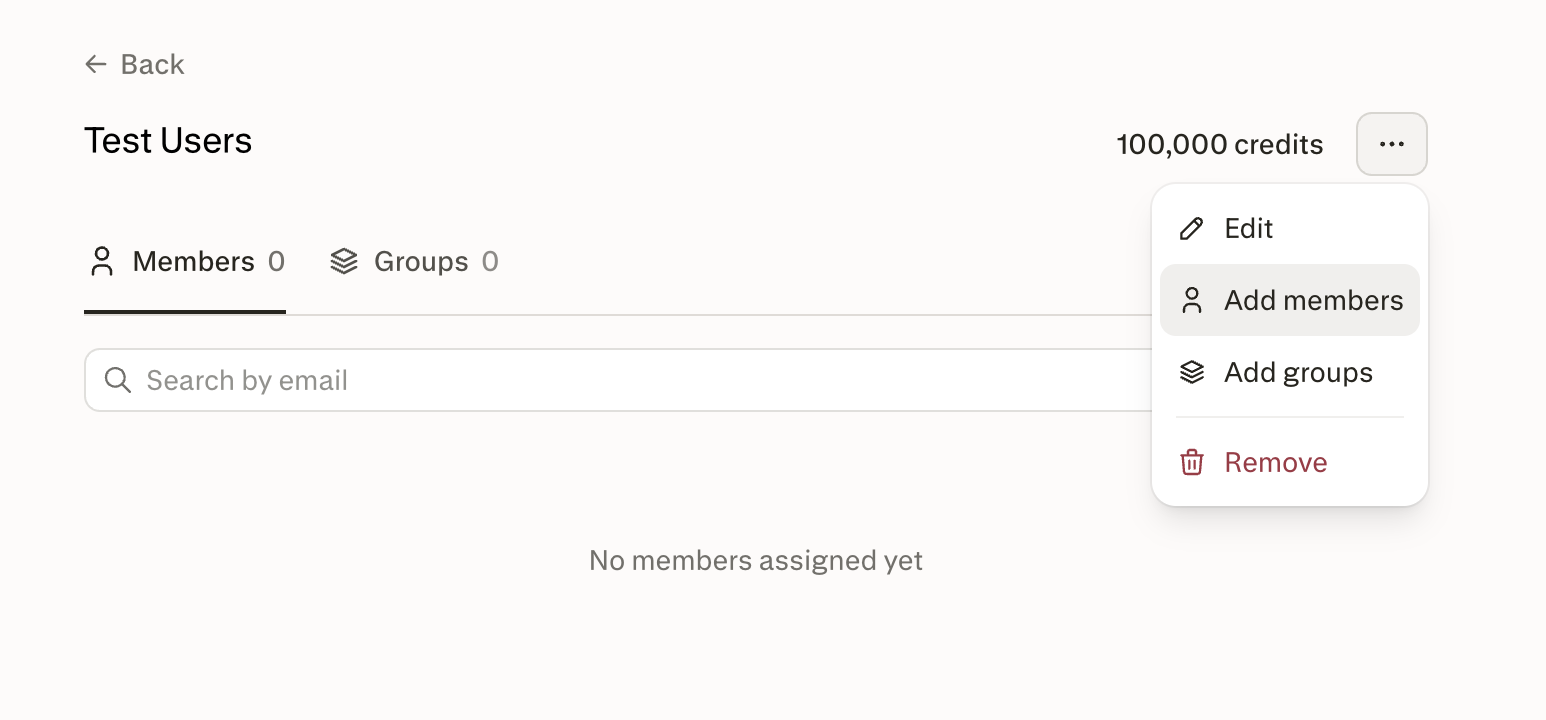
Figure 6 — Utilisez le menu à points de suspension sur la page de détail d'une limite d'utilisation pour ajouter des membres ou des groupes.
Définir une dérogation de limite pour un seul membre
Utilisez une dérogation de limite lorsqu'une personne a besoin d'un plafond différent de celui de son groupe ou de son affectation partagée.
-
Accédez à Paramètres de l'organisation → Crédits de l'organisation.
-
Dans la liste des membres, cliquez sur les points de suspension (…) en regard du membre souhaité.
-
Cliquez sur Définir une dérogation de limite.
-
Choisissez entre Aucune limite et Limite définie, puis définissez le montant maximal de crédits supplémentaires que ce membre peut prélever dans la réserve après avoir épuisé son allocation mensuelle.
-
Cliquez sur Enregistrer.
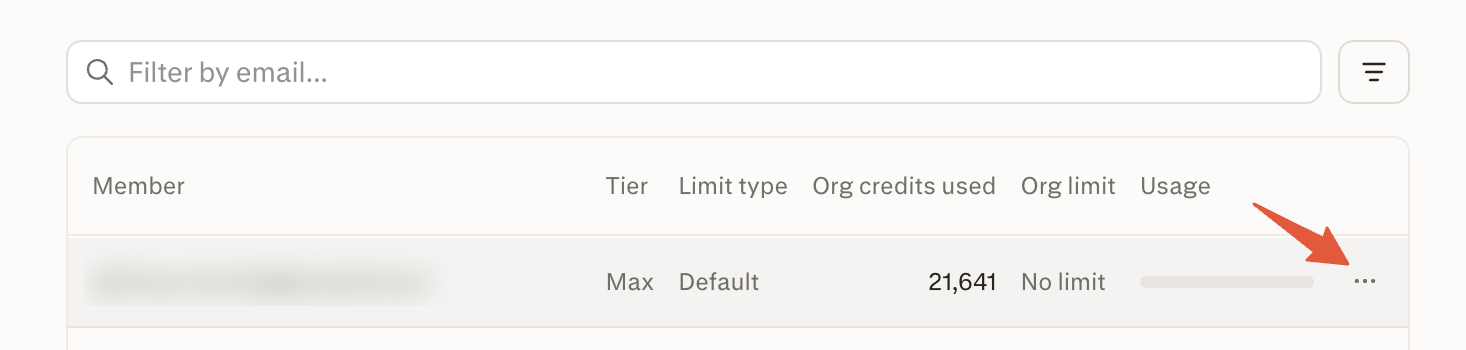
Figure 7 — Ouvrez le menu à points de suspension en regard d'un membre spécifique pour définir une dérogation de limite personnelle.
Une dérogation personnelle a préséance sur toute limite de groupe ou partagée que ce membre hériterait autrement.
Modifier ou supprimer une limite d'utilisation
-
Pour modifier le montant, ouvrez la limite d'utilisation, mettez à jour la valeur, puis cliquez sur Enregistrer. Les nouveaux plafonds s'appliquent dès que les modifications d'autorisations et les caches d'autorisation sont actualisés ; aucune attente liée au cycle de facturation n'est nécessaire.
-
Pour supprimer une limite d'utilisation, ouvrez-la et cliquez sur Supprimer. La suppression retire automatiquement toutes ses affectations de groupes et de membres — il n'est pas nécessaire de les désaffecter au préalable. Les membres auparavant couverts par cette limite basculent selon l'ordre de résolution (dérogation personnelle → autre limite partagée/de groupe → limite par défaut de l'organisation → plafond hérité par niveau).
Rôles et autorisations
Deux autorisations régissent le périmètre des limites d'utilisation :
-
Consulter les limites de crédit — accéder à la page Crédits de l'organisation et à sa section des limites d'utilisation.
-
Gérer les limites de crédit — créer, mettre à jour, supprimer et affecter des limites d'utilisation.
Ces deux autorisations sont gérées dans Paramètres de l'organisation → Rôles et autorisations. Consultez Rôles et autorisations Enterprise pour savoir comment les accorder.
Transferts entre organisations
Si un membre quitte une organisation, il perd l'accès à sa réserve de crédits individuelle. Les crédits ne sont pas transférés lorsqu'un membre passe d'une organisation à une autre.
Questions fréquentes
Qu'est-il advenu des limites d'utilisation par siège ?
Les plafonds par niveau de siège ont été remplacés par des limites d'utilisation nommées. Au lieu d'un plafond unique par niveau de siège, vous pouvez créer autant de limites d'utilisation que nécessaire et leur affecter des groupes d'utilisateurs ou des membres individuels. Les plafonds hérités par niveau continuent d'agir comme solution de repli jusqu'à ce que vous définissiez une limite par défaut pour l'organisation.
Quand les crédits mensuels sont-ils renouvelés ?
Les crédits mensuels sont renouvelés en fonction de la date du cycle de facturation de votre organisation. Par exemple, si le plan Perplexity Enterprise de votre organisation débute le 15 du mois, les crédits sont renouvelés le 15 de chaque mois.
Les crédits de la réserve de l'organisation expirent-ils ?
Les crédits achetés dans la réserve et les recharges automatiques n'expirent actuellement pas. Les allocations mensuelles individuelles expirent quant à elles toujours à la fin de chaque cycle de facturation.
Que se passe-t-il si un membre appartient à plusieurs groupes ?
Si un membre appartient à plusieurs groupes affectés à des limites d'utilisation différentes, c'est la limite la plus élevée qui s'applique. Une dérogation de limite personnelle, si elle est définie, a préséance sur toute limite de groupe ou partagée.
Puis-je réaffecter des crédits d'un membre à un autre ?
Non. Les crédits ne peuvent pas être transférés directement d'un membre à un autre. Pour donner plus de marge de manœuvre à un membre, augmentez la limite de son groupe affecté, affectez-le à une limite partagée plus élevée, ou définissez une dérogation personnelle.
Comment rétablir l'accès d'un membre dont l'utilisation est bloquée ?
Si un membre est bloqué parce que la réserve est vide, le financement de la réserve rétablit l'accès. S'il est bloqué parce qu'il a atteint son plafond, l'augmentation du plafond applicable — via la limite de groupe ou une dérogation personnelle — rétablit l'accès. Ces actions rétablissent la capacité de dépense, mais n'effacent pas nécessairement le solde brut affiché d'un membre.
Les changements de groupe prennent-ils effet immédiatement ?
Il n'y a pas d'attente liée au cycle de facturation, mais les changements s'appliquent dès que les mises à jour d'autorisations et le cache d'autorisation sont actualisés. Pour les groupes synchronisés via SCIM, l'ingestion depuis votre fournisseur d'identité s'exécute également de manière asynchrone.
Besoin d'aide supplémentaire ?
Contactez votre équipe de compte ou écrivez à enterprise@perplexity.ai. Consultez le Trust Center pour la documentation relative à la sécurité et à la conformité.