

सेशंस क्या है?
एक सेशंस एक conversation history की तरह है, जो वह सब कुछ याद रखता है जो आपने Perplexity के AI के साथ चर्चा की है। पारंपरिक खोज क्वेरी जो अलग-थलग रूप से काम करती हैं, उनके विपरीत सेशंस आपको एक ही संवाद में निरंतर, बहु-चरणीय बातचीत करने में सक्षम बनाते हैं।
सेशंस की मुख्य भूमिकाएँ
निर्बाध बातचीत
सेशंस एक संवाद-स्थल की तरह काम करते हैं जो उन सभी संदेशों को ट्रैक करता है जिन्हें आप Perplexity के साथ आदान-प्रदान करते हैं, याद रखता है कि आपने किस बारे में बात की है और आपकी चर्चा को एक प्रश्न से अगले प्रश्न तक सहजता से प्रवाहित रखता है। जब आप कोई फ़ॉलो-अप प्रश्न पूछते हैं या जब AI आपको कोई उत्तर देता है, तो वह समझता है कि आप पूरी बातचीत के दौरान किस बारे में चर्चा करते रहे हैं।
स्थायी मेमोरी
क्योंकि AI के पास "मेमोरी" है, यह बातचीत लंबी होने पर भी अपने आप संदर्भ-प्रबंधन कर सकता है। इससे आपको आगामी क्वेरी में पृष्ठभूमि की जानकारी या संदर्भ को मैन्युअल रूप से दोहराने की आवश्यकता नहीं रहती।
स्रोत पारदर्शिता
विश्वसनीय स्रोतों को सीधे हर सेशंस में बुनकर, Perplexity उत्तरों को खोज-योग्य लघु-शोधपत्रों में बदल देता है: पारदर्शी, सत्यापन-योग्य, और जिन पर आगे काम बनाना आसान हो। यह उत्तर की उच्च गुणवत्ता सुनिश्चित करता है।
मैं सेशंस का उपयोग किस लिए कर सकता हूँ?
गहन विषय-अन्वेषण
आप किसी एकल सेशंस के भीतर गहराई से जानने या नए कोणों को तलाशने के लिए फ़ॉलो-अप प्रश्न पूछ सकते हैं। यह पहले के आदान-प्रदान में स्थापित संदर्भ को खोए बिना सभी प्रकार के विषयों की व्यापक खोज की सुविधा देता है।
पुनरावृत्तीय समस्या-समाधान
सेशंस ऐसे पुनरावृत्तीय (iterative) वर्कफ़्लो का समर्थन करते हैं जहाँ आप ये कर सकते हैं:
-
पिछले उत्तरों पर निर्माण करते हुए विषय की अपनी समझ को परिष्कृत करें
-
स्पष्टीकरण देने वाले प्रश्न पूछें जो बातचीत के पहले के हिस्सों का संदर्भ दें
-
कई आदान-प्रदानों के माध्यम से क्रमिक रूप से विचार विकसित करें
संदर्भ-सजग शोध
चूँकि threads यह सुनिश्चित करते हैं कि बातचीत का इतिहास बना रहे, आप ऐसा शोध कर सकते हैं जहाँ हर क्वेरी पिछली खोजों पर निर्माण करती है, जिससे एक अधिक सुसंगत और व्यापक शोध-अनुभव बनता है।
आपका सेशंस इतिहास
हर सेशंस आपके History (../assets/img/a5c9b93551_library) में संग्रहीत रहता है, जो केवल आपके लिए सुलभ है। अपनी History में आप पिछले सेशंस देख सकते हैं और पहले की बातचीत जारी रख सकते हैं।
सेशंस अनिश्चित काल तक History में संग्रहीत रहते हैं, लेकिन आप किसी भी समय व्यक्तिगत या सभी सेशंस को हटा सकते हैं। इसके अलावा, आप अपने सेशंस को Search Mode के आधार पर फ़िल्टर भी कर सकते हैं।
यदि आप Perplexity की चैट सुविधा का उपयोग करते हैं, तो आपके चैट सेशंस भी आपकी History में दिखाई देंगे।
सेशंस बनाना, प्रबंधित करना और साझा करना
सेशंस बनाना
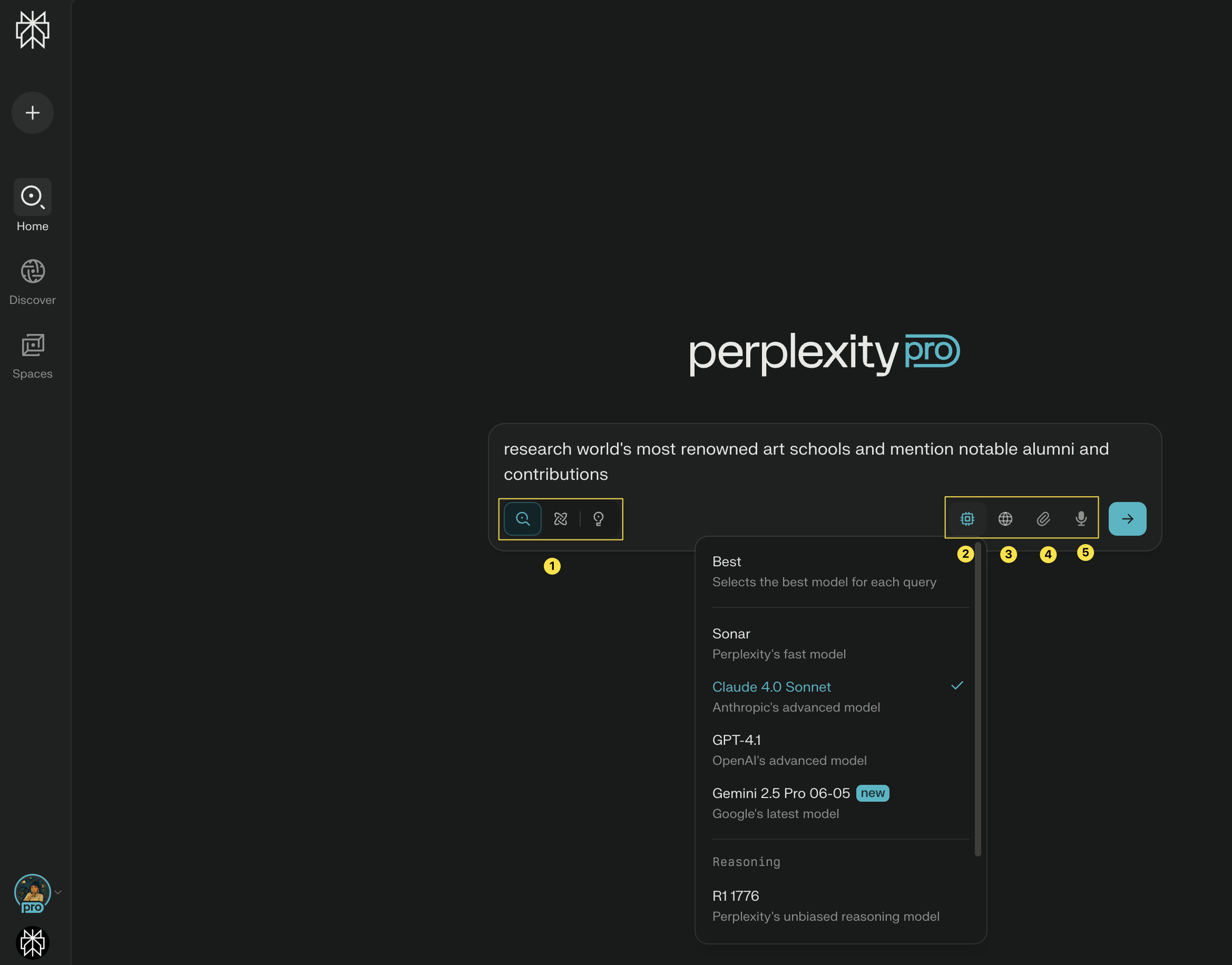
सेशंस बनाना सरल है — शुरू करने के लिए, अपने होमपेज पर Search क्वेरी बॉक्स पर जाएँ और अपना प्रश्न टाइप करना शुरू करें या पूछें, यानी अपना prompt दें।
यदि आप एक paid subscriber हैं, तो आपको विभिन्न Search Modes में से चुनने का विकल्प भी मिलेगा: Pro, Research, और Create files and apps (1) और अपनी पसंद का AI मॉडल चुन सकते हैं (2)। आप अपने स्रोत, जैसे Web या Academic (3) भी निर्दिष्ट कर सकते हैं और फ़ाइलें अटैच कर सकते हैं (4)। आप अपना prompt बोलकर भी दे सकते हैं — बस microphone आइकन (5) पर क्लिक करें।
अपने सेशंस प्रबंधित करना
अपने सेशंस प्रबंधित करने के लिए अपने History पेज पर जाएँ: ../assets/img/a5c9b93551_library।
अपनी History में:
-
आप अपने सभी सेशंस देख पाएँगे और विशिष्ट सेशंस खोजने के लिए Search bar का उपयोग कर पाएँगे
-
क्लिक करें Select पर ताकि हटाने के लिए कई सेशंस चुन सकें
-
उपयोग करें टाइप के अनुसार — सेशंस को Search Mode के अनुसार छाँटने के लिए (Research या Create files and apps में बनाए गए सेशंस)
-
Comet ब्राउज़र के माध्यम से बनाए गए सेशंस को छिपाएँ या दिखाएँ
-
उपयोग करें सॉर्टिंग के अनुसार — नवीनतम से सबसे पुराने और इसके विपरीत क्रम में छाँटने के लिए
-
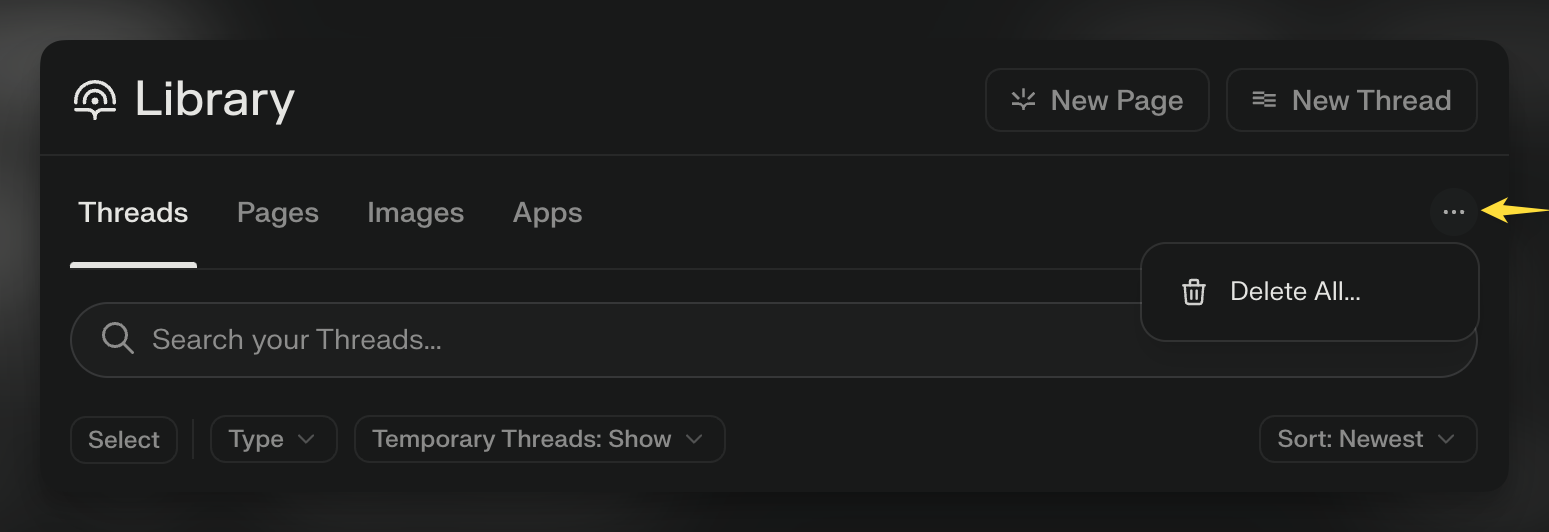
एक ही बार में सभी सेशंस हटाने के लिए स्क्रीन के दाईं ओर बने तीन-बिंदुओं वाले मेनू पर क्लिक करें:
-
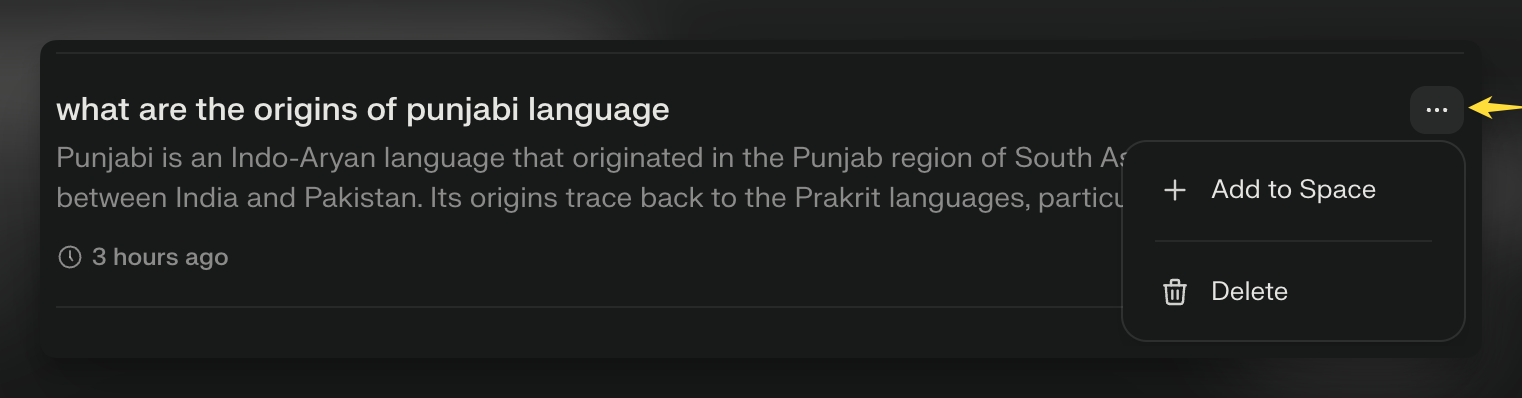
वैकल्पिक रूप से, आप किसी विशिष्ट सेशंस पर तीन-बिंदुओं वाला मेनू क्लिक करके या तो सेशंस हटा सकते हैं या इसे किसी प्रोजेक्ट्स में जोड़ें:
अपने सेशंस को साझा करना और अन्य क्रियाएँ
किसी सेशंस को साझा करने के लिए स्क्रीन के ऊपर-दाईं ओर दिए गए Share बटन पर क्लिक करें।
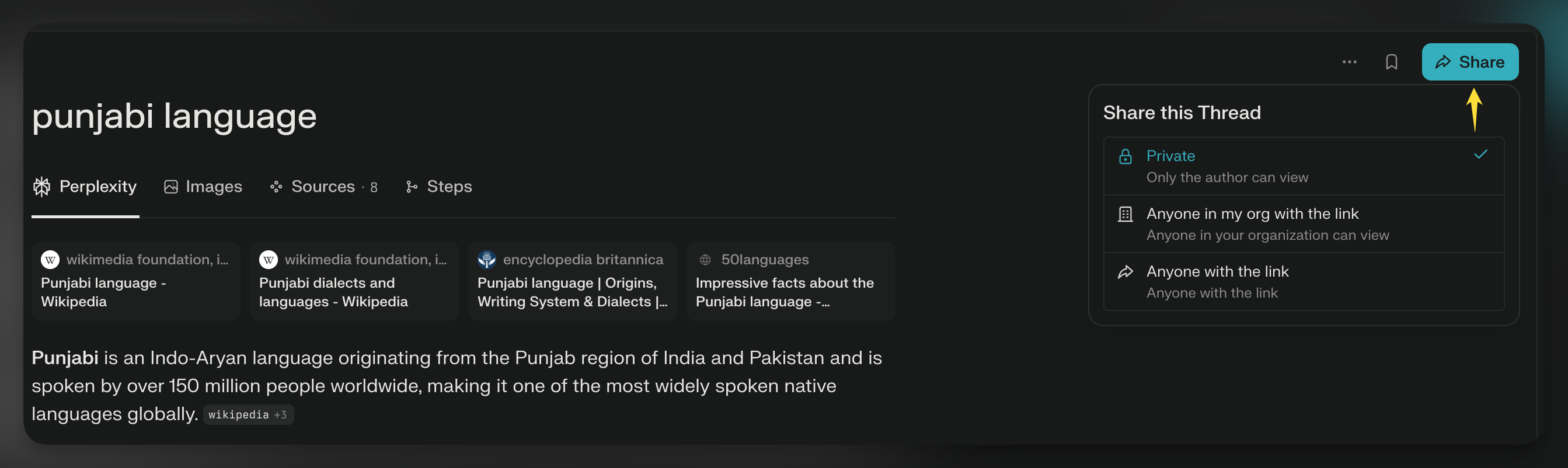
आप निम्नलिखित साझा-विकल्पों में से चुन सकते हैं:
-
Private: सेशंस निजी रहता है (केवल आप, यानी लेखक, इसकी सामग्री देख सकते हैं), भले ही आपने लिंक को कहीं सार्वजनिक रूप से पेस्ट किया हो।
-
लिंक वाला कोई भी व्यक्ति: जिस किसी के पास भी लिंक है, वह सेशंस की सामग्री खोल और देख सकता है और इसे दूसरों के साथ साझा भी कर सकता है। यदि आप अब नहीं चाहते कि सेशंस सार्वजनिक हो, तो आप इसे किसी भी समय वापस Private में बदल सकते हैं।
-
लिंक वाला मेरे संगठन का कोई भी व्यक्ति: Enterprise सब्सक्राइबर्स के लिए उपलब्ध। केवल आपके संगठन के सदस्य ही लिंक का उपयोग करके सेशंस खोल सकते हैं।
-
विशिष्ट उपयोगकर्ता समूह: Enterprise उपयोगकर्ता अपने संगठन के एक या अधिक समूहों (उदाहरण के लिए, किसी टीम या विभाग) के साथ किसी सेशंस को साझा कर सकते हैं। चुने गए समूह के हर सदस्य को सेशंस तक पहुँच मिल जाती है — व्यक्तिगत रूप से आमंत्रण भेजने की आवश्यकता नहीं है। किसी समूह के साथ साझा करने के लिए Share पर क्लिक करें, समूह का नाम खोजें और उसे चुनें।
नोट: समूह के साथ साझाकरण, सेल्स द्वारा सहायता-प्राप्त Enterprise प्लान्स पर उपलब्ध है, और आपके व्यवस्थापक को आपकी किसी एक भूमिका के माध्यम से Share threads and artifacts with groups अनुमति देनी होगी। समूहों का प्रबंधन आपके संगठन के व्यवस्थापकों द्वारा Roles & Permissions पृष्ठ पर किया जाता है — अधिक जानकारी के लिए Enterprise भूमिकाएँ और अनुमतियाँ देखें।
Artifacts साझा करना
सेशंस artifacts बना सकते हैं — Perplexity द्वारा तैयार की गई फ़ाइलें, दस्तावेज़ और अन्य सामग्री। जब आप किसी सेशंस को किसी समूह के साथ साझा करते हैं, तो उसके artifacts भी साथ ही साझा हो जाते हैं, जिससे समूह का हर सदस्य सेशंस के आउटपुट देख सकता है और आपको फ़ाइलें डाउनलोड करके फिर से भेजने की ज़रूरत नहीं पड़ती।
साझा किए गए सेशंस पर फ़ॉलो-अप प्रश्न
जब कोई सेशंस सार्वजनिक होता है, तो पहुँच रखने वाला कोई भी व्यक्ति फ़ॉलो-अप प्रश्न पूछ सकता है, लेकिन इससे उस उपयोगकर्ता के लिए एक नया सेशंस बनेगा; फ़ॉलो-अप आपके मौजूदा सेशंस में नहीं जुड़ेगा।
क्या साझा किया जा सकता है, इसका प्रबंधन
Enterprise संगठनों के लिए, व्यवस्थापक दो स्तरों पर साझाकरण को नियंत्रित करते हैं:
-
संगठन-व्यापी सेटिंग्स (Organization Settings → Data and privacy) यह तय करती हैं कि सार्वजनिक सेशंस साझाकरण उपलब्ध होगा या नहीं। यदि सार्वजनिक साझाकरण बंद है, तो सेशंस केवल संगठन के अन्य सदस्यों के साथ साझा किया जा सकता है।
-
भूमिका अनुमतियाँ (Roles & Permissions पृष्ठ) यह तय करती हैं कि कौन-से सदस्य समूहों के साथ सेशंस और artifacts साझा कर सकते हैं या बाहरी सहयोगियों को आमंत्रित कर सकते हैं।
अन्य क्रियाएँ
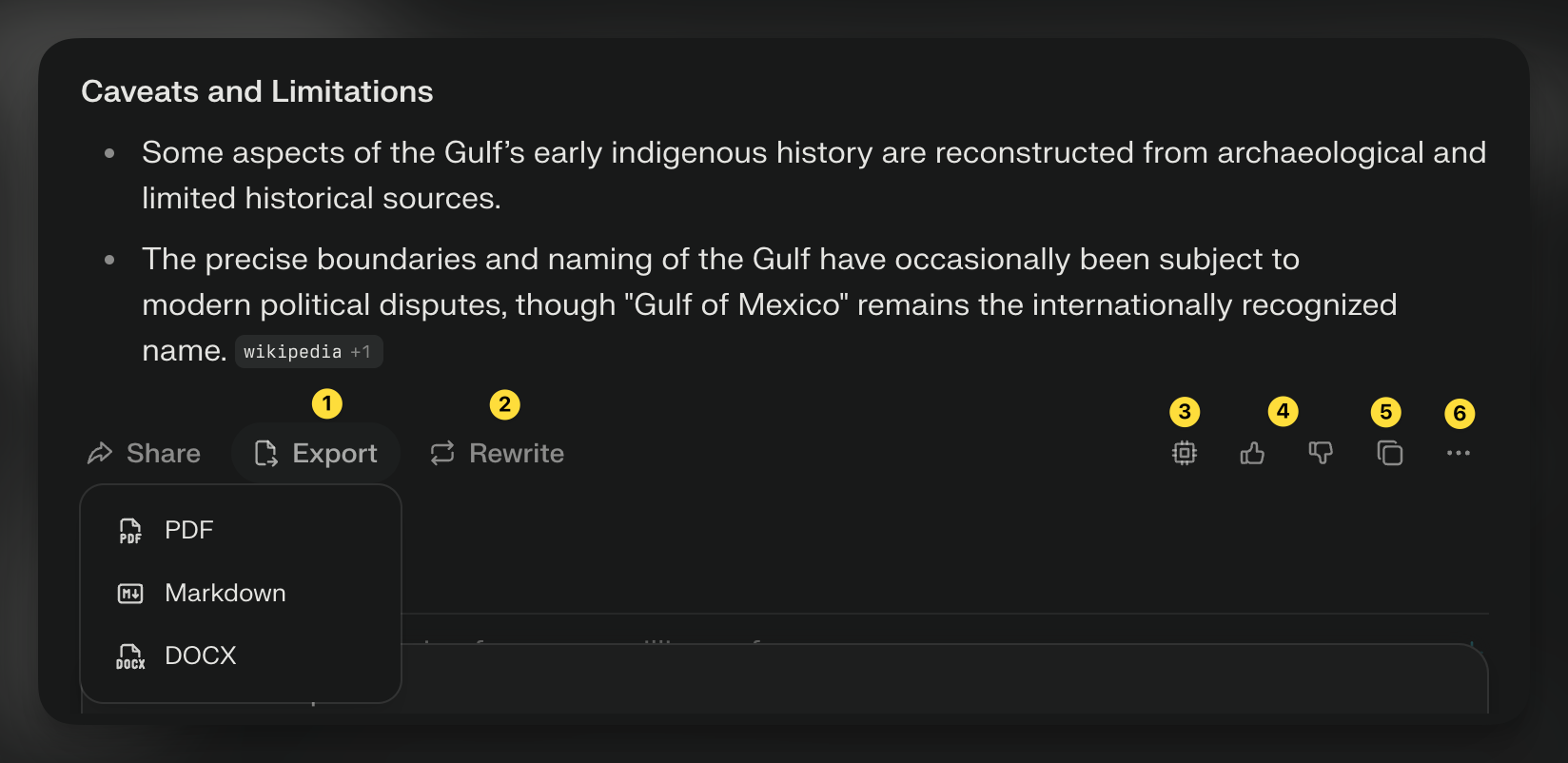
-
Export बटन (1) आपको सेशंस के उत्तर को PDF, Markdown, या DOCX के रूप में एक्सपोर्ट करने की अनुमति देता है
-
Rewrite बटन (2) एक नया उत्तर जनरेट करता है जिसके लिए आप एक अलग मॉडल चुन सकते हैं
-
Source बटन (3) आपको बताता है कि उत्तर पर कौन-सा Model, Search mode और Source mode लागू किया गया था
-
Feedback (4) यदि आप उत्तर से संतुष्ट या असंतुष्ट हैं, तो thumbs up/down से साझा करें
-
Copy बटन (5) उत्तर को कॉपी करके आपके क्लिपबोर्ड में रखता है
-
तीन-बिंदुओं वाला मेनू (6): इस पर क्लिक करके आप उस सेशंस भाग के स्रोत देख सकते हैं, फ़ीडबैक रिपोर्ट कर सकते हैं, या उसे हटा सकते हैं
-
मूल क्वेरी को संपादित करने के लिए, prompt के ऊपर माउस ले जाएँ और एडिट आइकन दिखाई देगा

अक्सर पूछे जाने वाले प्रश्न
क्या मैं हटाए गए सेशंस को पुनर्प्राप्त कर सकता हूँ?
एक बार सेशंस हटा दिए जाने पर, उसे पुनः प्राप्त नहीं किया जा सकता। आकस्मिक हटाव को रोकने के लिए हमने पुष्टि-संकेत (confirmation prompts) जोड़े हैं।
जब मैं साइन इन नहीं होता तो सेशंस का क्या होता है?
जब आप अपने Perplexity अकाउंट में साइन इन हुए बिना सेशंस बनाते हैं, तो सेशंस का लेखक "anonymous" माना जाता है, और इसलिए, सेशंस उस डिवाइस के साथ ही जुड़ा होता है जिस पर वह बनाया गया था और लंबी-अवधि तक उपलब्ध होने की गारंटी नहीं है।
यह सुनिश्चित करने के लिए कि कोई सेशंस लंबे समय तक सुलभ रहे, कृपया अपने अकाउंट में साइन इन करें। साइन इन रहते हुए बनाए गए सभी सेशंस स्वचालित रूप से आपके सेशंस इतिहास में सहेज लिए जाएँगे।
क्या मेरे सेशंस निजी हैं?
हाँ, आपके सेशंस डिफ़ॉल्ट रूप से निजी होते हैं और केवल आपके संदर्भ के लिए होते हैं। ये केवल तभी सार्वजनिक होते हैं जब आप उन्हें साझा करना चुनते हैं।