

नीचे दी गई गाइड Enterprise यूज़र और संगठन के एडमिनिस्ट्रेटर को Perplexity को थर्ड-पार्टी ऐप से कनेक्ट करने और फ़ाइल कनेक्टर्स को मैनेज करने से जुड़ी आम समस्याओं को हल करने में मदद करती है।
सामान्य समस्या-निवारण
यूज़र बाहरी ऐप से कनेक्ट नहीं कर पा रहे हैं
अगर आप Perplexity को किसी बाहरी स्टोरेज ऐप से कनेक्ट करने की कोशिश कर रहे हैं, तो पक्का करें कि आपका संगठन अपने मैनेज किए गए स्टोरेज को बाहरी ऐक्सेस की इजाज़त देता है।
एंटरप्राइज़ एडमिनिस्ट्रेटर संगठन सेटिंग में अनुमतियाँ सेक्शन में कनेक्ट किए गए ऐप्स को सक्षम या अक्षम कर सकते हैं।
अगर आपको अपने ऐक्सेस लेवल के बारे में ठीक से नहीं मालूम, तो स्पष्टीकरण के लिए अपने संगठन के एडमिनिस्ट्रेटर से संपर्क करें।
अगर आप एक एडमिनिस्ट्रेटर हैं और आपके संगठन के सदस्यों को सक्षम ऐप्स पर यह समस्या आ रही है, तो हमसे संपर्क करें और अपने संगठन के सदस्यों को दिखाई दे रहे किसी भी गड़बड़ी के मैसेज के स्क्रीनशॉट शामिल करें।
कनेक्ट किए गए ऐप की फ़ाइलें Perplexity के साथ सिंक्रनाइज़ नहीं हो रही हैं
अपनी खोजों में किसी कनेक्टेड ऐप की फ़ाइलों का इस्तेमाल करने के लिए, आपको Perplexity के साथ सिंक करने के लिए खास फ़ाइलें या फ़ोल्डर चुनने होंगे।
अगर आपने कनेक्ट किए गए ऐप से Perplexity में नई फ़ाइलें जोड़ी हैं, लेकिन वे तुरंत दिखाई नहीं देतीं या फ़ाइलों में किए गए बदलाव सिंक्रनाइज़ नहीं हो रहे हैं, तो Perplexity को हार्ड-रीफ़्रेश करके देखें (Windows पर ctrl+F5 दबाएँ या Mac पर command+shift+R दबाएँ)।
अगर समस्या बनी रहती है, तो संपर्क करें। कृपया जितना हो सके उतनी जानकारी शामिल करें, जिसमें स्क्रीनशॉट या समस्या की स्क्रीन रिकॉर्डिंग शामिल हो।
यूज़र कुछ फ़ाइलें नहीं चुन सकते
अगर कनेक्ट किए गए थर्ड-पार्टी ऐप के ज़रिए कुछ फ़ाइलें अपलोड करने की कोशिश करते समय आपको कोई गड़बड़ी दिखाई दे रही है, तो कृपया इन चरणों का पालन करें:
-
पक्का करें कि आप जिस फ़ाइल को अपलोड करना चाहते हैं, वह 50MB या उससे छोटी हो और उसका फ़ाइल प्रकार सपोर्ट किया जाता हो। सपोर्ट किए जाने वाले फ़ाइल प्रकारों की सूची आपको यहाँ मिल जाएगी।
-
पक्का करें कि आपके पास टार्गेट फ़ोल्डर या फ़ाइल के लिए ज़रूरी अनुमतियाँ हैं। उदाहरण के लिए, Google Drive से फ़ाइलें अपलोड करते समय, आपको इनके लिए कम से कम "रीडर" ऐक्सेस की ज़रूरत होती है।
-
अगर आप निजी फ़ोल्डर अपलोड कर रहे हैं, तो जाँच लें कि स्पष्ट ऐक्सेस दिया गया है।
-
किसी भी ब्राउज़र एक्सटेंशन को अक्षम करें जो फ़ाइल चयन को ब्लॉक कर सकता है, या एक इंकॉग्निटो विंडो का उपयोग करें।
-
फ़ाइल कनेक्टर को डिस्कनेक्ट करें और उसे फिर से सक्षम करें। निर्देश आपको यहाँ मिलेंगे।
अगर इन चरणों का पालन करने के बाद भी आपको समस्याएँ आती हैं, तो कृपया सपोर्ट टीम से संपर्क करें। कृपया जितना हो सके उतनी जानकारी और गड़बड़ी के मैसेज के स्क्रीनशॉट शामिल करें, क्योंकि इससे हमें समस्याओं की जाँच करने में मदद मिलेगी।
Microsoft Entra समस्या निवारण (Outlook.com, SharePoint, OneDrive)
एडमिन की सहमति मौजूद नहीं है
जब आप अपने संगठन से Perplexity को Microsoft ऐप्स (Outlook.com, SharePoint, OneDrive) से कनेक्ट करने की कोशिश करते हैं और आपको "एडमिन की मंज़ूरी चाहिए" मैसेज मिलता है, तो Entra (पहले Azure AD) एडमिन को सहमति देनी होगी, ताकि Perplexity आपके संगठन के डेटा को ऐक्सेस कर सके।
अगर आपको Perplexity को Microsoft ऐप्लिकेशन से कनेक्ट करने में समस्या हो रही है, तो आपको एडमिन की सहमति की ज़रूरत पड़ सकती है। यह आपके संगठन में Microsoft Entra एडमिनिस्ट्रेटर या नामित समीक्षक द्वारा दी जा सकती है।
अगर आप ब्लॉक को ट्रिगर करते हैं, तो आप "ऐक्सेस के लिए औचित्य" भरकर और अपना अनुरोध सबमिट करके एडमिन से मंज़ूरी का अनुरोध कर सकते हैं। फिर आपके एडमिन को सूचित किया जाता है और उन्हें Microsoft Entra में अनुरोध की समीक्षा करनी होगी और उसे मंज़ूर या नामंज़ूर करना होगा।
शुरू करने से पहले, पक्का कर लें कि आपने Perplexity का मैनेज किया गया OAuth फ़्लो पूरा कर लिया है और आपने एडमिन की सहमति का अनुरोध सबमिट कर दिया है।
आपको एडमिन कंसेंट अप्रूवल देने के लिए, आपके Microsoft Entra एडमिनिस्ट्रेटर को यह करना होगा:
-
Microsoft Entra एडमिन सेंटर में साइन इन करें। उनकी भूमिका में कम से कम क्लाउड एप्लिकेशन एडमिनिस्ट्रेटर के विशेषाधिकार होने चाहिए
-
Entra ID > एंटरप्राइज़ ऐप्लिकेशन > सभी ऐप्लिकेशन पर जाएँ
-
Perplexity ऐप्लिकेशन ढूँढें और उसे चुनें
-
सुरक्षा सेटिंग के तहत अनुमतियाँ पर क्लिक करें
-
टेनेंट के लिए एडमिन की सहमति दें चुनें
-
ऑपरेशन को कन्फ़र्म करें और अगर कहा जाए, तो फिर से साइन इन करें
-
ऐक्सेस मिलने के बाद यूज़र को सूचित किया जाएगा
अगर मेरे पेंडिंग में मंज़ूरी का अनुरोध नहीं दिख रहा है, तो ग्लोबल एडमिनिस्ट्रेटर को एडमिन कंसेंट फ़्लो सेट अप करना होगा या Perplexity के मैनेज किए गए OAuth फ़्लो के ज़रिए सीधे कंसेंट देना होगा।
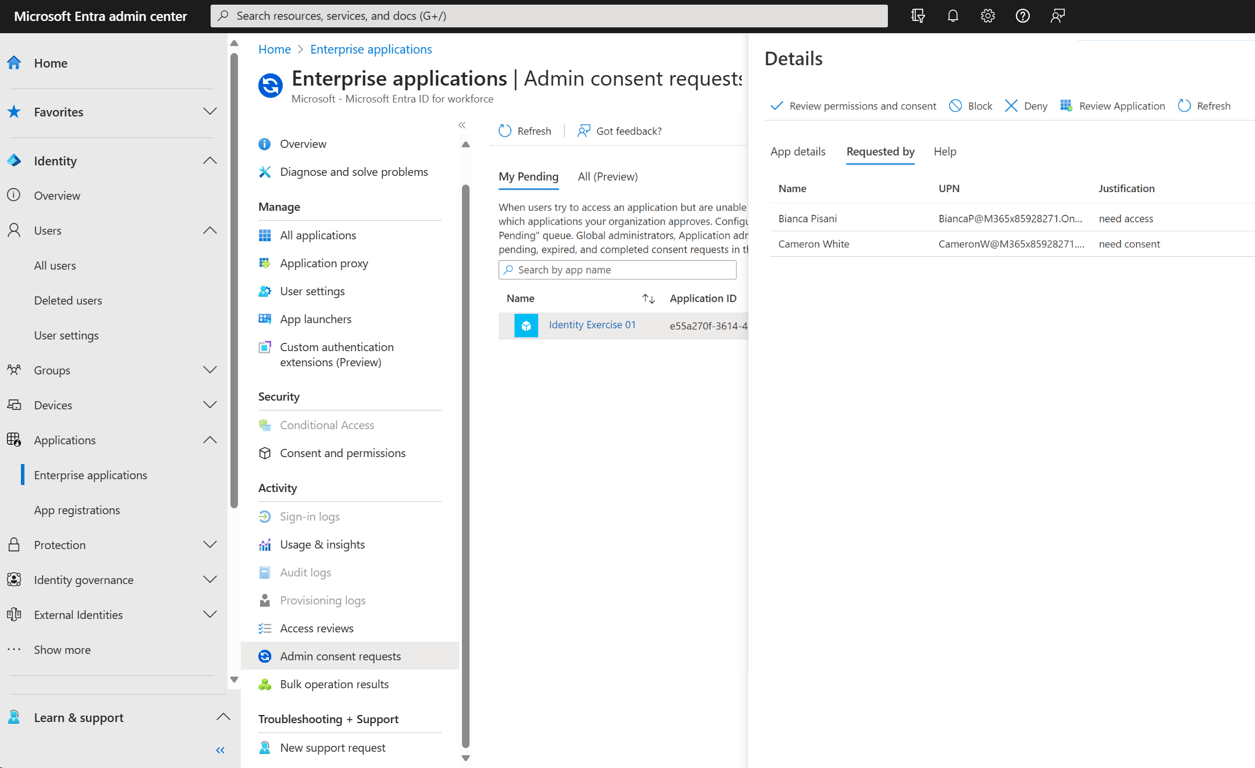
इसके अलावा, एडमिन ये काम कर सकते हैं:
-
पेंडिंग अनुरोध देखने के लिए एंटरप्राइज़ ऐप्लिकेशन > एडमिन सहमति अनुरोध पर जाएँ।
-
Perplexity ऐप की जानकारी की समीक्षा करें, जिसमें अनुरोध की गई अनुमतियाँ और ऐक्सेस के लिए यूज़र का औचित्य शामिल है
-
अनुरोध को मंज़ूर या नामंज़ूर करें। अगर अनुरोध मंज़ूर कर लिया जाता है, तो कनेक्टर टेनेंट के सभी यूज़र के लिए उपलब्ध होगा, बशर्ते यूज़र असाइनमेंट से जुड़ी कोई पाबंदी न लगाई गई हो। अगर अनुरोध अस्वीकार या ब्लॉक किया जाता है, तो उसे आगे नहीं बढ़ाया जा सकता। हालाँकि, यूज़र भविष्य में फिर से मंज़ूरी का अनुरोध कर सकते हैं
-
ऐक्सेस मिलने के बाद यूज़र को सूचित किया जाएगा
अगर इन चरणों का पालन करने के बाद भी समस्या बनी रहती है, तो हमसे संपर्क करें। कृपया जितना हो सके उतना संदर्भ दें, जिसमें आपको या आपकी टीम को दिखाई देने वाले किसी भी त्रुटि संदेश के स्क्रीनशॉट शामिल हों।
सहमति वर्कफ़्लो बंद है
अगर सहमति वर्कफ़्लो बंद है, तो यूज़र Perplexity ऐप के लिए सहमति का अनुरोध नहीं कर पाएँगे।
सहमति वर्कफ़्लो चालू करने के लिए, एडमिन को यह करना होगा:
-
https://entra.microsoft.com/ पर जाएँ
-
Entra ID > ऐप्लिकेशन > एंटरप्राइज़ ऐप्लिकेशन > एडमिन सहमति सेटिंग पर क्लिक करें
-
एडमिन सहमति अनुरोध के तहत, Users can request admin consent to apps they are unable to consent to के लिए Yes चुनें।
एडमिन द्वारा सहमति वर्कफ़्लो चालू करने के बाद, बदलावों को प्रभावी होने में कुछ मिनट लग सकते हैं।
Google Drive से जुड़ी समस्याओं का समाधान
Google की कुछ सेटिंग Perplexity और Google Drive के बीच इंटीग्रेशन को ब्लॉक कर सकती हैं। Google Workspace एडमिन के तौर पर, आप एडमिन कंसोल में इन्हें इस तरह ठीक कर सकते हैं:
OAuth स्कोप सेटिंग
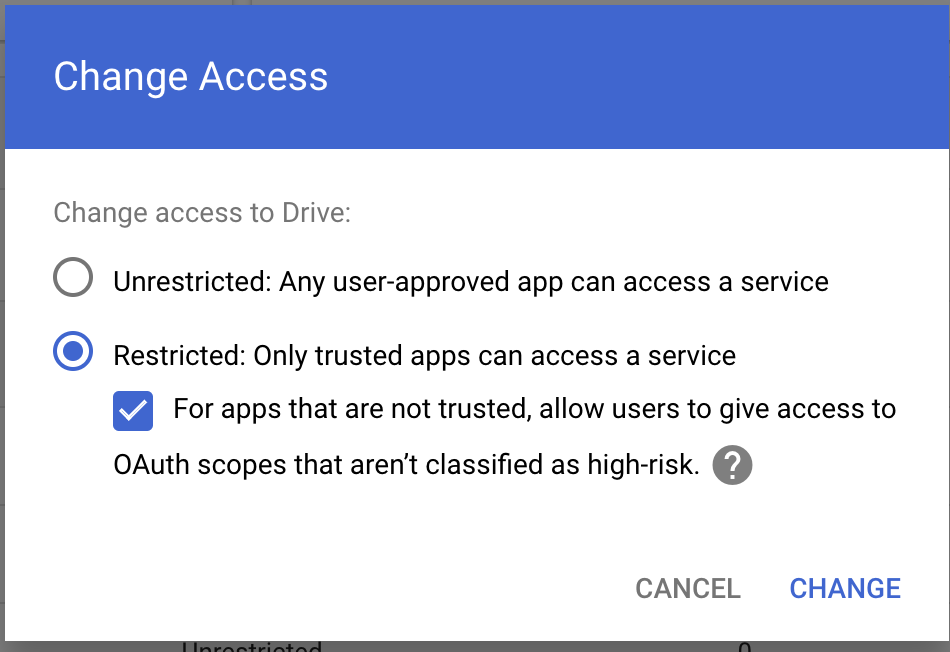
अगर Google Workspace में Unrestricted ऐक्सेस दिया गया है, तो Perplexity को कोई समस्या नहीं होनी चाहिए। हालाँकि, अगर आपका संगठन "अप्रतिबंधित" तक पहुँच सेट नहीं कर सकता है, तो इन विकल्पों को आज़माएँ:
-
प्रतिबंधित चुनें: केवल भरोसेमंद ऐप्स ही सेवा को ऐक्सेस कर सकते हैं
-
उन ऐप्स के लिए सक्षम करें, जो भरोसेमंद नहीं हैं, यूज़र को OAuth स्कोप का ऐक्सेस देने की अनुमति दें, जिन्हें हाई-रिस्क के रूप में वर्गीकृत नहीं किया गया है
Drive SDK कॉन्फ़िगरेशन
Perplexity को Google Workspace में Drive SDK API के ज़रिए Google Drive ऐक्सेस करने की अनुमति चाहिए। यह Drive API के ज़रिए Google Drive फ़ाइलों तक थर्ड-पार्टी ऐक्सेस को सक्षम करने और मैनेज करने से जुड़ा है। यह बहुत ज़रूरी है, क्योंकि इससे Perplexity आपकी Google Drive फ़ाइलों के साथ काम कर सकता है।
यह जाँचने के लिए कि यह चालू है:
-
Google Workspace > Drive and Docs > Features and Applications > Drive SDK पर जाएँ
-
पक्का करें कि Allow users to access Google Drive with the Drive SDK API option चुना गया है
अगर इन चरणों का पालन करने के बाद भी समस्या बनी रहती है, तो हमसे संपर्क करें। कृपया जितना हो सके उतना संदर्भ प्रदान करें, जिसमें आपको या आपकी टीम को दिखाई देने वाले किसी भी त्रुटि संदेश के स्क्रीनशॉट शामिल हों।