

SSO का अवलोकन
हमारा SSO प्लैटफ़ॉर्म (WorkOS) यूज़र के ऐक्सेस को प्रभावी ढंग से मैनेज करने में संगठनों की मदद करता है। आइडेंटिटी प्रोवाइडर (IdP) के ज़रिए डोमेन-नियंत्रित लॉगिन को लागू करके, संगठन यह नियंत्रित करते हैं कि उनकी ओर से Perplexity को कौन ऐक्सेस कर सकता है।
यूज़र प्रोविज़निंग कैसे काम करती है
-
डिफ़ॉल्ट: संगठन के एडमिन को Perplexity के अंदर यूज़र को इनवाइट करना होगा।
-
जस्ट-इन-टाइम प्रोविज़निंग: यूज़र को Perplexity में तब बनाया जाता है, जब वे पहली बार SSO/IdP के ज़रिए लॉग इन करते हैं, न कि जब उन्हें IdP में जोड़ा जाता है। आप JIT प्रोविज़निंग सक्रिय करने के निर्देश यहाँ पाएँगे।
-
वैकल्पिक इंजीनियरिंग सुविधाएँ:
-
अपने संगठन के ईमेल डोमेन वाले यूज़र के लिए ऑटोमैटिक लॉगिन चालू करें।
-
अपने स्वामित्व वाले ईमेल डोमेन के सभी उपयोगकर्ताओं को अपने Perplexity खाते में अपने-आप जोड़ें।
-
-
SCIM (क्रॉस-डोमेन आइडेंटिटी मैनेजमेंट के लिए सिस्टम): यूज़र प्रोविज़निंग और डीप्रोविज़निंग को ऑटोमेट करता है। Perplexity 50 या उससे ज़्यादा यूज़र वाले संगठनों के लिए या अगर कम से कम एक Enterprise Max यूज़र है, तो SCIM को सपोर्ट करता है।
यूज़र डीप्रोविज़निंग कैसे काम करती है
-
IdP से हटाए गए यूज़र को Perplexity से अपने आप नहीं हटाया जाता ।
-
अगर SSO लागू है, तो डीप्रोविज़न किए गए उपयोगकर्ता लॉग इन नहीं कर पाएँगे, लेकिन जब तक कोई एडमिन उन्हें नहीं हटाता, वे Perplexity में दिखाई देते रहेंगे।
-
सुझाव: एडमिन को रिकॉर्ड को सटीक रखने के लिए डीप्रोविज़न किए गए यूज़र की नियमित रूप से समीक्षा करनी चाहिए और उन्हें मैन्युअल रूप से हटाना चाहिए।
समस्या-निवारण के मुख्य चरण
सामान्य समस्या-निवारण
अगर आपके संगठन को SSO से जुड़ी समस्याएँ आ रही हैं, तो पहले पुष्टि करें कि Require SSO सक्रिय है। जब यह विकल्प चालू होता है, तो आपके IdP के ज़रिए डोमेन-नियंत्रित लॉगिन आपके संगठन के लिए लागू किए जाते हैं।
आप अपनी संगठन सेटिंग्स में Identity स्क्रीन पर जाकर Require SSO को चालू करके ऐसा कर सकते हैं।
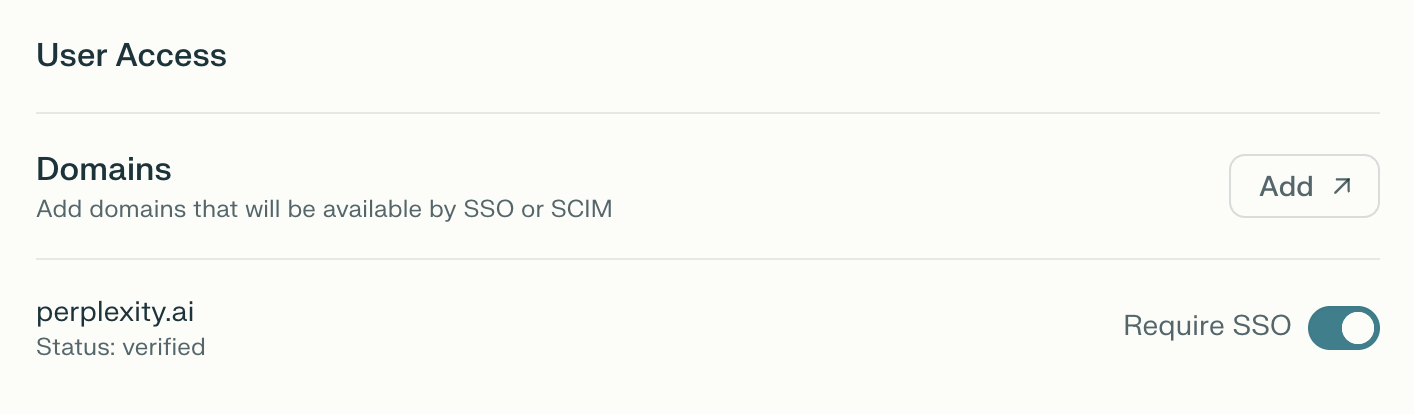
अगर आपके संगठन के लिए SSO ज़रूरी है, लेकिन उन्हें आपके संगठन के लिए SSO फ़्लो नहीं दिख रहा है, तो जाँच लें कि वे जिस डोमेन या सबडोमेन का इस्तेमाल कर रहे हैं, वह वेरिफ़ाई किया गया है (नीचे देखें)।
अगर यह किसी कैश से जुड़ी समस्या की वजह से हो रहा है, तो आप उन्हें अपना ब्राउज़र हार्ड-रीफ़्रेश करने के लिए भी कह सकते हैं (Windows पर ctrl+F5 दबाएँ या Mac पर command+shift+R दबाएँ)।
डोमेन वेरिफ़िकेशन से जुड़ी समस्याएँ
SSO लॉगिन के लिए आपके संगठन द्वारा उपयोग किए जाने वाले सभी डोमेन और सबडोमेन को स्वतंत्र रूप से सत्यापित किया जाना चाहिए।
अगर आपका डोमेन वेरिफ़िकेशन 'पेंडिंग' या 'फ़ेल्ड' के रूप में दिखाई देता है, तो हो सकता है कि DNS TXT रिकॉर्ड अभी तक आपके डोमेन के DNS कॉन्फ़िगरेशन में नहीं जोड़ा गया हो।
अपने डोमेन वेरिफ़ाई करने के लिए:
-
अपनी संगठन सेटिंग्स में Identity स्क्रीन पर जाएँ।
-
डोमेन सेक्शन के बगल में मौजूद "जोड़ें" पर क्लिक करें।
-
अपने संगठन का डोमेन डालें (जैसे, yourdomain.com).
-
दिया गया DNS TXT रिकॉर्ड कॉपी करें।
-
इस रिकॉर्ड को अपने डोमेन के DNS कॉन्फ़िगरेशन में जोड़ें, जिसमें पूरा
"verification_token=string"शामिल हो और उसके दोनों ओर डबल क्वोट मार्क हों। TTL को 60 सेकंड पर सेट करें। -
कम से कम एक मिनट इंतज़ार करें, फिर यह कन्फ़र्म करने के लिए कि नया DNS TXT रिकॉर्ड इंटरनेट पर प्रचारित हो गया है,
nslookup -q=text yourdomain.comका इस्तेमाल करें। -
DNS TEXT रिकॉर्ड जोड़े जाने के बाद, "वेरिफ़ाई करें" पर क्लिक करें।
-
आपके संगठन द्वारा उपयोग किए जाने वाले सभी डोमेन के लिए यही प्रक्रिया दोहराएँ।
-
डोमेन का सफलतापूर्वक सत्यापन हो जाने के बाद, आप TTL सेटिंग को बढ़ाकर 12 या 24 घंटे (43200 या 86400 सेकंड) कर सकते हैं।
जस्ट-इन-टाइम प्रोविज़निंग
अगर आप ऑटोमैटिक लॉगिन या ऑटो-कैप्चर सुविधाओं को सक्रिय करना चाहते हैं, तो आपको अपने संगठन के लिए जस्ट-इन-टाइम प्रोविज़निंग को सक्षम करना होगा।
आप संगठन सेटिंग्स में Identity स्क्रीन में ‘Just-in-time account provisioning’ टॉगल को ‘Enabled’ पर स्विच करके ऐसा कर सकते हैं:
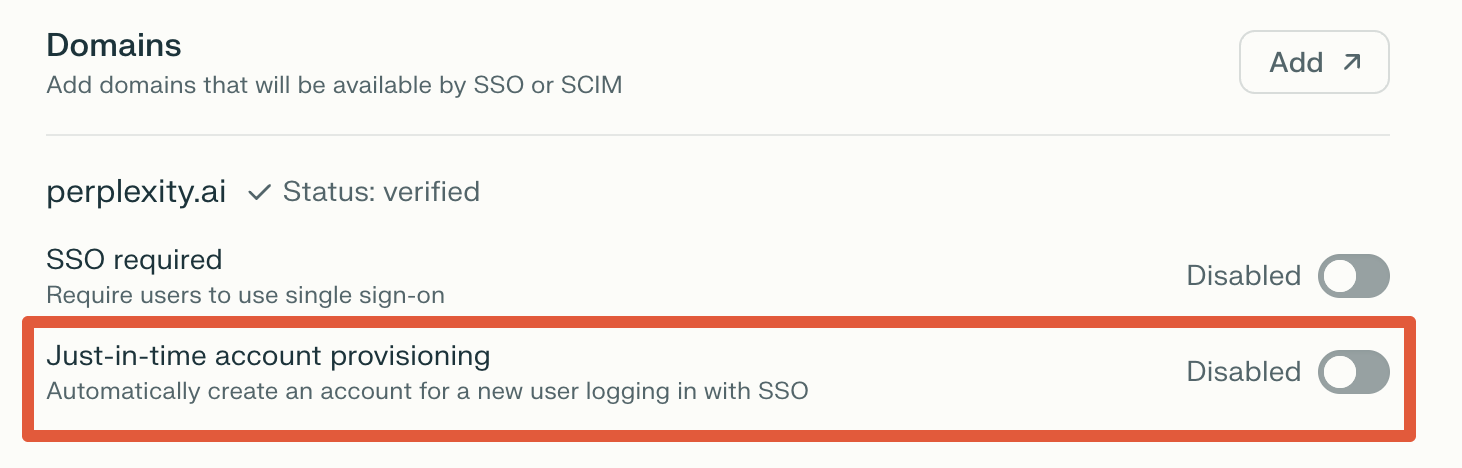
अगर आपके संगठन के लिए JIT सक्रिय है, लेकिन आपको किसी खास यूज़र के लिए जस्ट-इन-टाइम प्रोविज़निंग में समस्याएँ आ रही हैं, तो किसी नए यूज़र के साथ लॉग इन करके देखें।
-
अगर यह नए यूज़र के साथ काम करता है, लेकिन कुछ खास यूज़र के साथ नहीं, तो इस बात की बहुत ज़्यादा संभावना है कि यूज़र ऑनबोर्डिंग से जुड़ी कोई भी समस्या SSO या संगठन की ओर से प्रोविज़निंग के गलत कॉन्फ़िगरेशन की वजह से नहीं है। इसके बजाय, समस्याएँ व्यक्तिगत यूज़र असाइनमेंट, अनुमतियों, IdP में ग्रुप की सदस्यता या उन खातों से जुड़ी समस्याओं से संबंधित हो सकती हैं।
-
अगर यह काम नहीं करता है, तो आपके IdP और Perplexity के बीच SSO/JIT सेटअप में कोई समस्या हो सकती है। आम कारणों में गलत कॉन्फ़िगर किए गए ऐट्रिब्यूट, अनुमतियों का न होना या गलत SAML/OIDC पैरामीटर शामिल हैं।
डीप्रोविज़निंग से जुड़ी समस्याएँ:
अगर आपके संगठन के लिए SCIM ऐक्टिव नहीं है, तो जब किसी यूज़र को आइडेंटिटी प्रोवाइडर (IdP) से हटा दिया जाता है, तो अगर SSO लागू किया जाता है और IdP उनके लॉग इन को अस्वीकार कर देता है, तो वह यूज़र Perplexity में लॉग इन करने की क्षमता खो देगा। हालाँकि, यूज़र का अकाउंट और डेटा Perplexity सिस्टम में तब तक रहेगा, जब तक कि कोई एडमिन उसे मैन्युअल रूप से डिलीट या हटा नहीं देता। स्टैंडर्ड SSO सिर्फ़ लॉग इन के समय ऑथेंटिकेशन को कंट्रोल करता है, यूज़र लाइफ़साइकिल मैनेजमेंट या डिलीशन को नहीं।
SCIM ऑटोमैटिक लाइफ़साइकिल मैनेजमेंट जोड़ता है। जब किसी यूज़र को IdP से डीप्रोविज़न किया जाता है, तो SCIM यूज़र अकाउंट को अपने आप डिसेबल या हटाने के लिए Perplexity को एक अनुरोध भेजता है। इसका मतलब है कि SCIM का इस्तेमाल करने वाले संगठन यूज़र को बनाने और हटाने, दोनों को ऑटोमेट कर सकते हैं, जिससे मैन्युअल क्लीनअप का काम कम हो जाता है और सुरक्षा की स्थिति में सुधार होता है।
SCIM 50 या उससे ज़्यादा सीटों वाले या कम-से-कम एक Enterprise Max सीट वाले संगठनों के लिए उपलब्ध है।
आम त्रुटि संदेश और सुधार
|
त्रुटि संदेश |
अर्थ |
समाधान |
|
AADSTS50105 (Microsoft Entra आईडी) |
उपयोगकर्ता किसी अधिकृत समूह का प्रत्यक्ष सदस्य नहीं है या उसके पास प्रत्यक्ष पहुँच नहीं है। |
सीधे या ऐक्सेस वाले किसी ग्रुप में जोड़े जाने के लिए अपने IT या Enterprise Pro ऐडमिन से संपर्क करें। सिंक करने के बाद फिर से लॉग इन करने की कोशिश करें। |
|
यूज़र को इस ऐप्लिकेशन के लिए असाइन नहीं किया गया है (Okta) |
Okta में Perplexity ऐप्लिकेशन के लिए अकाउंट असाइन नहीं किया गया है। |
अपने IT या Enterprise Pro एडमिन से कहें कि वे Okta में Perplexity Enterprise ऐप के लिए आपके अकाउंट को असाइन करें। |
|
त्रुटि 408: App_not_enabled_for_user (Google SSO) |
Google ऐडमिन कंसोल में आपके अकाउंट या ग्रुप के लिए ऐप ऐक्सेस चालू नहीं है। |
एडमिन को Google Workspace एडमिन कंसोल में ऐप्स > वेब और मोबाइल ऐप्सके तहत आपके या आपके समूह के लिए यूज़र ऐक्सेस चालू करना होगा। फिर लॉग इन करने की कोशिश करें। |
डोमेन माइग्रेशन
जब कोई संगठन एक नए डोमेन में माइग्रेट करता है, तो अगर Perplexity में यूज़र अकाउंट या डोमेन सेटिंग अपडेट नहीं की जाती हैं, तो सिंगल साइन-ऑन (SSO) काम करना बंद कर सकता है।
डोमेन माइग्रेशन के दौरान SSO की वजह से होने वाली गड़बड़ियों से बचने के लिए, सबसे अच्छा तरीका है कि पहचान प्रदाता या यूज़र के ईमेल पतों में कोई भी बदलाव करने से पहले Perplexity में नए डोमेन को पहले से जोड़कर उसे वेरिफ़ाई कर लें ।
नए डोमेन को शामिल करने के लिए पहचान प्रदाता के कॉन्फ़िगरेशन को अपडेट करना और किसी भी समूह या उपयोगकर्ता असाइनमेंट को तदनुसार एडजस्ट करना भी ज़रूरी है, ताकि स्विच के बाद उपयोगकर्ताओं के पास ज़रूरी SSO अनुमतियाँ बनी रहें।
अगर आपने नए डोमेन को वेरिफ़ाई करने से पहले डोमेन माइग्रेट किए हैं और आपके पास अभी भी एडमिन के अधिकारों के साथ अपने पिछले ईमेल का ऐक्सेस है, तो उस ईमेल से लॉग इन करें। इससे आप नए डोमेन को वेरिफ़ाई कर सकेंगे। हालाँकि, अगर आपके पास अपने पुराने ईमेल का ऐक्सेस नहीं है, तो हमसे संपर्क करें – हम SSO को अस्थायी रूप से डिसेबल कर सकते हैं, ताकि आप नए डोमेन को वेरिफ़ाई कर सकें।
क्या आपको और मदद चाहिए?
अगर आपको कोई अन्य समस्या है या अगर ये समस्या-निवारण चरण आपकी समस्या को ठीक नहीं करते हैं, तो हमसे संपर्क करें और हमारे सहायता इंजीनियर खुशी से आपकी मदद करेंगे।