

शॉर्टकट का परिचय: Comet में प्रॉम्प्ट तक आपका तेज़ रास्ता
शॉर्टकट से मिलिए, Comet की एक नई सुविधा जो आपकी उत्पादकता को और सशक्त बनाने के लिए डिज़ाइन की गई है—यह आपके पसंदीदा और सर्वाधिक उपयोग होने वाले वर्कफ़्लो को त्वरित प्रॉम्प्ट में बदल देती है, जिन्हें आप Comet में कहीं भी बुला सकते हैं।
शॉर्टकट क्या हैं?
Comet में शॉर्टकट मिनी AI एजेंट की तरह हैं—कस्टम, पुन: उपयोग योग्य प्रॉम्प्ट जो साधारण कार्यों से लेकर जटिल वर्कफ़्लो तक सब कुछ संभालते हैं। लंबा निर्देश टाइप करने (या साइटों और टूल के बीच मल्टीटास्किंग करने) के बजाय, आप ये कर सकते हैं:
-
पूर्व-लिखित कमांड को सेकंडों में ट्रिगर करना
-
कई चरणों को एक आसान प्रॉम्प्ट में संयोजित करना
-
प्रॉम्प्ट को विशिष्ट स्रोतों या डेटा पर लक्षित करना (@ मेंशन, फ़ाइलें या टैब का उपयोग करें)
-
दोहराव वाले कार्यों को AI से करवाकर अपनी उत्पादकता बढ़ाना
उदाहरण शॉर्टकट:
-
/update-tabs: "पिछले एक दिन में मेरे द्वारा उपयोग नहीं किए गए सभी टैब बंद करें। शेष सभी टैब को ऐप के अनुसार क्रमबद्ध करें।" -
/fact-check: "टैब में किए गए दावों की जाँच करें और दावों की तथ्य-जाँच के लिए विश्वसनीय स्रोतों की जाँच करें। परिणामों को पढ़ने में आसान सारणीबद्ध स्वरूप में प्रस्तुत करें।" -
/order-lunch: "DoorDash पर जाएँ और $1 टिप के साथ मेरा सामान्य बुधवार का लंच ऑर्डर करें—किसी अनुमोदन की आवश्यकता नहीं।" -
/demoprep tomorrow’s meetings: "कल की सभी प्रासंगिक मीटिंगों के लिए एक वैयक्तिकृत डेमो ब्रीफ़िंग तैयार करें।" -
/yesterdays-product-performance: "कल के लिए अपने पसंदीदा एनालिटिक्स डैशबोर्ड से प्रमुख प्रदर्शन आँकड़े रिपोर्ट करें।"
शॉर्टकट का उपयोग शुरू करें और Comet के AI को अपने दैनिक वर्कफ़्लो संभालने दें। बस / टाइप करें, अपना शॉर्टकट चुनें, यदि आवश्यक हो तो कोई अतिरिक्त जानकारी जोड़ें, और देखें कि शॉर्टकट कैसे आपकी उत्पादकता बढ़ाते हैं
शॉर्टकट कैसे काम करते हैं?
-
कहीं भी ट्रिगर करें: सर्च बार या साइडकार में अपने शॉर्टकट देखने के लिए
/टाइप करें
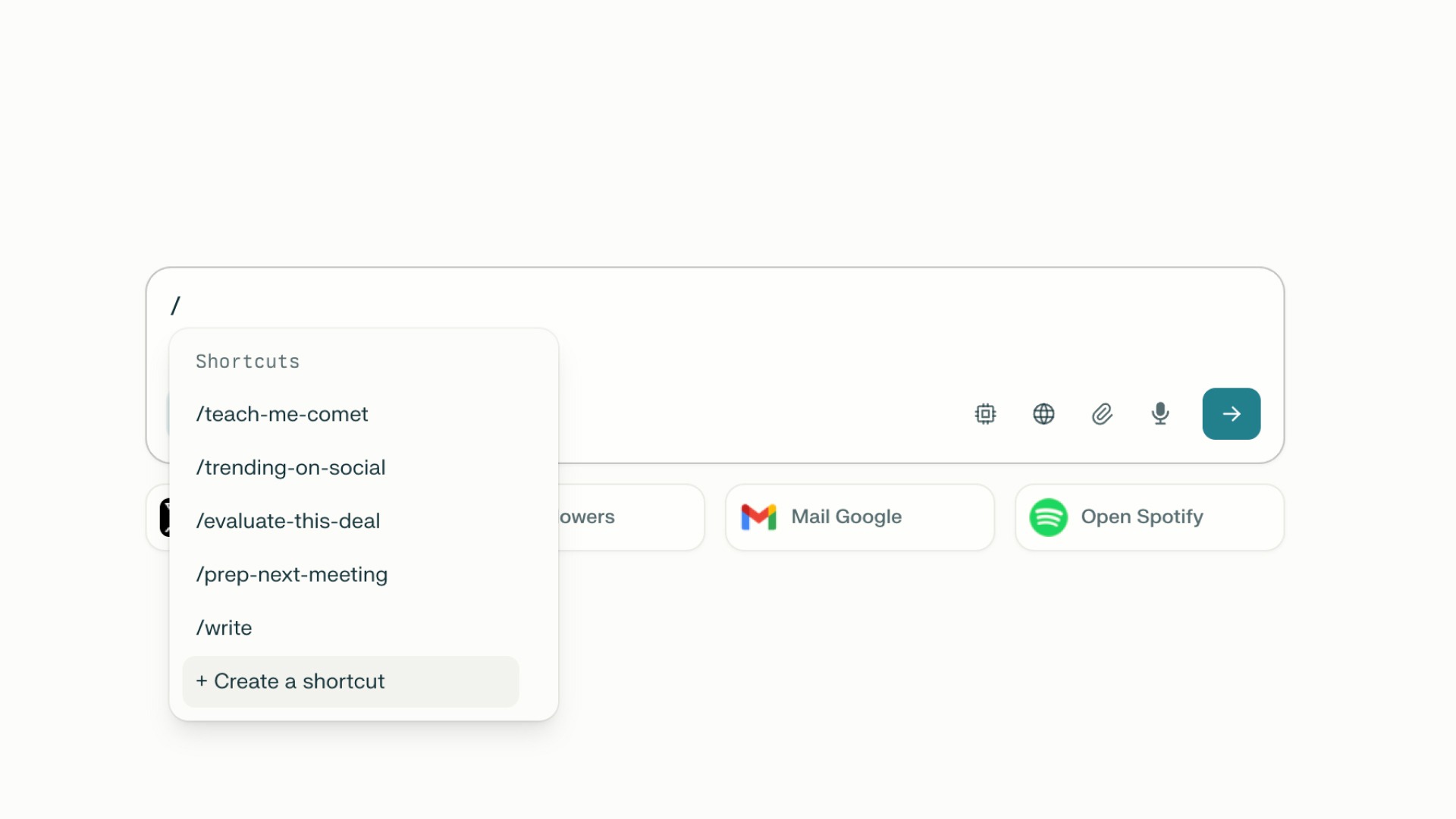
-
स्वतः निष्पादन नहीं: शॉर्टकट दर्ज करने पर वह स्वतः नहीं चलेगा। आप शॉर्टकट के बाद, सबमिट करने से पहले अतिरिक्त विवरण या संदर्भ जोड़ सकते हैं। तैयार होने पर सबमिट दबाएँ और शॉर्टकट अपने पूर्ण प्रॉम्प्ट में विस्तृत हो जाएगा।
-
शॉर्टकट संयोजित करें: कई शॉर्टकट का एक साथ उपयोग करें और एकल कमांड में बहुस्तरीय, जटिल वर्कफ़्लो बनाएँ।
-
स्मार्ट इनपुट: जैसे ही आप
/टाइप करते हैं, आपके उपलब्ध शॉर्टकट के साथ एक सिलेक्टर पॉप-अप होता है, जिससे आप जल्दी से अपना वांछित प्रॉम्प्ट ढूँढ़, संपादित या उपयोग कर सकते हैं। -
कॉन्फ़िगरेशन-अनुकूल: कस्टम शोध मोड, डेटा स्रोत या तथ्य-जाँच चरणों के साथ शॉर्टकट सेट करें—प्रत्येक प्रॉम्प्ट को अपने वर्कफ़्लो के अनुरूप अनुकूलित करें।
-
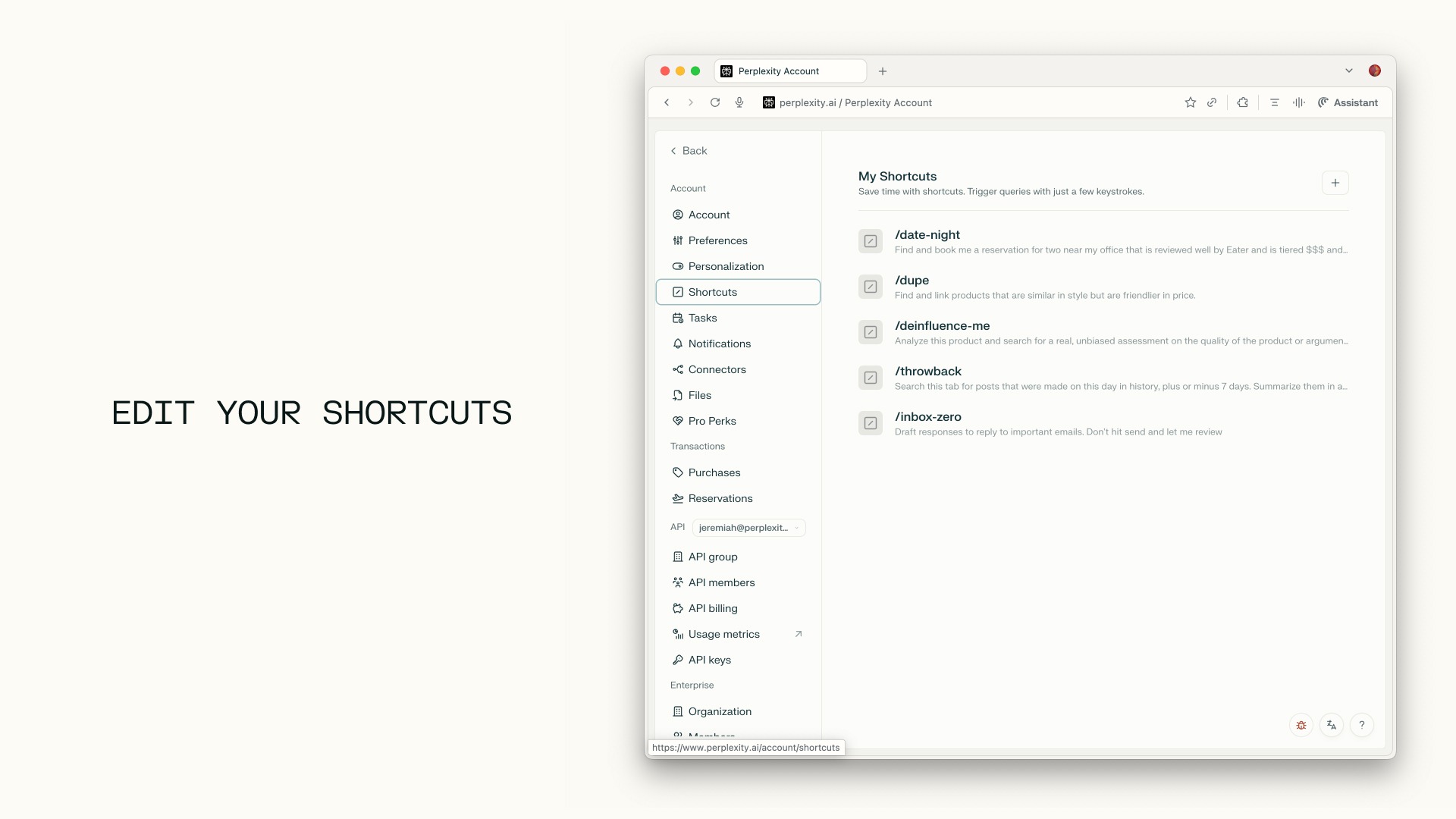
आसान प्रबंधन: अपनी Settings स्क्रीन पर अपने सभी शॉर्टकट ढूँढ़ें और संपादित करें।
-
डिफ़ॉल्ट + कस्टम: आपके पास डिफ़ॉल्ट रूप से शॉर्टकट का एक मूलभूत सेट होगा, हमारी लाइब्रेरी में और अधिक उपलब्ध होंगे (शीघ्र आ रहे हैं), और अपने स्वयं के कस्टम ट्रिगर बनाने का विकल्प भी होगा।
शॉर्टकट कैसे बनाएँ और संपादित करें:
-
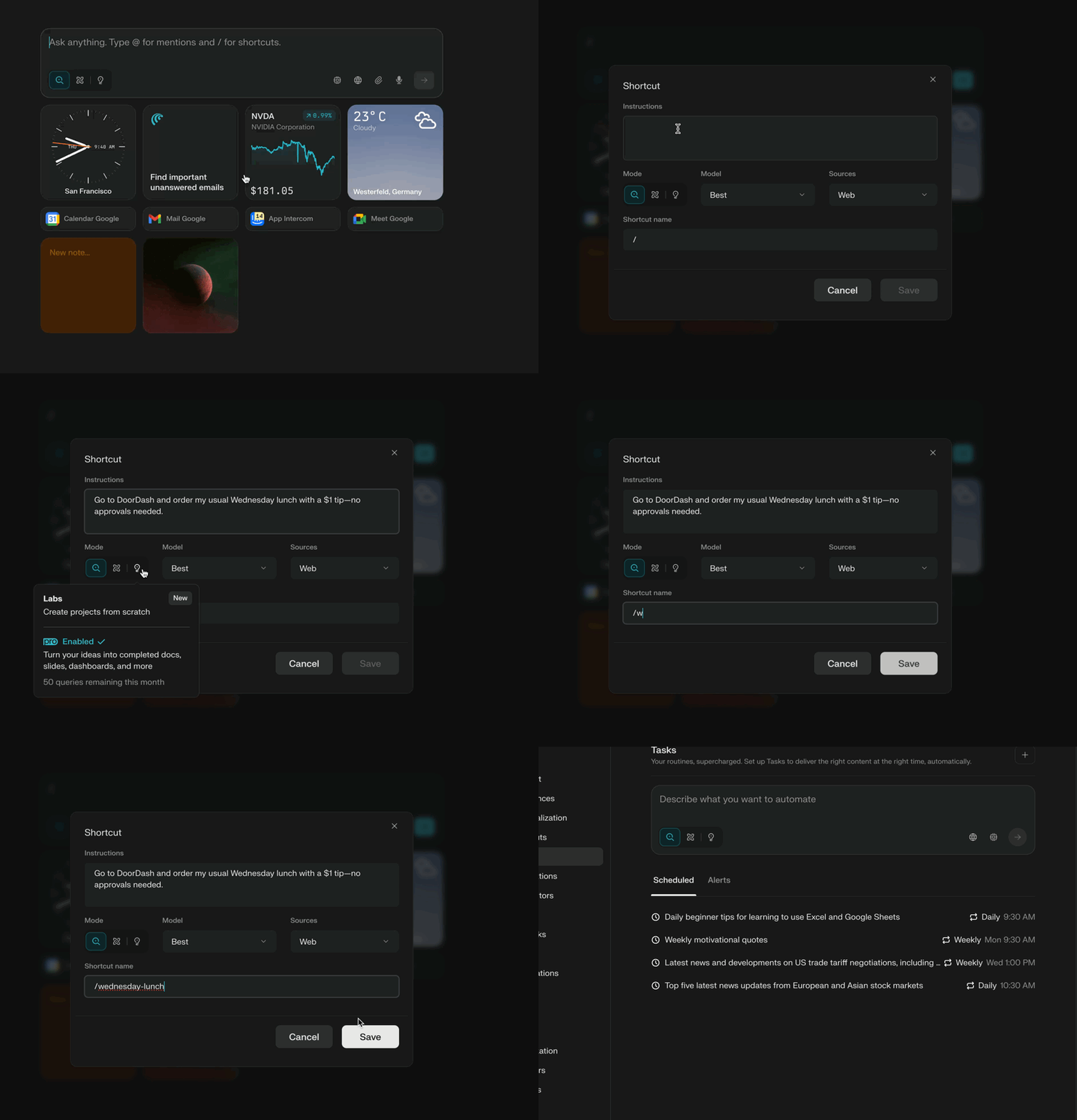
सर्च बार या साइडकार में
/टाइप करें -
"Create a shortcut" पर क्लिक करें
-
शॉर्टकट मोडल खुलेगा जहाँ आप अपने निर्देश (प्रॉम्प्ट) दर्ज कर सकते हैं, Search Mode, Model, Source चुन सकते हैं
-
अपने शॉर्टकट का नाम रखें और Save दबाएँ
संपादित करने के लिए:
-
अपना Settings बार खोलें और Shortcuts पर जाएँ
-
जिस शॉर्टकट को आप संपादित करना चाहते हैं उस पर क्लिक करें और मोडल खुलेगा
-
मोडल में बदलाव करें और Save दबाएँ
शॉर्टकट कैसे हटाएँ:
-
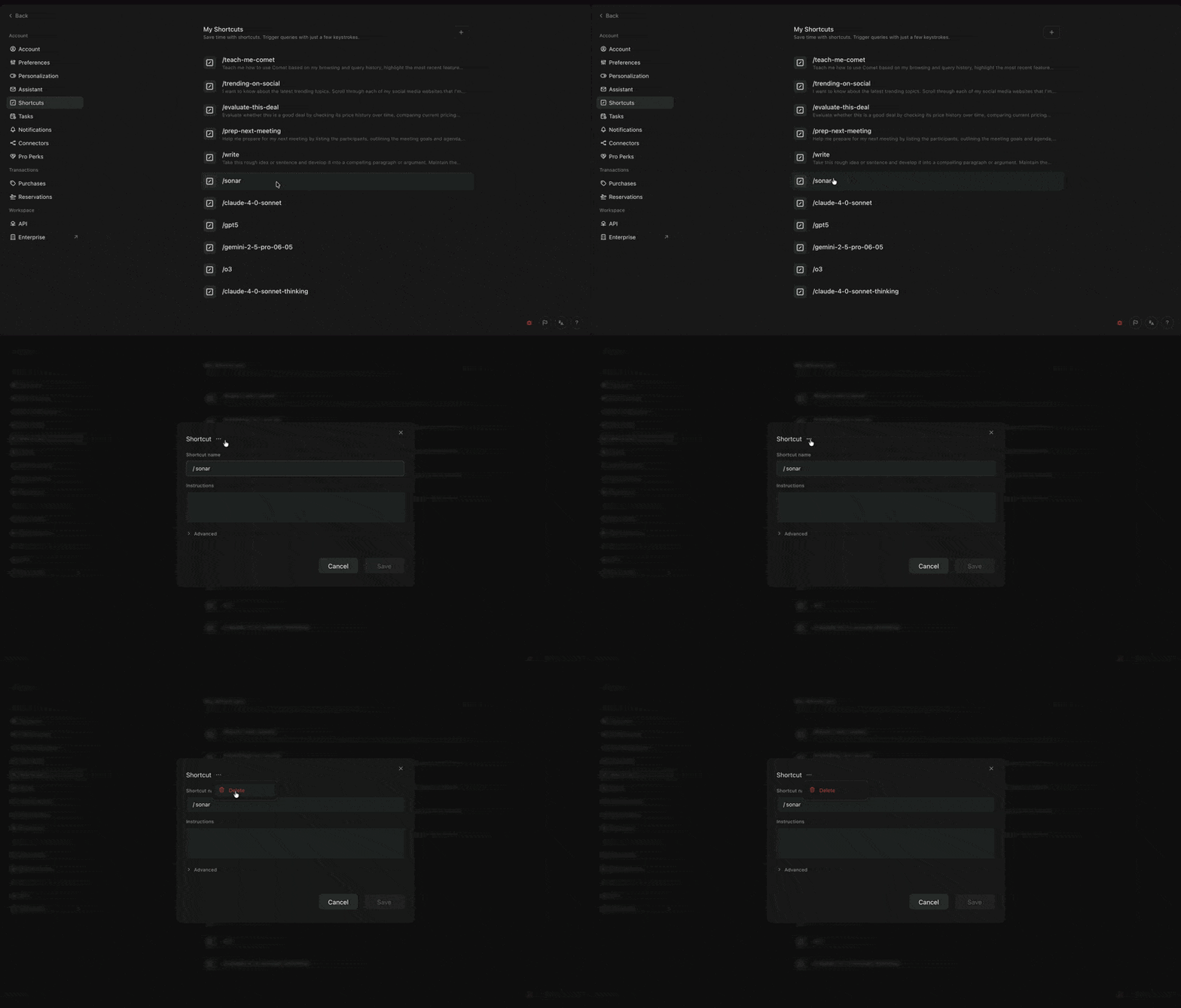
अपना Settings बार खोलें और Shortcuts पर जाएँ
-
जिस शॉर्टकट को आप हटाना चाहते हैं उसे चुनें
-
मोडल में, ऊपर तीन डॉट्स पर क्लिक करें और पुष्टि के लिए "Delete" पर क्लिक करें।
अक्सर पूछे जाने वाले प्रश्न
प्रश्न: क्या मेरा शॉर्टकट दर्ज करते ही निष्पादित हो जाएगा?
उत्तर: नहीं—यह जानबूझकर है! आप शॉर्टकट के बाद और इनपुट जोड़ सकते हैं और फिर सबमिट कर सकते हैं।
प्रश्न: क्या मैं Comet में कहीं भी शॉर्टकट का उपयोग कर सकता हूँ?
उत्तर: हाँ, चाहे आप सर्च बार में हों, साइडकार में हों, या किसी नए टैब में हों, शॉर्टकट सभी इनपुट में काम करते हैं। जहाँ आपके लिए उपयुक्त हो वहाँ अपना प्रॉम्प्ट दर्ज करें।
प्रश्न: क्या शॉर्टकट प्रॉम्प्ट शीर्षक या चैट में दिखाई देंगे?
उत्तर: नहीं, जब आप सबमिट दबाते हैं, तो शॉर्टकट "कोड" पर्दे के पीछे पूर्ण प्रॉम्प्ट में बदल जाता है, जिससे आपका कार्यक्षेत्र पठनीय बना रहता है।
प्रश्न: क्या मैं एक प्रॉम्प्ट में एक से अधिक शॉर्टकट का उपयोग कर सकता हूँ?
उत्तर: हाँ, वर्कफ़्लो को परत-दर-परत बनाने के लिए इन्हें मिलाएँ और मिलाकर उपयोग करें। प्रत्येक शॉर्टकट अपने निर्धारित कार्य में अनूदित होता है।
प्रश्न: शॉर्टकट कितने उन्नत हो सकते हैं?
उत्तर: शॉर्टकट साधारण टेक्स्ट कमांड चला सकते हैं, स्मार्ट शोध को ट्रिगर कर सकते हैं, मानवीय-हस्तक्षेप चरणों के साथ अंतर्क्रिया कर सकते हैं, या आपके द्वारा निर्दिष्ट ऐप्स/फ़ाइलों से डेटा ला सकते हैं।
प्रश्न: मैं अपने शॉर्टकट कहाँ प्रबंधित करूँ?
उत्तर: अपने शॉर्टकट ढूँढ़ने, व्यवस्थित करने और संपादित करने के लिए अपनी Account Settings स्क्रीन पर जाएँ।