

Che cos’è una sessione?
Una Sessione è come una cronologia della conversazione che ricorda tutto ciò di cui hai discusso con l’AI di Perplexity. A differenza delle ricerche tradizionali, che funzionano in modo isolato, le Sessioni permettono conversazioni fluide e contestuali che si basano sugli scambi precedenti all’interno della Sessione. Una Sessione include la tua domanda iniziale, eventuali domande di approfondimento, tutte le risposte di Perplexity e tutte le fonti usate per fornire la tua risposta.
Funzioni principali delle Sessioni
Conversazione fluida
Le Sessioni funzionano come una cronologia conversazionale che tiene traccia di tutti i messaggi che scambi con Perplexity, ricordando di cosa avete parlato e mantenendo la conversazione fluida da una domanda all’altra. Quando fai una domanda di approfondimento o quando l’AI ti risponde, capisce di cosa avete parlato insieme לאורך l’intera conversazione. In questo modo ricevi risposte più sensate e più utili per ciò che stai cercando di imparare o ottenere.
Memoria persistente
Poiché l’AI ha una “memoria”, può gestire automaticamente il contesto anche quando le conversazioni diventano più lunghe. Questo ti evita di dover ripetere manualmente informazioni di contesto o dettagli di background nelle query successive.
Trasparenza delle fonti
Integrando fonti affidabili direttamente in ogni Sessione, Perplexity trasforma le risposte in mini elaborati di ricerca tracciabili: trasparenti, verificabili e facili su cui costruire. Questo garantisce una qualità superiore delle risposte.
A cosa posso usare le Sessioni?
Esplorazione approfondita degli argomenti
Puoi fare domande di approfondimento per andare più a fondo o esplorare nuovi punti di vista all’interno di una singola sessione. Questo consente un’esplorazione completa di ogni tipo di argomento senza perdere il contesto stabilito negli scambi precedenti.
Risoluzione iterativa dei problemi
Le Sessioni supportano flussi di lavoro iterativi in cui puoi:
-
Partire dalle risposte precedenti per affinare la tua comprensione dell’argomento
-
Fare domande di chiarimento che facciano riferimento alle parti precedenti della conversazione
-
Sviluppare idee in modo progressivo attraverso più scambi
Ricerca contestuale
Poiché le sessioni garantiscono che la cronologia della conversazione venga mantenuta, puoi svolgere ricerche in cui ogni query si basa sui risultati precedenti, creando un’esperienza di ricerca più coerente e completa.
La tua cronologia delle Sessioni
Ogni Sessione viene salvata nella tua Cronologia (../assets/img/a5c9b93551_library) a cui hai accesso solo tu. Nella tua Cronologia puoi visualizzare le Sessioni precedenti e continuare conversazioni già avviate.
Le Sessioni vengono conservate nella Cronologia senza limiti di tempo, ma puoi eliminare singole Sessioni o tutte in qualsiasi momento. Inoltre, puoi filtrare le Sessioni per Modalità di ricerca (Pro, Research o query Crea file e app) e ordinarle dalla più recente alla meno recente e viceversa.
Se usi la Chat funzione, anche le sessioni di Chat appariranno nella tua Cronologia.
Creare, gestire e condividere le Sessioni
Creare Sessioni
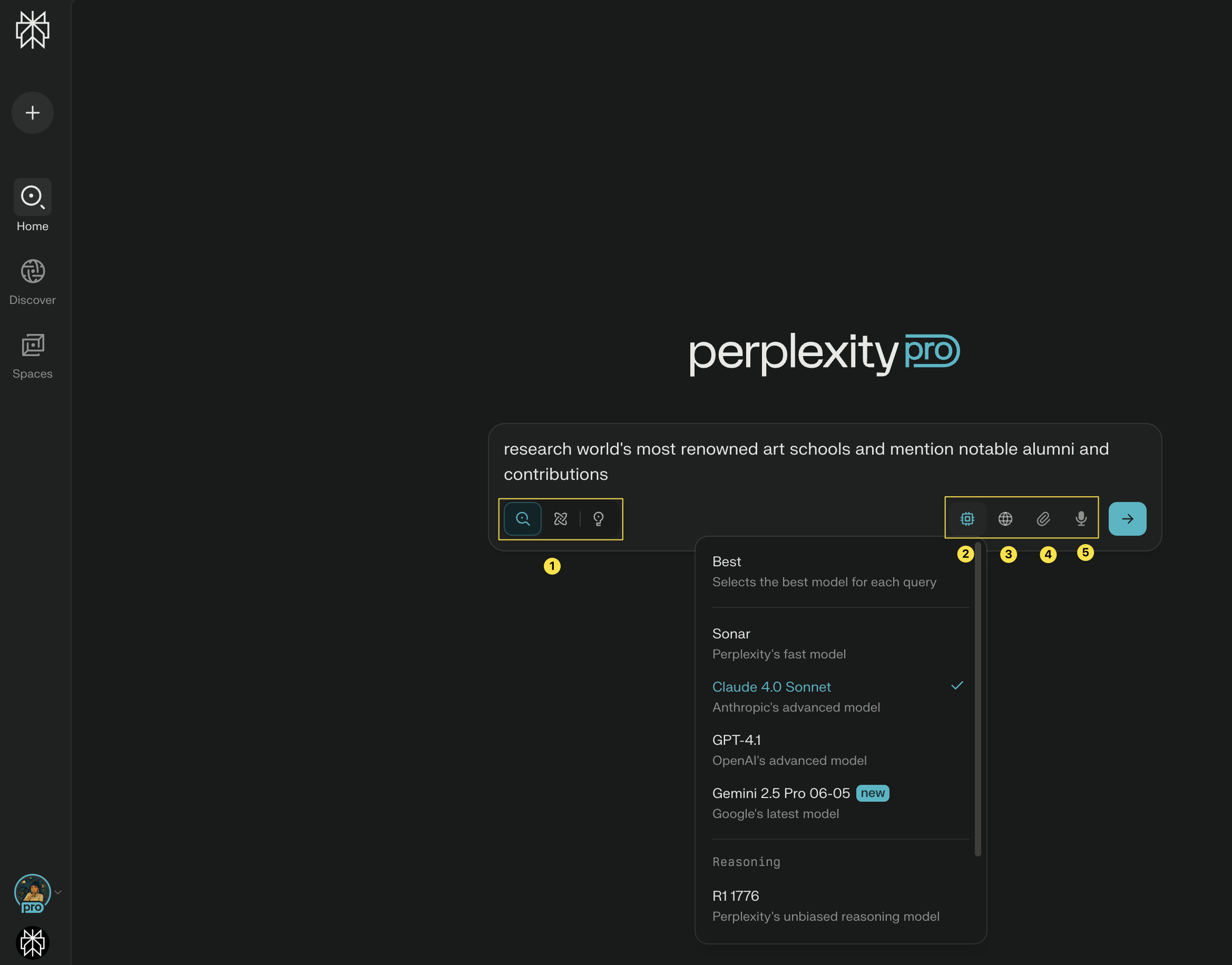
Creare una Sessione è semplice: per iniziare, vai alla barra di ricerca nella tua homepage e inizia a digitare la tua domanda o il tuo prompt.
Se sei un abbonato a pagamento avrai anche la possibilità di scegliere tra diverse Modalità di ricerca: Pro, Research, e Crea file e app (1) e selezionare il modello di AI che preferisci (2). Puoi anche specificare le tue Fonti, come Web o Academic (3) e allegare file (4). Puoi anche dettare il tuo prompt - ti basta fare clic sull ’icona del microfono (5).
Gestire le tue Sessioni
Per gestire le tue Sessioni vai alla pagina Cronologia: ../assets/img/a5c9b93551_library.
Nella tua Cronologia:
-
Potrai vedere tutte le tue Sessioni e usare la barra di ricerca per trovare Sessioni specifiche
-
Fai clic su Seleziona per selezionare più Sessioni da eliminare
-
Usa Tipo per ordinare le Sessioni per Modalità di ricerca (Sessioni create in Research o Crea file e app)
-
Nascondi o mostra le Sessioni create tramite il browser Comet
-
Usa Ordinamento per ordinare dalla più recente alla meno recente e viceversa
-
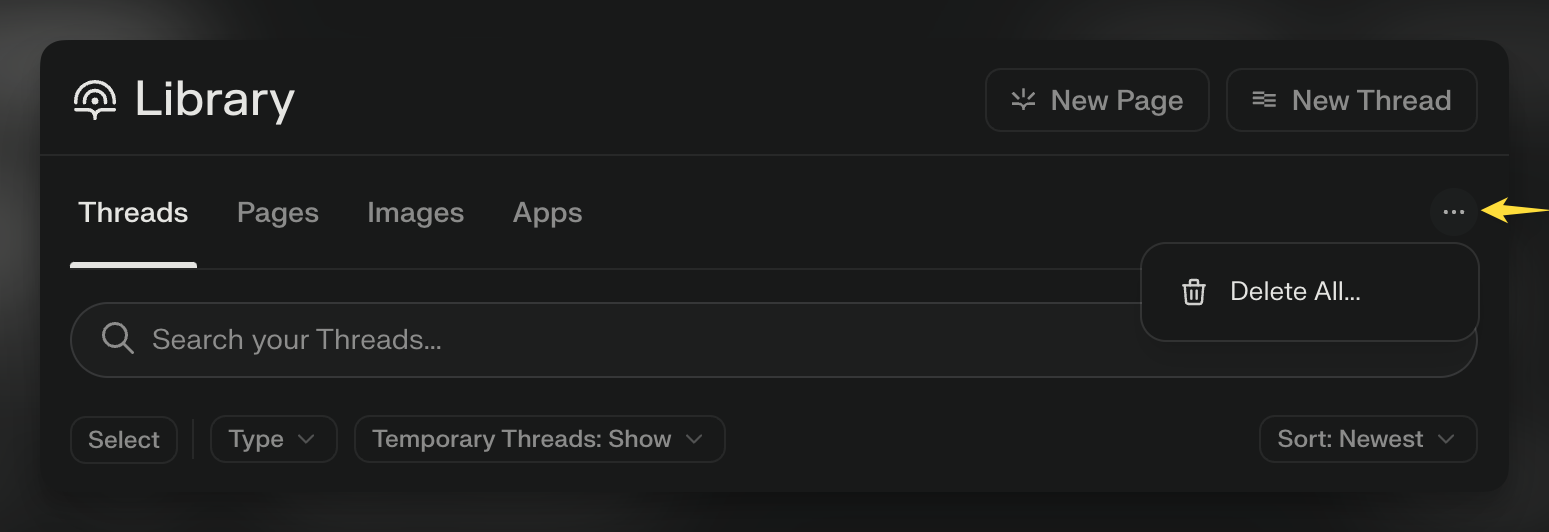
Per eliminare tutte le Sessioni in un solo passaggio, fai clic sul menu con i tre puntini sul lato destro dello schermo:
-
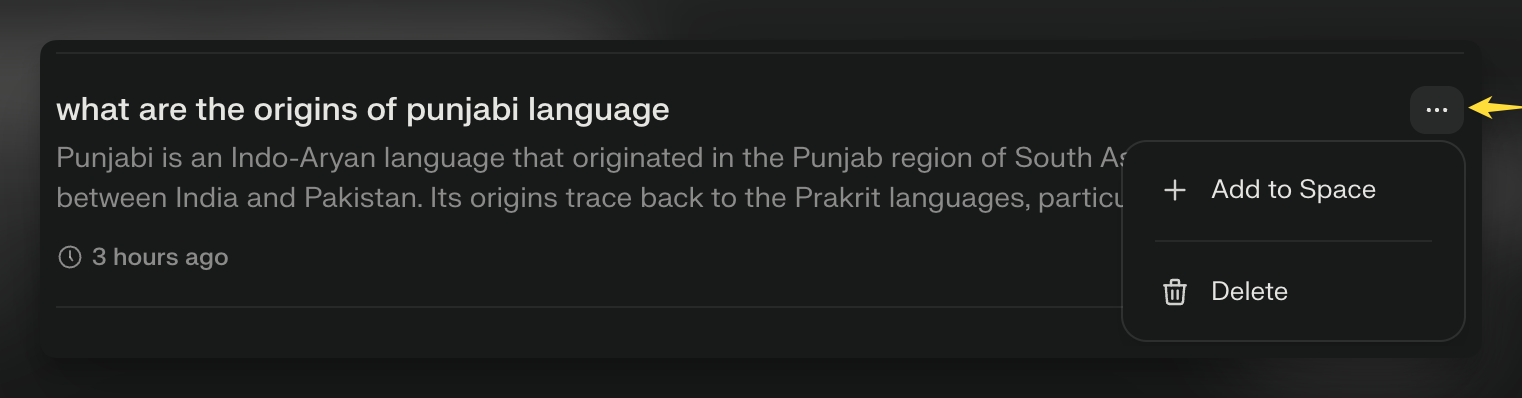
In alternativa, puoi fare clic sul menu con i tre puntini di una Sessione specifica per eliminare la Sessione oppure aggiungerla a un Progetto:
Condividere le tue Sessioni e altre azioni
Per condividere una Sessione, fai clic sul pulsante Condividi in alto a destra dello schermo.
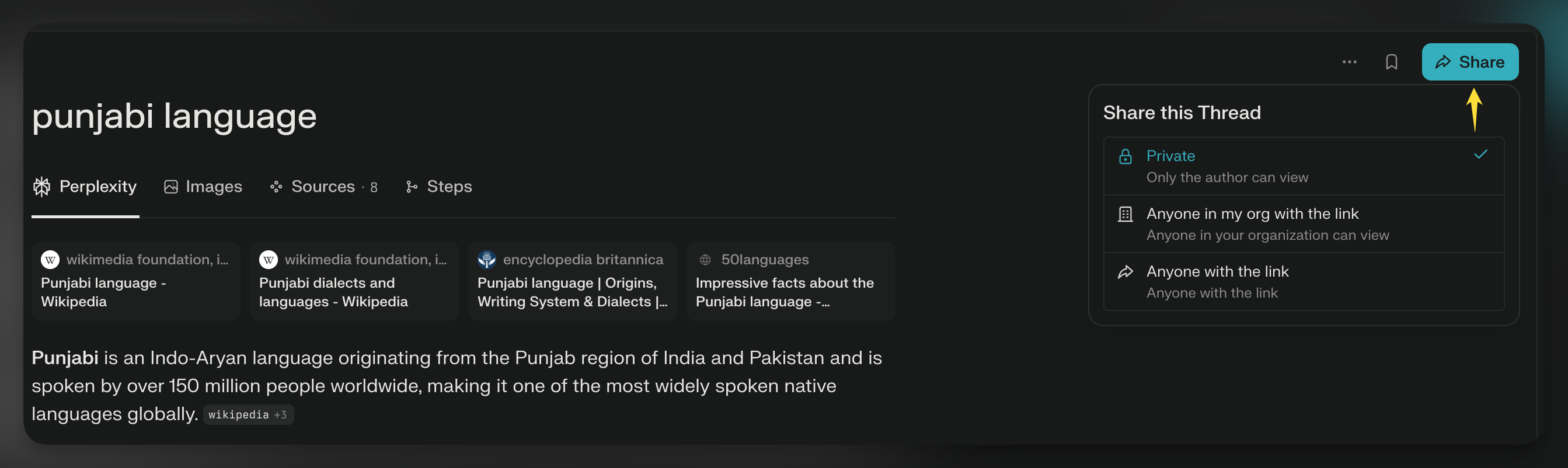
Puoi scegliere tra le seguenti opzioni di condivisione:
-
Privata: la Sessione rimane privata (solo tu, in qualità di autore, puoi vederne il contenuto), anche se hai incollato il link in un luogo pubblico.
-
Chiunque abbia il link: chiunque abbia il link può aprire e visualizzare il contenuto della Sessione e condividerlo con altri. Se non vuoi più che la Sessione sia pubblica, puoi riportarla su Privata in qualsiasi momento.
-
Chiunque nella mia organizzazione abbia il link: disponibile per gli abbonati Enterprise. Solo i membri della tua organizzazione possono aprire la Sessione tramite il link.
-
Gruppi di utenti specifici: gli utenti Enterprise possono condividere una Sessione con uno o più gruppi della propria organizzazione (per esempio, un team o un reparto). Ogni membro del gruppo selezionato riceve l'accesso alla Sessione — non sono necessari inviti individuali. Per condividere con un gruppo, fai clic su Condividi, cerca il gruppo per nome e selezionalo.
Nota: la condivisione con i gruppi è disponibile nei piani Enterprise gestiti dal team commerciale e il tuo amministratore deve concedere l'autorizzazione Condividere sessioni e artefatti con i gruppi tramite uno dei tuoi ruoli. I gruppi sono gestiti dagli amministratori della tua organizzazione nella pagina Ruoli e autorizzazioni — consulta Ruoli e autorizzazioni Enterprise per maggiori informazioni.
Condividere gli artefatti
Le Sessioni possono produrre artefatti — file, documenti e altre risorse generate da Perplexity. Quando condividi una Sessione con un gruppo, i suoi artefatti vengono condivisi insieme a essa, in modo che ogni membro del gruppo possa visualizzare i risultati della Sessione senza che tu debba scaricare e ridistribuire i file.
Domande di approfondimento sulle Sessioni condivise
Quando una Sessione è pubblica, chiunque abbia accesso può porre domande di approfondimento, ma questo creerà una nuova Sessione per quell'utente; la domanda di approfondimento non verrà aggiunta alla tua Sessione esistente.
Gestire ciò che può essere condiviso
Nelle organizzazioni Enterprise, gli amministratori controllano la condivisione su due livelli:
-
Impostazioni a livello di organizzazione (Impostazioni dell'organizzazione → Dati e privacy) determinano se la condivisione pubblica delle Sessioni è disponibile. Se la condivisione pubblica è disattivata, le Sessioni possono essere condivise solo con gli altri membri dell'organizzazione.
-
Autorizzazioni di ruolo (pagina Ruoli e autorizzazioni) determinano quali membri possono condividere Sessioni e artefatti con i gruppi o invitare collaboratori esterni.
Altre azioni
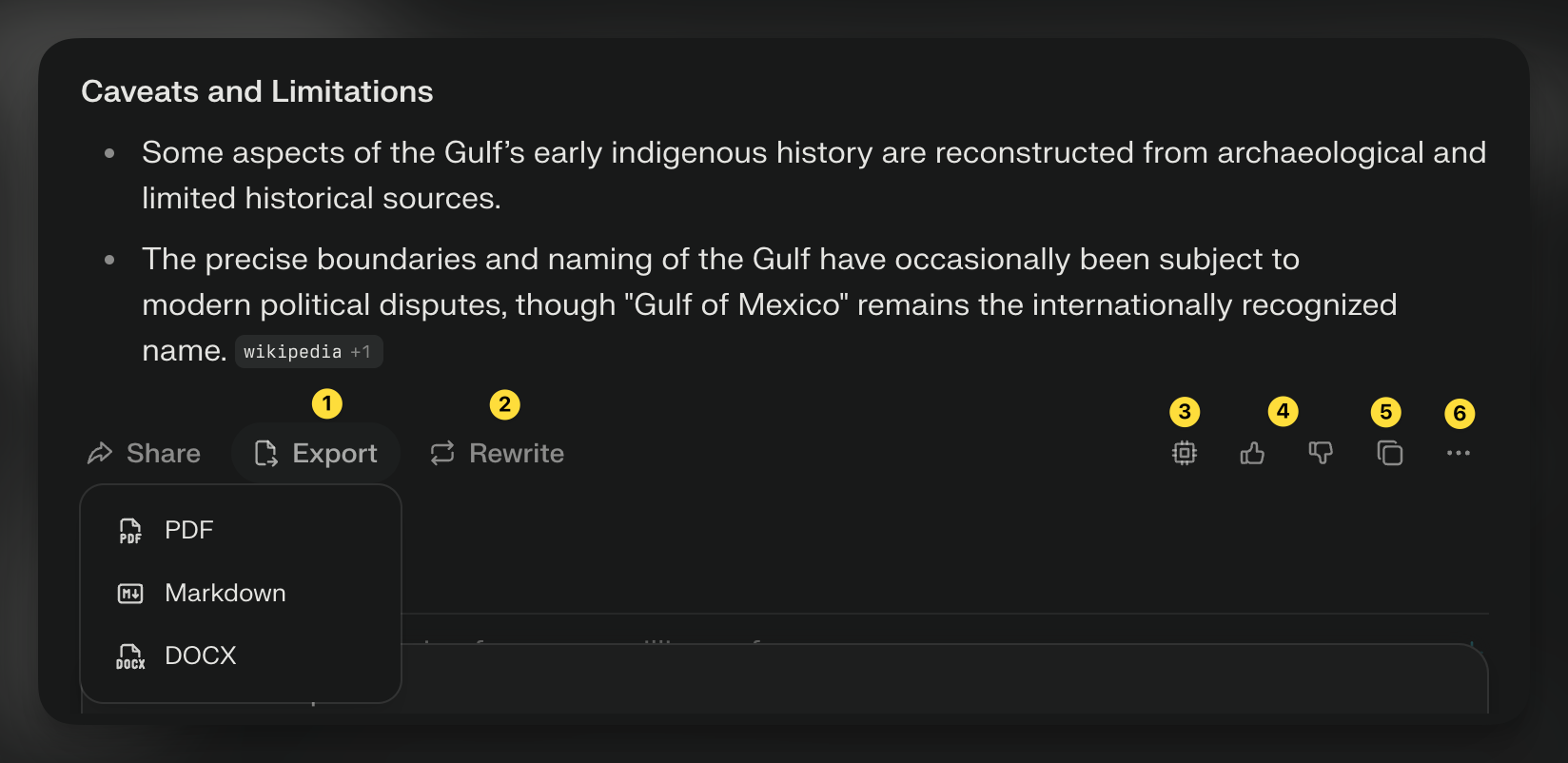
-
Pulsante Esporta (1) ti consente di esportare la risposta della Sessione in formato PDF, Markdown o DOCX
-
Pulsante Riscrivi (2) genera una nuova risposta utilizzando un modello diverso che puoi selezionare
-
Pulsante Fonti (3) ti fornisce informazioni su quale Modello, modalità di ricerca e modalità Fonti sono stati applicati alla risposta
-
Feedback (4) condividi un pollice su/giù se sei soddisfatto o insoddisfatto della risposta fornita
-
Pulsante Copia (5) copia la risposta negli appunti
-
Menu con i tre puntini (6): fai clic qui per visualizzare le Fonti, segnalare un feedback o eliminare quella parte della Sessione
-
Per modificare la query originale, passa il mouse sul prompt e comparirà l’icona di modifica

Domande frequenti
Posso recuperare una Sessione eliminata?
Una volta eliminata, una Sessione non può essere recuperata. Per evitare eliminazioni accidentali, abbiamo aggiunto delle richieste di conferma.
Cosa succede alle Sessioni quando non ho effettuato l’accesso?
Quando crei delle Sessioni senza aver effettuato l’accesso al tuo account Perplexity, l’autore della Sessione è considerato “anonimo” e quindi la Sessione non viene salvata a lungo termine. Queste Sessioni anonime saranno visibili per 14 giorni, dopodiché scompariranno definitivamente senza possibilità di recupero.
Per assicurarti che una Sessione sia accessibile a lungo termine, accedi al tuo account. Tutte le Sessioni create mentre sei connesso verranno salvate automaticamente nella Cronologia delle Sessioni.
Le mie Sessioni sono private?
Sì, per impostazione predefinita le tue Sessioni sono private e servono solo come riferimento personale. Diventano pubbliche solo se scegli di condividerle.