

Questa guida illustra agli amministratori Enterprise e ai gestori di ruoli delegati i controlli disponibili nella pagina Impostazioni → Organizzazione → Ruoli e autorizzazioni, inclusi ruoli di base, ruoli personalizzati, gruppi, accesso ai prodotti e assegnazioni delle autorizzazioni.
Panoramica
Perplexity Enterprise utilizza il controllo degli accessi basato sui ruoli per gestire ciò che i membri della tua organizzazione possono fare. Gli amministratori possono:
-
Gestire ruoli di base e personalizzati — rivedere e modificare le autorizzazioni concesse a ciascun ruolo.
-
Assegnare membri e gruppi — concedere le stesse autorizzazioni a singole persone o a interi team.
-
Delegare l'amministrazione — concedere l'accesso a attività amministrative specifiche senza fornire l'accesso completo da amministratore.
-
Controllare l'accesso ai prodotti — decidere chi può utilizzare funzionalità o prodotti come Computer o Comet.
Le autorizzazioni sono cumulative. Se un membro possiede più ruoli, riceve tutte le autorizzazioni concesse da ciascuno di quei ruoli.
La nuova pagina Ruoli e autorizzazioni sostituisce la precedente pagina Autorizzazioni. Le organizzazioni vengono aggiornate gradualmente. Se vedi ancora la vecchia pagina Autorizzazioni, le tue impostazioni esistenti continuano a funzionare senza modifiche. Quando la tua organizzazione viene aggiornata, le impostazioni di accesso esistenti vengono riportate automaticamente.
Disponibilità: queste funzionalità sono disponibili solo sui piani Enterprise con assistenza commerciale. Ruoli personalizzati, gestione dei gruppi e sincronizzazione dei gruppi della directory SCIM dipendono anche dal piano della tua organizzazione.
Se sei interessato, prenota una demo con il nostro team commerciale.
Requisiti
-
Sei un amministratore o hai un ruolo che concede l'accesso alla gestione dell'organizzazione.
-
Hai accesso a Impostazioni organizzazione → Ruoli e autorizzazioni sul web.
-
La tua organizzazione dispone di un piano Enterprise gestito idoneo se desideri creare ruoli personalizzati o gestire gruppi.
Nota: la conservazione dei dati, l'applicazione della modalità Incognito, le impostazioni del modello e del provider AI e le impostazioni del registro di controllo sono gestite in Impostazioni organizzazione → Dati e privacy. Consulta Conservazione dei dati per Enterprise e Audit Logs.
Come funzionano i controlli
Ruoli di base
Ogni organizzazione include questi ruoli integrati:
-
Admin — fornisce il controllo amministrativo completo dell'organizzazione.
-
Member — il ruolo predefinito applicato a tutti i membri dell'organizzazione, contrassegnato con un badge Everyone.
I ruoli integrati non possono essere eliminati o rinominati. Gli amministratori possono modificarne le autorizzazioni e gestire chi detiene i ruoli Admin e Billing Admin.
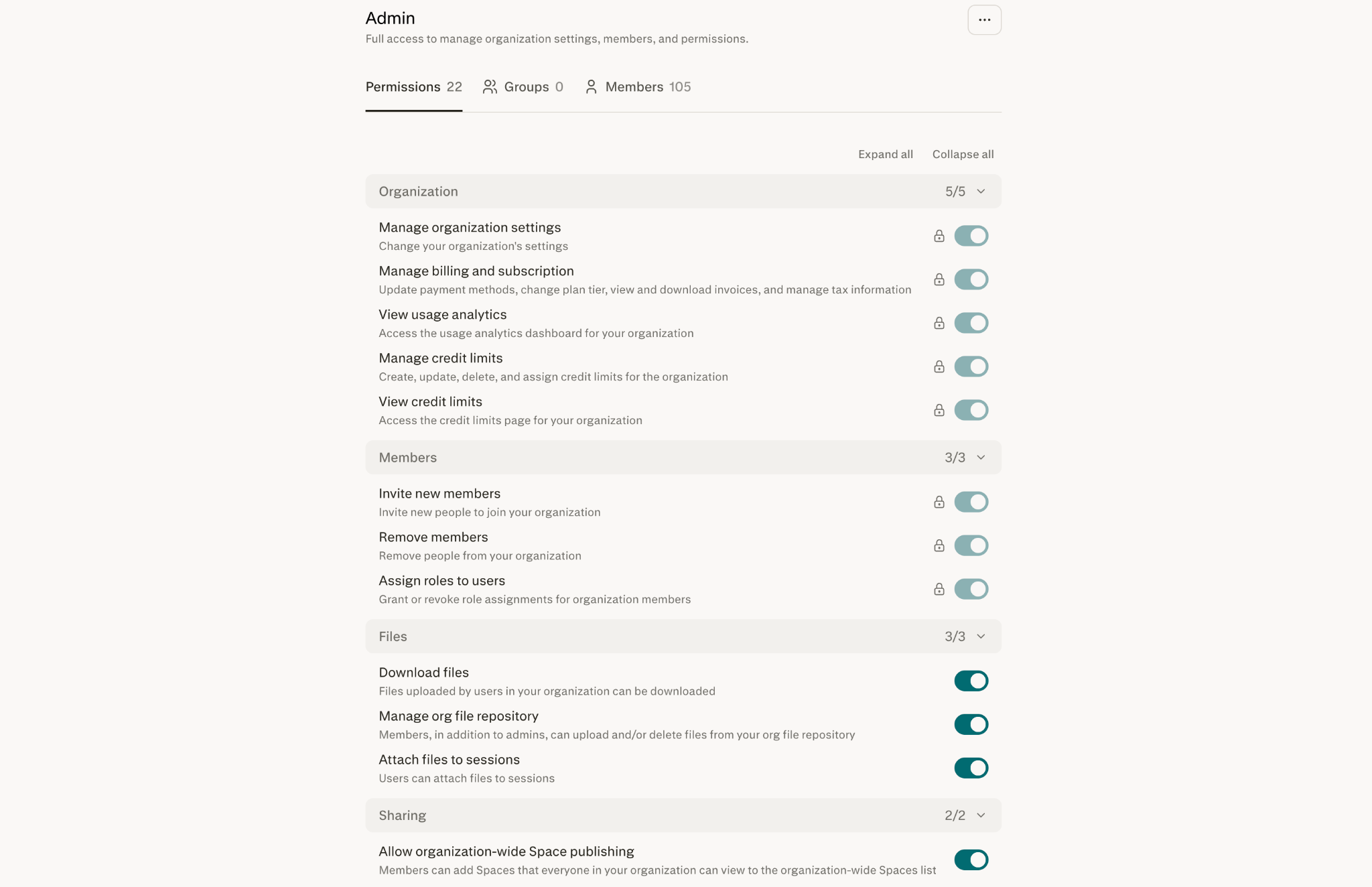
Importante: le autorizzazioni principali Organization e Members del ruolo Admin sono sempre attive e non possono essere disattivate. Queste autorizzazioni mostrano un'icona a forma di lucchetto in modo che gli amministratori non perdano l'accesso ai controlli essenziali.
Ruoli personalizzati
Nei piani Enterprise idonei, gli amministratori possono creare ruoli personalizzati per responsabilità specifiche. Ad esempio, un ruolo personalizzato può consentire a qualcuno di allegare file alle sessioni o visualizzare le analisi di utilizzo senza concedere l'accesso amministrativo completo.
Se i ruoli personalizzati non sono disponibili nel tuo piano, puoi comunque modificare le autorizzazioni assegnate ai ruoli integrati. Contatta Perplexity per saperne di più sulla disponibilità.
Gruppi
I gruppi consentono agli amministratori di assegnare ruoli a interi team invece di aggiornare i membri uno alla volta. Le autorizzazioni appartengono ai ruoli, non direttamente ai gruppi. Quando un gruppo viene assegnato a un ruolo, ogni membro di quel gruppo riceve le autorizzazioni del ruolo.
I gruppi possono essere gestiti in due modi:
-
Gruppi gestiti da Perplexity — gli amministratori creano il gruppo e aggiungono o rimuovono i membri in Perplexity.
-
Gruppi sincronizzati tramite SCIM — i gruppi provenienti dal tuo identity provider vengono visualizzati automaticamente e mostrano un badge SCIM. Questi gruppi sono di sola lettura in Perplexity; le modifiche all'appartenenza devono essere effettuate nel tuo identity provider.
Gli utenti disattivati tramite il tuo identity provider vengono rimossi automaticamente dalla tua organizzazione.
Controlli a livello di organizzazione
Alcuni controlli determinano se una funzionalità è disponibile per l'intera organizzazione. Le autorizzazioni dei ruoli determinano chi può utilizzare la funzionalità quando è disponibile.
Ad esempio, l'impostazione Computer a livello di organizzazione è un interruttore generale. Se Computer è disattivato per l'organizzazione, nessun ruolo può concedere l'accesso. Se Computer è attivato, gli amministratori possono utilizzare l'autorizzazione di ruolo Computer per decidere chi può utilizzarlo.
Anche i controlli di condivisione pubblica di sessioni e pagine restano a livello di organizzazione. Sono gestiti in Impostazioni organizzazione → Dati e privacy.
Come viene determinato l’accesso
Devono essere vere entrambe le seguenti condizioni perché un membro ottenga l'accesso a una funzionalità:
-
La funzionalità è attivata per la tua organizzazione. Le impostazioni a livello di organizzazione sono l'interruttore generale. Se una funzionalità è disattivata qui, nessun ruolo può attivarla.
-
Almeno uno dei ruoli del membro la concede. Perplexity considera tutti i ruoli del membro — assegnati direttamente o ereditati tramite un gruppo — e li combina.
Riepilogo: se uno qualsiasi di quei ruoli concede un'autorizzazione, il membro la possiede. I ruoli aggiungono solo accesso. Un ruolo non può mai togliere un'autorizzazione concessa da un altro ruolo.
Passaggi
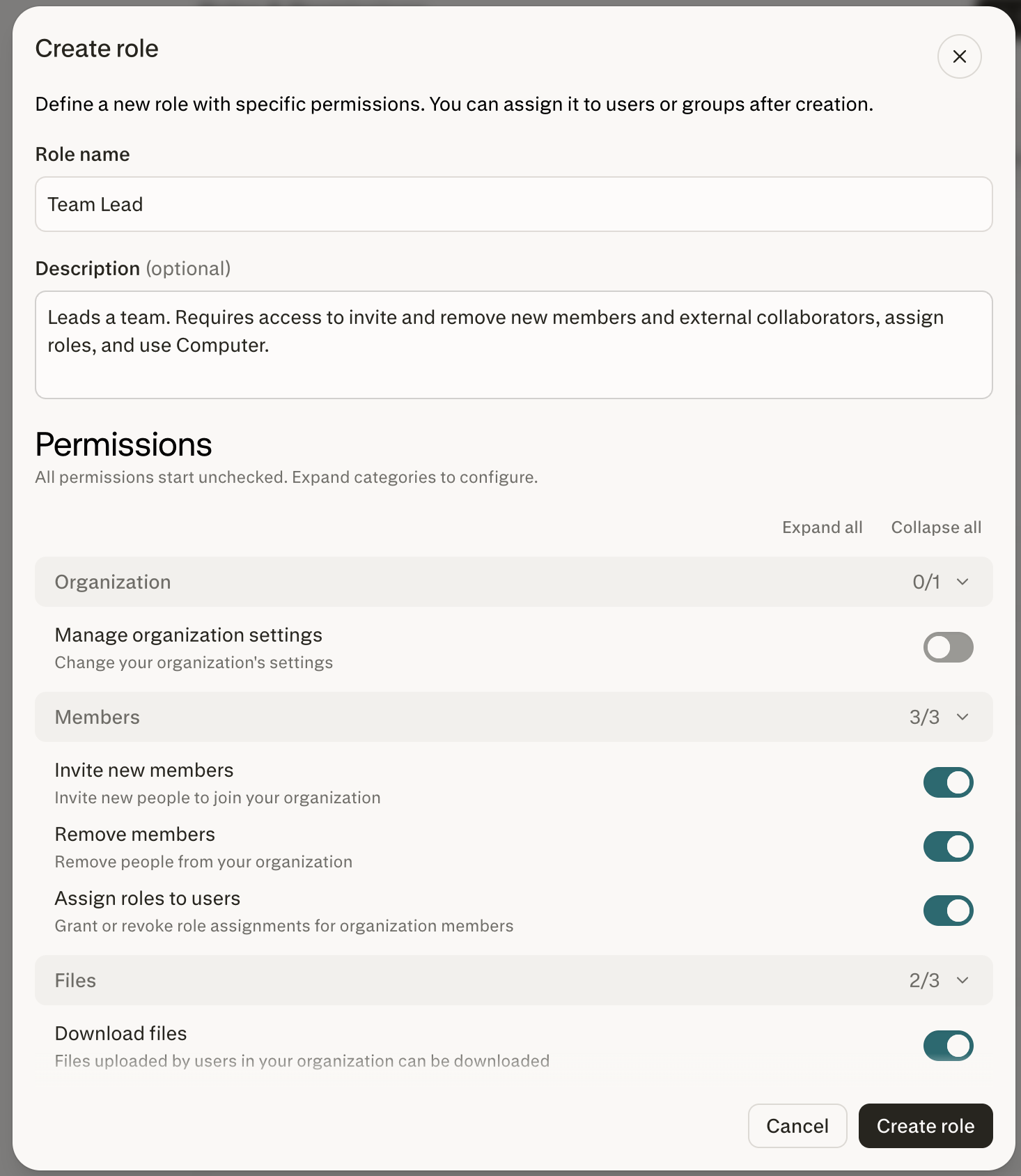
Creare un ruolo personalizzato
-
Vai su Impostazioni → Organizzazione → Ruoli e autorizzazioni.
-
Seleziona Crea ruolo.
-
Inserisci un nome e una descrizione per il ruolo.
-
Apri la scheda Permissions del ruolo.
-
Attiva le autorizzazioni che desideri concedere.
-
Assegna membri o gruppi dalla scheda Members o Groups del ruolo.
Le modifiche alle autorizzazioni del ruolo vengono salvate automaticamente.
Modificare le autorizzazioni di un ruolo
-
Vai su Impostazioni → Organizzazione → Ruoli e autorizzazioni.
-
Seleziona il ruolo che desideri aggiornare.
-
Apri la scheda Permissions.
-
Attiva o disattiva le autorizzazioni secondo necessità.
Le autorizzazioni aggiornate si applicano ai membri assegnati direttamente al ruolo e ai membri che ricevono il ruolo tramite un gruppo.
Assegnare un membro a un ruolo
-
Apri il ruolo dalla pagina Ruoli e autorizzazioni.
-
Seleziona la scheda Members.
-
Aggiungi il membro dell'organizzazione che desideri assegnare.
Per rimuovere l'accesso, rimuovi il membro dal ruolo. Controlla prima gli altri ruoli e le assegnazioni di gruppo del membro, perché un altro ruolo potrebbe concedere la stessa autorizzazione.
Assegnare un gruppo a un ruolo
-
Apri il ruolo dalla pagina Ruoli e autorizzazioni.
-
Seleziona la scheda Groups.
-
Aggiungi il gruppo che desideri assegnare.
Ogni membro del gruppo riceve le autorizzazioni del ruolo. Puoi anche assegnare un ruolo dalla pagina del gruppo in Impostazioni → Organizzazione → Members → Groups.
Eliminare un ruolo personalizzato
-
Apri il ruolo personalizzato dalla pagina Ruoli e autorizzazioni.
-
Rimuovi tutti i membri e i gruppi assegnati.
-
Seleziona l'opzione per eliminare il ruolo.
-
Confermare la modifica.
I ruoli integrati non possono essere eliminati.
Come verificare che abbia funzionato
-
La scheda Permissions del ruolo mostra le autorizzazioni previste.
-
Le schede Members e Groups del ruolo mostrano le assegnazioni previste.
-
I membri possono accedere alle funzionalità concesse dopo che la modifica ha effetto.
-
I membri non perdono l'accesso se un altro ruolo assegnato concede la stessa autorizzazione.
-
Le modifiche a ruoli, gruppi e assegnazioni vengono visualizzate negli Audit Logs dell'organizzazione.
Configurazioni comuni
I seguenti esempi mostrano come le organizzazioni possono delegare l'accesso senza concedere il controllo amministrativo completo.
| Politica | Autorizzazioni suggerite | Assegnazione |
|---|---|---|
| Analista di utilizzo | View usage analytics, View credit limits | Assegnare a membri del team finanziario o operativo |
| Gestore del repository file | Manage org file repository, Download files, Attach files to sessions | Assegnare ai team di gestione della conoscenza |
| Amministratore fatturazione | Manage billing and subscription | Utilizzare il ruolo Billing Admin |
| Team abilitato a Computer | Computer | Assegnare il gruppo del team a un ruolo dedicato |
| Amministratore connettori | Manage connector defaults | Assegnare agli amministratori di sicurezza o IT |
Riferimento autorizzazioni
Organizzazione
| Autorizzazione | Cosa controlla |
|---|---|
| Manage organization settings | Impostazioni generali dell'organizzazione, tra cui conservazione dei dati, memoria, modello e configurazione del registro di controllo |
| Manage billing and subscription | Metodi di pagamento, livello del piano, fatture e informazioni fiscali |
| View usage analytics | Accesso alla dashboard delle analisi di utilizzo dell'organizzazione |
| View credit limits | Accesso alla pagina dei limiti di credito dell'organizzazione |
| Manage credit limits | Creare, aggiornare, eliminare e assegnare limiti di credito |
Membri
| Autorizzazione | Cosa controlla |
|---|---|
| Invite new members | Chi può invitare utenti nell'organizzazione |
| Remove members | Chi può rimuovere membri dall'organizzazione |
| Assign roles to users | Chi può concedere o revocare le assegnazioni di ruolo |
File
| Autorizzazione | Cosa controlla |
|---|---|
| Download files | Chi può scaricare i file caricati all'interno dell'organizzazione |
| Manage org file repository | Chi può caricare ed eliminare file nel repository di file dell'organizzazione utilizzato dalla ricerca di informazioni interne |
| Attach files to sessions | Chi può caricare o allegare file alle sessioni |
Condivisione
| Autorizzazione | Cosa controlla |
|---|---|
| Invite external contributors | Chi può invitare persone esterne all'organizzazione nei Progetti, nelle sessioni e negli asset |
| Share threads and artifacts with groups | I membri possono condividere singoli thread e i loro artefatti con uno o più gruppi dell'organizzazione. Ogni membro del gruppo selezionato riceve l'accesso. |
| Allow organization-wide Project publishing | Chi può pubblicare un Progetto per l'intera organizzazione |
API
| Autorizzazione | Cosa controlla |
|---|---|
| Perplexity API access | Chi può utilizzare la Perplexity API, inclusi API Platform e API Console |
Abbonamento
| Autorizzazione | Cosa controlla |
|---|---|
| Allow members to request Max upgrade | Chi può richiedere un aggiornamento a Enterprise Max |
Connectors
| Autorizzazione | Cosa controlla |
|---|---|
| Manage connector defaults | Chi può modificare quali connettori sono attivati e le impostazioni predefinite per i nuovi connettori |
Sicurezza
| Autorizzazione | Cosa controlla |
|---|---|
| View audit logs | Chi può visualizzare gli audit log dell'organizzazione |
Prodotti
| Autorizzazione | Cosa controlla |
|---|---|
| Computer | Chi può utilizzare l'agente Computer |
| Manage organization skills | Chi può creare, modificare e revisionare le skill dell'organizzazione |
Controlli che restano a livello di organizzazione
Condivisione pubblica
Gli amministratori gestiscono queste impostazioni in Impostazioni organizzazione → Dati e privacy:
-
Allow public session sharing — consente agli utenti di condividere sessioni con persone esterne all'organizzazione tramite un link pubblico.
-
Allow public page sharing — consente agli utenti di creare Pages pubbliche.
Quando un'impostazione di condivisione pubblica è disattivata, il contenuto corrispondente può essere condiviso solo con altri membri dell'organizzazione.
Questi controlli di condivisione pubblica si applicano solo alle sessioni e alle Pages. I Progetti non possono essere condivisi pubblicamente: sono privati per impostazione predefinita e l'accesso viene concesso invitando membri, condividendo con l'organizzazione (per le organizzazioni idonee) o approvando la richiesta di partecipazione di un membro.
Disponibilità dei connettori
Gli amministratori gestiscono app di terze parti e servizi dati in Impostazioni organizzazione → Connectors:
-
Attivare o disattivare singoli connettori per l'intera organizzazione.
-
Impostare se i connettori appena rilasciati sono attivati o disattivati per impostazione predefinita.
L'autorizzazione di ruolo Manage connector defaults determina chi può modificare queste impostazioni a livello di organizzazione. Consulta Connettori e integrazioni per ulteriori informazioni.
Avvertenze da conoscere
-
Le autorizzazioni sono cumulative. Rimuovere un'autorizzazione da un ruolo non elimina l'accesso se un altro ruolo la concede.
-
Alcune funzionalità restano a livello di organizzazione. Un ruolo non può sovrascrivere un'impostazione a livello di organizzazione che disattiva una funzionalità.
-
I ruoli personalizzati e i gruppi dipendono dal piano. Le autorizzazioni dei ruoli integrati restano modificabili quando i ruoli personalizzati non sono disponibili.
-
I gruppi SCIM sono di sola lettura in Perplexity. Gestisci la loro appartenenza nel tuo identity provider.
-
I ruoli integrati non possono essere rinominati o eliminati. Anche le autorizzazioni principali di Admin non possono essere disattivate.
Risoluzione dei problemi
| Sintomo riscontrato | Causa più probabile | Come risolverlo |
|---|---|---|
| Un membro ha ancora accesso dopo che hai rimosso un'autorizzazione. | Un altro ruolo o un'assegnazione di gruppo concede la stessa autorizzazione. | Rivedi tutti i ruoli e i gruppi assegnati al membro, quindi rimuovi la concessione aggiuntiva se opportuno. |
| Un membro ha l'autorizzazione Computer ma non riesce a utilizzare Computer. | Computer è disattivato a livello di organizzazione. | Attiva Computer per l'organizzazione, quindi utilizza le autorizzazioni di ruolo per controllare l'accesso. |
| Non riesci a disattivare un'autorizzazione sul ruolo Admin. | L'autorizzazione è un'autorizzazione principale protetta di Organization o Members. | Non è necessaria alcuna azione. Le autorizzazioni bloccate impediscono agli amministratori di perdere l'accesso ai controlli essenziali. |
| Non riesci a eliminare un ruolo personalizzato. | Al ruolo sono ancora assegnati membri o gruppi. | Rimuovi tutte le assegnazioni, quindi elimina il ruolo. |
| Non riesci a modificare l'appartenenza di un gruppo sincronizzato tramite SCIM. | I gruppi sincronizzati sono gestiti dal tuo identity provider. | Aggiungi o rimuovi membri nel tuo identity provider e attendi la sincronizzazione della modifica. |
| Non vedi la pagina Roles & Permissions. | La tua organizzazione non è ancora stata aggiornata. | Continua a utilizzare la precedente pagina Permissions. Le impostazioni esistenti restano in vigore fino all'aggiornamento. |
Domande frequenti
Chi può gestire ruoli e autorizzazioni?
Gli amministratori e i membri il cui ruolo concede l'accesso alla gestione dell'organizzazione possono visualizzare o modificare la pagina Roles & Permissions.
Un membro può avere più di un ruolo?
Sì. Le autorizzazioni sono cumulative, quindi un membro riceve tutte le autorizzazioni concesse dai ruoli e dai gruppi a cui è assegnato.
I ruoli personalizzati e i gruppi sono disponibili su tutti i piani?
No. I ruoli personalizzati, la gestione dei gruppi e la sincronizzazione dei gruppi della directory SCIM sono disponibili sui piani Enterprise con assistenza commerciale. Se queste funzionalità non sono disponibili, gli amministratori possono comunque modificare le autorizzazioni sui ruoli integrati.
Se queste funzionalità ti interessano, prenota una demo con il nostro team commerciale.
Posso modificare i ruoli integrati Admin e Member?
Sì. I ruoli integrati non possono essere eliminati o rinominati, ma gli amministratori possono modificarne le autorizzazioni. Le autorizzazioni principali protette del ruolo Admin restano attive.
Posso gestire i gruppi sincronizzati tramite SCIM in Perplexity?
No. I gruppi sincronizzati tramite SCIM sono di sola lettura in Perplexity. Gestisci la loro appartenenza nel tuo identity provider.
Un ruolo può concedere l'accesso a Computer quando Computer è disattivato per l'organizzazione?
No. L'impostazione a livello di organizzazione è l'interruttore generale. Attiva Computer per l'organizzazione prima di concedere l'accesso tramite i ruoli.
Cosa succede alle impostazioni esistenti quando la mia organizzazione viene aggiornata?
Le impostazioni esistenti vengono riportate automaticamente. Se la tua organizzazione gestiva precedentemente l'accesso ai prodotti membro per membro, tale accesso viene mantenuto in un ruolo personalizzato chiaramente etichettato che gli amministratori possono rinominare, modificare o eliminare.
Le modifiche a ruoli e gruppi vengono registrate nell'audit log?
Sì. Gli Audit Logs registrano la creazione, gli aggiornamenti, l'eliminazione dei ruoli, le modifiche alle assegnazioni e le modifiche all'appartenenza ai gruppi. Consulta Audit Logs.
Serve ulteriore assistenza? Contatta il tuo account team oppure scrivi a enterprise@perplexity.ai.