

Computer のスケジュールされたタスクとは?
スケジュールされたタスクを使うと、Perplexity Computer があなたに代わって定期的な作業(モニタリング、レポート、アラート、受信トレイの確認、競合トラッキング、日次ブリーフィングなど)を、設定したスケジュールでバックグラウンド実行します。Computer は各タスクをクラウド上で自律的に実行するため、ノートパソコンを開いておく必要はありません。注目すべきことが起きると、Computer が通知を送り、完全な結果をそのタスクのセッションに保存します。
スケジュールされたタスクは、Computer 内の Computer → Tasks(perplexity.ai/computer/tasks)にあります。これらは以前の Perplexity Tasks 体験に取って代わるもので、Computer のエージェントシステムの上に構築されています。つまり、スケジュールされたタスクは、単発の Computer の会話で使うのと同じツール、コネクタ、サブエージェントを使用できます。
注意: Computer のスケジュールされたタスクは、一回限りのリマインダーとは異なります。特定の時刻に Computer に一度だけ何かを実行してほしい場合(「午後4時にリマインドして」、「このメールを明日の午前9時に送信して」)、Computer はそれを定期タスクではなく一回限りの待機として処理します。
スケジュールされたタスクを作成する
固定のフォームに入力する必要はありません。Computer 内でやりたいことを普通の言葉で説明すると、Computer が確認用のスケジュールを提案します。
-
左のサイドバーから Computer を開きます(または
perplexity.ai/computer/tasksにアクセスします)。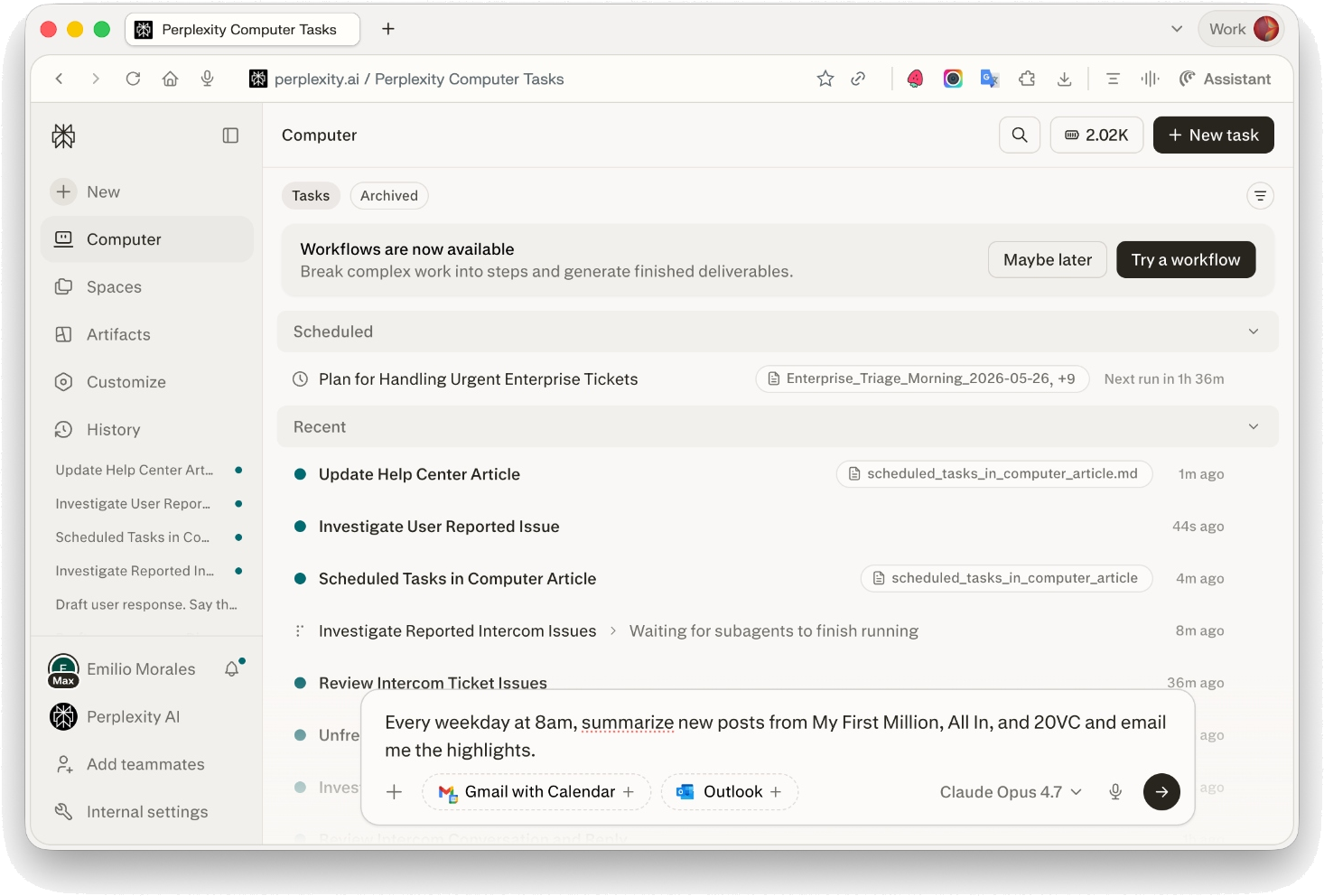
-
入力ボックスに、定期タスクと実行頻度を説明します。例えば:
-
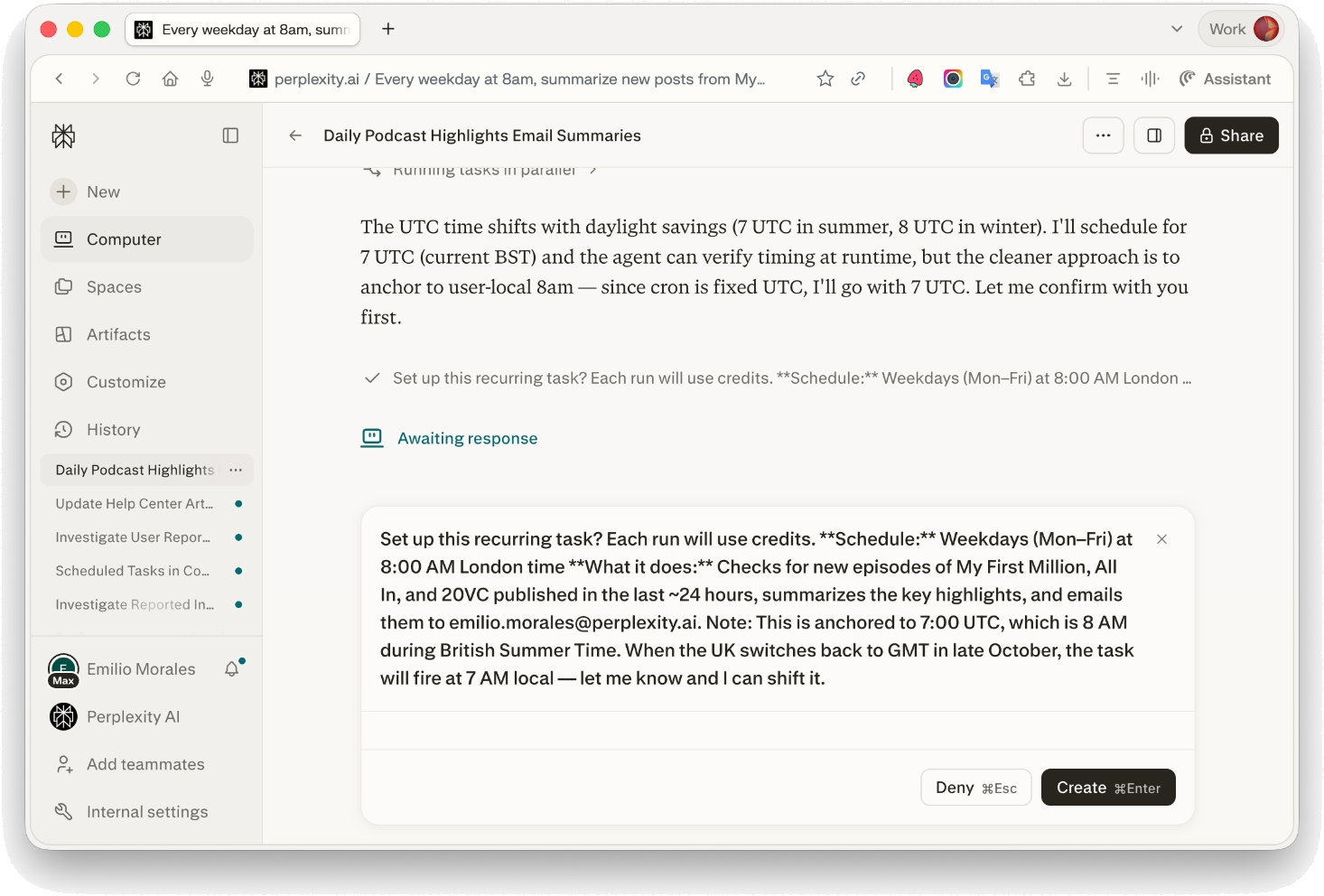
「毎平日の午前8時に、My First Million、All In、20VC の新しい投稿を要約して、ハイライトをメールで送って」
-
「投資家からの返信がないか1時間ごとに Gmail を確認し、届いたら通知して」
-
「毎週月曜日の午前9時に、Salesforce からセールスパイプラインを取得し、要約を Slack の #revenue に投稿して」
-
-
Computer がスケジュール、タスクの内容、そして各実行で クレジット を使用することを確認します。承認するとタスクが作成されます。
-
タスクは Computer ダッシュボードの Scheduled に表示され、次回の実行時刻が表示されます。
既存の Computer の会話の中からスケジュールされたタスクを作成することもできます。Computer に「これを毎朝実行して」(または任意の頻度)と依頼するだけで、その作業の定期版をスケジュールします。
サポートされるスケジュール
スケジュールされたタスクは、1時間に1回より頻繁でなければ、あらゆる定期的な頻度をサポートします。一般的な頻度:
-
1時間ごと
-
毎日(特定の時刻)
-
毎平日
-
毎週(特定の曜日+時刻)
-
毎月
-
カスタムの定期スケジュール
Computer は、指定した時刻(お住まいのローカルタイムゾーン)を内部のスケジュールに自動的に変換し、ダッシュボードにはお住まいのタイムゾーンで次回の実行時刻を表示します。
スケジュールされたタスクとしてサポートされないもの:
-
1時間未満の頻度(1時間に1回よりも頻繁)。
-
一回限りのアクション — 代わりに一回限りのリマインダーを使います(「明日の午前9時に一度だけリマインドして」)。
バックグラウンドタスクとアテンドタスク
ほとんどのスケジュールされたタスクは バックグラウンド で実行されます。つまり Computer は実行ごとに、以前の会話のコンテキストを持たない新しく独立したエージェントを立ち上げます。これは次のような用途に最適です:
-
モニタリング(価格、ニュース、メンション、受信トレイ)
-
定期的なレポートやブリーフィング
-
アラートと通知
-
データの収集とトラッキング
一部のタスクは アテンド(会話のコンテキストやより高度なツールを伴う)で実行する必要があります。タスクに次のことが必要な場合、Computer は自動的にこれを選択します:
-
ドキュメントの生成(PDF、Word、PowerPoint、Excel)
-
ブラウザの操作(予約、フォームの入力、サイトへのログイン)
-
ホストされたウェブサイトの公開または更新
-
タスクを作成した会話のコンテキストを活用する
バックグラウンドタスクが行き詰まった場合(例えば、指示が不明確だったり、あなたの入力が必要な場合)、推測するのではなく、ダッシュボードに Needs attention の状態を表示して通知します。
スケジュールされたタスクで コネクタ を使う
スケジュールされたタスクは、Computer にリンクした任意の コネクタ(Gmail, Google Calendar, Slack, Notion, Linear, GitHub, Outlook, Microsoft Teams, Jira, Confluence, Asana, Salesforce, Stripe, Google Drive, OneDrive, SharePoint, Dropbox, Box など)を使用できます。これらは Computer → Connectors から管理します。
コネクタ が切断されたり認証が期限切れになったりした場合、Computer は次にタスクが実行されるときに再接続のプロンプトを表示します。同じ コネクタ の問題で失敗が繰り返されると、ブロックされたまま クレジット を使い続けないように、Computer がタスクを停止することがあります。通知が届き、再接続後に再作成できます。
通知
スケジュールされたタスクが新しいものや注目すべきものを生成したとき、Computer が通知します。利用可能なチャネル:
-
アプリ内(デフォルト)
-
モバイルプッシュ(Perplexity の iOS/Android アプリ経由)
-
Web プッシュ
-
メール
通知設定は Settings → Notifications で管理します。各通知はタスクのセッションに直接リンクされているので、完全な結果や アーティファクト を確認できます。
実行しても新しいものが見つからない場合(例えば、新しい返信がない毎時間の受信トレイ確認)、Computer は何も通知しません。注意を向ける価値のあることがあるときだけ通知されます。
スケジュールされたタスクを管理する
Computer → Tasks を開くと、ステータス(Scheduled、Needs attention、Completed)ごとにグループ化されたすべてのスケジュールされたタスクが表示されます。タスクをクリックすると詳細ページが開きます。
タスクの詳細ページから、またはそのタスクを所有する会話の中から、次のことができます:
-
次回の実行時刻と最近の実行履歴を確認する
-
過去の結果と通知を確認する
-
スケジュールや指示を更新する(「代わりに毎平日の午前7時に変更して」、「ソースに TechCrunch も含めて」)
-
タスクを Stop する
タスクを停止すると永久に削除されます。別途一時停止の状態はなく、後でタスクを戻したい場合は再作成します。会話の右側のコンテキストペインにある Stop task ボタンからもタスクを停止できます。
他の会話から作成されたタスク
各 Computer の会話は最大 15 個のスケジュールされたタスク を所有できます。ある会話で作成されたタスクはその会話から管理します。他の場所で作成したタスクを探して管理するには、Computer → Tasks で統合ビューを開くか、perplexity.ai/computer/tasks/<task-id> でタスクの URL を直接開きます。
クレジット と請求
スケジュールされたタスクが実行されるたびに、他の Computer の作業と同じように Computer の クレジット を使用します。覚えておきたい点:
-
Computer はタスクを作成する前に、スケジュールを伝え、各実行で クレジット を使用することをリマインドします。
-
アカウントの クレジット が不足している場合や、スケジュールされた実行時点で Computer にアクセスできない場合、その実行はスキップされ、数回まで自動的に再試行され、クレジット が利用可能になると通常のスケジュールで再開します。
-
Max および Enterprise Max プランには、Computer タスク用の月次無償 クレジット が含まれます。プランの詳細は Settings → Subscription で確認できます。
支出を管理するには、ニーズを満たす最低限の頻度にスケジュールを保ち(毎時間の確認は毎日よりも多くの クレジット を使います)、不要になったタスクは停止してください。
トラブルシューティング
思ったときにタスクが実行されなかった。
バックグラウンドタスクは、スケジュールされた時刻の後、開始までに数分かかることがあります。実行がスキップされた場合は、タスクの詳細ページを確認してください。よくある原因は、クレジット の不足、コネクタ の認証の期限切れ、またはタスクが「Needs attention」の状態になったことです。
通知が多すぎる。
タスクを開いて、頻度を下げる(「毎時間ではなく1日に1回に変更して」)か、特定の条件のときだけ通知するよう Computer に伝えます(「価格が5%以上下落したときだけアラートして」)。
作成したタスクが見つからない。
すべての会話を横断した一覧を見るには Computer → Tasks に移動します。タスクが別の会話で作成された場合は、perplexity.ai/computer/tasks/<task-id> で直接開くこともできます。
タスクを一時的に一時停止したい。
現在は一時停止の状態はありません。タスクを停止し、準備ができたら再作成してください。これは改善の候補として検討しています。
提供状況
Computer のスケジュールされたタスクは、Computer が利用できる場所であればどこでも利用できます。アクティブなスケジュールされたタスクの数に関するプラン別の制限は、会話レベルで管理されます(1会話あたり最大 15 個)。プランレベルの Computer アクセスと credit の割り当てについては、サブスクリプションの詳細をご覧ください。