ラーニングモードは、単に答えを得るだけでなく、学習をインタラクティブにし、より効率的に勉強し、内容を習得するのに役立ちます。
この検索モードは、無料ユーザーやログアウトしたユーザーを含むすべてのユーザーが利用できます。
ラーニングモードへのアクセス方法は?
現時点では、学習モードは認証済みの学生のみがトグルから利用できます。
認証済みの学生の場合:
学生ステータスを確認済みの場合、検索モードの切り替えに「Learn」アイコンが表示されます。 (これは、学生ステータスの認証が完了しているアカウントでのみ利用できます。 学生としての認証方法は、この記事の末尾をご覧ください。)
ウェブアプリの学生向け
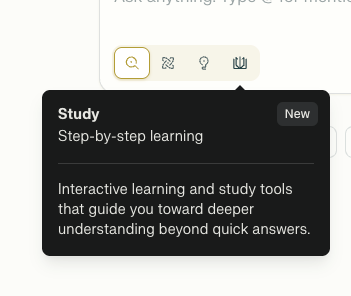
検索で学習モードを有効にするには、検索バーの切り替えパネルにある「Learn」アイコンをクリックします。
Comet の学生向け
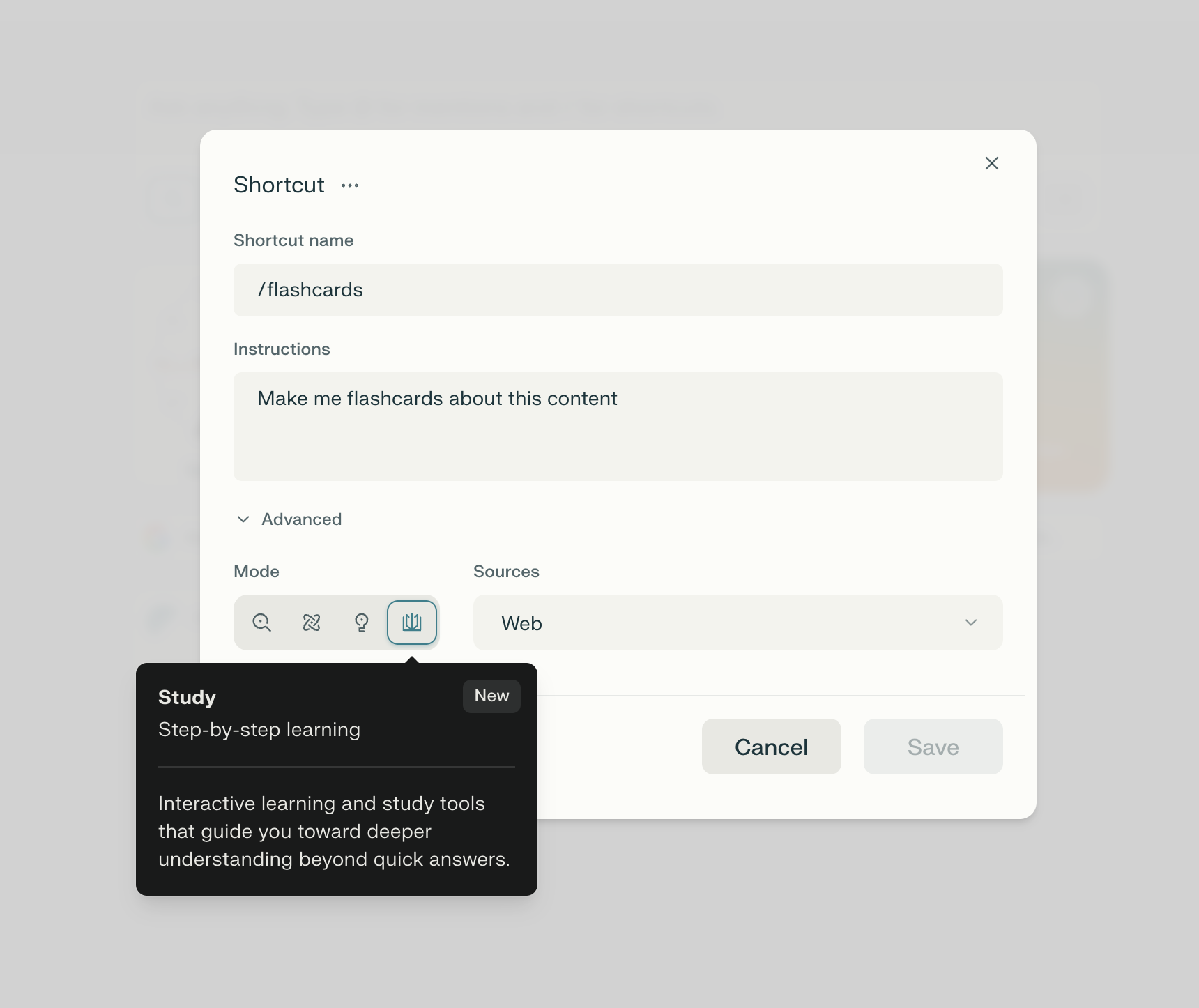
Cometの新しいタブで、[ウィジェットの編集]をクリックし、[ショートカット]をクリックします。 「高度な設定」トグルの「Learn Mode」を使うためのショートカットを編集するか、新規作成します。
学習モードとは?
Learn ModeはPerplexityの検索機能ですが、アクティブラーニング向けに最適化されています。 Learn Modeは、質問に対する回答を単に提供するのではなく、その回答を詳細に説明し、ステップごとに分解します。 学習モードでは、次のことができます。
-
即座に回答を得るのではなく、会話を通じて学ぶ
-
学習内容を段階的に整理する
-
セッション内で、コースや学習ノートに合わせたカスタム学習(対話型の記述式演習、フラッシュカード、多肢選択クイズなど)を生成できます。
-
インタラクティブなフラッシュカード
-
インタラクティブな多肢選択式クイズ
-
主な機能:
ガイド付き学習:Learn Modeは、単に答えを提供するのではなく、考え抜かれた質問を投げかけ、自分で解決策を見つけられるよう丁寧にヒントを与えます。これにより、学習プロセスは魅力的で記憶に残る体験となります。
ステップバイステップの説明:Learn Modeは、複雑なトピックを明確で扱いやすい小さなブロックに分割し、アイデア同士のつながりを示します。一度に多くの情報に圧倒されることなく、スムーズに学習できます。
あなたに合った学習:ラーニングモードは、あなたのスキルレベルに合わせて指導スタイルを調整します。そのため、すでに知っていることや、以前の会話で覚えていることを把握するために、いくつかの簡単な質問をします。
進捗状況の追跡:ラーニングモードでは、ミニクイズや考えを促す質問に加え、役立つフィードバックを提供します。これにより、進捗状況を把握し、学んだことを実際の状況で活用できるようになります。
簡単に切り替え:チャット中はいつでもLearn Modeをオン/オフできるので、ニーズに合わせて気軽な会話と集中した学習を切り替えられます。
使用例
-
(セッション例)問題集の数学の問題を理解する。 学習モードでは、問題のスクリーンショットを撮り、クエリに添付してください。 Learn Modeが問題をステップごとに解くのを手伝います。
-
(セッション例)新しいトピックについて学ぶ。 学習モードを使用して、理解度に合わせて、理解できない点について質問し、より深く掘り下げてください。
-
(セッション例)近々ある心理学の小テストに向けたフラッシュカードを作る。 学習モードでは、コース資料、読み物、学習ガイド、講義ノートなどをアップロードし、添付した資料を基にPerplexityにフラッシュカードの作成を依頼できます。
-
(セッション例)試験に向けて、今学んでいる内容に合わせた練習クイズを作成する。 学習モードでは、コース資料、読み物、学習ガイド、講義ノートなどをアップロードし、添付した資料を基にPerplexityにフラッシュカードの作成を依頼できます。
学生としての認証
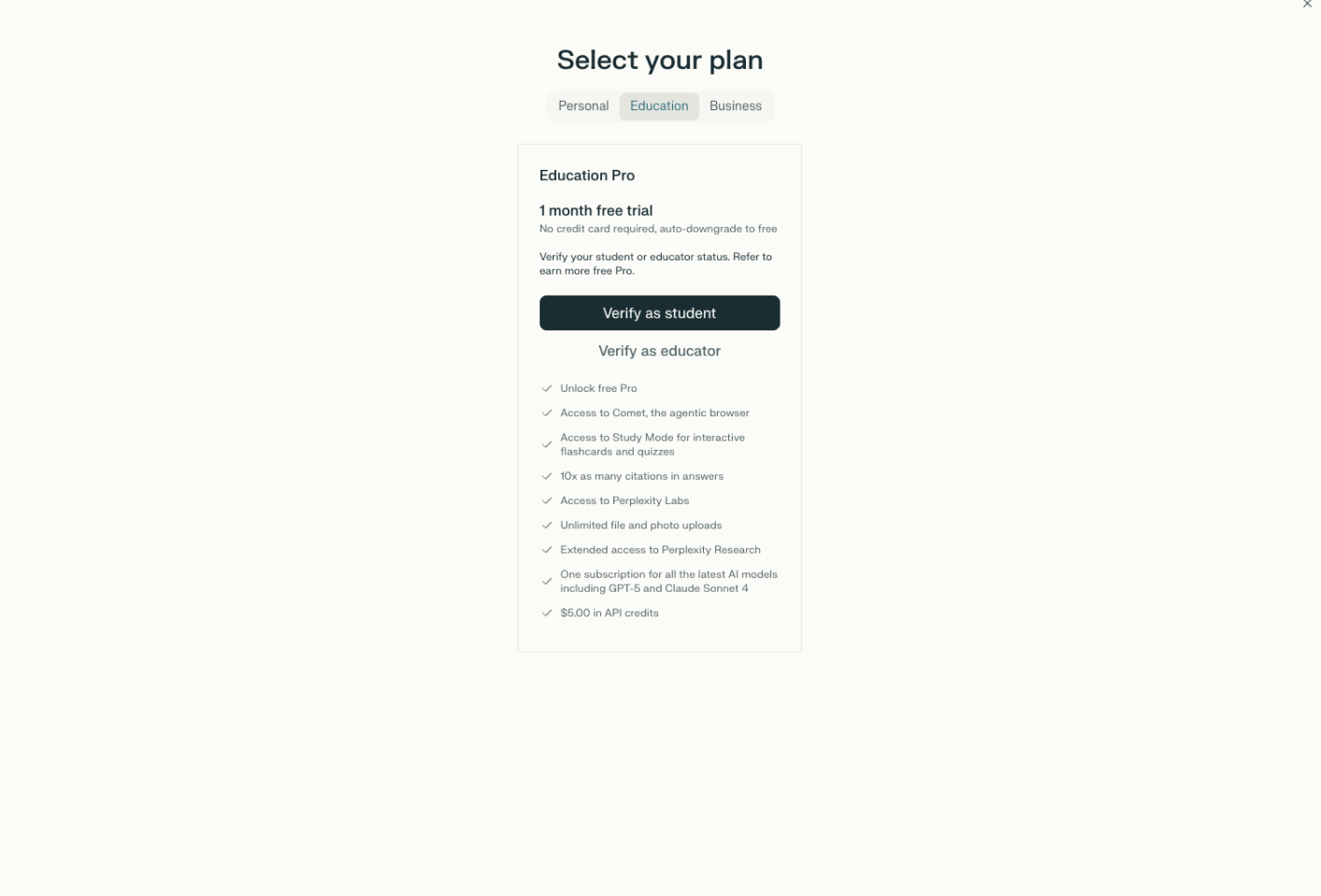
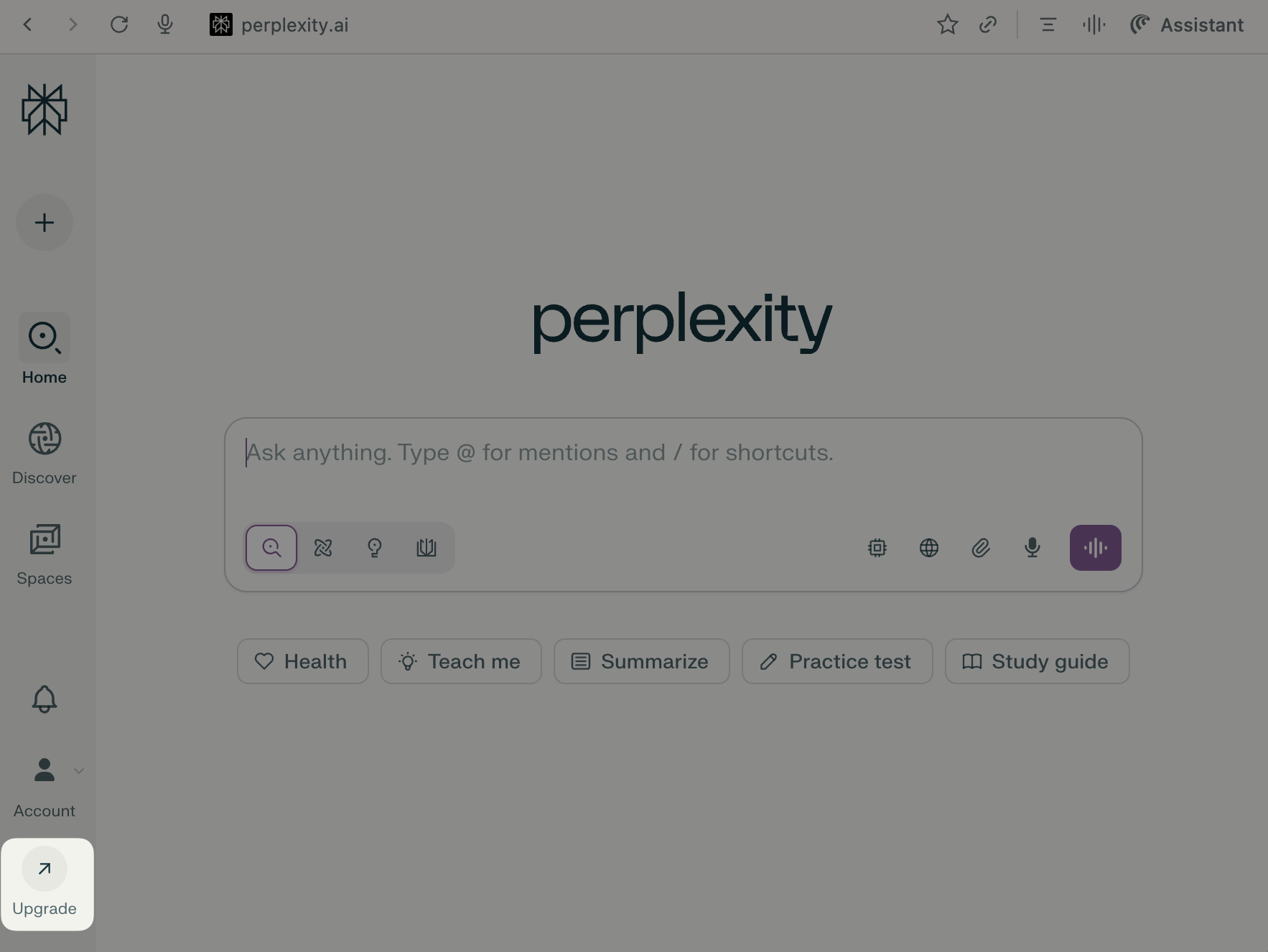
認証済みの学生アカウントであれば、誰でもラーニングモードをご利用いただけます。 学生アカウントは、当社の第三者検証パートナーであるSheerIDを通じて検証されます。 学生認証に進むには、左下の「upgrade」をクリックし、ペイウォールの「Student」トグルから学生ステータスを認証します。 Perplexity には、学生用メールアドレスに限らず、どのメールアドレスでも使用できます。
左下隅の「アップグレード」をクリックします
ペイウォールの「学生」トグルで学生ステータスを確認します。 (教育プランで利用可能)