

開始前に必要なもの:
-
Okta管理コンソールの管理権限
-
Perplexity Enterprise組織と管理者ロールを持つ有効なサブスクリプション
-
Perplexityで検証済みの組織ドメイン
-
SAMLの概念に関する基本的な理解 – Oktaは基本的な概念を解説するガイドを公開しています
予想されるセットアップ時間: 15~25分
スキルレベル: 中級
要件
Perplexity
-
管理者ロール: Perplexity組織で管理者権限が必要です
-
エンタープライズアクセス: アクティブなエンタープライズサブスクリプション(SSO機能を含む)
Okta
-
スーパー管理者アクセス: Okta管理コンソールの管理者権限
-
SAMLアプリケーションの作成: カスタムSAML 2.0統合を作成する機能
-
ユーザー管理権限: ユーザー/グループにアプリケーションを割り当てる権限
-
プロビジョニングアクセス: 自動ユーザー管理のためのオプションのSCIMプロビジョニング機能
その他の要件
-
ファイアウォールがPerplexityエンドポイントへのHTTPSトラフィックを許可していることを確認する
-
SAML認証フローにプロキシが干渉しないこと
-
Oktaディレクトリに、Perplexity Enterpriseライセンスを持つテストユーザーアカウントが1つ以上あること
-
初期テストのために、Oktaに専用のSSOテストグループを作成することを検討してください
-
緊急時に備えて、SSOアクセスを使用しないバックアップ管理者アカウントを作成することを検討してください
PerplexityでのSSOの設定
ステップ1:組織設定に移動します
-
管理者アカウントでPerplexity Enterpriseにサインインします
-
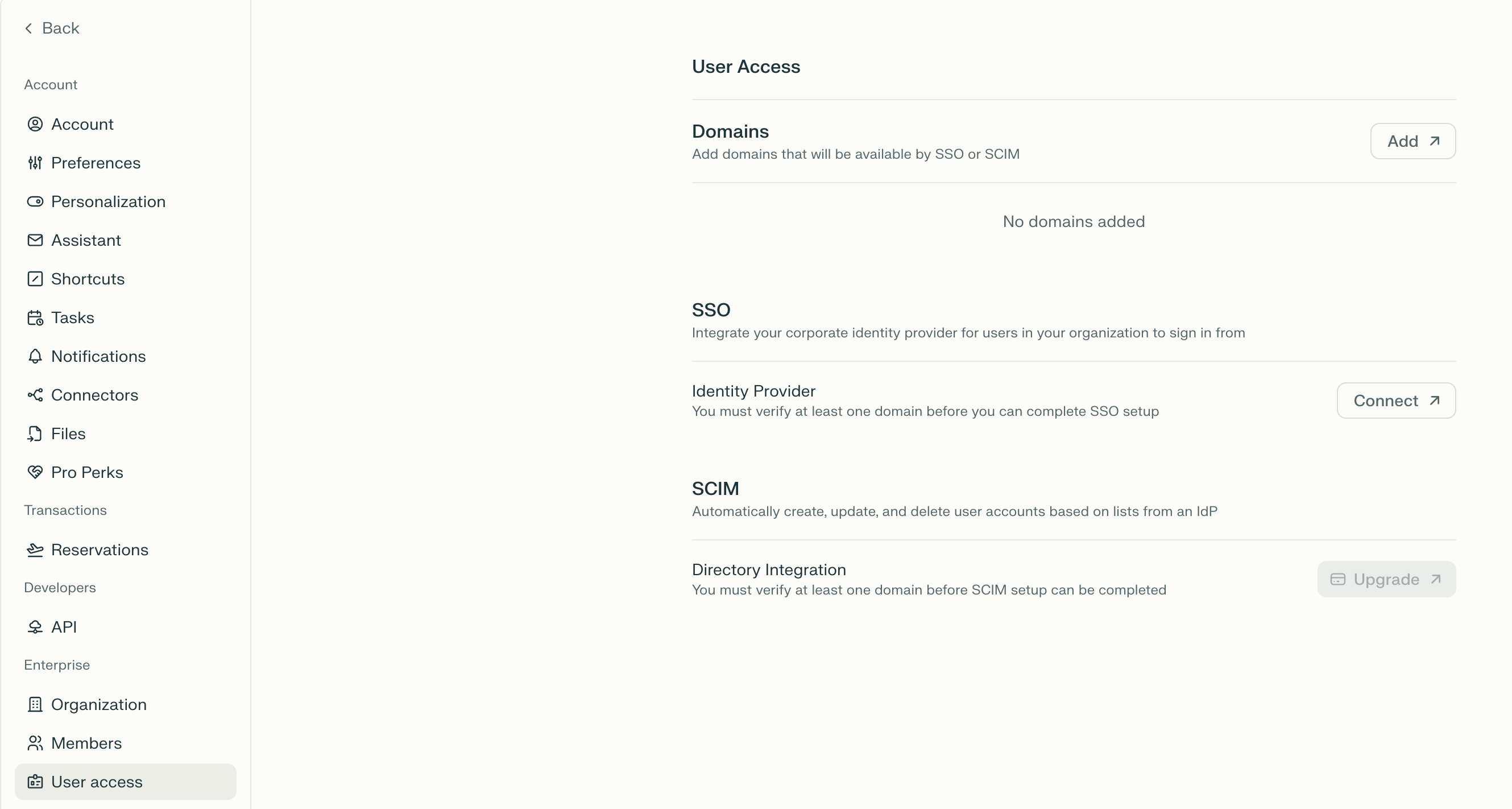
左下隅にある組織をクリックします
-
組織の設定でIdentityに移動します
-
SSOとSCIM で セットアップを開始をクリックします
ステップ2:組織ドメインの追加と確認
-
ドメイン オプションの横にある 追加 をクリックします
-
組織のドメイン(例:
yourcompany.com)を入力し、[続行]をクリックします -
提供されたDNS TXTレコードをコピーします
-
ドメインのDNS設定にTXTレコードを追加します
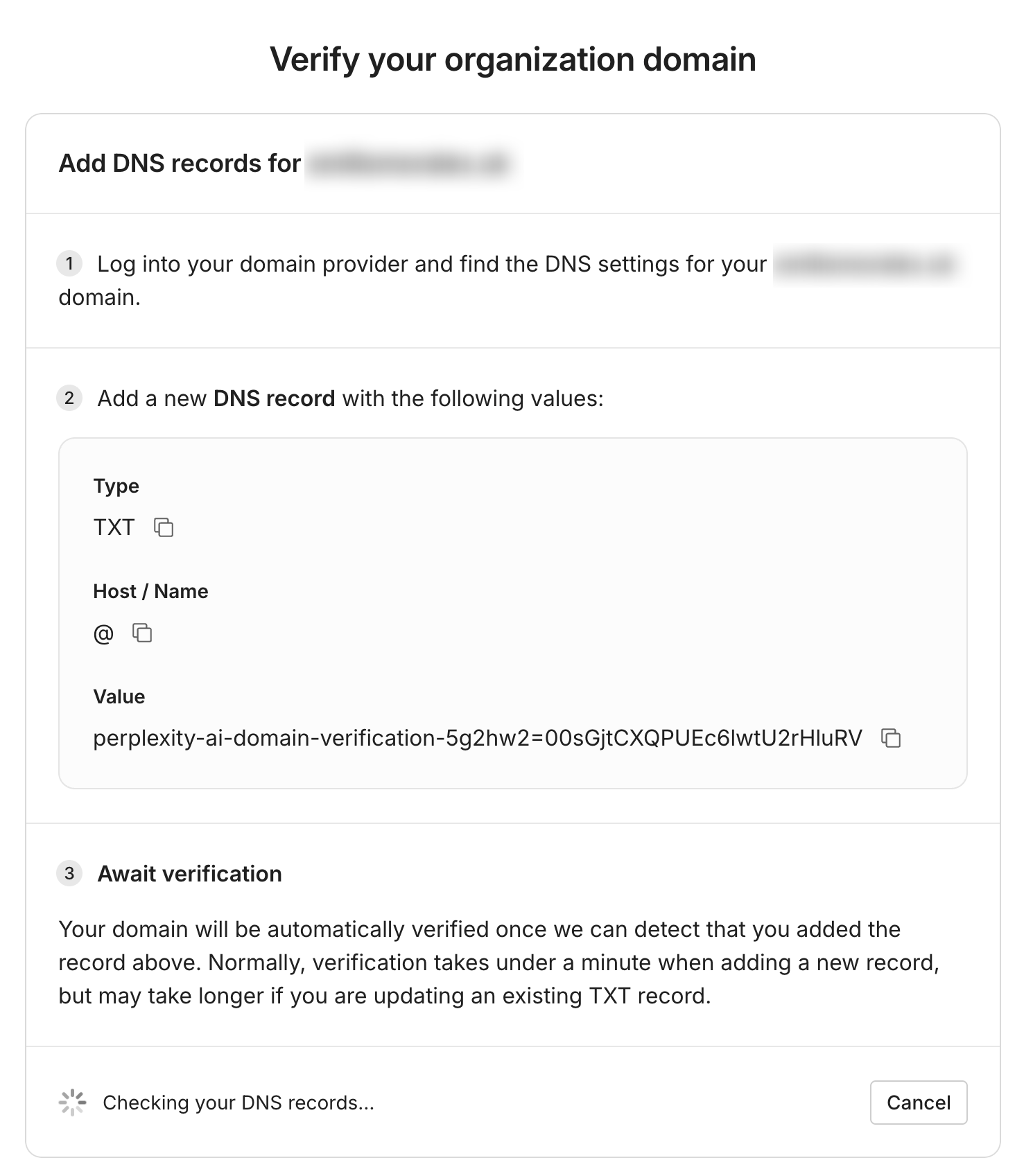
上記のレコードが追加されたことが検出されると、ドメインは自動的に認証されます。 通常、新しいレコードを追加する場合、検証には1分未満かかりますが、既存のTXTレコードを更新する場合は、さらに時間がかかることがあります。 その場合は、TTLを60秒に設定できます。
ステップ3:IDプロバイダーを選択する
-
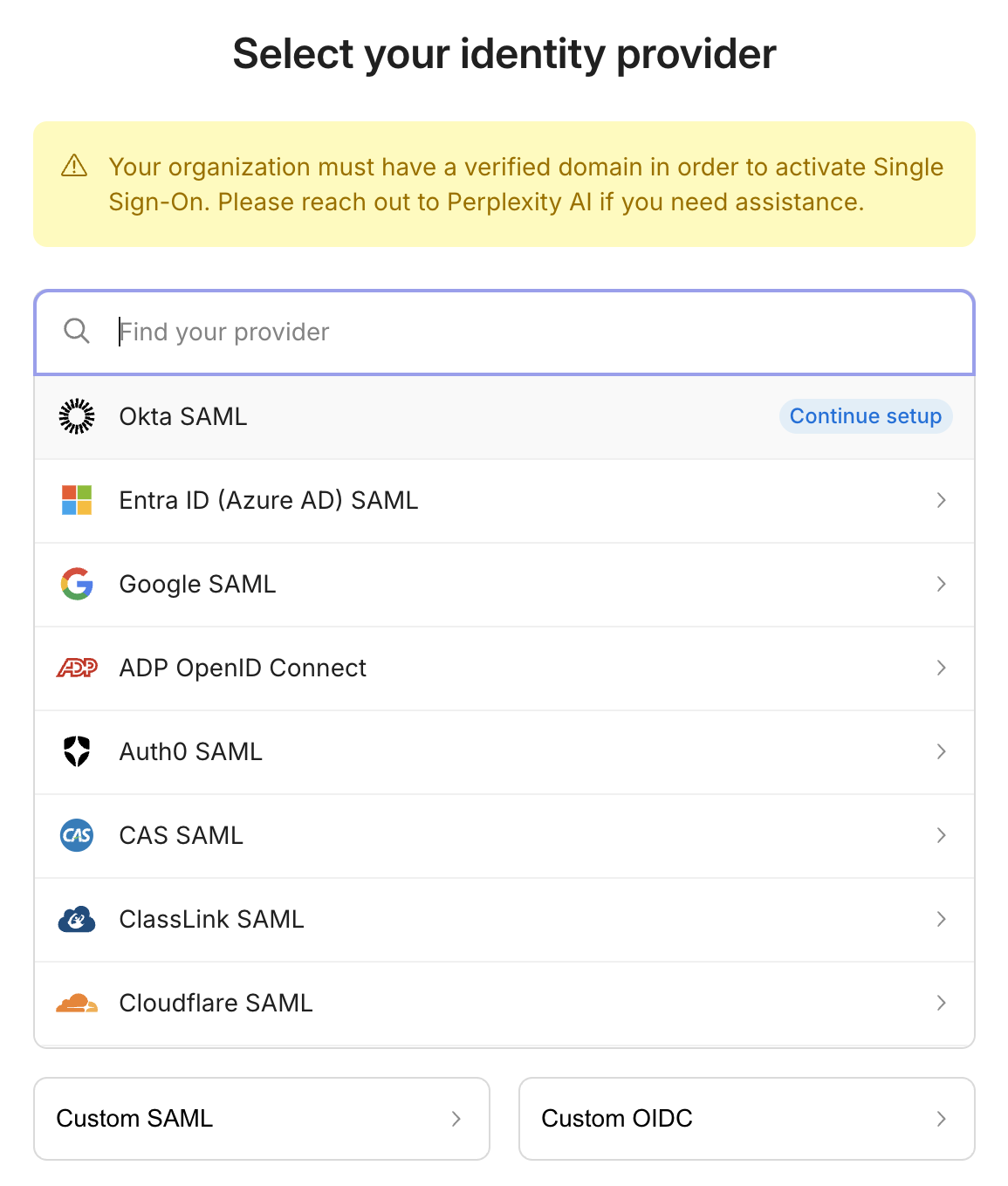
[組織設定] で、 ID プロバイダー セクションに移動します
-
Connect をクリックしてセットアップを開始します
-
利用可能なIDプロバイダーオプションから Okta を選択します
ステップ4:統合パラメータを記録する
Perplexityには、Oktaを構成するために必要な次のパラメータが表示されます。
-
IdP SSO URL - OktaがSAML応答を送信するエンドポイント
-
エンティティID(オーディエンスURI) - Perplexityサービスの一意の識別子
-
必須属性:
-
メールアドレス(プライマリ識別子)
-
氏名(姓 + 名)
-
組織名(任意)
-
ステップ5:IdP設定の準備
Oktaのセットアップ中にこれらの値を参照する必要があるため、Perplexity設定ページを別のタブで開いたままにしてください。 Oktaに簡単にコピー&ペーストできるように、正確な値を書き留めてください。
1. Okta管理コンソールにアクセスします。
-
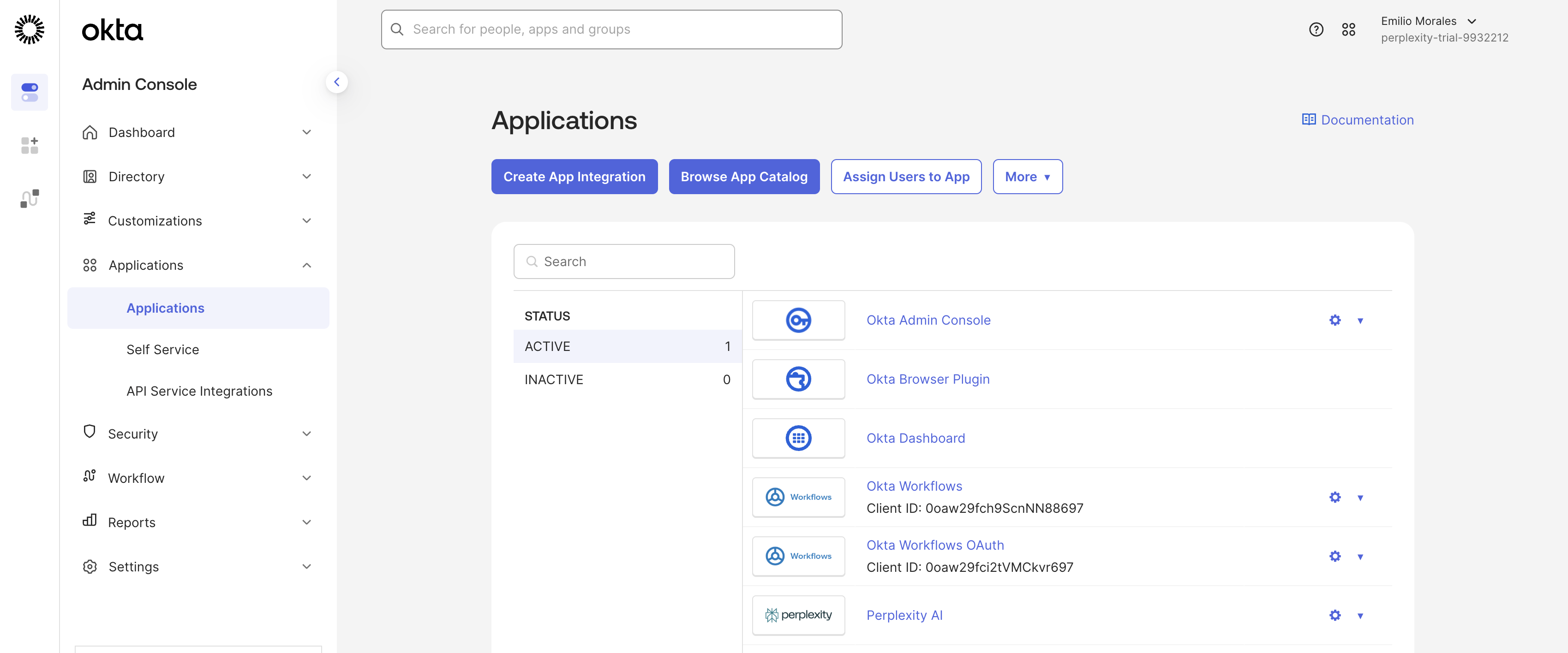
Okta管理者コンソールに移動します(通常は
https://yourcompany.okta.com/admin) -
Oktaスーパー管理者アカウントの認証情報でサインインします
-
管理コンソール のホームページから、 アプリケーション > アプリケーションに移動します。
2. SAML統合を作成する
OktaでPerplexityのSAML統合を作成する方法を説明するステップバイステップのドキュメントをご紹介します。 注意深く読み、すべての手順に従ってください。
-
アプリ統合の作成 ボタンをクリックします
-
サインイン方法として SAML 2.0 を選択します
-
Next をクリックして、アプリの設定に進みます
3. 一般設定を構成する
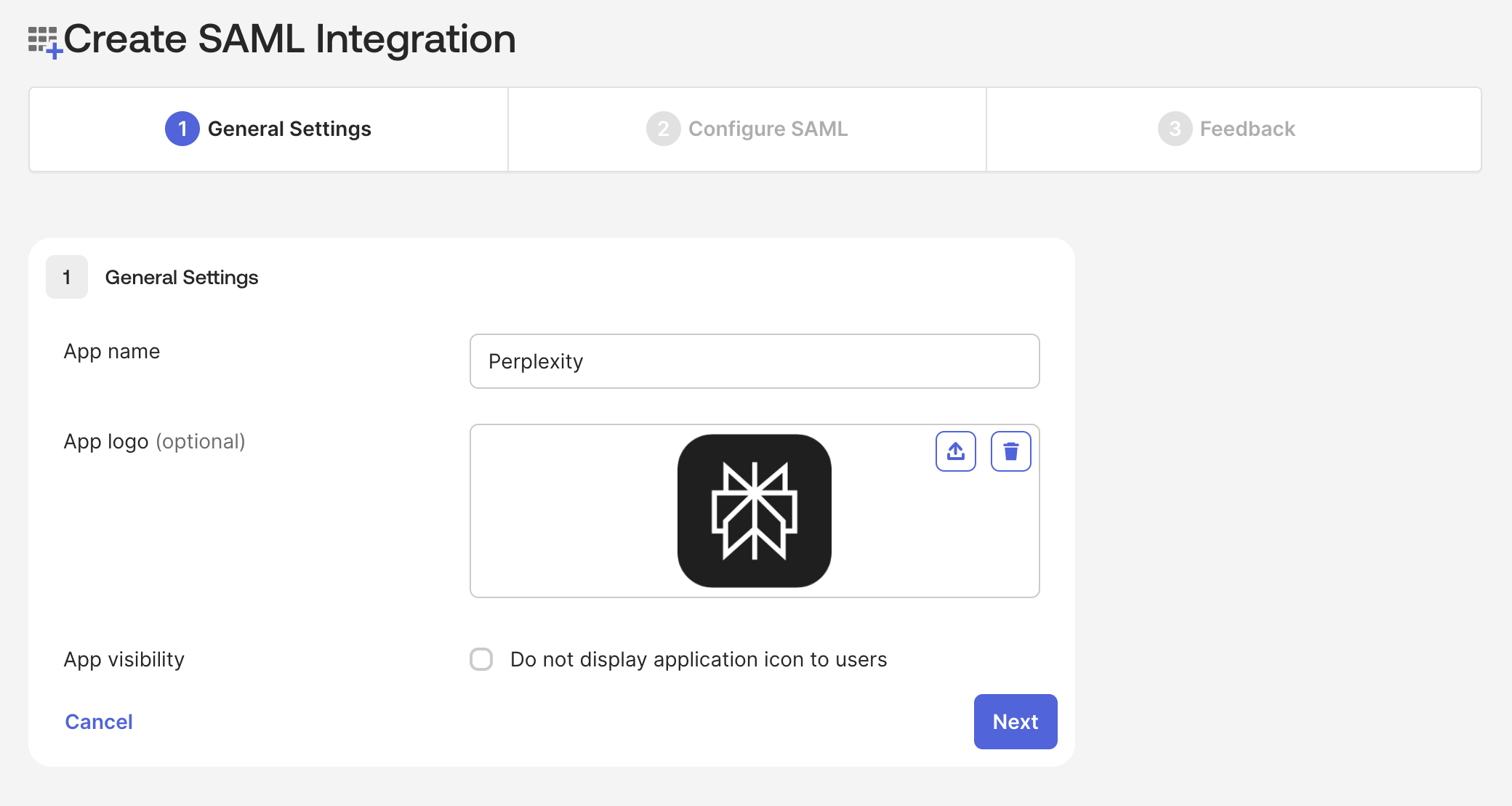
-
アプリ名: 「Perplexity Enterprise」またはその他のわかりやすい名前を入力します
-
アプリのロゴ: Perplexityのロゴをアップロードします(オプションですが、ユーザー認識のために推奨されます)
-
アプリの表示/非表示: アイコンなしのエクスペリエンスを希望する場合は、 「ユーザーにアプリケーションアイコンを表示しない」 をオンにします
-
次へ をクリックして、SAML設定に進みます
4. SAML設定を構成する
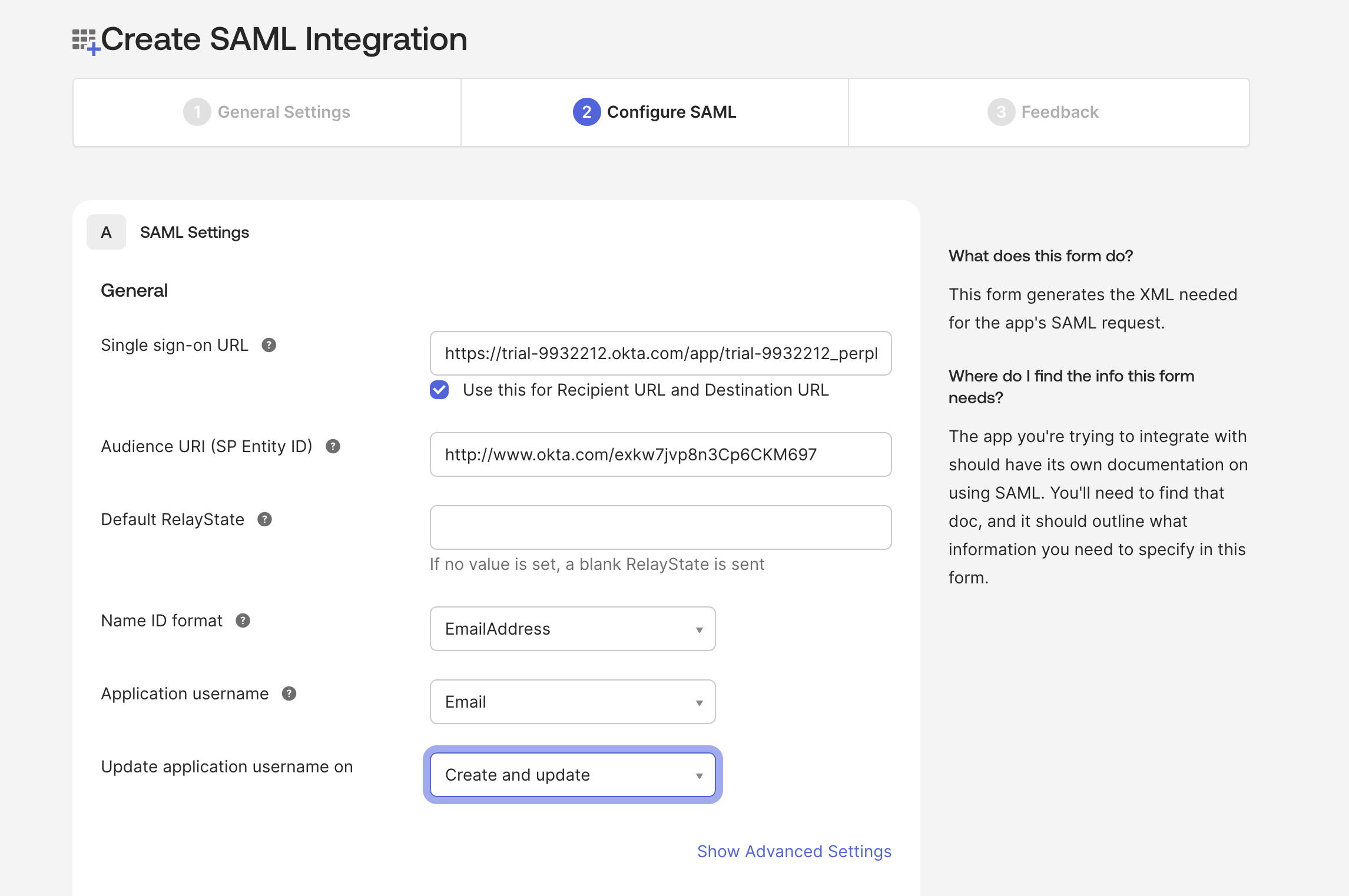
先ほど記録したPerplexityパラメータを入力します。
シングルサインオンURLの設定:
-
シングルサインオンURL: Perplexity設定ページから ACS URL/IdP SSO URL を入力します
-
受信者URLと宛先URLにこれを使用します: このボックスをオンにします
オーディエンスURIの設定:
-
オーディエンスURI(SPエンティティID): Perplexity設定ページから エンティティID を入力します。 これがPerplexityの値と完全に一致していることを確認してください
追加のSAML設定
-
デフォルトのリレーステータス: Perplexityサポートが指定しない限り、空白のままにしてください
-
名前IDの形式: メールアドレスを選択
-
アプリケーションユーザー名: メールアドレスを選択
-
アプリケーションユーザー名の更新: Create and update を選択します
5. 属性ステートメントの設定
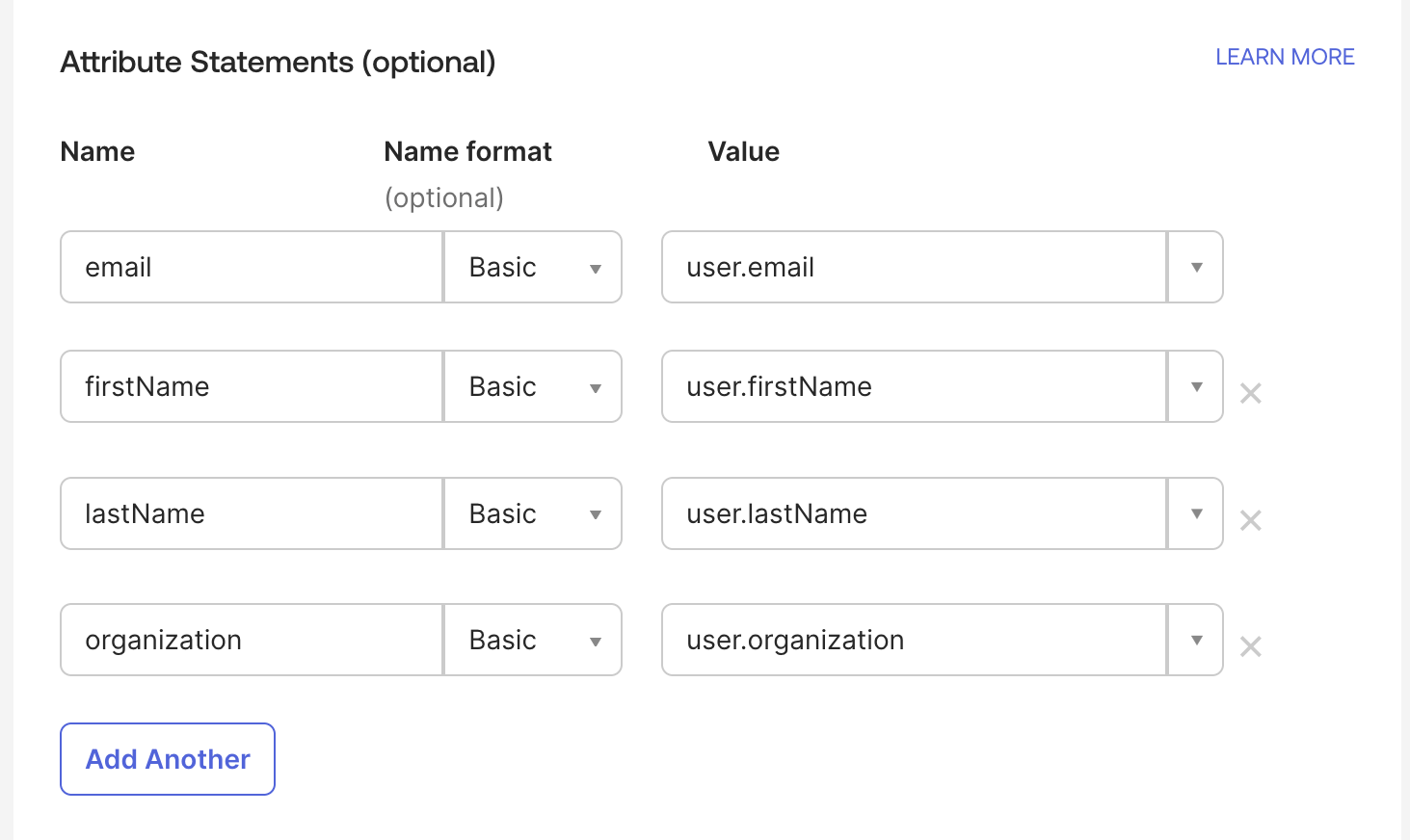
次のOkta属性をPerplexity要件にマッピングします。
|
属性名 |
名前の形式 |
値 |
|
メールアドレス |
ベーシック |
user.email |
|
firstName |
Basic |
user.firstName |
|
lastName |
Basic |
user.lastName |
|
組織 |
Basic |
user.organization(またはuser.department) |
-
Attribute Statements セクションで、Add Another をクリックします
-
email を名前として入力し、名前の形式を Basicのままにして、 user.email を値として入力します
-
user.firstName を値として、firstName 属性を追加します
-
user.lastName を値として、lastName 属性を追加します
-
user.organization または user.department を値として、organization 属性を追加します
6:グループ属性ステートメントの設定(オプション)
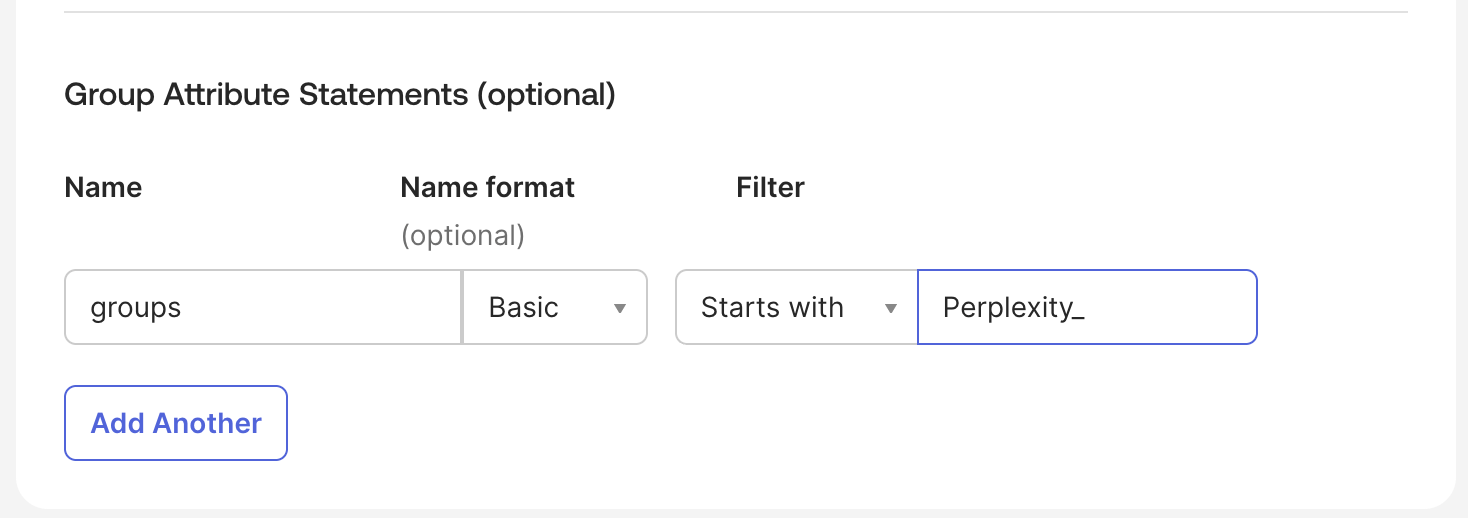
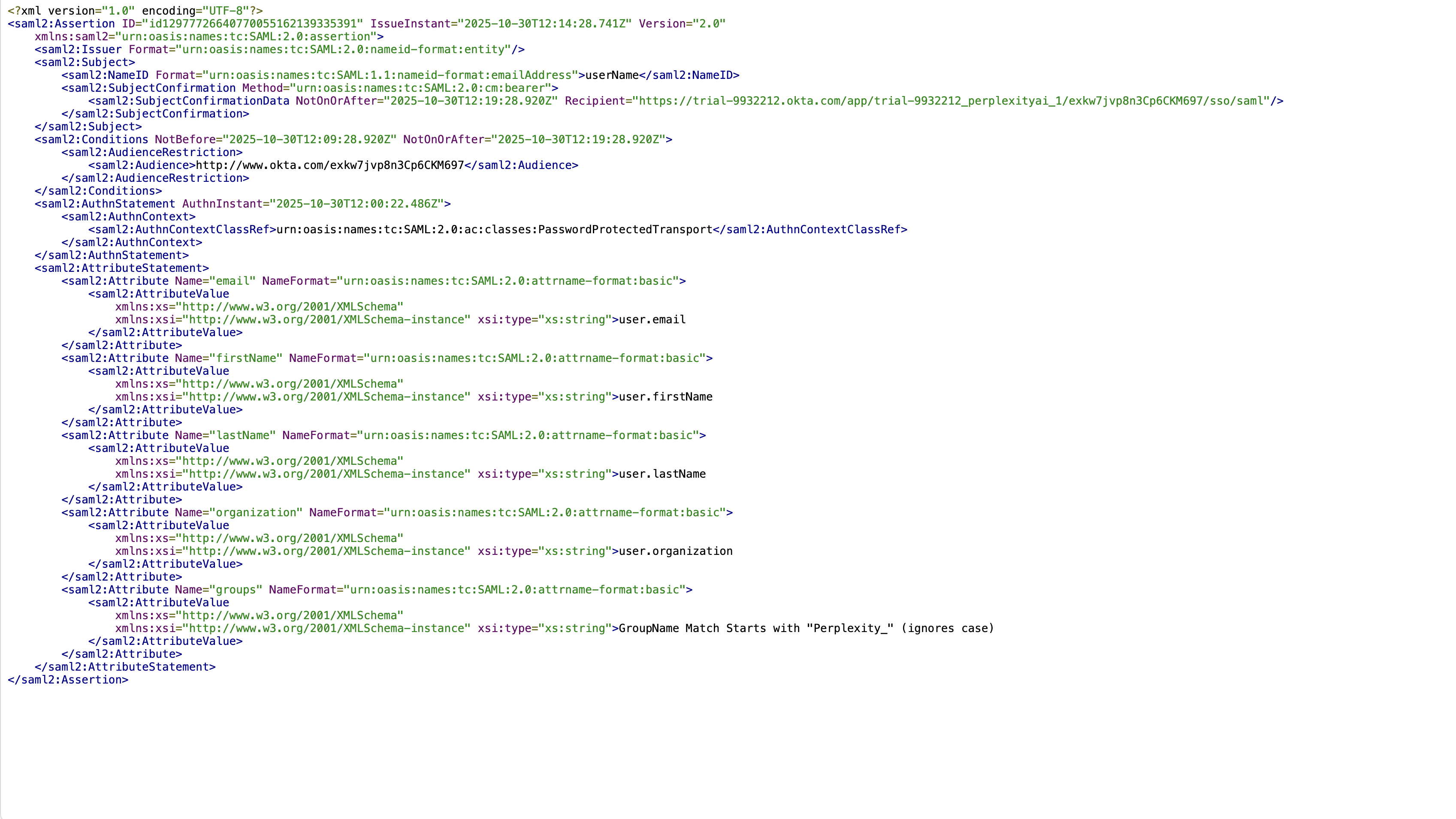
高度なグループベースのアクセス制御の場合は、 グループ属性ステートメント セクションに入力します。
-
Name: groups
-
Name format: Basic
-
フィルター: 関連するフィルターを選択します(例:「Starts with」を選択し、「Perplexity_」を入力)
7. オプション:SAMLアサーションをプレビューする
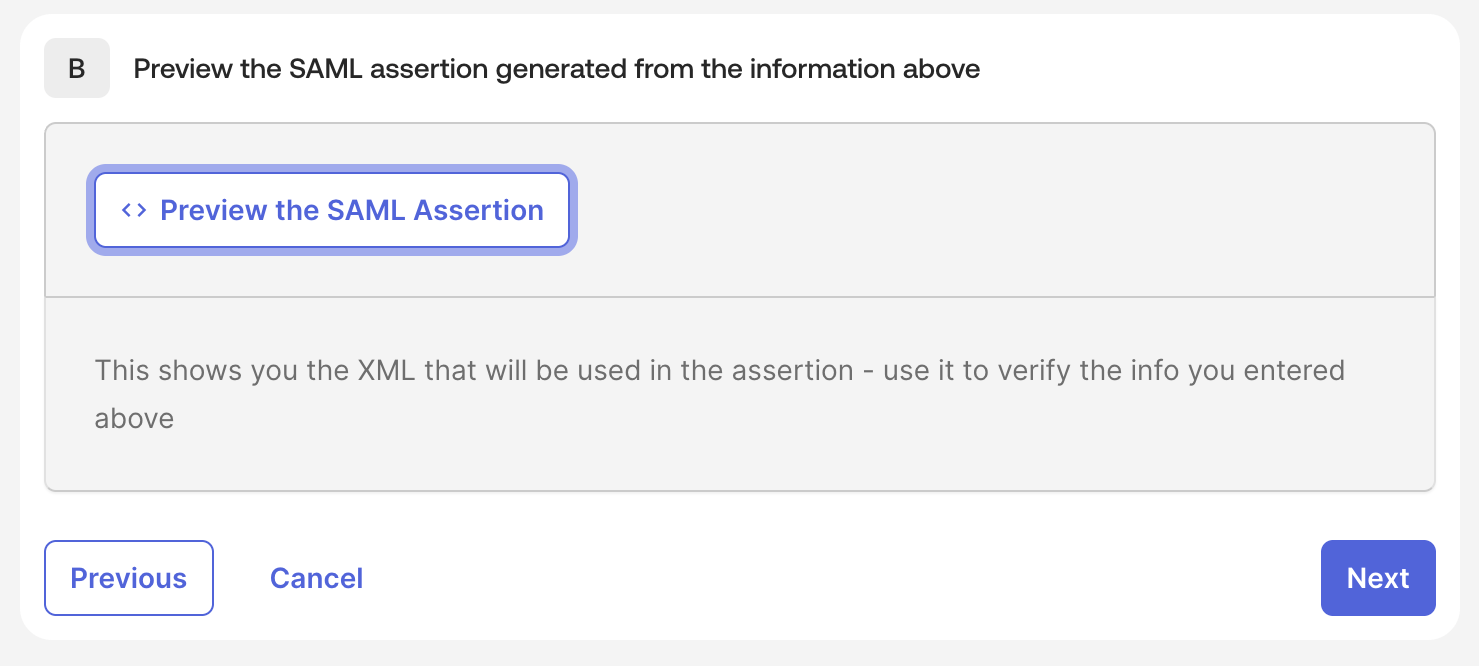
SAMLアサーションのプレビュー をクリックして、アサーションで使用されるXMLを表示し、入力した情報を確認します。
8. フィードバックと完了
OktaにSAMLアプリに関する詳細情報を提供できます。 このセクションはオプションです。
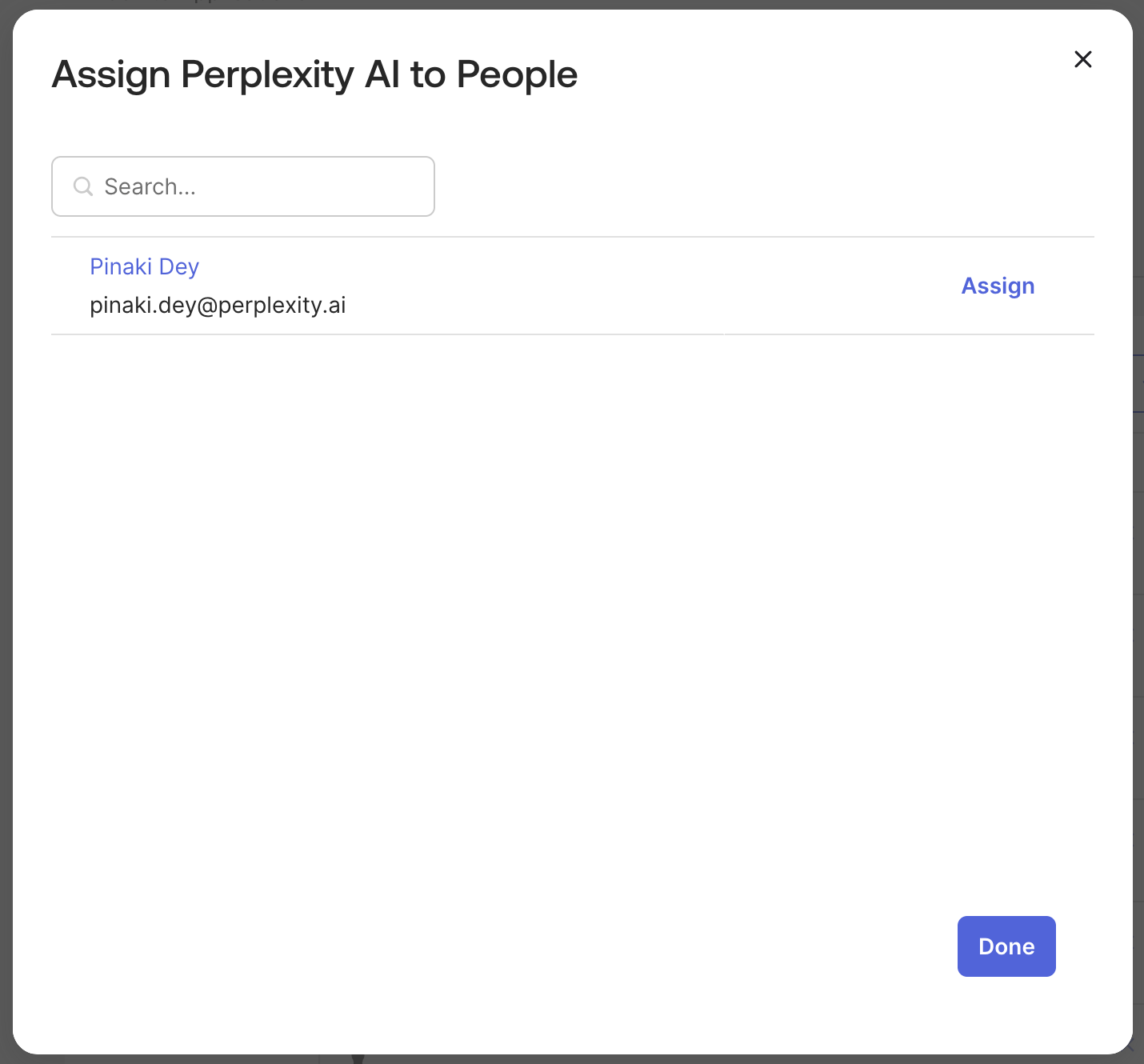
9. ユーザーとグループの割り当て
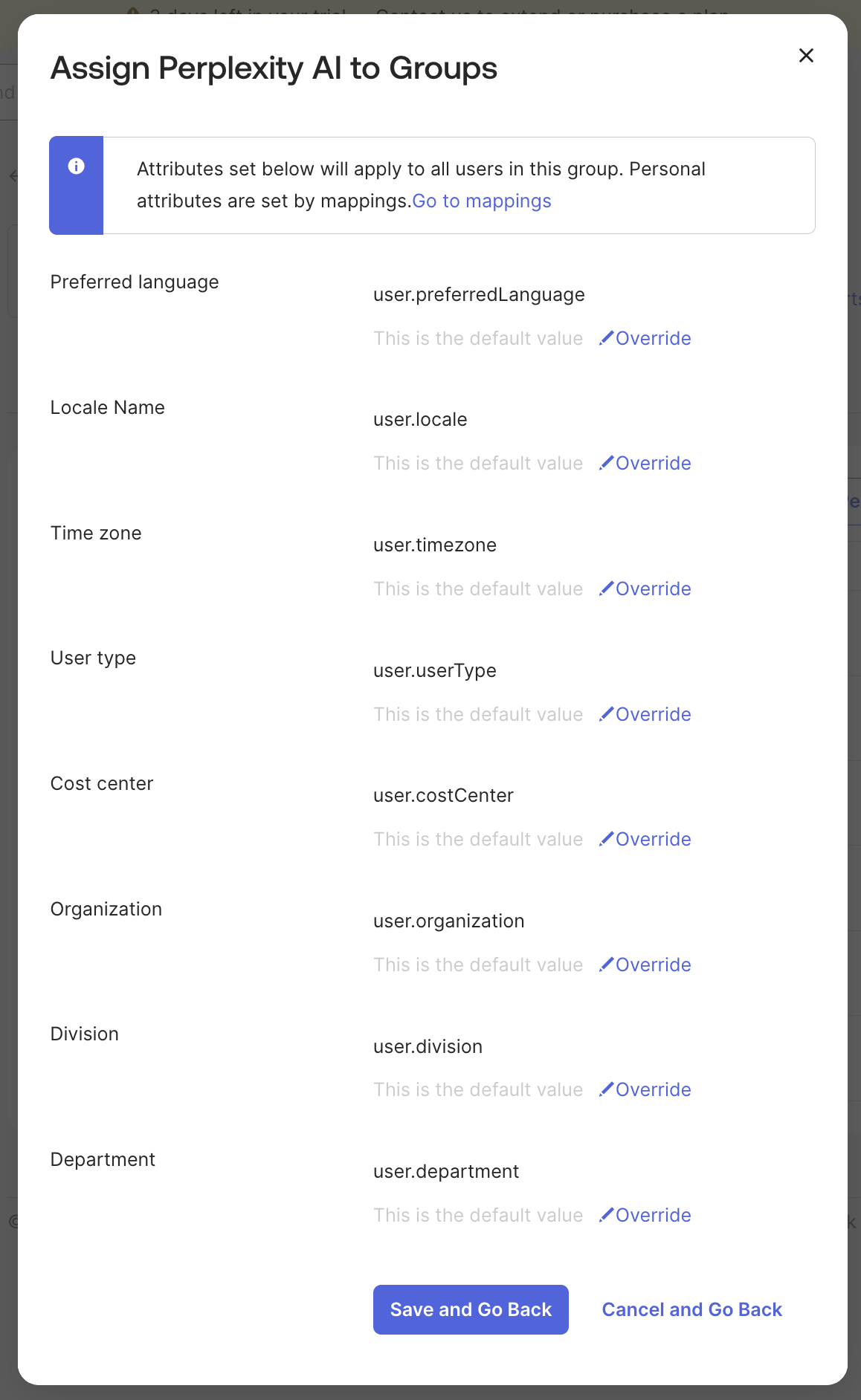
Perplexityアプリを作成したら、ユーザーやグループを割り当てます。
-
新しく作成したPerplexityアプリの 割り当て タブに移動します
-
個々のユーザー割り当てのために、 割り当て > 人々に割り当て をクリックします
-
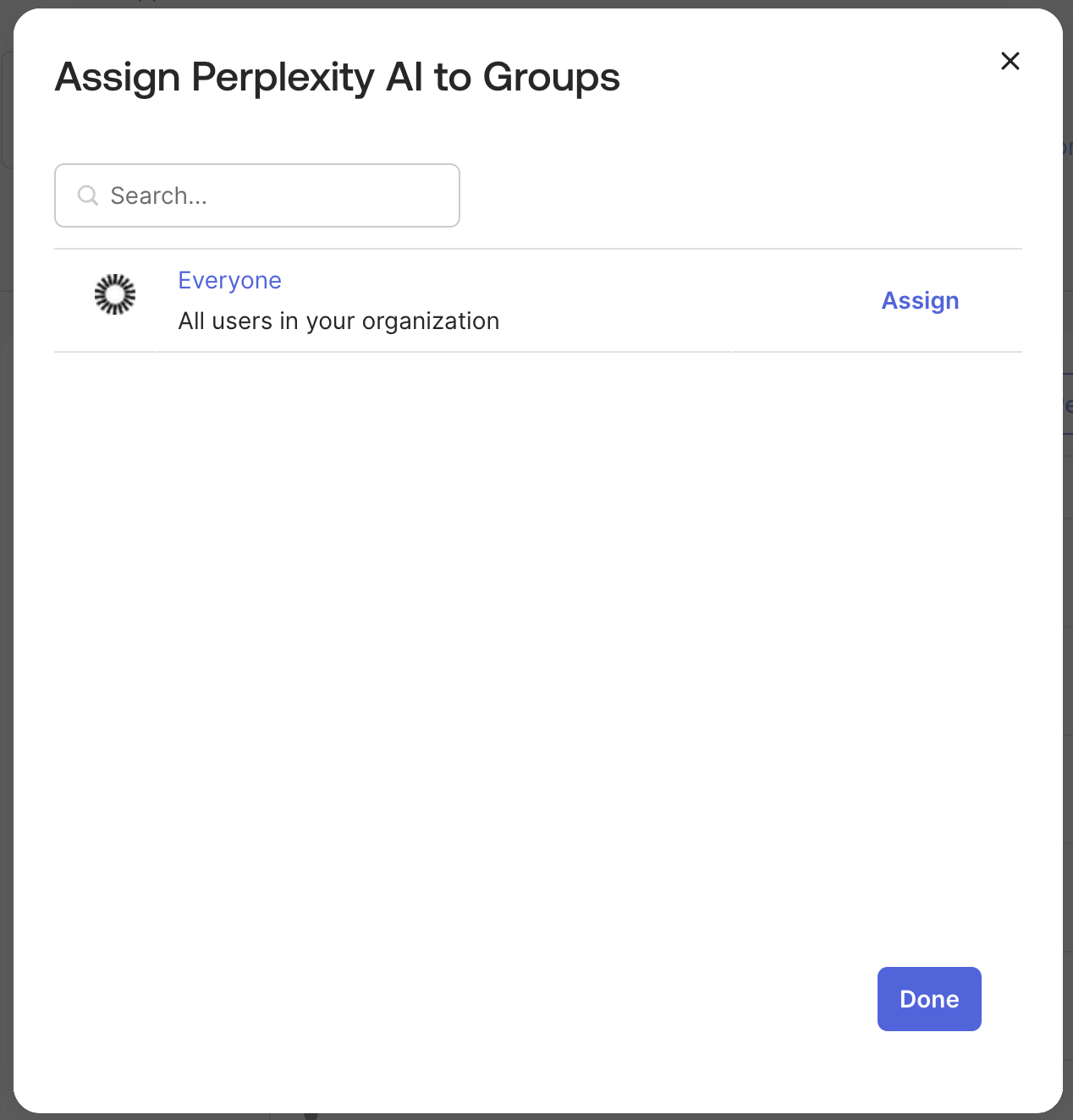
または、グループベースの割り当ての場合は、 割り当て > グループに割り当て をクリックします
このステップの前に2つのグループ(例:PPLX_AdminとPPLX_Members)を作成し、これらのグループにユーザーを追加することをお勧めします。 その後、OktaのPerplexityアプリでこれらのグループへのアクセス権を割り当てることができます。
-
初期テストでは、テストユーザーまたはテストグループのみを割り当てることができます
-
割り当てを行った後、 保存して戻る をクリックします
10. オプション:自動プロビジョニング(SCIM)を構成する
ユーザーのプロビジョニングとデプロビジョニングを自動化するには:
-
プロビジョニング タブに移動します
-
API統合の設定をクリックします
-
API統合を有効にするをオンにします
-
この記事に記載されている手順に従い、必要に応じてプロビジョニング機能を設定します。
ステップ5:テストと検証
-
現在のPerplexityセッションから完全にログアウト します
-
ブラウザのキャッシュとCookieをクリア して、クリーンなテスト環境を確保するか、シークレットブラウザウィンドウを使用します
-
Perplexityに関連するすべてのブラウザタブを閉じる
-
Perplexity のサインインに移動し、検証済みドメインのメールアドレス(例:
testuser@yourcompany.com)を入力します -
組織のブランディングでOkta認証ページにリダイレクトされていることを確認します
-
テストアカウントの認証情報と必要なMFAを使用して、Okta認証を完了します
-
Perplexity Enterpriseダッシュボードに正常にリダイレクトされることを確認します
現在、PerplexityはIdentity Provider(IdP)が開始したセッションをサポートしていません。
ただし、回避策があります。組織は、IdPのPerplexityタイルのURLターゲットを、SSOフローを開始する組織固有のURLに設定することで、IdPが開始するセッションをシミュレートできます。 この組織固有のURLが必要な場合は、お問い合わせください。
一般的な問題のトラブルシューティング
SAML認証の失敗
-
症状: Okta認証後にユーザーがエラーページにリダイレクトされる
-
解決策:
-
ACS URLとエンティティIDがOkta SAML設定に正しく入力されていることを確認する
-
属性マッピングに必須のメールアドレス、firstName、lastNameフィールドが含まれていることを確認します
-
OktaでName IDの形式が「EmailAddress」に設定されていることを確認する
-
Okta証明書の有効期限が切れていないことを確認する
-
ブラウザ開発者ツールでSAML応答を確認し、特定のエラーがないか確認します
-
属性マッピングエラー
-
症状: ユーザー情報がPerplexityに正しく表示されない
-
解決策:
-
Okta属性ステートメントの構成を確認する
-
すべての必須属性(email、firstName、lastName)が正しくマッピングされていることを確認する
-
テストユーザーのOktaプロフィールに必要な情報が入力されていることを確認する
-
OktaとPerplexityの要件の間で属性名が完全に一致していることを確認します
-
無効なドメインのエラー
-
症状: ログイン時の「ドメインが確認されていません」というメッセージ
-
解決策:
-
ドメインDNS設定でDNS TXTレコードが正しく構成されていることを確認します
-
世界中でDNSが伝播するまで24〜48時間かかります
-
DNSルックアップツールを使用して、複数の場所からTXTレコードの可視性を確認します
-
DNSの変更が制限されている場合は、ドメイン管理者に連絡してください
-
ユーザー割り当ての問題
-
症状: SSO設定にもかかわらず、ユーザーがPerplexityアプリにアクセスできない
-
解決策:
-
ユーザーがOktaのPerplexityアプリケーションに割り当てられていることを確認する
-
グループベースの割り当てを使用している場合は、グループメンバーシップを確認します
-
ユーザーが適切なPerplexity Enterprise Proライセンスを持っていることを確認する
-
Oktaアプリケーションの割り当てポリシーとルールを確認する
-
その他のリソース
Perplexity Enterpriseサポート
-
メール: enterprise@perplexity.ai - Enterpriseのお客様向けの主要なサポートチャネルです
-
製品内チャット: Perplexityでは、右下のLearn More(「?」)ボタンからContact Supportを選択できます。
-
LinkedIn: @perplexityai をフォローして、製品のお知らせや最新情報を入手しましょう
Perplexityのドキュメントとリソース
-
APIドキュメント: docs.perplexity.ai 開発者向け
Oktaリソース
-
Okta管理者向けドキュメント: help.okta.com Oktaの包括的な設定ガイド
-
SAML設定ガイド: Oktaの公式SAML 2.0設定ドキュメント
-
Oktaコミュニティ: developer.okta.com/community - 互いのサポートやベストプラクティスの共有に
-
Oktaステータス: status.okta.com(サービスステータスとインシデント通知)