

“Sign in with Apple”로 Perplexity 계정을 생성하고 Hide My Email 기능을 사용한 경우, 등록된 이메일은 비공개 릴레이 주소(@privaterelay.appleid.com으로 끝나는 무작위 문자와 숫자 형태)입니다.
Apple 기기를 사용하는 경우 "Sign in with Apple" 옵션을 사용할 수 있으나, Android는 “Sign in with Apple”을 지원하지 않으므로 Apple 릴레이 이메일을 사용하여 직접 로그인해야 합니다.
Hide My Email 주소를 확인하는 방법:
-
Apple 기기로 이동하세요.
-
설정 > [사용자 이름] > iCloud > iCloud+ Features > Hide My Email을 엽니다.
-
"Perplexity"를 찾아 나열된 비공개 릴레이 이메일 주소를 확인하십시오.
-
이메일 주소는 여기에 표시되며, 길게 클릭하여 복사하세요.
-
"Forward to"를 켠 상태로 유지하십시오. 이메일이 확실하게 전달되도록 하기 위해서입니다.
로그인 방법:
-
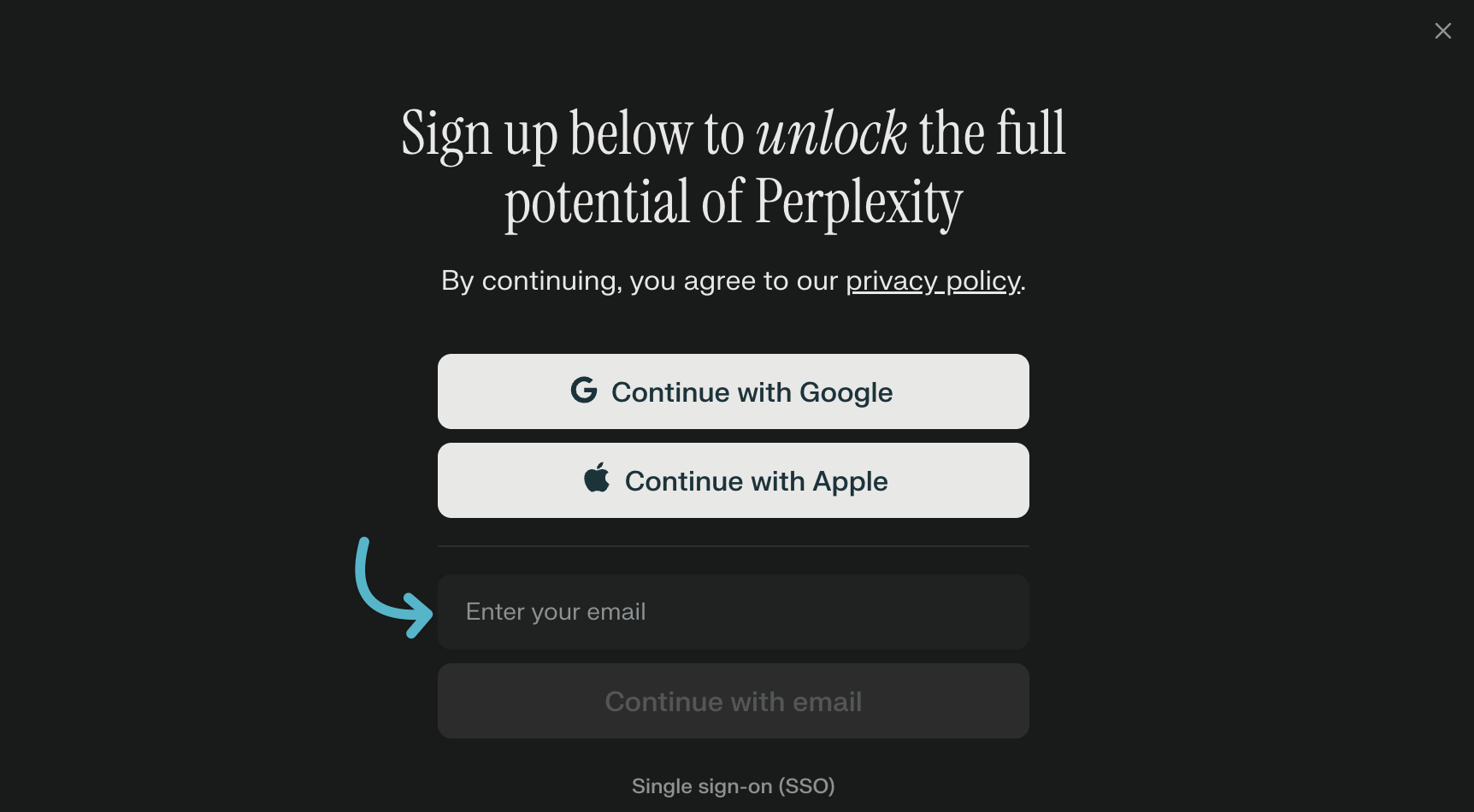
Android 또는 Windows 기기에서 “이메일로 로그인”을 선택하세요. (이미지 참고)
-
Apple 비공개 릴레이 이메일 주소(@privaterelay.appleid.com 주소)를 입력해 주세요.
이 단계를 따르면 Apple 계정으로 로그인하고, 인증 또는 지원을 위한 필수 이메일을 정상적으로 수신하는 데 도움이 됩니다.