

계정 완전히 삭제하기
중요: 삭제 후 요금이 청구되지 않도록 계정을 삭제하기 전에 구독을 취소해 주세요.
계정을 완전히 삭제하는 방법은 두 가지가 있습니다:
직접 계정 삭제하기
고객 지원팀에 문의하거나 별도의 요청을 제출할 필요 없이 계정 설정에서 직접 데이터 삭제를 시작할 수 있습니다.
-
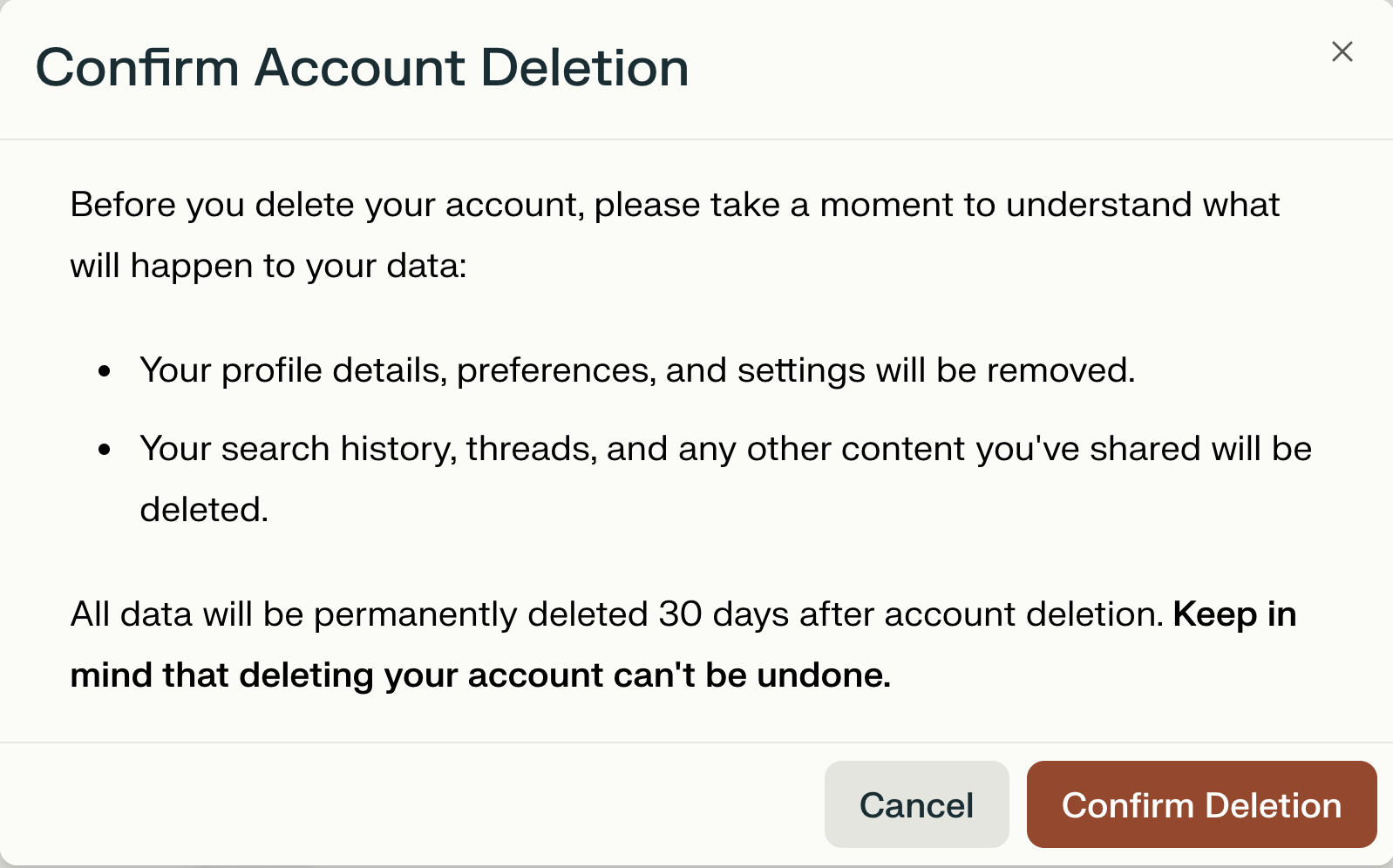
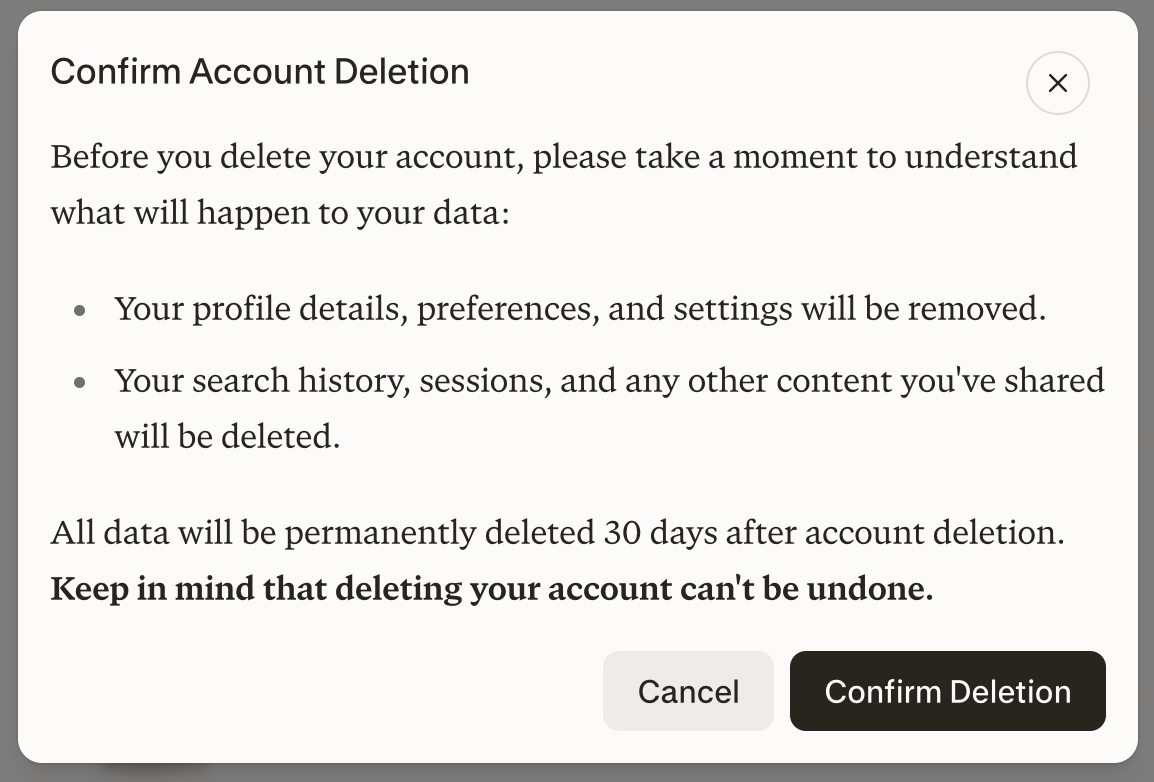
모든 계정 및 개인 데이터는 30일 이내에 영구적으로 삭제됩니다. 이 기간 동안 계정은 비활성화 상태로 유지되며 삭제될 예정입니다.
-
삭제가 완료되면 되돌릴 수 없습니다.
-
삭제가 완료된 후 동일한 이메일로 로그인하면 새로운 빈 계정이 생성되며, 이전 데이터는 복구되지 않습니다.
-
삭제가 완료되기 전에 다시 로그인하면 삭제 요청이 취소되고 계정이 다시 활성화됩니다.
계정 삭제 절차:
-
계정에 로그인한 후 다음을 방문하세요: https://www.perplexity.ai/account/details 또는 왼쪽 하단 모서리를 클릭한 다음 내 계정을 선택하십시오.
-
페이지 하단으로 스크롤하여 확인하십시오 자세히 알아보기.
-
팝업창이 나타나며 삭제 프로세스를 확인할 수 있습니다.
계정 삭제 요청
계정 설정에서 직접 계정을 삭제할 수 있으며, GDPR 및 유사한 개인정보 보호법에 따른 삭제권을 행사하는 경우도 포함됩니다.
-
계정 설정으로 이동하십시오.
-
계정 삭제를 선택하십시오.
-
정보를 검토하고 요청을 확인하십시오.
계정 삭제를 어떻게 중단할 수 있나요?
대기 중인 삭제를 중단하려면 가능한 한 빨리 다시 로그인하세요. 삭제가 아직 완료되지 않았다면 삭제 요청이 취소되고 계정이 다시 활성화됩니다. 삭제가 완료되면 되돌릴 수 없습니다.
데이터 삭제
모든 쓰레드 삭제하기
계정을 삭제하지 않고 게시한 모든 콘텐츠를 삭제하려면:
-
세션 기록으로 이동합니다.
-
우측 상단의 더 보기 아이콘 [...] (점 3개)을 클릭하세요.
-
"모든 세션 삭제"를 선택하세요
이 작업은 되돌릴 수 없습니다.
특정 세션 삭제하기
작성한 단일 세션 또는 특정 게시물을 삭제하려면:
-
세션 기록으로 이동합니다.
-
삭제하려는 세션 옆의 더 보기 아이콘 [...] (점 3개)를 클릭하거나, 해당 세션으로 이동하여 더 보기 아이콘을 클릭한 다음 "Delete" 세션을 선택하십시오.
특정 프로젝트 삭제
프로젝트, Pages 또는 개별 세션을 삭제하는 방법은 다음과 같습니다.
-
삭제하려는 프로젝트나 페이지를 클릭하세요.
-
제목 옆의 점 세 개(...)를 클릭한 후 삭제를 선택하세요.
-
콘텐츠 삭제 시 다시 한번 확인 절차를 거치게 됨을 유의해 주시기 바랍니다. 이 작업은 되돌릴 수 없습니다.
특정 파일 또는 이미지 삭제하기
파일은 기본적으로 30일 동안 보관됩니다. 업로드한 파일을 삭제하려면 전체 세션을 삭제하세요. 자세히 알아보려면 파일 보관 여기.