Learn Mode는 학습 과정을 인터랙티브하게 만들어, 단순히 정답을 얻는 것을 넘어 더욱 효과적으로 공부하고 내용을 숙달할 수 있도록 돕습니다.
이 검색 모드는 무료 및 로그아웃된 사용자를 포함한 모든 사용자가 이용할 수 있습니다.
Learn Mode에 어떻게 액세스하나요?
현재 learn mode는 인증된 학생에게만 토글을 통해 제공됩니다.
인증된 학생 대상:
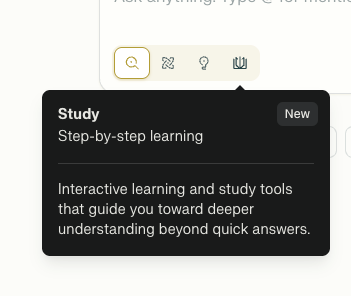
학생 인증을 완료한 학생인 경우, 검색 모드 전환 버튼에서 Learn 아이콘을 확인하실 수 있습니다. (이 기능은 학생 인증을 완료한 계정에서만 제공됩니다. 학생 인증 방법은 이 문서 하단에서 확인하시기 바랍니다.)
웹 앱의 학생용
Search에서 Learn Mode를 활성화하려면 검색바의 토글 패널에 있는 Learn 아이콘을 클릭하십시오.
Comet 학생용 안내
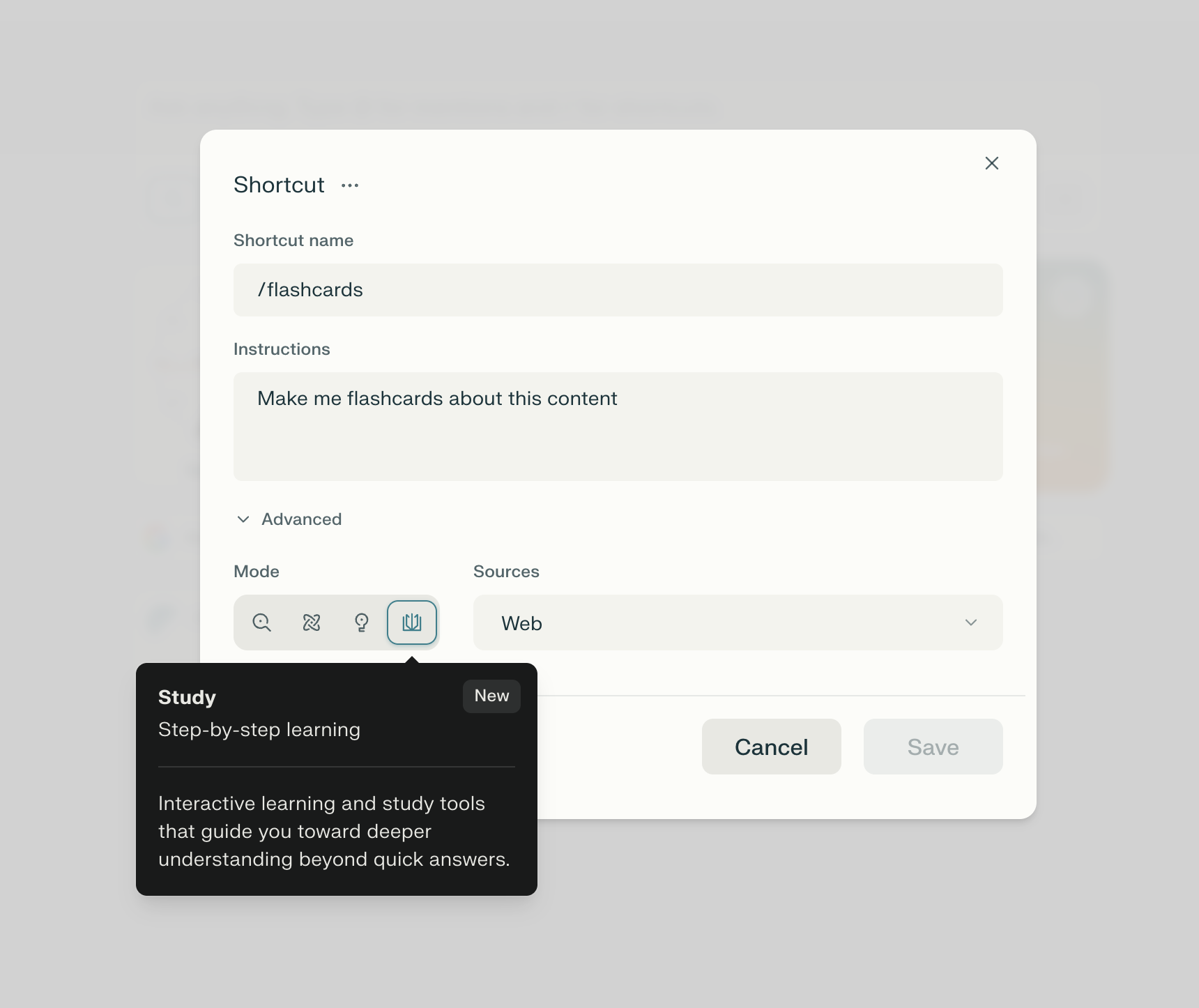
Comet의 새 탭에서 "Edit widgets"를 클릭하고 "Shortcut"을 클릭합니다. "Advanced" 토글 아래에서 "Learn Mode"를 사용하도록 바로가기를 편집하거나 생성하십시오.
Learn Mode란 무엇인가요?
Learn Mode는 능동적 학습에 최적화된 Perplexity의 검색 기능입니다. 질문에 단순히 답변만 제공하는 대신, Learn Mode는 답변을 상세히 설명하고 이를 단계별로 나누어 분석해 줍니다. Learn Mode를 통해 다음을 수행할 수 있습니다:
-
즉각적인 답변을 얻는 대신 대화를 통해 학습하세요
-
학습 과정을 단계별로 세분화하세요
-
강의 및 학습 노트에 맞춰 대화형 주관식 문제, 플래시카드, 객관식 퀴즈와 같은 맞춤형 학습 자료를 세션 내에서 바로 생성하세요.
-
인터랙티브 플래시카드
-
대화형 객관식 퀴즈
-
주요 기능:
가이드형 학습: 단순히 정답을 제공하는 대신, Learn Mode는 사려 깊은 질문을 던지고 세심한 힌트를 제공하여 사용자가 스스로 해결책을 찾을 수 있도록 돕고, 학습 과정을 흥미롭고 기억에 남는 경험으로 변화시킵니다.
단계별 설명: Learn Mode는 복잡한 주제를 아이디어 간의 연결 방식을 보여주는 명확하고 관리하기 쉬운 단위로 세분화하여, 한꺼번에 너무 많은 정보로 인해 압도되는 느낌을 받지 않도록 합니다.
나에게 최적화된 학습: Learn Mode는 몇 가지 간단한 질문을 통해 사용자가 이미 알고 있는 내용과 이전 대화에서 기억하는 내용을 파악하여, 사용자의 숙련도에 맞춰 교수 방식을 조정합니다.
진행 상황 추적: Learn Mode에는 실력 향상 정도를 확인하고 학습한 내용을 실제 상황에서 활용할 수 있도록 돕는 미니 퀴즈와 사고를 자극하는 질문, 유용한 피드백이 포함됩니다.
간편한 제어: 대화 중 언제든지 Learn Mode를 켜거나 끌 수 있으므로, 필요에 따라 일상적인 대화와 집중 학습 사이를 전환할 수 있습니다.
활용 사례 예시
-
(예시 스레드) 문제 세트의 수학 문제 이해하기. Learn Mode에서 문제의 스크린샷을 찍어 질문에 첨부하세요. Learn Mode가 문제를 단계별로 해결할 수 있도록 도와드립니다.
-
(예시 스레드) 새로운 주제에 대해 알아보기. 사용자의 기초 지식 수준에 맞춰 더 깊이 탐구하고 이해하지 못한 부분에 대해 질문하려면 Learn Mode를 사용하세요.
-
(예시 스레드) 다가오는 심리학 퀴즈 대비용 플래시카드 만들기. Learn Mode에서 각종 강의 자료, 읽기 자료, 학습 가이드 또는 강의 노트를 업로드하고, 첨부된 자료를 기반으로 플래시카드를 생성하도록 Perplexity에 요청하세요.
-
(예시 스레드) 다가오는 시험에 대비하여 학습 중인 내용에 맞춘 연습 퀴즈를 생성합니다. Learn Mode에서 강의 자료, 읽기 자료, 학습 가이드 또는 강의 노트를 업로드하고, 첨부된 자료를 기반으로 플래시카드를 생성하도록 Perplexity에 요청하세요.
학생으로 인증하기
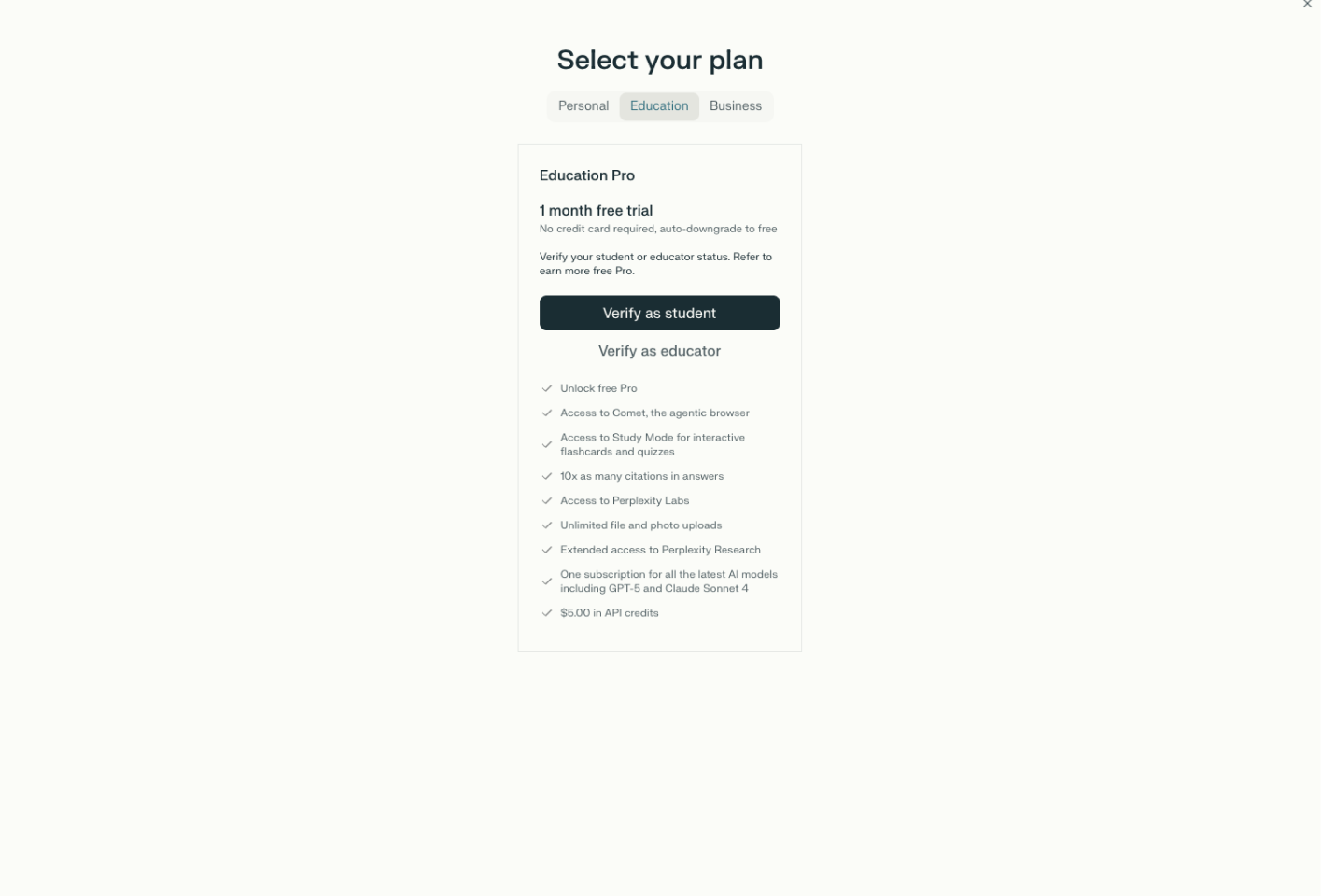
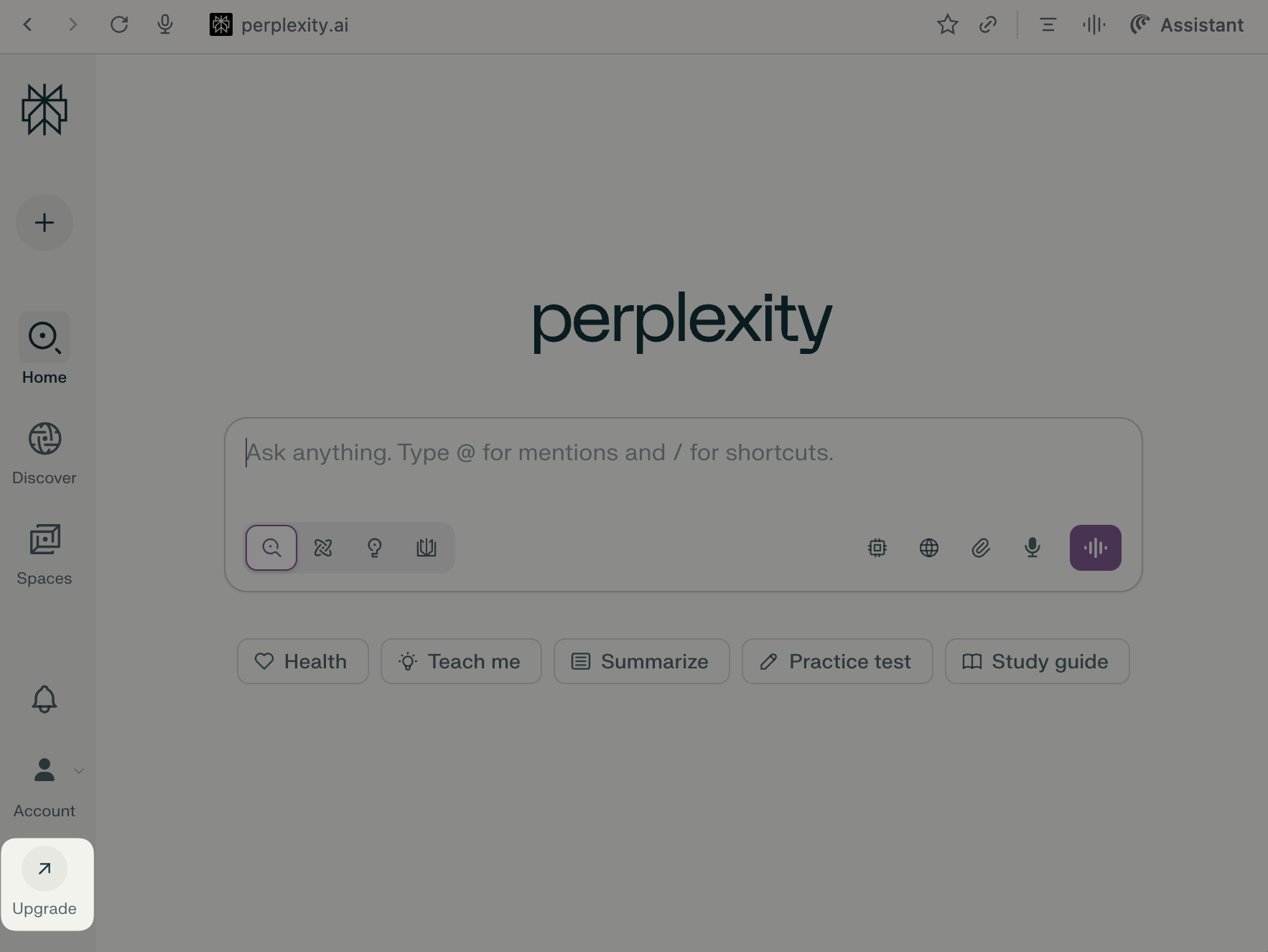
Learn Mode는 인증된 모든 학생 계정에서 사용할 수 있습니다. 제3자 인증 파트너인 SheerID를 통해 학생 계정 인증이 진행됩니다. 학생 인증을 이용하려면 왼쪽 하단 모서리의 “upgrade”를 클릭하고 페이월의 “Student” 토글을 통해 학생 상태를 인증하십시오. 학생 이메일뿐만 아니라 어떤 이메일로도 Perplexity를 이용하실 수 있습니다.
왼쪽 하단의 “upgrade”를 클릭하세요.
페이월의 “Student” 토글을 통해 학생 신분을 인증하세요. (Education 플랜에서 이용 가능)