

Os Conectores de Arquivos permitem que membros do Enterprise Pro e do Enterprise Max usem conteúdo de armazenamento em nuvem compatível no Perplexity, incluindo pesquisar fontes conectadas, anexar arquivos a uma consulta e importar arquivos para Projetos.
Os Conectores de Arquivos estão disponíveis em todas as plataformas compatíveis. A importação de arquivos para um Projeto está disponível atualmente apenas na web.
Por que usar Conectores de Arquivos
-
Pesquise conteúdo de trabalho ao lado de fontes da web sem baixar e enviar cada arquivo.
-
Adicione arquivos de referência compartilhados a um Projeto ou anexe um arquivo da nuvem a uma única consulta.
-
Conecte várias contas e escolha qual conta um Projeto usa para importações.
Como os Conectores de Arquivos usam seu conteúdo
Os Conectores de Arquivos oferecem diferentes formas de usar o conteúdo conectado. A opção escolhida determina o que o Perplexity pode pesquisar, o que armazena e se alterações posteriores na fonte serão refletidas.
|
Método |
O que o Perplexity pode usar |
Armazenamento e atualizações |
|
Pesquisa Padrão |
Arquivos compatíveis que a conta conectada está autorizada a abrir |
Consulta o serviço de origem quando você envia uma consulta. Os arquivos não são copiados para um índice de arquivos do Perplexity. |
|
Anexo de consulta |
Um arquivo específico que você seleciona para uma consulta |
Adiciona um instantâneo à Sessão. Anexe o arquivo novamente para usar uma versão mais recente. |
|
Importação para Arquivos do Projeto |
Arquivos ou pastas que você seleciona para um Projeto |
Adiciona cópias estáticas aos Arquivos do Projeto. Importe o conteúdo novamente para usar uma versão mais recente. |
Tabela 1 — Como os Conectores de Arquivos usam e atualizam conteúdo conectado.
A Pesquisa Padrão está disponível para membros Enterprise no Google Drive, OneDrive, SharePoint, Dropbox e Box.
Importante: Pesquisar uma conta conectada, anexar um arquivo a uma consulta e importar uma cópia para os Arquivos do Projeto são ações distintas. Usar conteúdo em um lugar não o adiciona automaticamente aos outros.
Privacidade e segurança de dados
A Pesquisa Padrão consulta o serviço de origem quando você envia uma consulta e aplica as permissões da sua conta conectada. O Perplexity não armazena uma cópia separada do arquivo de origem para a Pesquisa Padrão, embora o conteúdo usado na resposta, incluindo trechos de citações, possa ser retido conforme as configurações de retenção de dados da sua organização.
Os arquivos importados para os Arquivos do Projeto são regidos pelas permissões de arquivo do Projeto. Antes de importar conteúdo, confirme que todos com acesso ao Projeto podem usar a cópia importada.
Os dados dos conectores são criptografados com AES-256 em repouso e TLS em trânsito. O acesso é protegido por controles de acesso baseados em função, e os controles do Perplexity são auditados sob a SOC 2 Type II. Visite o Trust Center do Perplexity para obter a documentação atual de segurança, privacidade e conformidade.
Dados do Enterprise, incluindo dados de conectores, nunca são usados para treinar os modelos do Perplexity nem qualquer modelo de terceiros.
Importante: Desconectar um Conector de Arquivos interrompe novas pesquisas por meio daquela conta. Isso não remove arquivos já anexados a Sessões ou importados para os Arquivos do Projeto.
Antes de começar
-
Você está no plano Enterprise Pro ou Enterprise Max.
-
O administrador da sua organização habilitou o serviço de armazenamento em nuvem para a sua organização.
-
Você consegue entrar na conta de armazenamento que deseja conectar.
-
Você tem permissão para abrir os arquivos ou pastas que planeja usar.
-
Para importar conteúdo para os Arquivos do Projeto, você pode editar o Projeto.
-
Para importar conteúdo para os Arquivos do Projeto, você está usando o Perplexity na web.
Membros do Enterprise Pro e do Enterprise Max podem conectar Google Drive, Microsoft OneDrive, Microsoft SharePoint, Dropbox e Box. Os administradores da organização controlam a disponibilidade dos conectores em Configurações da organização → Permissões.
Como conectar sua conta
-
Abra as Configurações e selecione Conectores em Computer. No Computer, você também pode abrir Personalizar e selecionar a aba Conectores.
-
Encontre o serviço de armazenamento em nuvem que deseja usar e selecione o botão de adicionar (+) no cartão do conector.
-
Entre no serviço e revise as permissões solicitadas antes de conceder o acesso.
-
Retorne a Conectores, selecione o filtro Conectado e confirme que o serviço aparece.
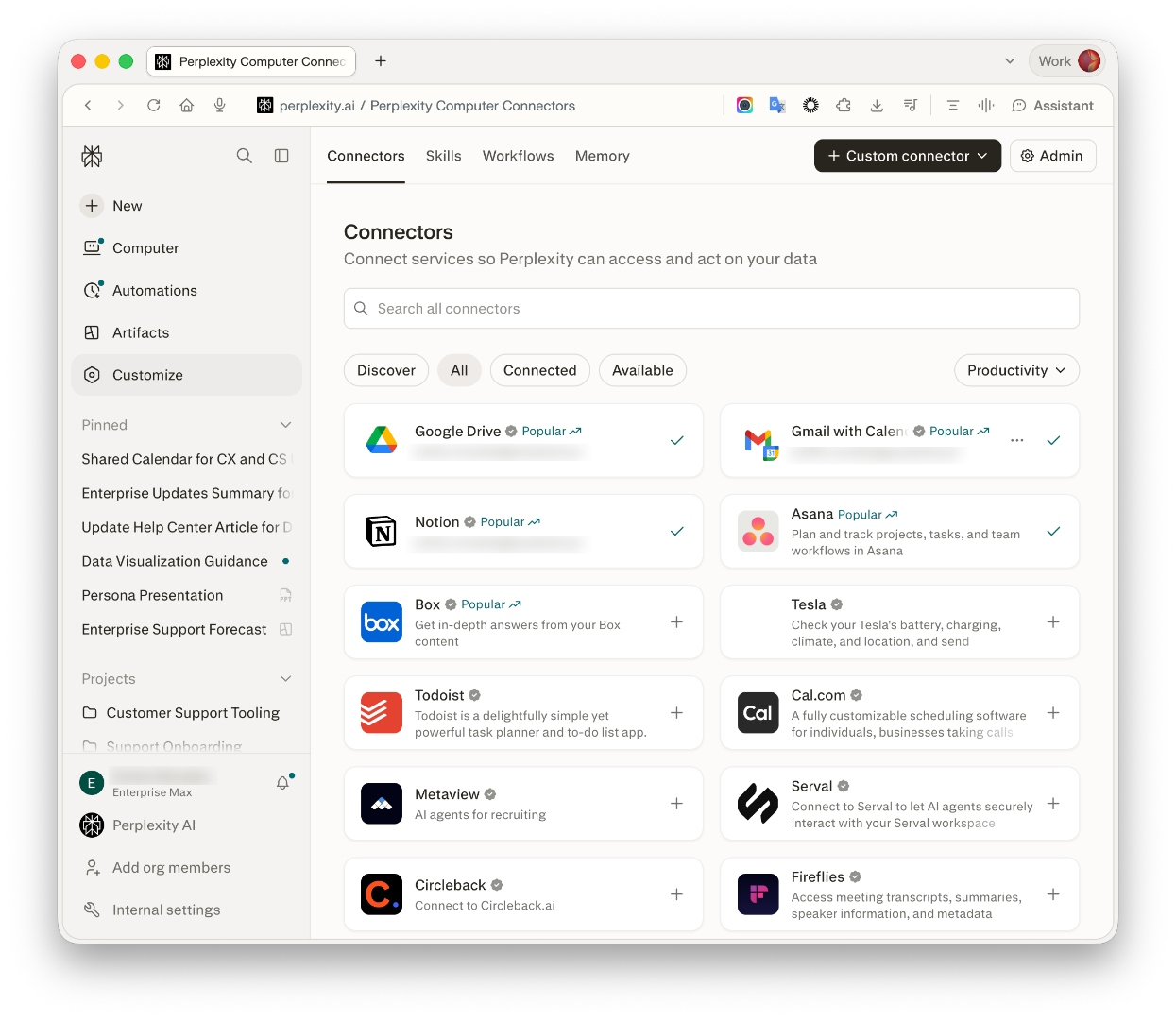
Figura 1 — Alguns conectores de armazenamento em nuvem visíveis na página Connectors (categoria Productivity).
Como verificar se funcionou
Abra Conectores e selecione o filtro Conectado. Confirme que o serviço aparece, depois inicie uma nova Sessão, selecione o serviço conectado como fonte e faça uma pergunta sobre um arquivo que a conta conectada consiga abrir. A resposta deve citar conteúdo do serviço selecionado.
Se o conector não aparecer, o administrador da sua organização pode tê-lo desativado. Entre em contato com o administrador antes de reconectar o serviço.
Testando
Depois de selecionar o serviço conectado como fonte, tente uma destas consultas:
-
Resuma o documento de planejamento trimestral mais recente. -
Compare o brief de produto atual com a versão anterior. -
Encontre o documento que descreve nosso processo de escalonamento de clientes.
Verifique as citações antes de confiar na resposta. Você precisa conseguir abrir um item citado com a conta de origem conectada para ver todo o seu conteúdo.
Permissões e acesso
Os Conectores de Arquivos usam as permissões da conta que você conecta. A Pesquisa Padrão pode retornar apenas conteúdo que essa conta está autorizada a abrir.
As permissões solicitadas durante a conexão variam conforme o provedor. Revise a tela de autorização antes de aprovar o acesso. Sua organização também pode exigir consentimento do administrador no Google Workspace ou no Microsoft Entra.
Os administradores da organização podem permitir ou bloquear os Conectores de Arquivos em Configurações da organização → Permissões. Políticas do lado do provedor podem restringir separadamente aplicativos de terceiros, acesso OAuth ou os arquivos e sites disponíveis para a conta conectada.
Para requisitos de consentimento específicos por provedor, consulte o Guia de Solução de Problemas de Conectores para Enterprise.
Usando várias contas conectadas
Você pode autenticar várias contas para cada Conector de Arquivos. A conta usada em uma importação para o Projeto depende das configurações do conector no Projeto:
-
Se o Projeto tiver uma conexão vinculada, as importações usarão a conta vinculada a esse Projeto.
-
Se o Projeto não tiver uma conexão vinculada, as importações usarão a conta padrão selecionada no modal do conector.
Importante: Antes de importar arquivos, confirme que o Projeto está usando a conta conectada pretendida.
Como adicionar um arquivo conectado a uma consulta
Para usar um arquivo específico em uma única pergunta:
-
Inicie uma nova Sessão.
-
Selecione o botão de adicionar (+) no compositor da consulta.
-
Escolha o serviço de armazenamento em nuvem conectado.
-
Selecione o arquivo e envie sua consulta.
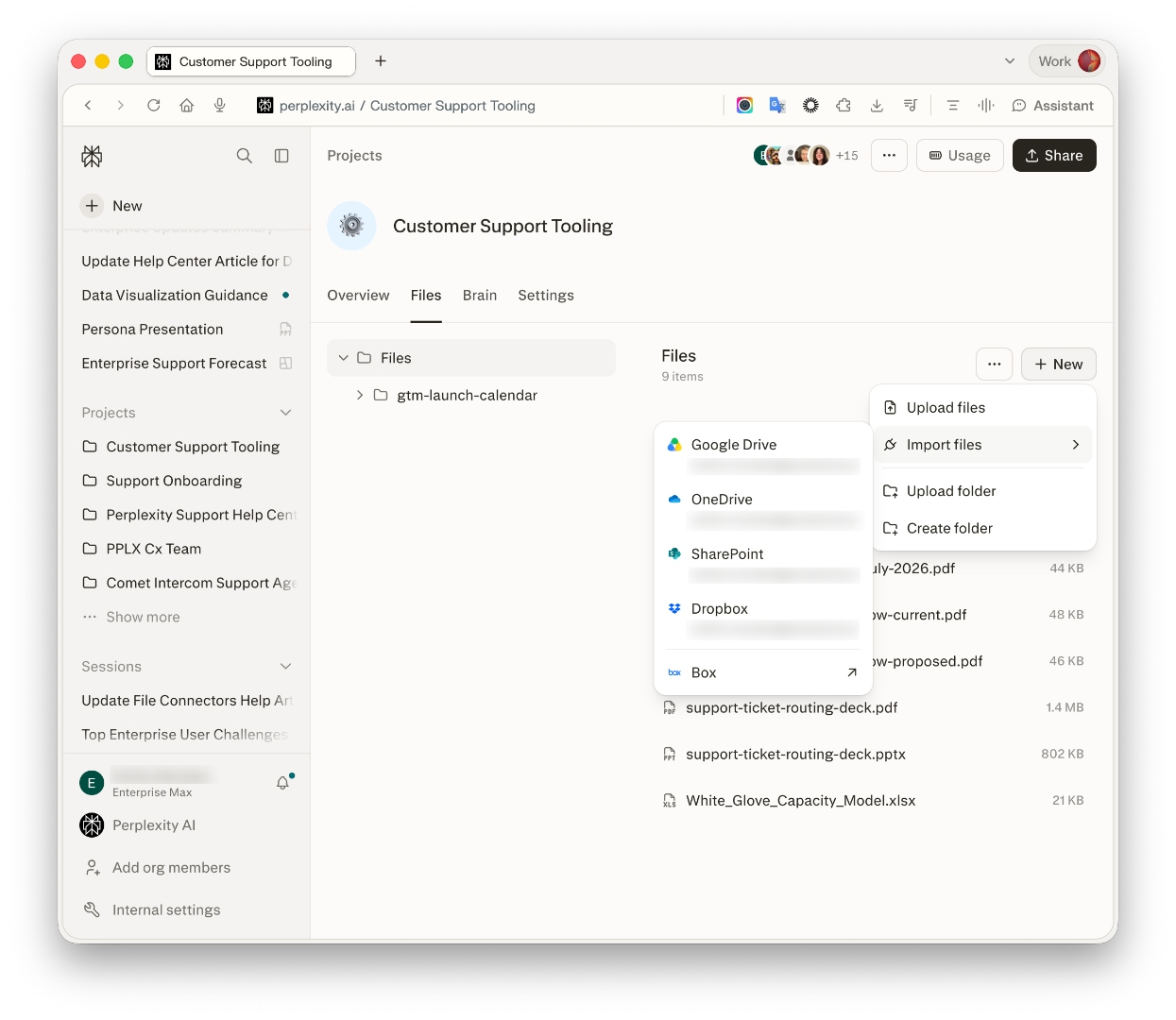
Figura 3 — Importe conteúdo conectado a partir do menu de arquivos do Projeto.
O arquivo é anexado a essa Sessão e não é adicionado automaticamente aos Arquivos do Projeto.
Como importar conteúdo conectado para os Arquivos do Projeto
As importações para o Projeto estão disponíveis na web. Para disponibilizar o conteúdo selecionado a um Projeto:
-
Abra o Projeto e selecione a aba Arquivos.
-
Selecione + Novo.
-
Selecione Importar arquivos.
-
Escolha Google Drive, OneDrive, SharePoint, Dropbox ou Box.
-
Selecione os arquivos ou pastas para importar e, em seguida, confirme a importação.
-
Verifique os resultados da importação para identificar arquivos que foram ignorados.
Importante: Um arquivo importado torna-se uma cópia nos Arquivos do Projeto. Alterações no arquivo de origem não atualizam essa cópia. Importe o arquivo novamente quando precisar da versão mais recente.
Qualquer pessoa que puder acessar a área de Arquivos do Projeto pode usar a cópia importada de acordo com as permissões do Projeto. O acesso ao arquivo original continua regido pelo serviço de origem.
-
Visualizadores do Projeto podem ler arquivos importados.
-
Editores do Projeto podem ler, adicionar, substituir e remover arquivos.
Tipos de arquivo compatíveis
A Pesquisa Padrão, os anexos de consulta e as importações de Conectores de Arquivos são compatíveis com formatos comuns de documentos de trabalho, incluindo:
-
Documentos, Planilhas e Apresentações do Google
-
Arquivos PDF, Word, Excel, PowerPoint, CSV e texto simples
-
Arquivos Markdown e JSON
Os formatos disponíveis no seletor de arquivos de um provedor podem ser um subconjunto dos formatos que o Perplexity consegue processar.
Limites de arquivo
Os mesmos limites de Projeto se aplicam no Enterprise Pro e no Enterprise Max:
|
Tipo de limite |
Limite |
|
Armazenamento total por Projeto |
Novos envios e importações não podem aumentar o armazenamento do Projeto além de 2,5 GB |
|
Tamanho de arquivo para envios diretos |
100 MB por arquivo |
|
Tamanho de arquivo para importações via Conector de Arquivos |
25 MB por arquivo |
Tabela 2 — Limites de arquivo e armazenamento para Projetos Enterprise.
Não há limite total de contagem de arquivos no fluxo atual de Arquivos do Projeto. Cada Projeto está sujeito, em vez disso, ao limite agregado de armazenamento de 2,5 GB. A Pesquisa Padrão não é contabilizada no armazenamento do Projeto porque ela consulta o serviço de origem em vez de importar arquivos.
Solução de problemas
Use estas verificações antes de contatar o suporte. O Guia de Solução de Problemas de Conectores para Enterprise fornece etapas específicas por provedor para Google Workspace e Microsoft Entra.
|
Sintoma observado |
Causa mais provável |
Como corrigir |
|
O conector não aparece. |
Seu plano não o inclui ou o administrador da sua organização o desativou. |
Confirme seu plano e peça ao administrador da organização para verificar Configurações da organização → Permissões. |
|
O conector mostra Desconectado. |
A concessão de autorização expirou ou foi revogada. |
Abra Configurações → Conectores, reconecte o serviço e conclua a autenticação novamente. |
|
Um arquivo não pode ser importado para um Projeto. |
O arquivo excede 25 MB, usa um formato não compatível ou a conta selecionada não consegue abri-lo. |
Verifique o tamanho e o formato do arquivo e, em seguida, confirme que o Projeto está usando a conta conectada pretendida. Se o seletor de arquivos não abrir, tente uma janela de navegação privada ou desative extensões que bloqueiem pop-ups. |
|
Um arquivo não aparece na Pesquisa Padrão. |
A fonte não foi selecionada, a conta errada está conectada ou essa conta não consegue abrir o arquivo. |
Selecione o conector como fonte, confirme que a conta pretendida está ativa e pesquise pelo nome exato do arquivo. Reconecte o serviço se o problema continuar. |
Tabela 3 — Sintomas, causas e correções comuns de Conectores de Arquivos.
Perguntas frequentes
O Perplexity copia toda a minha unidade em nuvem?
Não. A Pesquisa Padrão consulta o serviço conectado quando você envia uma pergunta. O Perplexity armazena uma cópia apenas quando você anexa um arquivo a uma consulta ou importa conteúdo para os Arquivos do Projeto.
O administrador da minha organização pode restringir os Conectores de Arquivos?
Sim. Os administradores da organização podem permitir ou bloquear serviços compatíveis em Configurações da organização → Permissões. Seu provedor de armazenamento pode aplicar políticas adicionais de acesso a aplicativos.
Os dados de conectores do Enterprise são usados para treinar modelos de IA?
Não. Dados do Enterprise, incluindo dados de conectores, nunca são usados para treinar os modelos do Perplexity nem qualquer modelo de terceiros.
O que acontece se eu desconectar um Conector de Arquivos?
A desconexão interrompe novas pesquisas por meio daquela conta. Arquivos já anexados a Sessões ou importados para os Arquivos do Projeto são cópias estáticas e não são removidos automaticamente.
Quem pode usar arquivos adicionados a um Projeto?
Os arquivos importados para os Arquivos do Projeto seguem as permissões desse Projeto. Visualizadores do Projeto podem lê-los, enquanto editores do Projeto podem lê-los, adicioná-los, substituí-los e removê-los. Os resultados e citações da Pesquisa Padrão continuam a respeitar as permissões da conta de origem conectada.
Os Conectores de Arquivos estão disponíveis em ambos os planos Enterprise?
Sim. Os Conectores de Arquivos estão disponíveis para todos os membros do Enterprise Pro e do Enterprise Max, e um administrador da organização pode restringir serviços individuais. As importações via Conector de Arquivos para Projetos estão disponíveis atualmente apenas na web.
Artigos relacionados
Precisa de mais ajuda?
Fale com sua equipe de conta ou entre em contato pelo enterprise@perplexity.ai. Você também pode obter suporte por chat ao vivo no ícone ? no canto inferior direito de qualquer tela do Perplexity. Visite o Trust Center para obter a documentação de segurança e conformidade.