

O guia a seguir ajuda usuários corporativos e administradores de organizações a resolver problemas comuns ao conectar o Perplexity a aplicativos de terceiros e gerenciar conectores de arquivos.
Solução de problemas gerais
Os usuários não conseguem se conectar a aplicativos externos
Se você estiver tentando conectar o Perplexity a um aplicativo de armazenamento externo, verifique se sua organização permite acesso externo ao armazenamento gerenciado.
Administradores do Enterprise podem ativar ou desativar apps conectados nas configurações da organização, na seção Permissões.
Se você não tiver certeza sobre seu nível de acesso, entre em contato com o administrador da sua organização para obter esclarecimentos.
Se você é um administrador e os membros da sua organização enfrentam esse problema em aplicativos ativados, entre em contato conosco e inclua capturas de tela de quaisquer mensagens de erro que os membros da sua organização estejam vendo.
Arquivos de apps conectados não estão sincronizando com o Perplexity
Para usar arquivos de um aplicativo conectado em suas pesquisas, você deve selecionar arquivos ou pastas específicos para sincronizar com o Perplexity.
Se você adicionou novos arquivos ao Perplexity a partir de aplicativos conectados, mas eles não aparecem imediatamente, ou se as alterações nos arquivos não estão sendo sincronizadas, tente atualizar o Perplexity (pressione ctrl+F5 no Windows ou command+shift+R no Mac).
Se o problema persistir, fale conosco. Inclua o máximo de informações possível, incluindo capturas de tela ou uma gravação de tela do problema.
Os usuários não podem selecionar determinados arquivos
Se você estiver recebendo um erro ao tentar carregar determinados arquivos por meio de aplicativos de terceiros conectados, siga estas etapas:
-
Verifique se o arquivo que você deseja enviar tem 50 MB ou menos e se o tipo de arquivo é compatível. Você pode encontrar uma lista de tipos de arquivos suportados aqui.
-
Confirme se você tem as permissões adequadas para a pasta ou arquivo de destino. Por exemplo, ao enviar arquivos do Google Drive, você precisa de, no mínimo, acesso de "Leitor" a eles.
-
Se você estiver enviando pastas privadas, verifique se o acesso explícito foi concedido.
-
Desative quaisquer extensões do navegador que possam bloquear a seleção de arquivos ou use uma janela anônima.
-
Desconecte o Conector de Arquivos e ative-o novamente. Você pode encontrar as instruções aqui.
Se você ainda tiver problemas depois de seguir essas etapas, entre em contato com o suporte. Inclua o máximo de informações possível e capturas de tela das mensagens de erro, pois isso nos ajudará a investigar os problemas.
Solução de problemas do Microsoft Entra (Outlook.com, SharePoint, OneDrive)
Falta o consentimento do administrador
Quando você tenta conectar o Perplexity aos aplicativos da Microsoft (Outlook.com, SharePoint, OneDrive) da sua organização e recebe a mensagem "Precisa de aprovação do administrador", um administrador do Entra (anteriormente Azure AD) deve fornecer consentimento para que o Perplexity possa acessar os dados da sua organização.
Se você estiver com problemas para conectar o Perplexity aos aplicativos da Microsoft, talvez precise do consentimento do administrador. Isso pode ser concedido por um administrador do Microsoft Entra ou por um revisor designado na sua organização.
Se você acionar o bloqueio, poderá solicitar a aprovação do administrador preenchendo uma "justificativa para acesso" e enviando sua solicitação. Seu administrador é notificado e deve revisar e aprovar ou negar a solicitação no Microsoft Entra.
Antes de começar, certifique-se de ter concluído o fluxo OAuth gerenciado do Perplexity e de ter enviado a solicitação de consentimento do administrador.
Para conceder a aprovação do consentimento do administrador, o administrador do Microsoft Entra deve:
-
Faça login no centro de administração do Microsoft Entra. Sua função deve ter privilégios de Administrador de Aplicativos na Nuvem, no mínimo
-
Acesse Entra ID > Aplicativos corporativos > Todos os aplicativos
-
Localize e selecione o aplicativo Perplexity
-
Clique em Permissões nas configurações de Segurança
-
Selecione Conceder consentimento de administrador para o locatário
-
Confirme a operação e faça login novamente, se solicitado
-
Os usuários serão notificados assim que o acesso for concedido
Se a solicitação de aprovação não aparecer em My Pending, um Administrador Global deve configurar o fluxo de consentimento do administrador ou conceder consentimento direto pelo fluxo OAuth gerenciado do Perplexity.
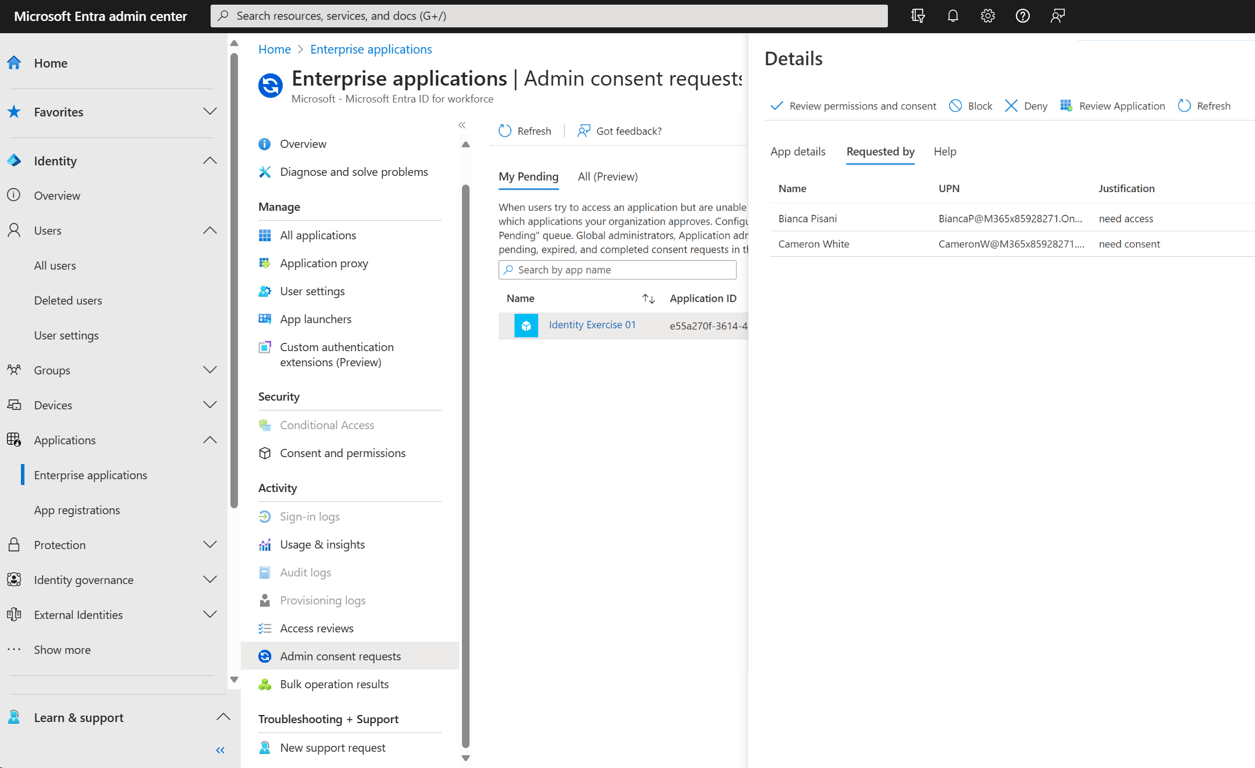
Como alternativa, os administradores podem:
-
Acessar Aplicativos corporativos > Solicitações de consentimento do administrador para ver as solicitações pendentes
-
Revise os detalhes do aplicativo Perplexity, incluindo as permissões solicitadas e a justificativa do usuário para o acesso
-
Aprovar ou negar a solicitação. Se aprovado, o conector estará disponível para todos os usuários no locatário, a menos que as restrições de atribuição de usuário estejam configuradas. Se negada ou bloqueada, a solicitação não pode prosseguir. No entanto, os usuários podem solicitar aprovação novamente no futuro
-
Os usuários serão notificados assim que o acesso for concedido
Se o problema persistir após seguir estas etapas, entre em contato conosco. Forneça o máximo de contexto possível, incluindo capturas de tela de quaisquer mensagens de erro que você ou sua equipe estejam vendo.
O fluxo de consentimento está desativado
Se o fluxo de consentimento estiver desativado, os usuários não poderão solicitar consentimento para o aplicativo Perplexity.
Para ativar o fluxo de consentimento, os administradores devem:
-
Acesse https://entra.microsoft.com/
-
Clique em Entra ID > Aplicativos > Aplicativos corporativos > Configurações de consentimento do administrador
-
Em Solicitações de consentimento do administrador, selecione Sim para Os usuários podem solicitar o consentimento do administrador para aplicativos que não podem consentir
Depois que um administrador habilitar o fluxo de consentimento, as alterações podem levar alguns minutos para entrar em vigor.
Solução de problemas do Google Drive
As configurações específicas do Google podem bloquear a integração entre o Perplexity e o Google Drive. Como administrador do Google Workspace, veja como corrigir isso no Console do administrador:
Configurações de escopo do OAuth
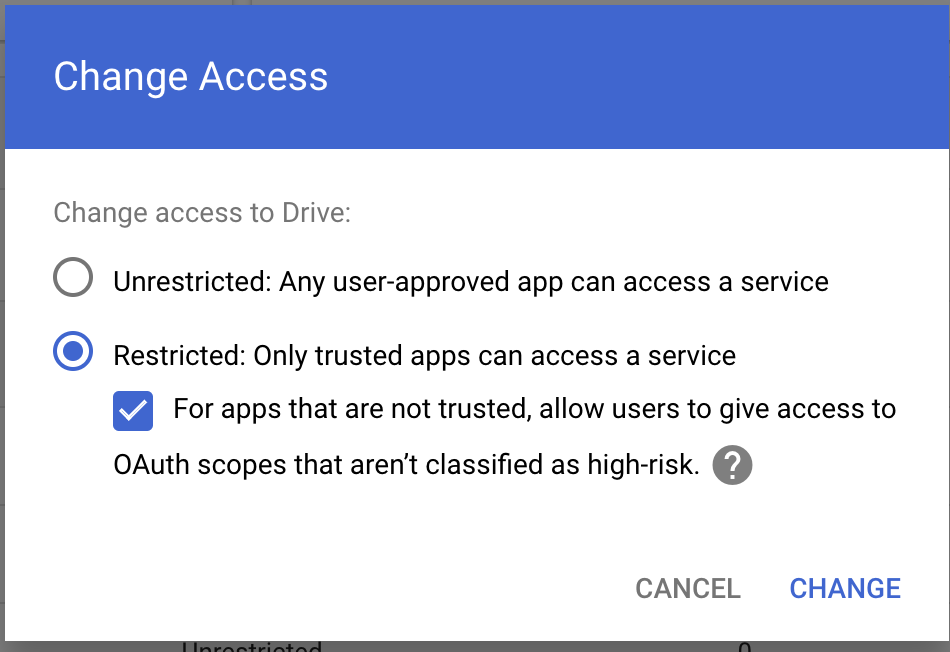
O Perplexity não deve ter problemas se o acesso Irrestrito for concedido no Google Workspace. No entanto, se a sua organização não conseguir definir o acesso como "Irrestrito", tente estas alternativas:
-
Selecione Restrito: apenas aplicativos confiáveis podem acessar um serviço
-
Ativar Para aplicativos que não são confiáveis, permita que os usuários concedam acesso a escopos OAuth que não são classificados como de alto risco
Configuração do SDK do Drive
O Perplexity precisa de permissão para acessar o Google Drive com a API do Drive SDK no Google Workspace. Isso se refere à ativação e ao gerenciamento do acesso de terceiros aos arquivos do Google Drive por meio da API do Drive. Isso é crucial, pois permite que o Perplexity trabalhe com seus arquivos do Google Drive.
Para verificar se isso está ativado:
-
Acesse Google Workspace > Drive e Docs > Recursos e aplicativos > Drive SDK
-
Certifique-se de que a opção Permitir que os usuários acessem o Google Drive com a API do Drive SDK esteja selecionada
Se o problema persistir após seguir estas etapas, entre em contato conosco. Forneça o máximo de contexto possível, incluindo capturas de tela de quaisquer mensagens de erro que você ou sua equipe estejam vendo.