

Visão geral do SSO
Nossa plataforma de SSO (WorkOS) ajuda as organizações a gerenciar o acesso dos usuários de forma eficaz. Ao impor logins controlados por domínio por meio do Provedor de Identidade (IdP), as organizações controlam quem pode acessar o Perplexity pelo lado delas.
Como funciona o provisionamento de usuários
-
Padrão: Os administradores da organização devem convidar usuários no Perplexity.
-
Provisionamento just-in-time: Os usuários são criados no Perplexity quando fazem login pela primeira vez via SSO/IdP, e não quando são adicionados ao IdP. Você encontrará as instruções para ativar o provisionamento JIT aqui.
-
Recursos de engenharia opcionais:
-
Ative o login automático para usuários com o domínio de e-mail da sua organização.
-
Adicione automaticamente à sua conta do Perplexity todos os usuários com um domínio de e-mail de propriedade da sua organização.
-
-
SCIM (Sistema para Gerenciamento de Identidade entre Domínios): automatiza o provisionamento e o desprovisionamento de usuários. O Perplexity oferece suporte ao SCIM para organizações com 50 ou mais usuários ou se houver pelo menos um usuário Enterprise Max.
Como funciona o desprovisionamento de usuários
-
Os usuários removidos do IdP não são excluídos automaticamente do Perplexity.
-
Se o SSO for aplicado, os usuários desprovisionados não podem fazer login, mas ainda aparecem no Perplexity até que um administrador os remova.
-
Recomendação: Os administradores devem revisar regularmente e remover manualmente os usuários desprovisionados para manter os registros precisos.
Principais etapas de solução de problemas
Solução de problemas gerais
Se a sua organização estiver enfrentando problemas com o SSO, primeiro confirme se Exigir SSO está ativo. Quando esta opção está ativada, os logins controlados por domínio por meio do seu IdP são aplicados à sua organização.
Para fazer isso, acesse a tela Identidade nas configurações da sua organização e ative a opção Exigir SSO.
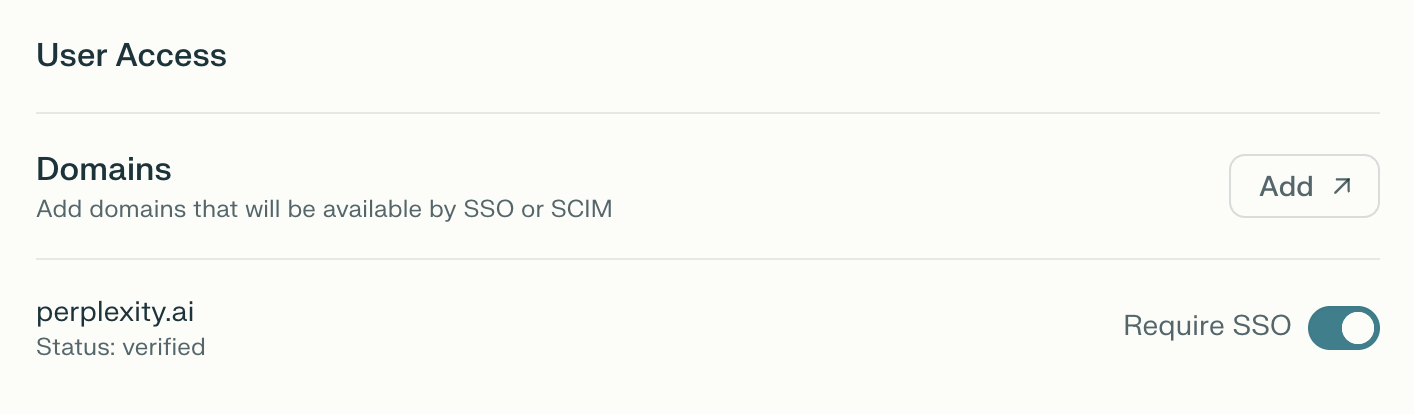
Se o SSO for obrigatório para sua organização, mas os usuários não estiverem vendo o fluxo de SSO da sua organização, verifique se o domínio ou subdomínio que eles estão usando foi verificado (veja abaixo).
Você também pode pedir que eles atualizem o navegador (pressionando ctrl+F5 no Windows ou command+shift+R no Mac), caso isso seja causado por um problema de cache.
Problemas com a verificação de domínio
Todos os domínios e subdomínios usados pela sua organização para login SSO devem ser verificados de forma independente.
Se a verificação do seu domínio aparecer como "pendente" ou "falhou", é provável que o registro DNS TXT ainda não tenha sido adicionado à configuração de DNS do seu domínio.
Para verificar seu(s) domínio(s):
-
Acesse a tela Identidade nas configurações da sua organização.
-
Clique em "Adicionar" ao lado da seção Domínio.
-
Digite o domínio da sua organização (por exemplo, yourdomain.com).
-
Copie o registro DNS TXT fornecido.
-
Adicione este registro à configuração de DNS do seu domínio com o
"verification_token=string"completo incluído com aspas duplas. Defina o TTL para 60 segundos. -
Aguarde pelo menos um minuto e use
nslookup -q=text yourdomain.compara confirmar que o novo registro DNS TXT foi propagado para a Internet. -
Clique em "Verificar" assim que o registro DNS TXT for adicionado.
-
Repita para todos os domínios que sua organização usa.
-
Depois que um domínio for verificado com sucesso, você pode aumentar a configuração de TTL para 12 ou 24 horas (43200 ou 86400 segundos).
Provisionamento just-in-time
Se você quiser ativar os recursos de login automático ou captura automática, precisará habilitar o provisionamento just-in-time para sua organização.
Você pode fazer isso na tela Identidade, nas configurações da organização, alternando a opção “Provisionamento de conta just-in-time” para “Ativado”:
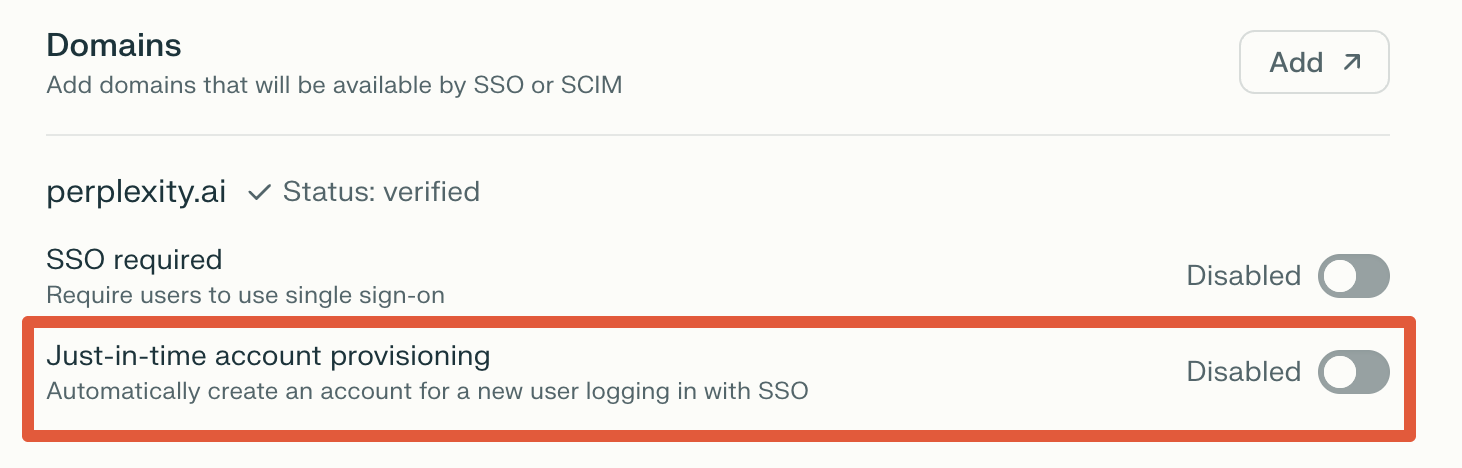
Se o JIT estiver ativo para sua organização, mas você estiver tendo problemas com o provisionamento just-in-time de um usuário específico, tente fazer login com um novo usuário.
-
Se isso funcionar com um novo usuário, mas não com usuários específicos, é bem provável que qualquer problema contínuo de integração de usuários não se deva ao SSO nem a uma configuração incorreta de provisionamento por parte da organização. Em vez disso, os problemas podem estar relacionados a atribuições de usuários individuais, permissões, associações de grupos no IdP ou problemas específicos dessas contas.
-
Se não funcionar, pode haver um problema com a configuração de SSO/JIT entre seu IdP e o Perplexity. As causas comuns incluem atributos configurados incorretamente, permissões ausentes ou parâmetros SAML/OIDC incorretos.
Problemas de desprovisionamento:
Se o SCIM não estiver ativo para sua organização, quando um usuário for removido do Provedor de Identidade (IdP), esse usuário perderá a capacidade de fazer login no Perplexity se o SSO for aplicado e o IdP rejeitar seu login. No entanto, a conta e os dados do usuário permanecerão no sistema Perplexity até que um administrador os exclua ou remova manualmente. O SSO padrão controla apenas a autenticação no login, não o gerenciamento ou exclusão do ciclo de vida do usuário.
O SCIM adiciona gerenciamento automatizado do ciclo de vida. Quando um usuário é desprovisionado do IdP, o SCIM envia uma solicitação ao Perplexity para desativar ou remover a conta do usuário automaticamente. Isso significa que as organizações que usam o SCIM podem automatizar a criação e a remoção de usuários, minimizando o trabalho de limpeza manual e melhorando a postura de segurança.
SCIM está disponível para organizações com 50 licenças ou mais, ou com pelo menos uma licença do Enterprise Max.
Mensagens de erro comuns e correções
|
Mensagem de erro |
Significado |
Solução |
|
AADSTS50105 (Microsoft Entra ID) |
O usuário não é membro direto de um grupo autorizado ou não tem acesso direto. |
Entre em contato com o administrador de TI ou do Enterprise Pro para ter acesso direto ou ser adicionado a um grupo com acesso. Tente fazer login novamente após a sincronização. |
|
O usuário não está atribuído a este aplicativo (Okta) |
A conta não está atribuída ao aplicativo Perplexity no Okta. |
Peça ao seu administrador de TI ou Enterprise Pro para atribuir sua conta ao aplicativo Perplexity Enterprise no Okta. |
|
Erro 408: App_not_enabled_for_user (Google SSO) |
O acesso ao aplicativo não está ativado para sua conta ou grupo no Google Admin Console. |
O administrador deve ativar o acesso de usuário para você ou seu grupo no console de administração do Google Workspace em Apps > Web and mobile apps. Em seguida, tente fazer login novamente. |
Migração de domínio
Quando uma organização migra para um novo domínio, o Single Sign-On (SSO) pode parar de funcionar se as contas de usuário ou as configurações de domínio não forem atualizadas no Perplexity.
Para evitar falhas de SSO durante uma migração de domínio, a prática recomendada é adicionar e verificar proativamente o novo domínio no Perplexity antes de fazer qualquer alteração no provedor de identidade ou nos endereços de e-mail dos usuários.
Também é importante atualizar a configuração do provedor de identidade para incluir o novo domínio e ajustar quaisquer atribuições de grupo ou usuário adequadamente, para que os usuários mantenham as permissões de SSO necessárias após a mudança.
Se você migrou domínios antes de verificar o novo domínio e ainda tem acesso ao seu e-mail anterior com direitos de administrador, faça login com esse e-mail. Isso permitirá que você verifique o novo domínio. No entanto, se você não tiver mais acesso ao seu e-mail antigo, entre em contato conosco. Podemos desativar o SSO temporariamente para que você possa verificar o novo domínio.
Precisa de mais ajuda?
Se você tiver outros problemas ou se essas etapas de solução de problemas não resolverem o problema que você está enfrentando, entre em contato conosco e nossos engenheiros de suporte terão prazer em ajudar.