

Antes de começar, você precisará de:
-
Permissões administrativas no Console de Administração do Okta
-
Organização Perplexity Enterprise e uma assinatura ativa com função de administrador
-
Domínio organizacional verificado no Perplexity
-
Compreensão básica dos conceitos de SAML – Okta publicou um guia que aborda os conceitos básicos
Tempo de configuração esperado: 15-25 minutos
Nível de habilidade: Intermediário
Requisitos
Perplexity
-
Função de administrador: Você deve ter permissões de administrador na sua organização do Perplexity
-
Acesso Enterprise: Assinatura Enterprise ativa (inclui recursos de SSO)
Okta
-
Acesso de Super Admin: Privilégios administrativos no Console de Administração do Okta
-
Criação de aplicativo SAML: Capacidade de criar integrações SAML 2.0 personalizadas
-
Permissões de gerenciamento de usuários: Direitos para atribuir aplicativos a usuários/grupos
-
Acesso de provisionamento: Recursos opcionais de provisionamento SCIM para gerenciamento automatizado de usuários
Outros requisitos
-
Certifique-se de que o firewall permita o tráfego HTTPS para os endpoints do Perplexity
-
Sem interferência de proxy nos fluxos de autenticação SAML
-
Tenha pelo menos uma conta de usuário de teste no diretório Okta, com uma licença Perplexity Enterprise
-
Considere criar um grupo de teste de SSO dedicado no Okta para testes iniciais
-
Considere ter uma conta de administrador de backup com acesso não SSO para emergências
Configurando o SSO no Perplexity
Etapa 1: Navegue até as Configurações da organização
-
Faça login no Perplexity Enterprise com sua conta de administrador
-
Clique na sua organização no canto inferior esquerdo
-
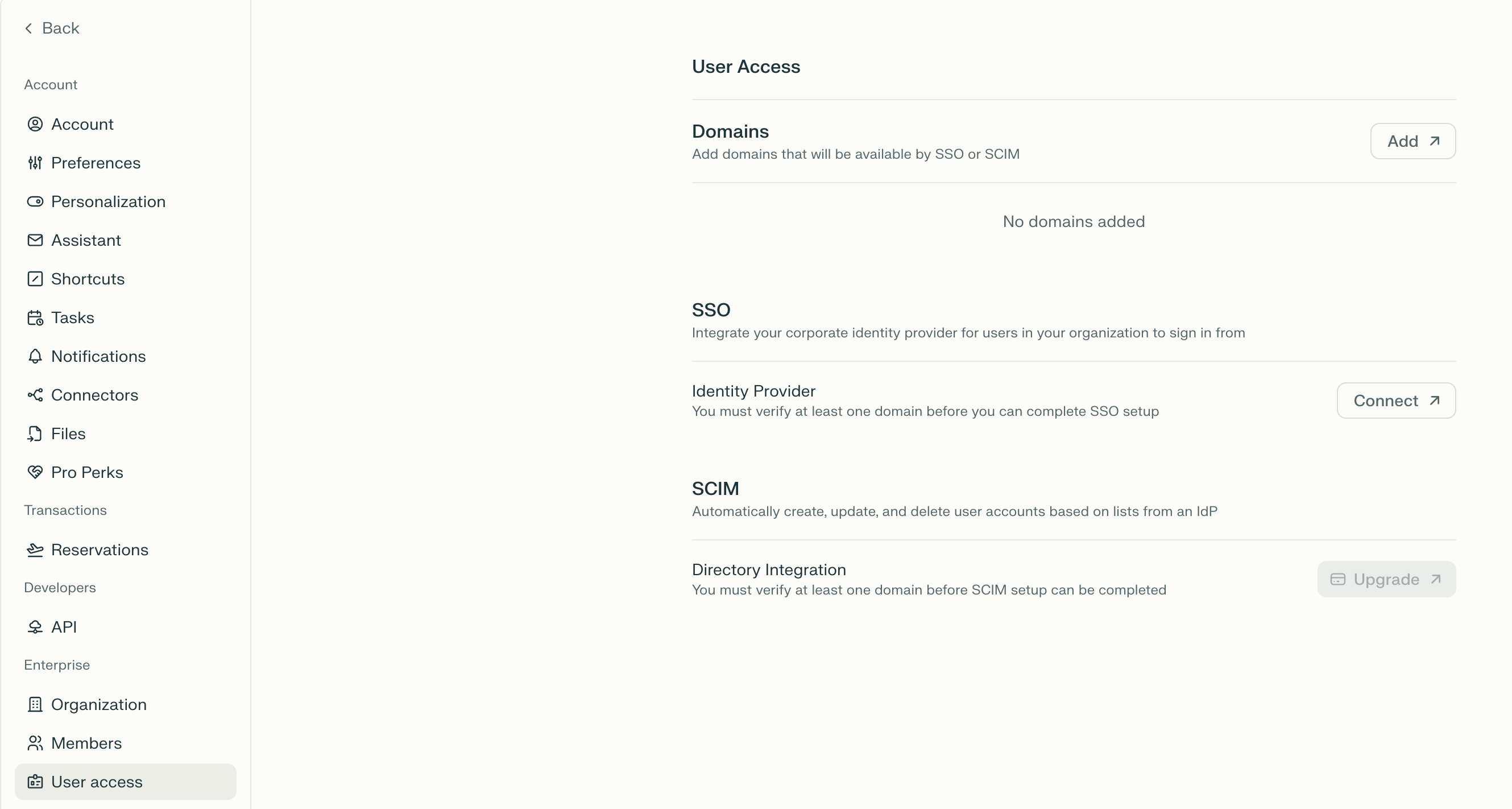
Navegue até Identidade nas Configurações da organização
-
Clique em Iniciar configuração em SSO e SCIM
Etapa 2: Adicionar e verificar o domínio organizacional
-
Clique em Adicionar ao lado da opção Domínios
-
Digite o domínio da sua organização (por exemplo,
yourcompany.com) e clique em continuar -
Copie o registro DNS TXT fornecido
-
Adicione o registro TXT à configuração de DNS do seu domínio
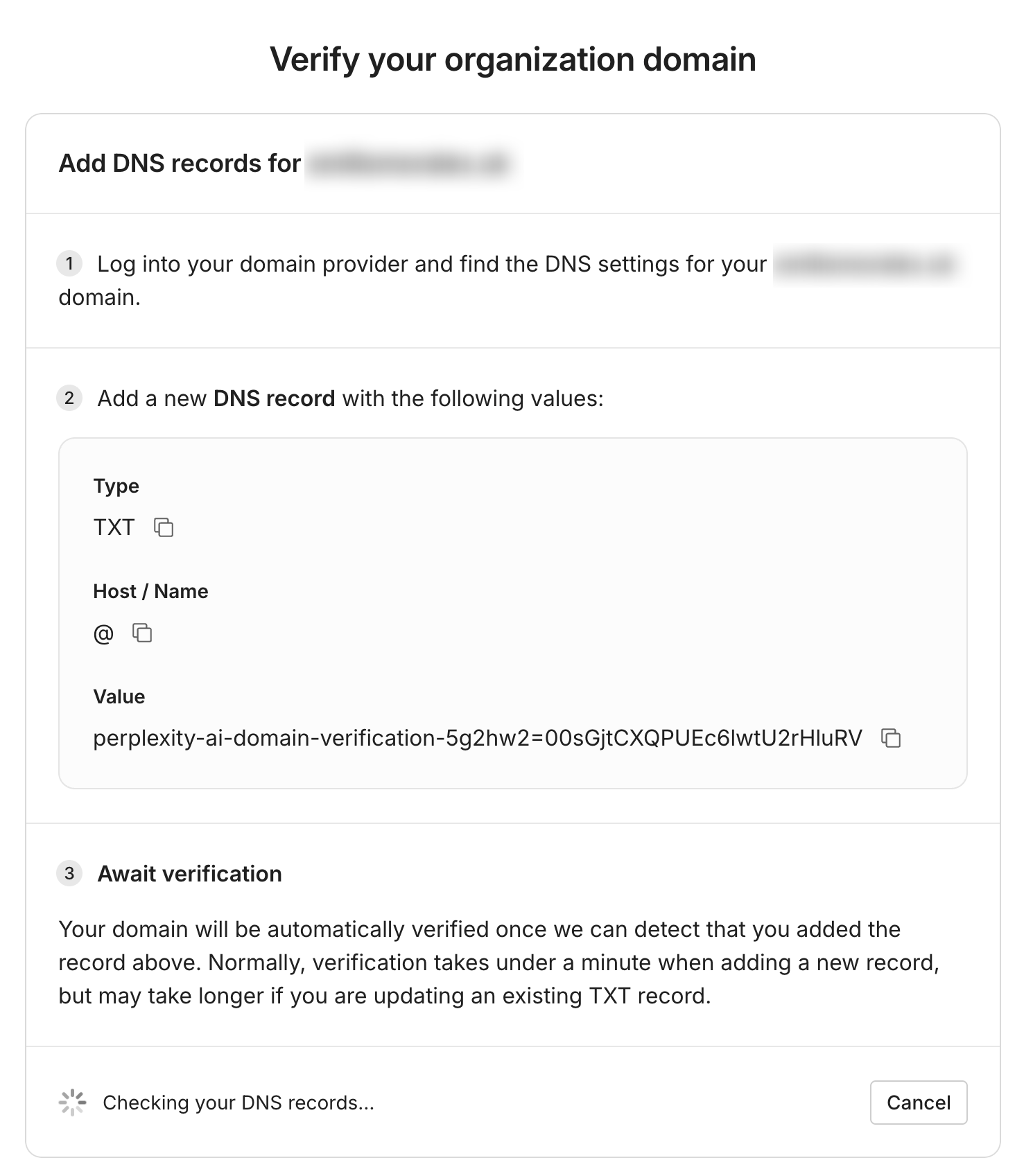
Seu domínio será verificado automaticamente assim que detectarmos que você adicionou o registro acima. Normalmente, a verificação leva menos de um minuto ao adicionar um novo registro, mas pode levar mais tempo se você estiver atualizando um registro TXT existente. Se for esse o caso, você pode definir um TTL de 60 segundos.
Etapa 3: Selecione o provedor de identidade
-
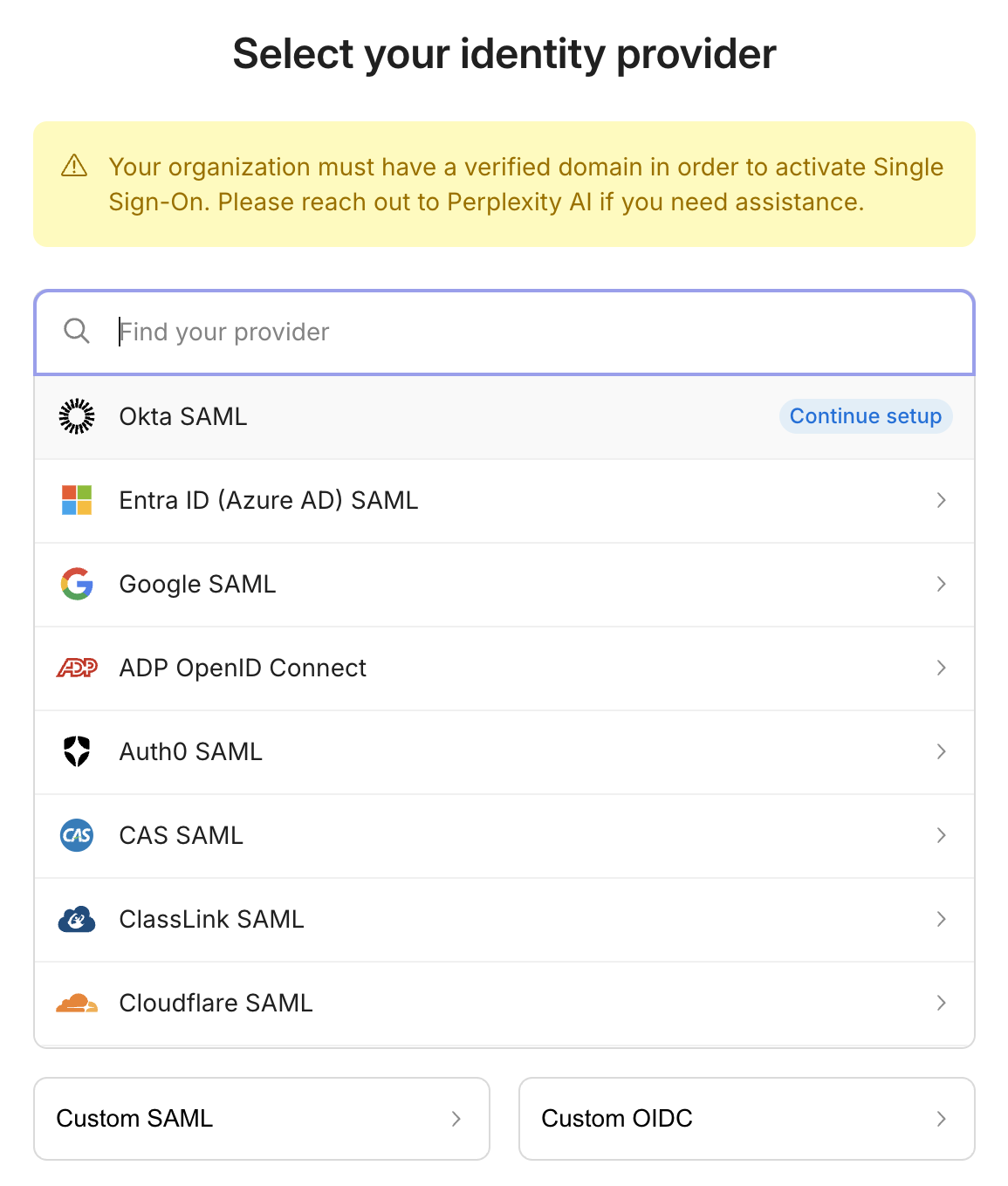
Em Configurações da organização, navegue até a seção Provedor de identidade
-
Clique em Conectar para iniciar a configuração
-
Selecione Okta nas opções de provedor de identidade disponíveis
Etapa 4: Registre os parâmetros de integração
A Perplexity exibirá os seguintes parâmetros necessários para configurar o Okta:
-
IdP SSO URL - O endpoint em que o Okta enviará as respostas SAML
-
ID da entidade (URI do público) - Identificador exclusivo para o serviço Perplexity
-
Atributos obrigatórios:
-
Endereço de e-mail (identificador principal)
-
Nome completo (nome + sobrenome)
-
Nome da organização (opcional)
-
Etapa 5: Prepare-se para a configuração do IdP
Mantenha a página de configuração do Perplexity aberta em uma guia separada, pois você precisará consultar esses valores durante a configuração do Okta. Anote os valores exatos para facilitar a cópia e colagem no Okta.
1. Acesse o Console de Administração do Okta:
-
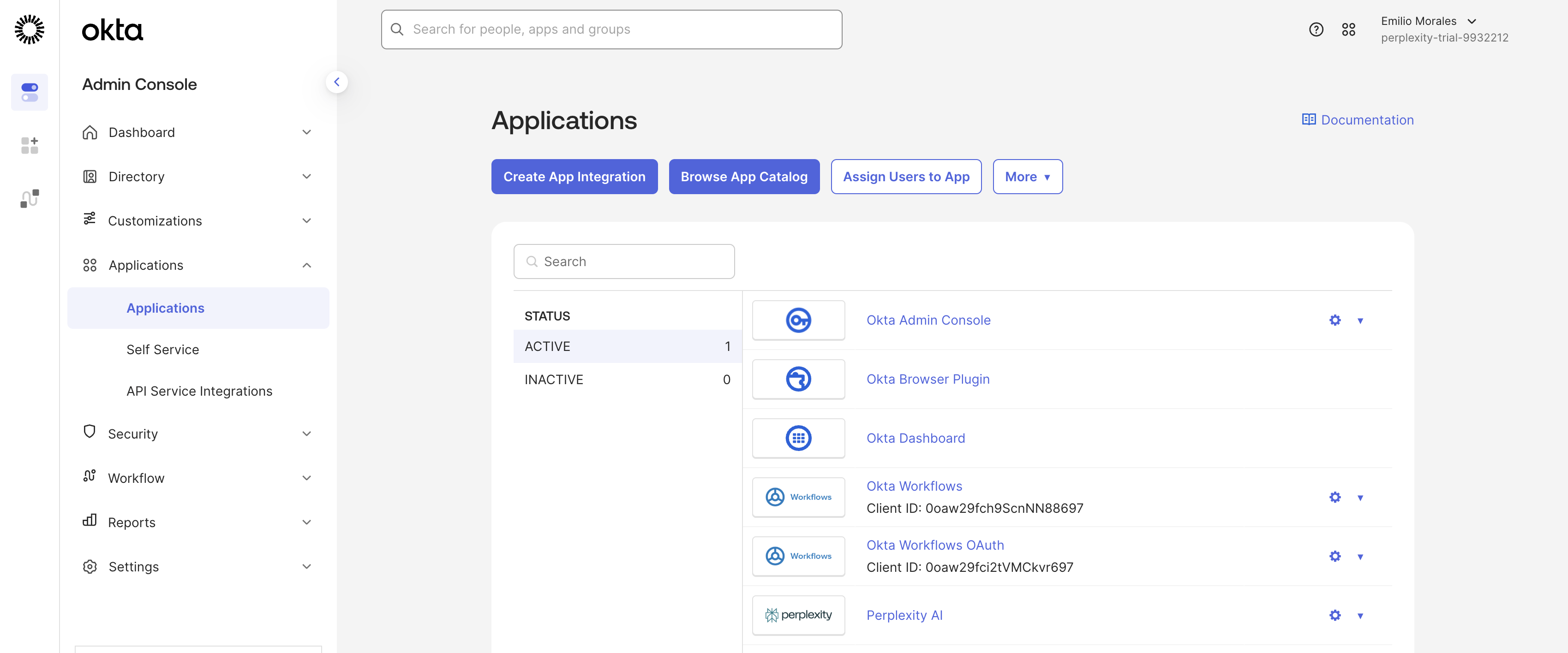
Navegue até o Console de Administração do Okta (normalmente
https://yourcompany.okta.com/admin) -
Faça login com as credenciais da sua conta de Super Admin da Okta
-
Na página inicial do Admin Console , navegue até Applications > Applications
2. Criar integração SAML
Apresentaremos a você uma documentação passo a passo que explicará como criar uma integração SAML para o Perplexity no Okta. Leia com atenção e siga cada passo.
-
Clique no botão Criar integração de aplicativo
-
Selecione SAML 2.0 como o método de login
-
Clique em Avançar para prosseguir para a configuração do aplicativo
3. Definir configurações gerais
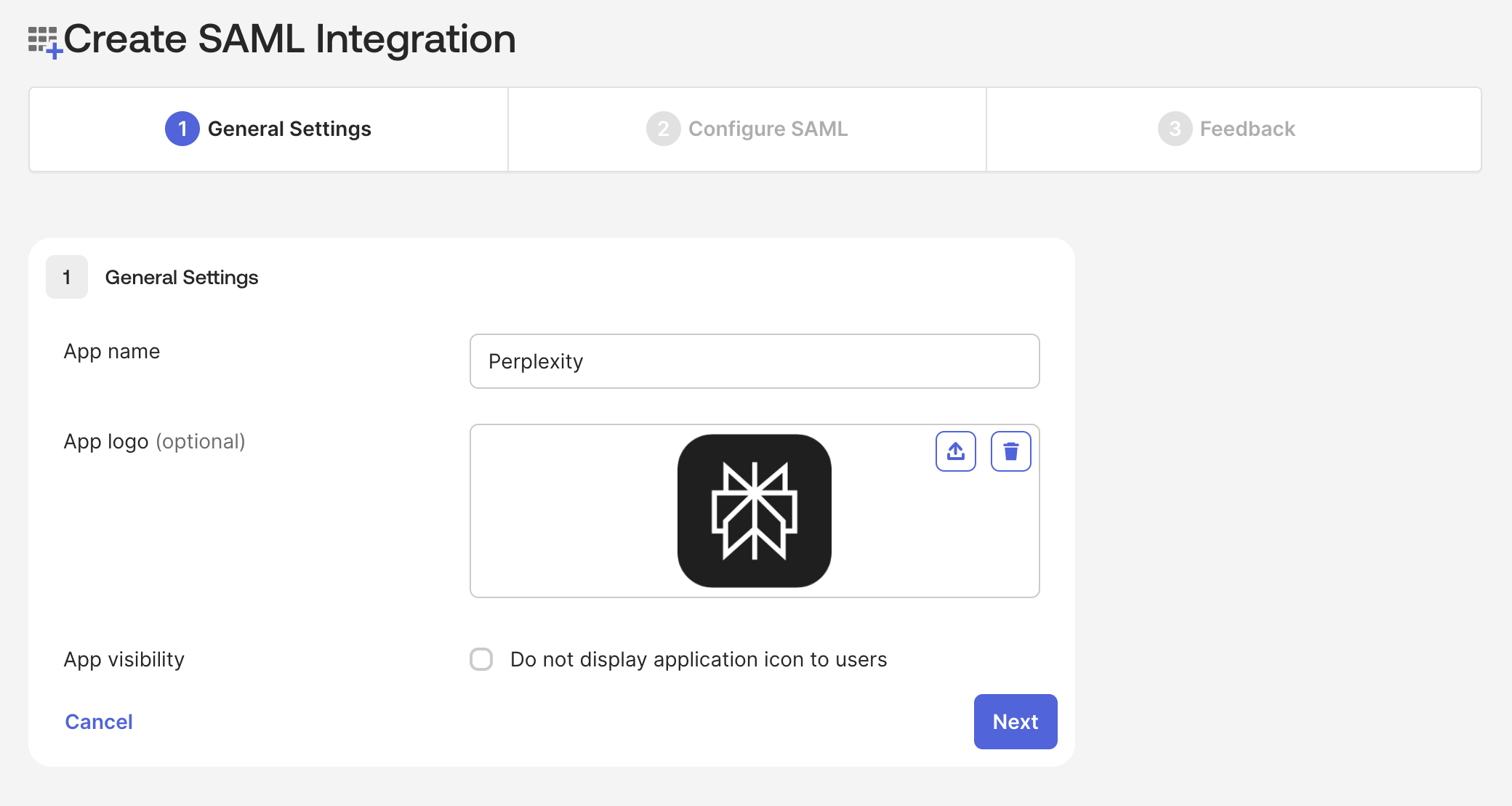
-
Nome do aplicativo: Insira "Perplexity Enterprise" ou outro nome descritivo
-
Logotipo do aplicativo: Carregue o logotipo do Perplexity (opcional, mas recomendado para reconhecimento do usuário)
-
Visibilidade do aplicativo: Marque "Não exibir o ícone do aplicativo para os usuários" se preferir uma experiência sem ícones
-
Clique em Avançar para prosseguir para a configuração do SAML
4. Configurar as configurações de SAML
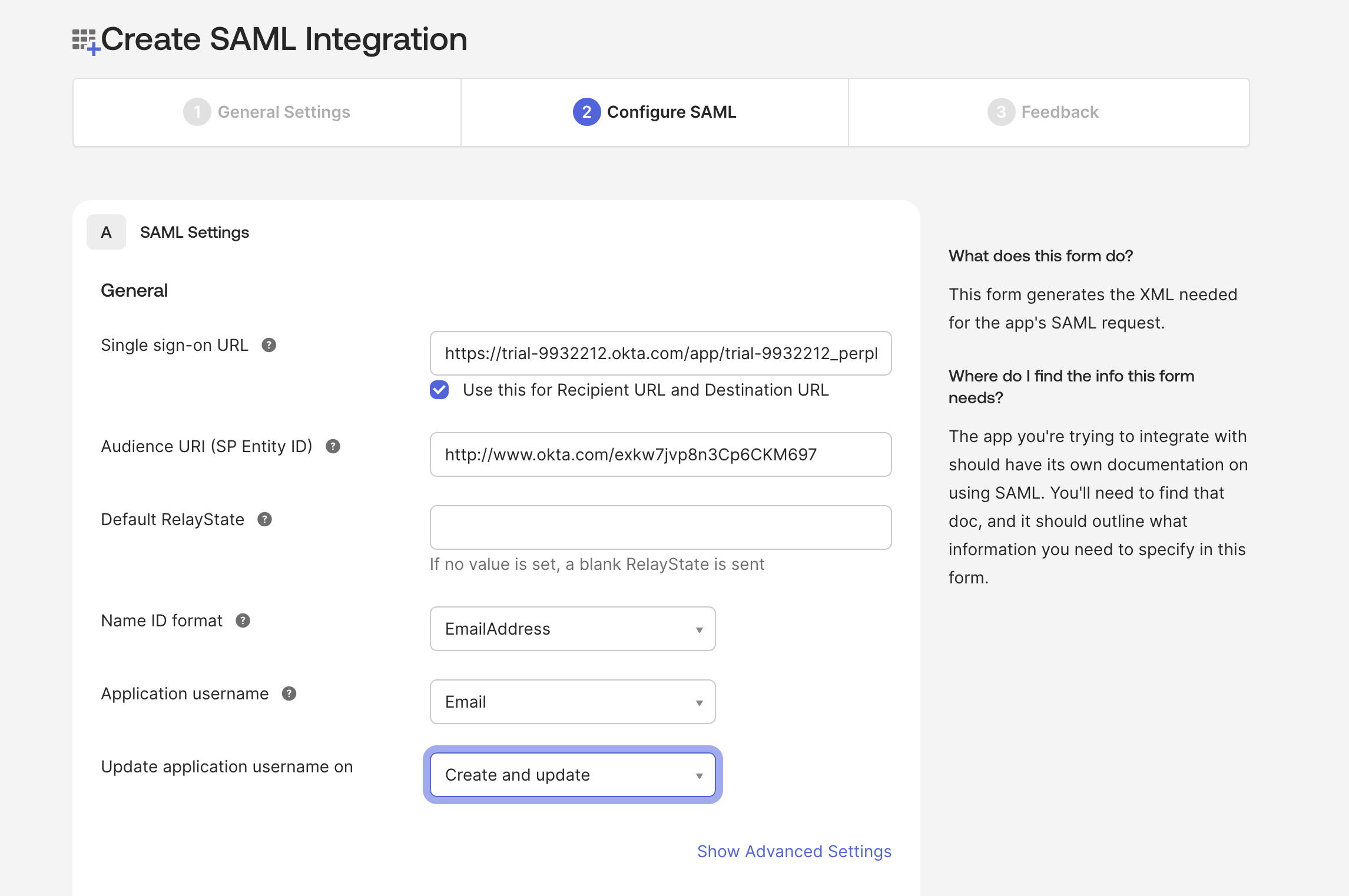
Insira os parâmetros da Perplexity que você registrou anteriormente:
Configuração de URL de login único:
-
URL de logon único: Insira a URL ACS/URL SSO do IdP da página de configuração da Perplexity
-
Use isso para o URL do destinatário e o URL de destino: Marque esta caixa
Configuração do URI do público:
-
URI do público (ID da entidade SP): Insira o ID da entidade da página de configuração do Perplexity. Certifique-se de que isso corresponda exatamente ao valor da Perplexity
Configuração SAML adicional
-
Estado de retransmissão padrão: Deixe em branco, a menos que seja especificado pelo suporte da Perplexity
-
Formato de ID de nome: Selecione EmailAddress
-
Nome de usuário do aplicativo: Escolha E-mail
-
Atualizar nome de usuário do aplicativo em: Selecione Criar e atualizar
5. Configurar declarações de atributos
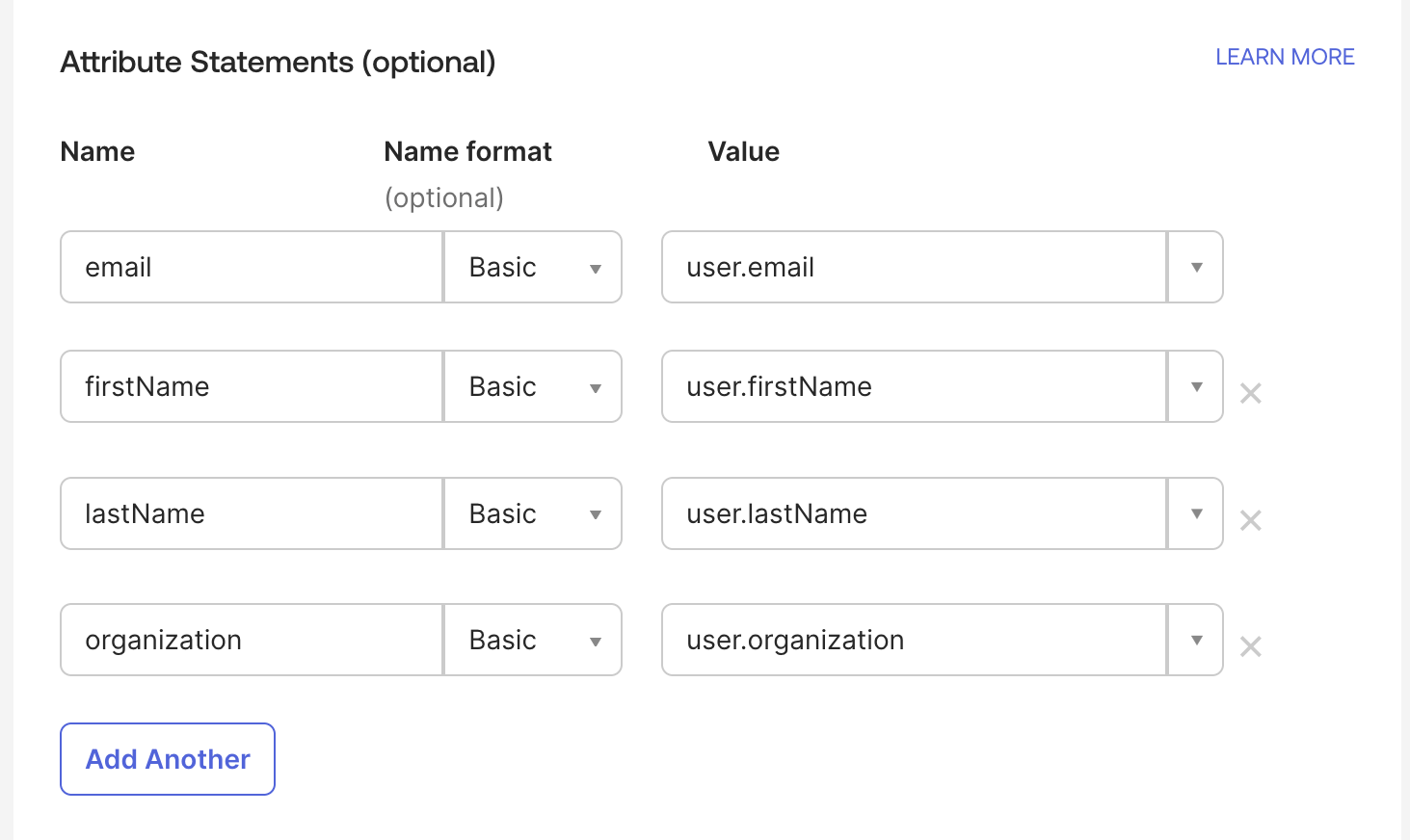
Mapeie os seguintes atributos da Okta para os requisitos da Perplexity:
|
Nome do atributo |
Formato do nome |
Valor |
|
|
Básico |
user.email |
|
firstName |
Básico |
user.firstName |
|
lastName |
Básico |
user.lastName |
|
organização |
Básico |
user.organization (ou user.department) |
-
Na seção Declarações de atributos, clique em Adicionar outro
-
Digite email como Nome, deixe o formato do Nome como Básico, digite user.email como Valor
-
Adicione o atributo firstName com o valor user.firstName
-
Adicione o atributo lastName com o valor user.lastName
-
Adicione o atributo organization com o valor user.organization ou user.department
6: Configurar declarações de atributo de grupo (opcional)
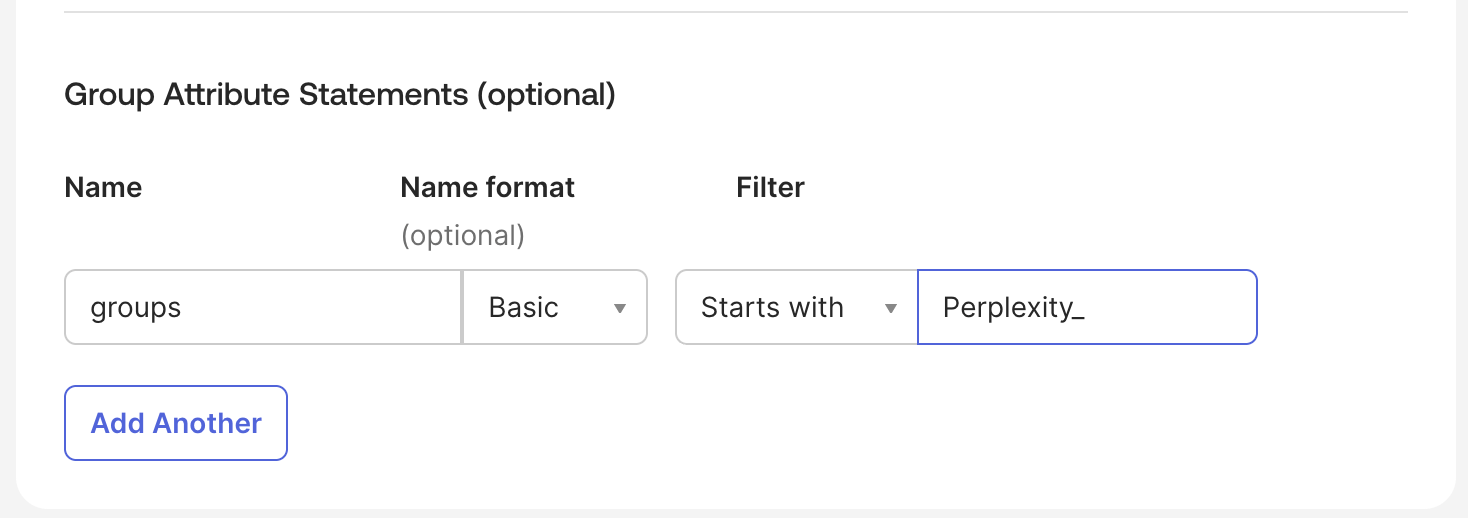
Para controle de acesso avançado baseado em grupos, preencha a seção Declarações de atributo de grupo:
-
Nome: grupos
-
Formato do nome: Básico
-
Filtro: Escolha o filtro relevante (por exemplo, "Começa com" e insira "Perplexity_")
7. Opcional: visualize a asserção SAML
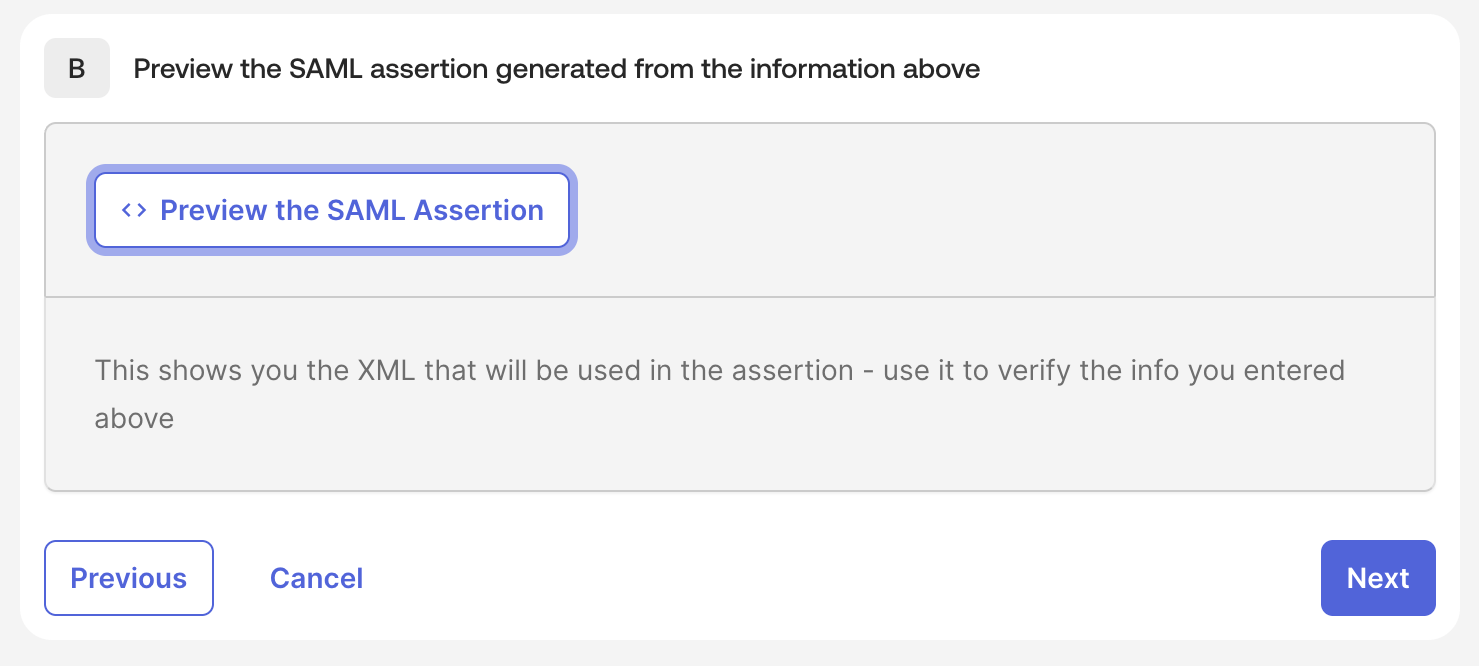
Clique em Visualizar a asserção SAML para ver o XML que será usado na asserção e verificar as informações inseridas.
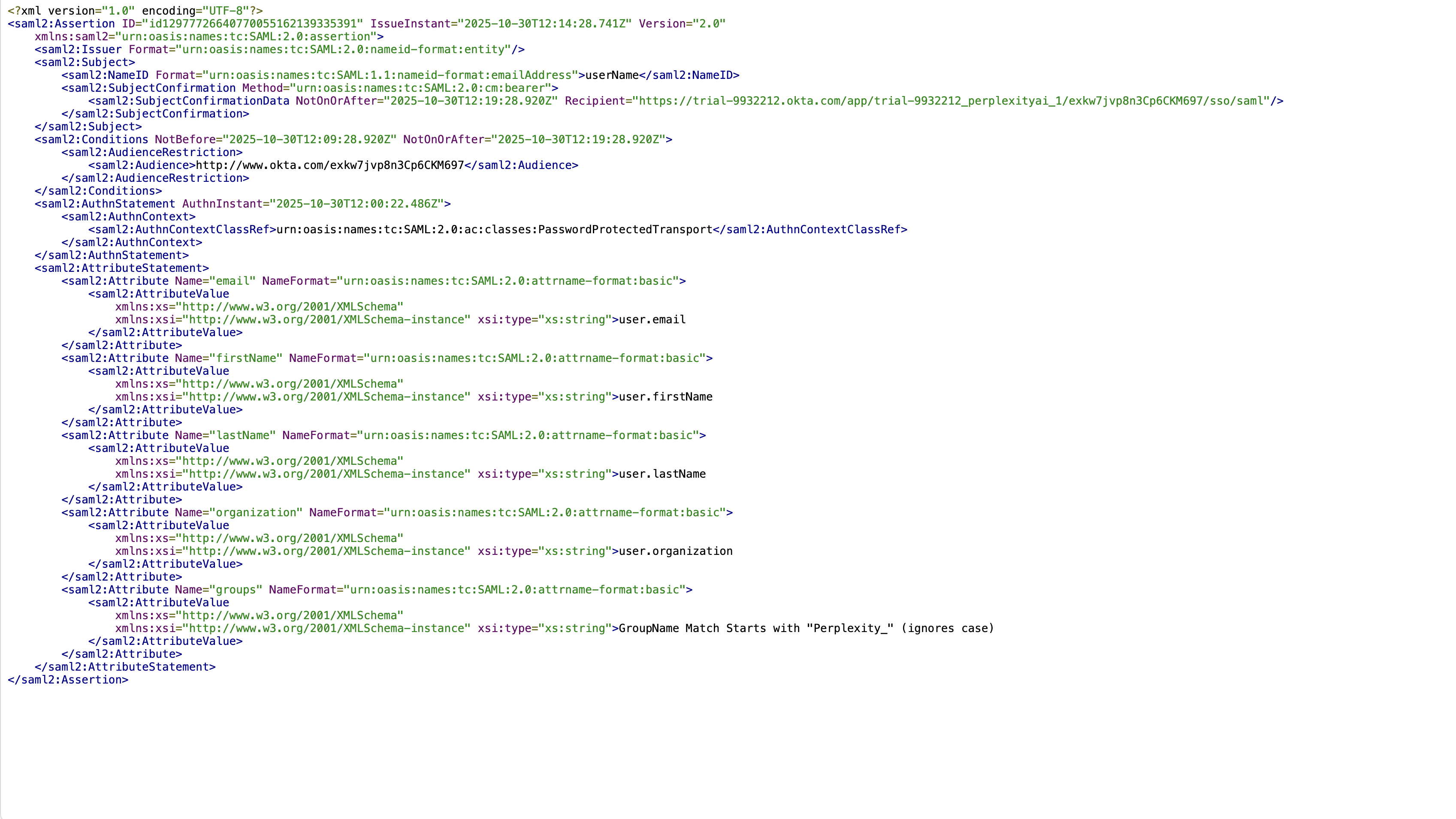
8. Feedback e conclusão
Você pode fornecer à Okta mais informações sobre o aplicativo SAML. Esta seção é opcional.
9. Atribuir usuários e grupos
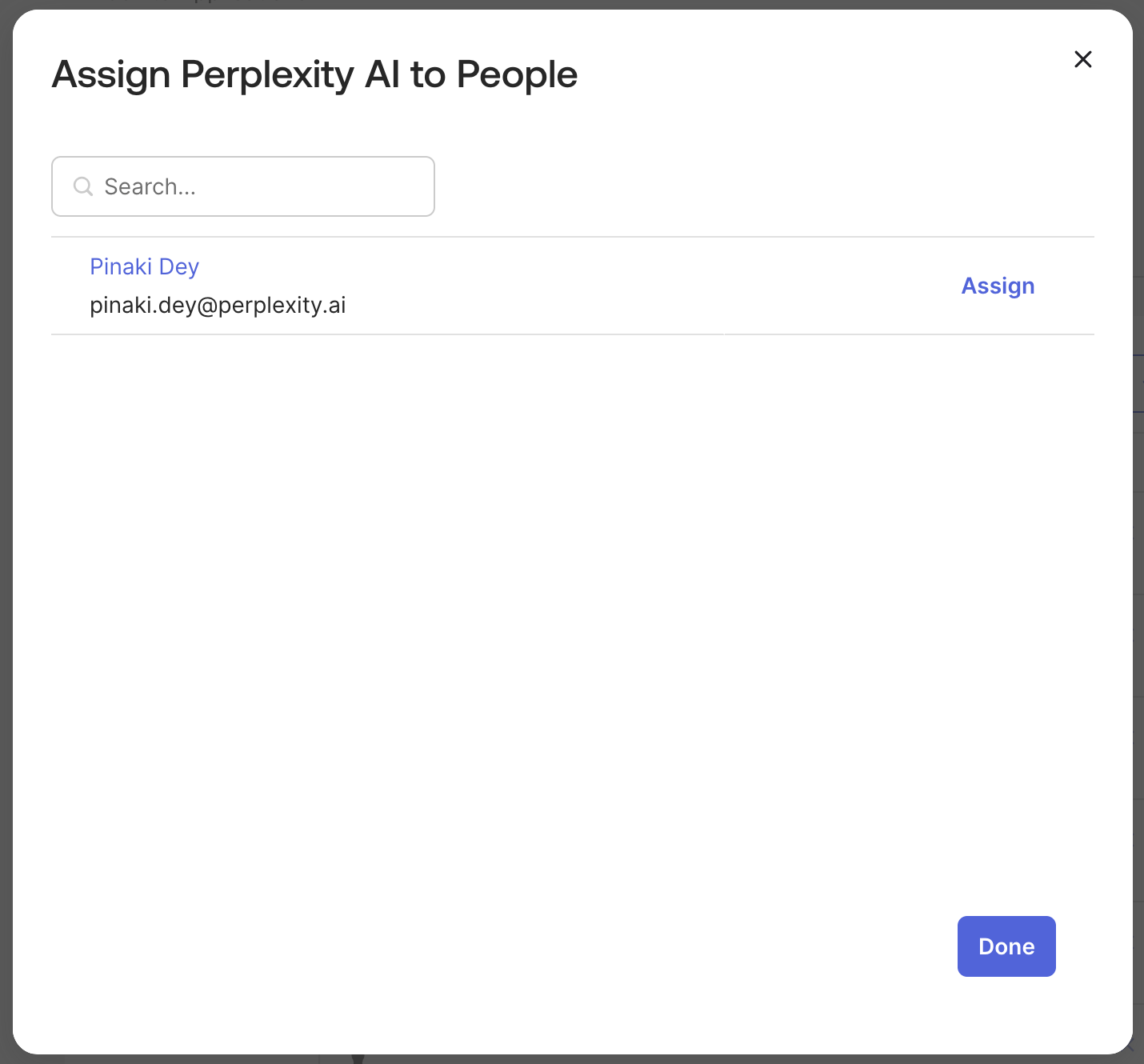
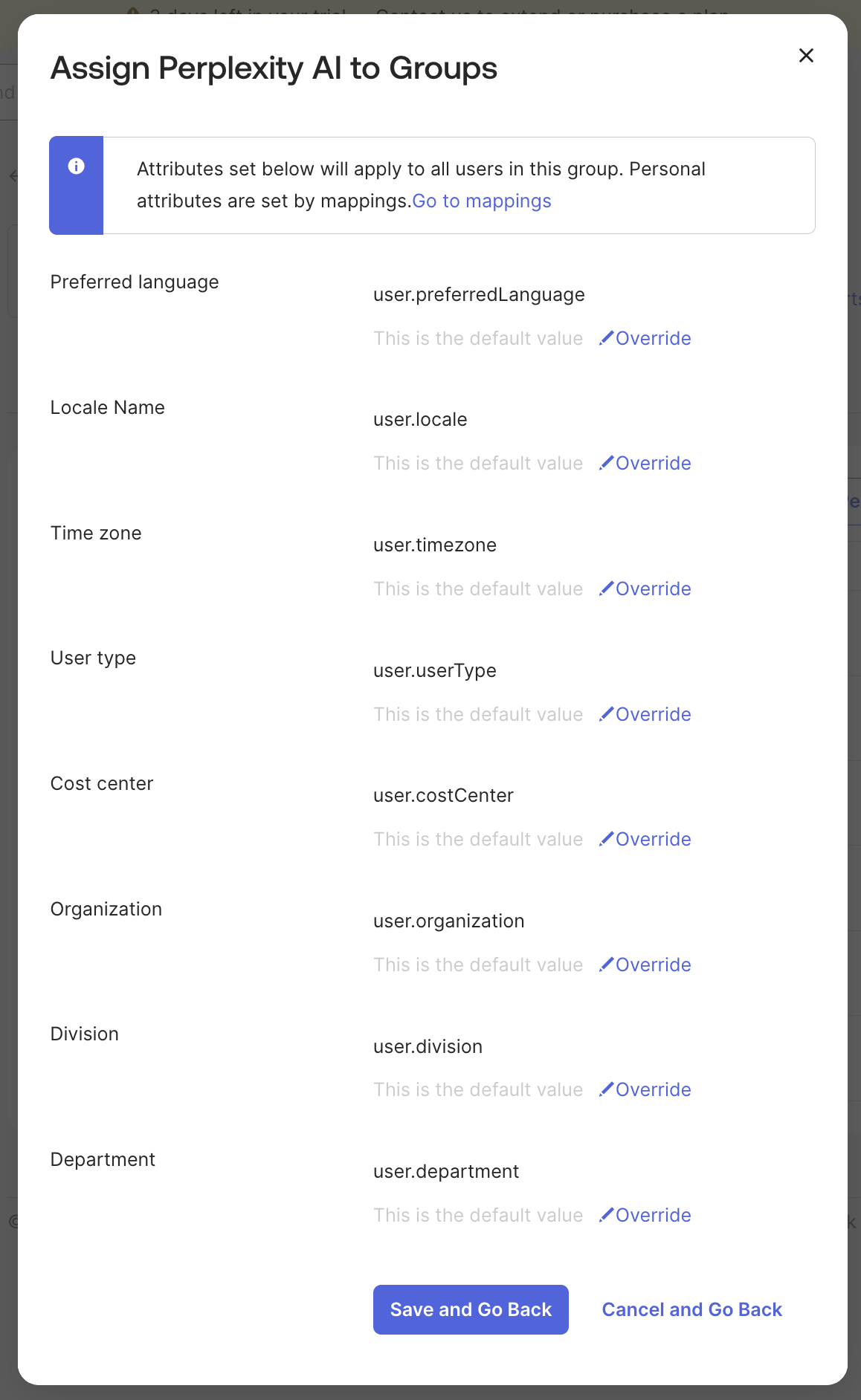
Depois de criar o aplicativo Perplexity, é hora de atribuir usuários e/ou grupos a ele.
-
Navegue até a guia Atribuições no seu aplicativo Perplexity recém-criado
-
Clique em Atribuir > Atribuir a pessoas para atribuição de usuário individual
-
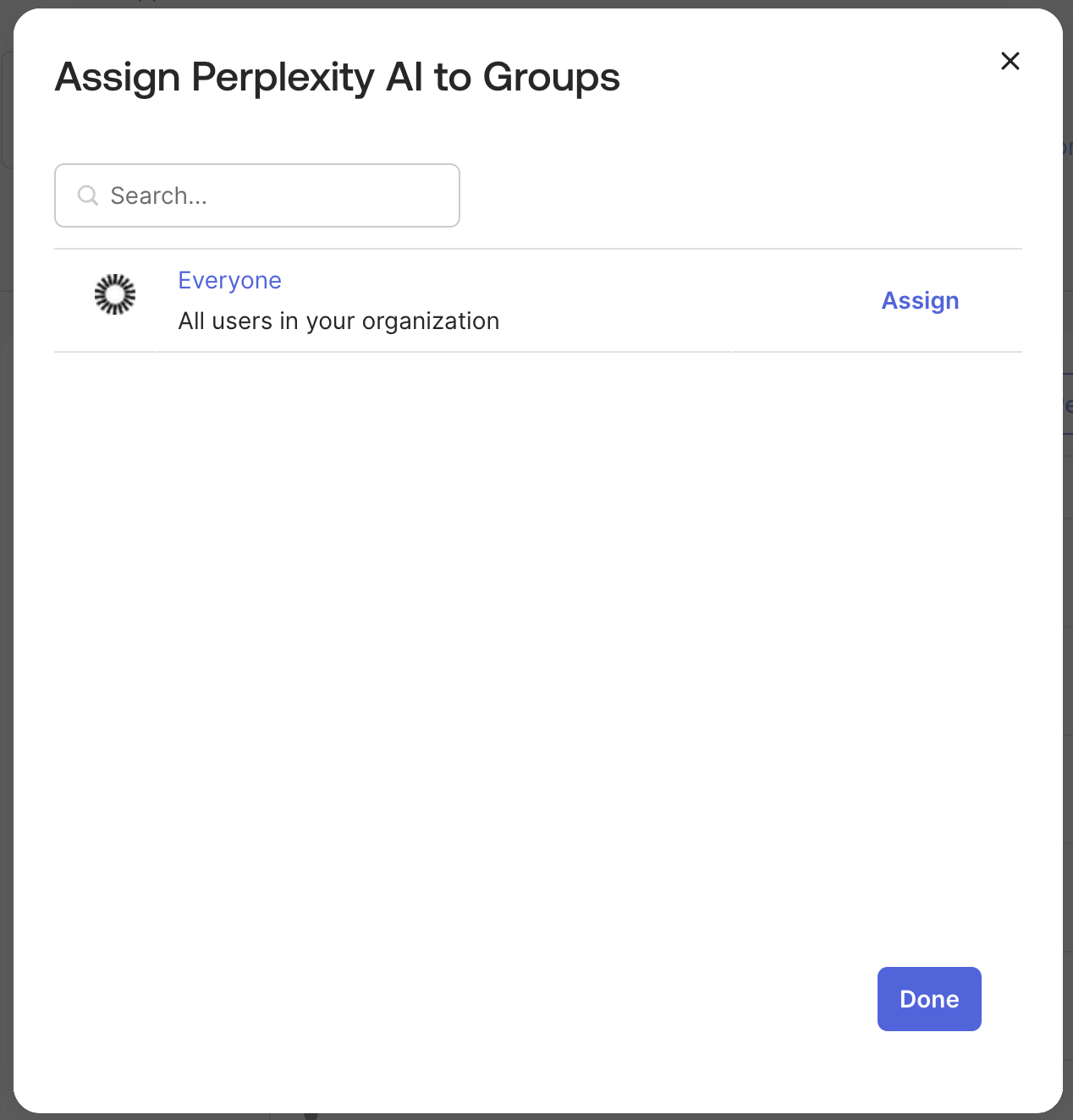
Ou clique em Atribuir > Atribuir a grupos para atribuição baseada em grupo
É uma boa ideia criar dois grupos (por exemplo, PPLX_Admin e PPLX_Members) antes desta etapa e adicionar usuários a esses grupos. Você pode atribuir acesso a esses grupos no aplicativo Perplexity no Okta.
-
Para o teste inicial, você pode atribuir apenas seus usuários de teste ou um grupo de teste
-
Clique em Salvar e voltar após fazer as atribuições
10. Opcional: configurar o provisionamento automatizado (SCIM)
Para provisionamento e desprovisionamento automatizados de usuários:
-
Navegue até a guia Provisionamento
-
Clique em Configurar integração de API
-
Marque Ativar integração de API
-
Siga as etapas que você encontrará em este artigo e configure os recursos de provisionamento conforme necessário.
Etapa 5: Teste e verificação
-
Faça logout completamente da sua sessão atual da Perplexity
-
Limpe o cache e os cookies do navegador para garantir um ambiente de teste limpo ou use uma janela de navegação anônima
-
Feche todas as guias do navegador relacionadas à Perplexity
-
Navegue até o login do Perplexity e insira o endereço de e-mail do domínio verificado (por exemplo,
testuser@yourcompany.com) -
Verifique se você foi redirecionado para a página de autenticação da Okta com a marca da sua organização
-
Conclua a autenticação Okta usando as credenciais da conta de teste e qualquer MFA necessária
-
Verifique se você foi redirecionado com sucesso de volta ao painel do Perplexity Enterprise
Atualmente, o Perplexity não oferece suporte a sessões iniciadas pelo Provedor de Identidade (IdP).
No entanto, há uma solução alternativa: as organizações podem simular sessões iniciadas por IdP definindo o destino da URL do bloco Perplexity do IdP para uma URL específica da organização que inicia o fluxo de SSO. Se você precisar dessa URL específica da organização, entre em contato.
Solução de problemas comuns
Falha na autenticação SAML
-
Sintomas: Usuários redirecionados para a página de erro após a autenticação Okta
-
Soluções:
-
Verifique se a URL de ACS e o ID da entidade foram inseridos corretamente nas configurações de SAML do Okta
-
Verifique se o mapeamento de atributos inclui os campos obrigatórios de email, firstName e lastName
-
Certifique-se de que o formato do ID do nome esteja definido como "EmailAddress" no Okta
-
Verifique se o certificado do Okta não expirou
-
Revise a resposta SAML nas ferramentas de desenvolvedor do navegador para erros específicos
-
Erros de mapeamento de atributos
-
Sintomas: As informações do usuário não são exibidas corretamente no Perplexity
-
Soluções:
-
Revise a configuração das declarações de atributos do Okta
-
Certifique-se de que todos os atributos necessários (email, firstName, lastName) estejam mapeados corretamente
-
Verifique se o usuário de teste tem as informações necessárias preenchidas no perfil da Okta
-
Verifique se os nomes dos atributos correspondem exatamente aos requisitos da Okta e do Perplexity
-
Erro de domínio inválido
-
Sintomas: Mensagem "Domínio não verificado" durante o login
-
Soluções:
-
Confirme se o registro DNS TXT está configurado corretamente nas configurações de DNS do domínio
-
Aguarde de 24 a 48 horas para a propagação do DNS globalmente
-
Use ferramentas de pesquisa de DNS para verificar a visibilidade do registro TXT em vários locais
-
Entre em contato com o administrador do domínio se as alterações de DNS forem restritas
-
Problemas de atribuição de usuários
-
Sintomas: Os usuários não conseguem acessar o aplicativo Perplexity apesar da configuração de SSO
-
Soluções:
-
Verifique se os usuários estão atribuídos ao aplicativo Perplexity no Okta
-
Verifique as associações de grupo se estiver usando atribuição baseada em grupo
-
Certifique-se de que os usuários tenham as licenças apropriadas do Perplexity Enterprise Pro
-
Revise as políticas e regras de atribuição de aplicativos da Okta
-
Outros recursos
Suporte do Perplexity Enterprise
-
E-mail: enterprise@perplexity.ai - este é o nosso principal canal de suporte para clientes Enterprise
-
Chat no produto: Na Perplexity, você pode entrar em contato com o suporte pelo botão Saiba mais (’?’) no canto inferior direito.
-
LinkedIn: Siga @perplexityai para anúncios e atualizações de produtos
Documentação e recursos da Perplexity
-
Central de Ajuda: www.perplexity.ai../../collections/11312901-enterprise-pro.html
-
Central de Confiança: www.perplexity.ai/trust - Informações de segurança e conformidade
-
Documentação da API: docs.perplexity.ai para desenvolvedores
Recursos da Okta
-
Documentação de administração do Okta: help.okta.com para guias de configuração abrangentes do Okta
-
Guia de Configuração SAML: Documentação oficial de configuração SAML 2.0 da Okta
-
Comunidade Okta: developer.okta.com/community para suporte de pares e melhores práticas
-
Status do Okta: status.okta.com para status do serviço e notificações de incidentes