

Следующее руководство поможет пользователям Perplexity Enterprise и администраторам организаций решать распространённые проблемы при подключении Perplexity к сторонним приложениям и управлении файловыми коннекторами.
Общее устранение неполадок
Пользователи не могут подключаться к внешним приложениям
Если вы пытаетесь подключить Perplexity к внешнему приложению для хранения данных, убедитесь, что ваша организация разрешает внешний доступ к управляемому хранилищу.
Администраторы Perplexity Enterprise могут включать и отключать подключённые приложения в настройках организации, в разделе Разрешения.
Если вы не уверены в своем уровне доступа, обратитесь за разъяснениями к администратору организации.
Если вы администратор и участники вашей организации сталкиваются с этой проблемой во включённых приложениях, свяжитесь с нами и приложите скриншоты сообщений об ошибках, которые они видят.
Файлы из подключенных приложений не синхронизируются с Perplexity
Чтобы использовать файлы из подключённого приложения при поиске, нужно выбрать конкретные файлы или папки для синхронизации с Perplexity.
Если вы добавили новые файлы в Perplexity из подключенных приложений, но они не отображаются сразу, или если изменения в файлах не синхронизируются, попробуйте принудительно обновить Perplexity (нажмите Ctrl+F5 в Windows или Command+Shift+R на Mac).
Если проблема не исчезнет, свяжитесь с нами. Пожалуйста, укажите как можно больше информации, включая скриншоты или запись экрана с демонстрацией проблемы.
Пользователи не могут выбрать определенные файлы
Если при попытке загрузить определенные файлы через подключенные сторонние приложения возникает ошибка, выполните следующие действия:
-
Убедитесь, что размер файла, который вы хотите загрузить, не превышает 50 МБ, и что тип файла поддерживается. Список поддерживаемых типов файлов можно найти здесь.
-
Убедитесь, что у вас есть необходимые разрешения для целевой папки или файла. Например, при загрузке файлов из Google Диска вам нужен как минимум доступ уровня «Читатель».
-
Если вы загружаете личные папки, убедитесь, что вам предоставлен явный доступ.
-
Отключите все расширения браузера, которые могут блокировать выбор файлов, или используйте окно в режиме инкогнито.
-
Отключите файловый коннектор и снова включите его. Вы можете найти инструкции здесь.
Если после выполнения этих действий проблема не исчезнет, обратитесь в службу поддержки. Пожалуйста, предоставьте как можно больше информации и скриншоты сообщений об ошибках, так как это поможет нам разобраться в проблемах.
Устранение неполадок Microsoft Entra (Outlook.com, SharePoint, OneDrive)
Отсутствует согласие администратора
Если при попытке подключить Perplexity к приложениям Microsoft (Outlook.com, SharePoint, OneDrive) из вашей организации появляется сообщение «Требуется одобрение администратора», администратор Entra (ранее Azure AD) должен предоставить согласие, чтобы Perplexity мог получить доступ к данным вашей организации.
Если у вас возникли проблемы с подключением Perplexity к приложениям Microsoft, вам может потребоваться согласие администратора. Его может предоставить администратор Microsoft Entra или назначенный проверяющий в вашей организации.
Если срабатывает блокировка, вы можете запросить одобрение администратора: заполните поле «обоснование доступа» и отправьте запрос. После этого администратор получит уведомление и должен будет рассмотреть и одобрить или отклонить запрос в Microsoft Entra.
Прежде чем начать, убедитесь, что вы завершили управляемый поток OAuth Perplexity и отправили запрос на согласие администратора.
Чтобы предоставить вам согласие администратора, администратор Microsoft Entra должен:
-
Войдите в центр администрирования Microsoft Entra. Их роль должна иметь как минимум права администратора облачных приложений (Cloud Application Administrator)
-
Перейдите в Entra ID > Корпоративные приложения > Все приложения
-
Найдите и выберите приложение Perplexity
-
В разделе настроек безопасности нажмите Permissions.
-
Выберите Grant admin consent для арендатора.
-
Подтвердите действие и снова войдите в систему, если появится соответствующий запрос.
-
Пользователи будут уведомлены, как только доступ будет предоставлен
Если запрос на одобрение отсутствует в My Pending, глобальный администратор должен настроить поток согласия администратора или дать прямое согласие через управляемый OAuth-поток Perplexity.
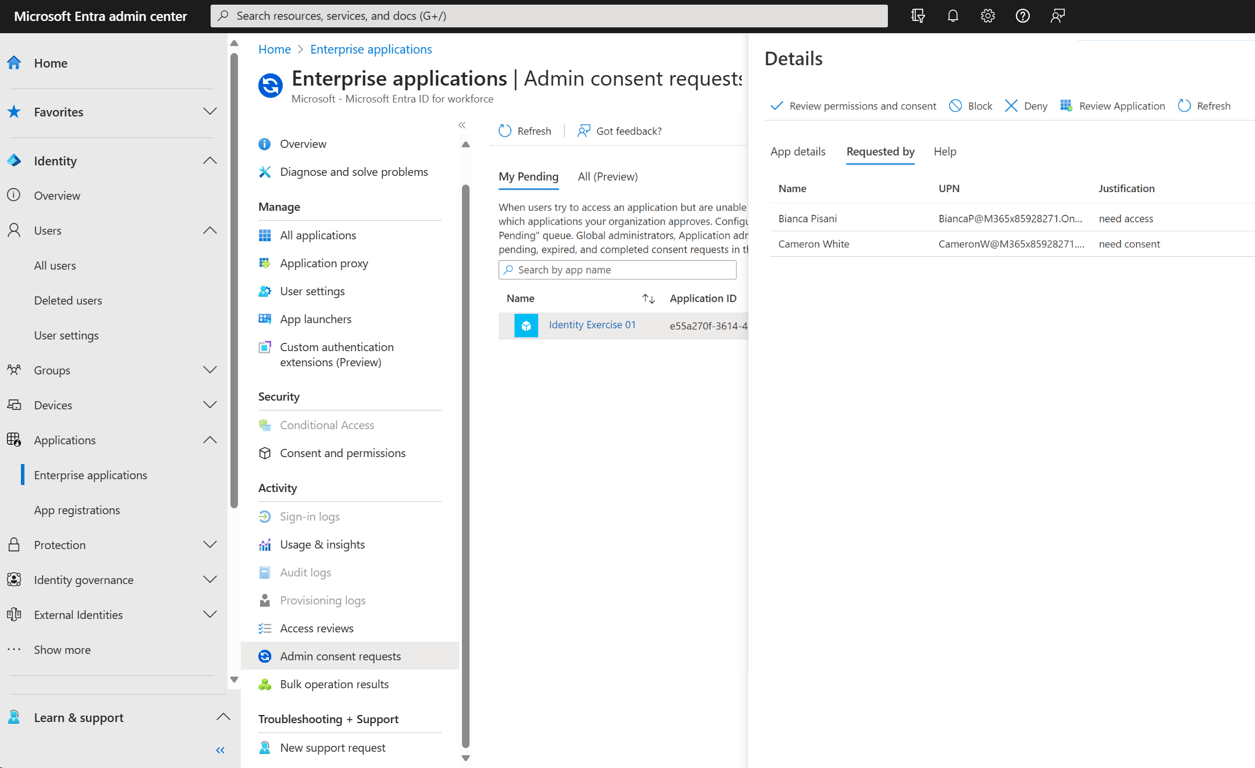
Кроме того, администраторы могут:
-
Перейдите в Enterprise Applications > Admin consent requests, чтобы просмотреть ожидающие запросы.
-
Просмотрите сведения о приложении Perplexity, включая запрошенные разрешения и обоснование доступа пользователя.
-
Одобрите или отклоните запрос. Если запрос одобрен, коннектор будет доступен всем пользователям клиента, если не настроены ограничения на назначение пользователей. Если запрос отклонен или заблокирован, он не может быть выполнен. Однако пользователи могут запросить одобрение снова в будущем
-
Пользователи будут уведомлены, как только доступ будет предоставлен
Если после выполнения этих действий проблема не исчезнет, свяжитесь с нами. Предоставьте как можно больше информации, включая скриншоты любых сообщений об ошибках, которые видите вы или ваша команда.
Рабочий процесс согласия отключен
Если рабочий процесс согласия отключен, пользователи не смогут запросить согласие для приложения Perplexity.
Чтобы включить рабочий процесс согласия, администраторы должны:
-
Перейдите по ссылке https://entra.microsoft.com/
-
Нажмите Entra ID > Приложения > Корпоративные приложения > Настройки согласия администратора
-
В разделе Admin consent requests выберите Yes для параметра Users can request admin consent to apps they are unable to consent to.
После того, как администратор включит рабочий процесс согласия, изменения могут вступить в силу через несколько минут.
Устранение неполадок с Google Диском
Настройки, специфичные для Google, могут блокировать интеграцию между Perplexity и Google Диском. Как администратор Google Workspace, вы можете исправить это в консоли администратора следующим образом:
Настройки области действия OAuth
У Perplexity не должно возникать проблем, если в Google Workspace предоставлен доступ Unrestricted. Однако если ваша организация не может установить доступ «Unrestricted», попробуйте следующие варианты:
-
Выберите Ограничено: только доверенные приложения могут получить доступ к службе
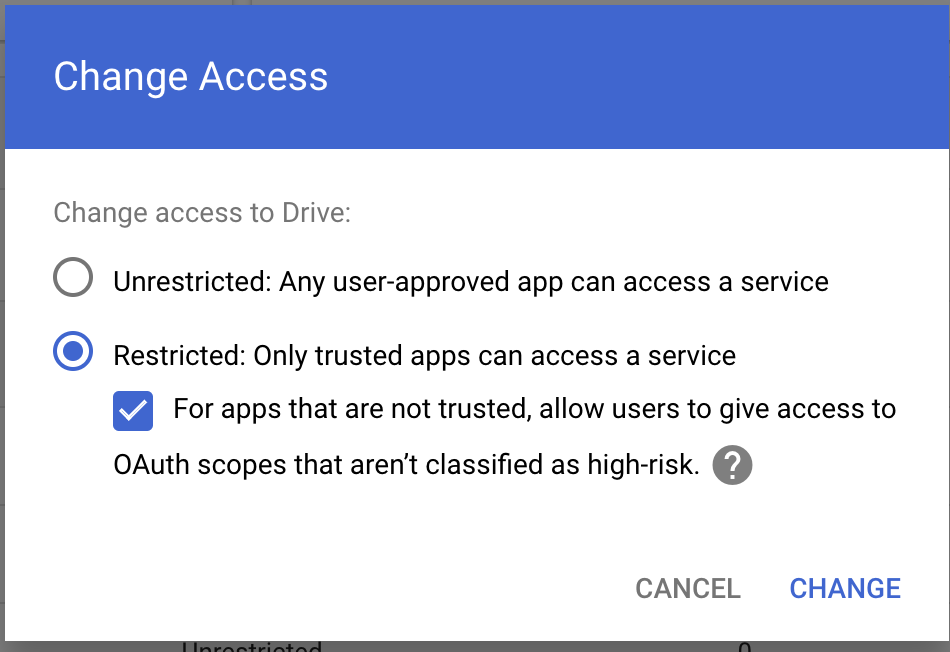
-
Включите Для приложений, которые не являются доверенными, разрешить пользователям предоставлять доступ к областям OAuth, которые не классифицированы как высокорисковые
Конфигурация SDK для Диска
Perplexity требуется разрешение на доступ к Google Диску через API Drive SDK в Google Workspace. Это означает включение и управление доступом сторонних приложений к файлам Google Диска через Drive API. Это важно, поскольку позволяет Perplexity работать с файлами Google Диска.
Чтобы убедиться, что эта функция включена:
-
Перейдите в Google Workspace > Диск и Документы > Функции и приложения > Drive SDK
-
Убедитесь, что выбран параметр Allow users to access Google Drive with the Drive SDK API option.
Если после выполнения этих действий проблема не исчезнет, свяжитесь с нами. Предоставьте как можно больше информации, включая скриншоты любых сообщений об ошибках, которые видите вы или ваша команда.