

Что такое запланированные задачи в Computer?
Scheduled Чат позволяют Perplexity Computer выполнять повторяющуюся работу за вас в фоновом режиме — мониторинг, отчеты, уведомления, проверку входящих, отслеживание конкурентов, ежедневные сводки и многое другое — по заданному вами расписанию. Computer выполняет каждую задачу автономно в облаке, поэтому ваш ноутбук не должен быть включен. Когда происходит что-то важное, Computer отправляет вам уведомление и сохраняет полный результат в сессии задачи.
Scheduled Чат находятся в Computer по адресу Computer → Чат (perplexity.ai/computer/tasks). Они заменяют прежний интерфейс Perplexity Чат и построены на агентной системе Computer, а это значит, что запланированная задача может использовать те же инструменты, коннекторы и субагенты, что и в разовой сессии Computer.
Примечание: Scheduled Чат в Computer отличаются от одноразовых напоминаний. Если вы просто хотите, чтобы Computer один раз выполнил действие в определенное время («напомни мне в 16:00», «отправь это письмо завтра в 9:00»), Computer оформит это как одноразовое ожидание, а не как повторяющуюся задачу.
Создание запланированной задачи
Вам не нужно заполнять фиксированную форму. Вы описываете, что хотите, обычным языком в Computer, а Computer предлагает расписание для вашего подтверждения.
-
Откройте Computer в левой боковой панели (или перейдите на
perplexity.ai/computer/tasks).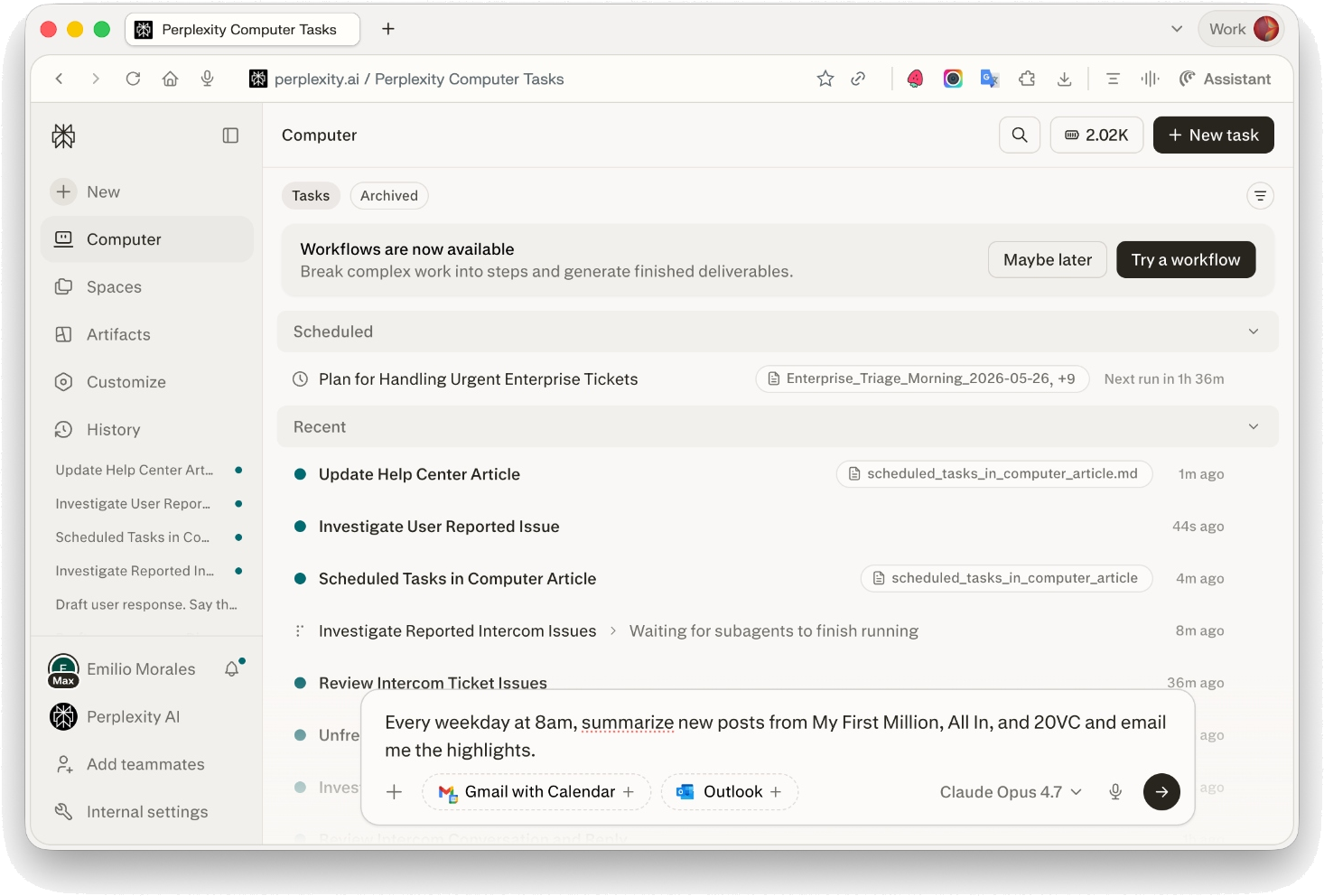
-
В поле ввода опишите повторяющуюся задачу и периодичность. Например:
-
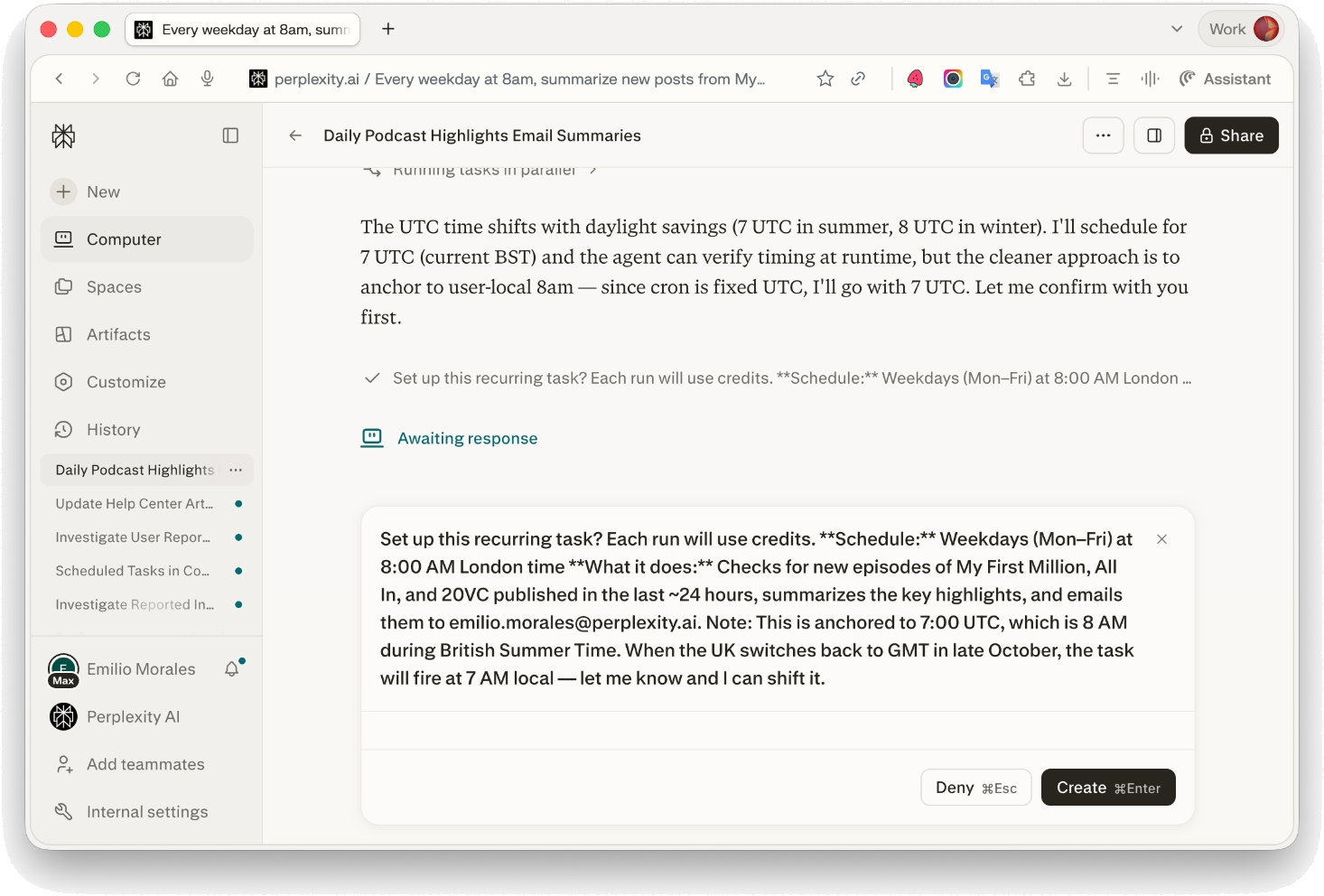
«Каждый будний день в 8:00 подводи итог новым публикациям из My First Million, All In и 20VC и отправляй мне основные моменты по email.»
-
«Проверяй мой Gmail каждый час на наличие ответов от инвесторов и уведомляй меня, когда придет ответ.»
-
«Каждый понедельник в 9:00 загружай наш воронку продаж из Salesforce и публикуй сводку в #revenue в Slack.»
-
-
Computer подтвердит расписание, то, что будет делать задача, и напомнит вам, что каждый запуск расходует кредиты. Подтвердите, чтобы создать задачу.
-
Теперь ваша задача отображается в Запланировано на панели управления Computer, где показано время следующего запуска.
Вы также можете создать запланированную задачу из любой существующей сессии Computer — просто попросите Computer «запускай это каждое утро» (или с любой другой периодичностью), и он запланирует повторяющуюся версию этой работы.
Поддерживаемые расписания
Scheduled Чат поддерживают любую повторяющуюся периодичность, если она запускается не чаще чем раз в час. Типичные варианты периодичности:
-
Ежечасно
-
Ежедневно (в определённое время)
-
Каждый рабочий день
-
Еженедельно (конкретный день и время)
-
Ежемесячно
-
Пользовательские повторяющиеся расписания
Computer автоматически преобразует заданное вами время (в вашем локальном часовом поясе) в базовое расписание и показывает на панели управления время следующего запуска в вашем часовом поясе.
Не поддерживается в качестве Scheduled Task:
-
Периодичность чаще одного раза в час.
-
Одноразовые действия — вместо этого используйте одноразовое напоминание («напомни мне один раз завтра в 9:00»).
Фоновые задачи и задачи с участием пользователя
Большинство запланированных задач выполняются в фоновом режиме, то есть Computer запускает нового изолированного агента для каждого выполнения без предыдущего контекста сессии. Это идеально подходит для:
-
Мониторинга (цен, новостей, упоминаний, входящих)
-
Повторяющихся отчетов и сводок
-
Оповещений и уведомлений
-
Сбора и отслеживания данных
Некоторые задачи должны выполняться с участием пользователя (с контекстом сессии или более широким набором инструментов). Computer автоматически выберет этот режим, когда задаче нужно:
-
Создать документ (PDF, Word, PowerPoint, Excel)
-
Управлять браузером (забронировать что-то, заполнить форму, войти на сайт)
-
Опубликовать или обновить размещенный сайт
-
Использовать контекст сессии, в которой она была создана
Если фоновая задача застрянет — например, инструкции будут неясны или ей потребуется ваше участие — она покажет статус Требуется внимание на панели управления и уведомит вас вместо того, чтобы действовать наугад.
Использование коннекторов в запланированных задачах
Scheduled Чат могут использовать любой коннектор, который вы подключили к Computer (Gmail, Google Calendar, Slack, Notion, Linear, GitHub, Outlook, Microsoft Teams, Jira, Confluence, Asana, Salesforce, Stripe, Google Drive, OneDrive, SharePoint, Dropbox, Box и другие). Управляйте ими из Computer → Connectors.
Если коннектор отключится или срок его авторизации истечет, Computer покажет запрос на повторное подключение при следующем запуске задачи. После нескольких повторных сбоев из-за одной и той же проблемы с коннектором Computer может остановить задачу, чтобы она не продолжала расходовать кредиты, пока заблокирована — вы получите уведомление и сможете создать ее заново после повторного подключения.
Уведомления
Когда запланированная задача создаёт что-то новое или заслуживающее внимания, Computer уведомляет вас. Доступные каналы:
-
В приложении (по умолчанию)
-
Мобильные push-уведомления (через приложение Perplexity для iOS/Android)
-
Web push
-
Email
Управляйте настройками уведомлений в Настройки → Уведомления. Каждое уведомление ведёт по прямой ссылке прямо в сессию задачи, чтобы вы могли просмотреть полный результат и любые артефакты.
Если при выполнении не находится ничего нового (например, ежечасная проверка почты без новых ответов), Computer не будет вас беспокоить — уведомление придёт только тогда, когда появится что-то достойное вашего внимания.
Управление запланированными задачами
Откройте Computer → Чат чтобы увидеть все ваши запланированные задачи, сгруппированные по статусу (Запланировано, Требует внимания, Завершено). Нажмите на любую задачу, чтобы открыть её страницу с подробностями.
Со страницы с подробностями задачи или из самой сессии, которой принадлежит задача, вы можете:
-
Просматривать время следующего запуска и недавнюю историю запусков
-
Просматривать прошлые результаты и уведомления
-
Обновить расписание или инструкции («измени это на каждый будний день в 7:00», «также добавь TechCrunch в источники»)
-
Остановить задачу
Остановка задачи удаляет её навсегда. Отдельного состояния паузы нет — если вы захотите вернуть задачу позже, создайте её заново. Вы также можете остановить задачу из правой панели контекста сессии, используя Остановить задачу кнопки.
Чат из других сессий
Каждая сессия Computer может содержать до 15 запланированных задач. Чат, созданные в одной сессии, управляются из этой сессии. Чтобы найти и управлять задачей, созданной в другом месте, перейдите в Computer → Чат для единого представления или откройте URL задачи напрямую по адресу perplexity.ai/computer/tasks/<task-id>.
Кредиты и биллинг
Каждый раз при запуске запланированной задачи расходуются кредиты Computer — как и при любой другой работе Computer. Вот несколько моментов, о которых стоит помнить:
-
Перед созданием задачи Computer сообщит вам расписание и напомнит, что каждый запуск расходует кредиты.
-
Если на вашем счёте закончатся кредиты или в момент запланированного запуска у вас не будет доступа к Computer, этот запуск будет пропущен, автоматически повторён несколько раз, а затем выполнение продолжится по обычному расписанию, как только кредиты станут доступны.
-
Max и Enterprise Max тарифы включают ежемесячные бесплатные кредиты для задач Computer. Сведения о вашем тарифе см. в Настройки → Подписка.
Чтобы контролировать расходы, выбирайте минимальную частоту, которая соответствует вашим задачам (ежечасные проверки расходуют больше кредитов, чем ежедневные), и останавливайте задачи, которые вам больше не нужны.
Устранение неполадок
Моя задача не запустилась, когда я ожидал.
Фоновые задачи могут запускаться через несколько минут после запланированного времени. Если запуск был пропущен, проверьте страницу с по��робностями задачи — распространённые причины: недостаточно кредитов, истёкшая авторизация коннектора или переход задачи в состояние «Требует внимания».
Я получаю слишком много уведомлений.
Откройте задачу и либо уменьшите частоту («измени это на один раз в день вместо каждого часа»), либо попросите Computer уведомлять только при определённых условиях («сообщай мне только если цена упадёт более чем на 5%»).
Я не могу найти созданную мной задачу.
Перейдите в Computer → Чат чтобы увидеть список по всем вашим сессиям. Если задача была создана в другой сессии, вы также можете открыть её напрямую по адресу perplexity.ai/computer/tasks/<task-id>.
Я хочу временно приостановить задачу.
Сейчас состояния паузы нет — остановите задачу и создайте её заново, когда будете готовы. Мы рассматриваем это как возможное улучшение.
Доступность
Запланированные задачи в Computer доступны там, где доступен Computer. Конкретные ограничения по тарифу на количество активных запланированных задач управляются на уровне сессии (до 15 на сессию). Информацию о доступе к Computer и лимитах кредитов по вашему тарифу см. в сведениях о подписке.