

Вы можете настроить SCIM в своей организации, чтобы упростить автоматическое создание пользователей для SSO и управление ими.
Обратите внимание: SCIM доступен только для организаций Enterprise с 50 или более местами или хотя бы с одним пользователем Enterprise Max.
Настройка
Перед этим шагом рекомендуется создать две группы (например, PPLX_Admin и PPLX_Members) в вашем IdP и добавить в них пользователей. Затем вы можете назначить доступ этим группам в приложении Perplexity.
-
Перейдите в Настройки > Моя организация
-
Прежде чем включать SCIM, убедитесь, что ваши домены подтверждены.
-
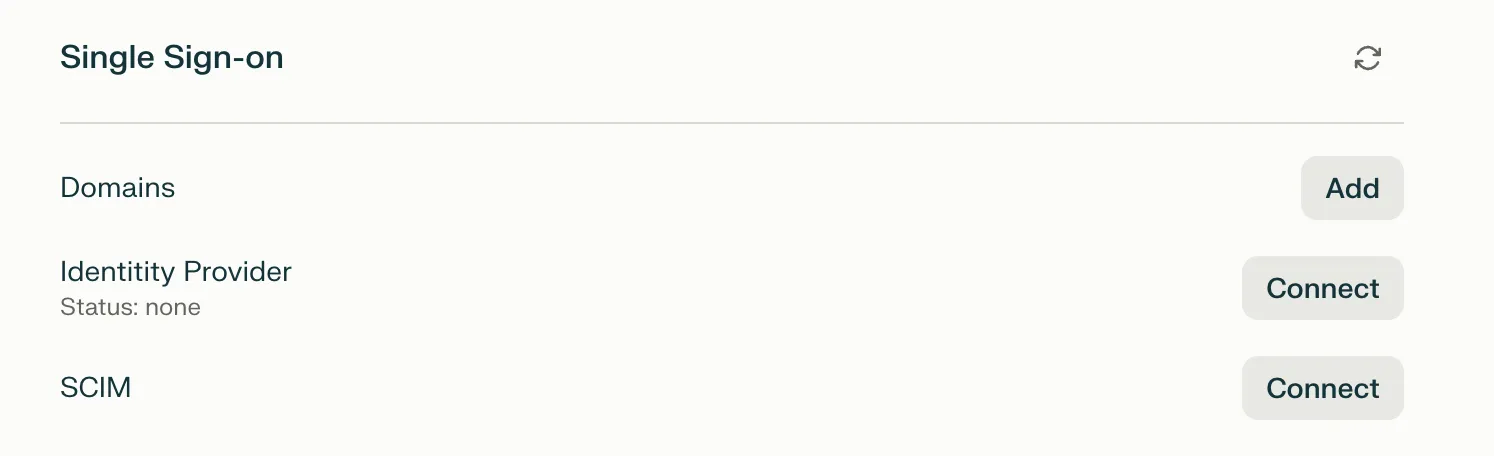
После проверки доменов нажмите «Подключить» для SCIM
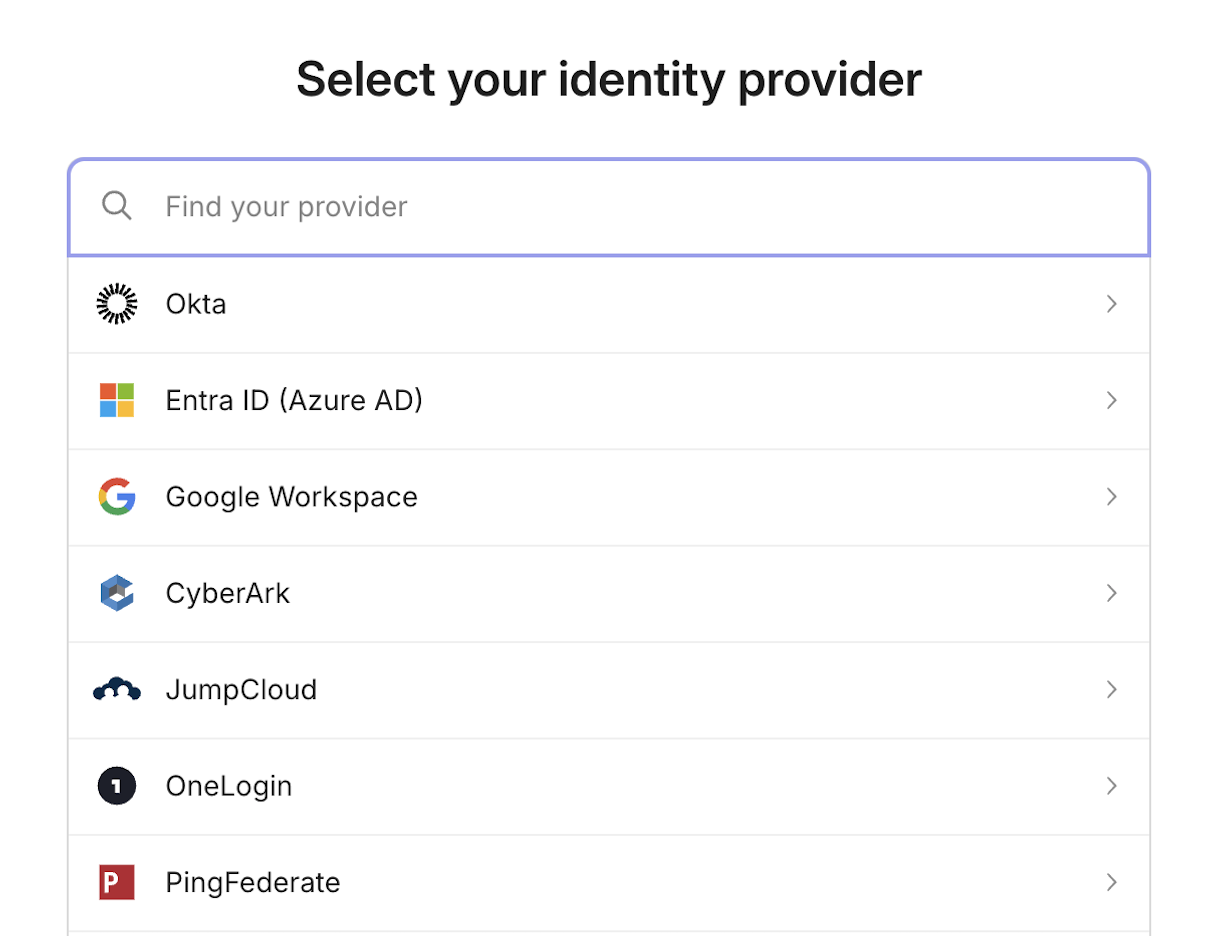
4. Выберите поставщика удостоверений (Okta, Entra ID, Google Workspace и другие)
Мы также предлагаем Custom SCIM, который находится внизу списка.
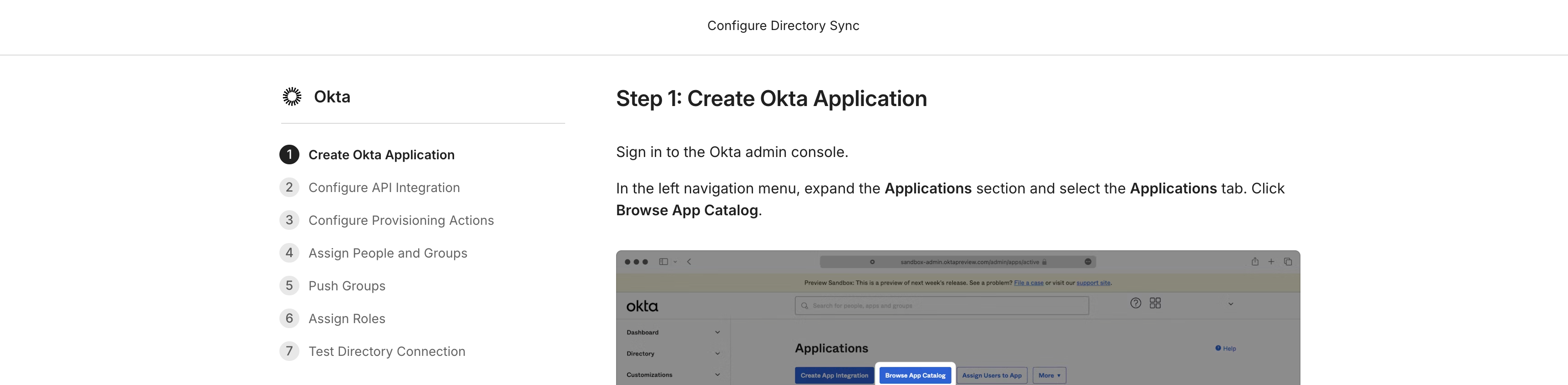
5. Выполните перечисленные шаги
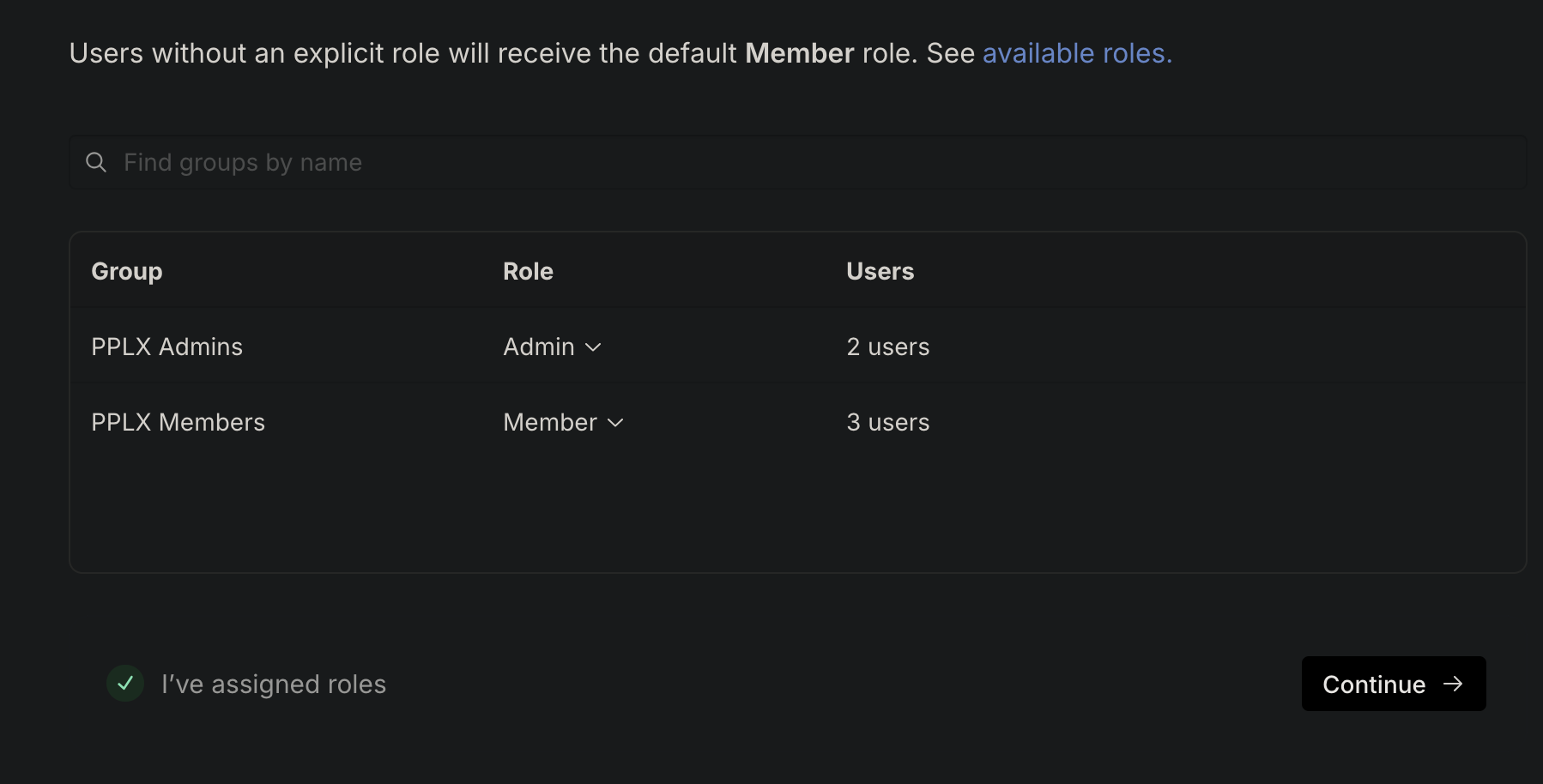
6. Группы пользователей: Чтобы назначить роли участников и администраторов группам пользователей, создайте две отдельные группы пользователей Perplexity в вашем IdP: одну группу, которой назначена роль «участник», и другую, которой назначена роль «администратор».
7. После завершения настройки записи пользователей начнут синхронизироваться из вашего поставщика удостоверений в Perplexity. Ниже показан индикатор в интерфейсе, который поясняет, когда запись пользователя в таблице пользователей управляется через SCIM. Записи пользователей, управляемые через SCIM, нельзя редактировать в интерфейсе Perplexity (например, удалять пользователя).

Обратите внимание:
-
При добавлении через SCIM пользователям не отправляются приветственные электронные письма. Коммуникация должна управляться на уровне организации.
-
Если пользователи входят в две или более группы, вы можете определить приоритет назначения групп в рамках процесса синхронизации.
-
Группы пользователей в Perplexity в настоящее время не поддерживаются (например, пользователи в группе «инженеров»), за исключением различения пользователей «Администратор» и «Участник».
-
Пользователи, являющиеся членами других организаций, будут исключены из синхронизации SCIM.
-
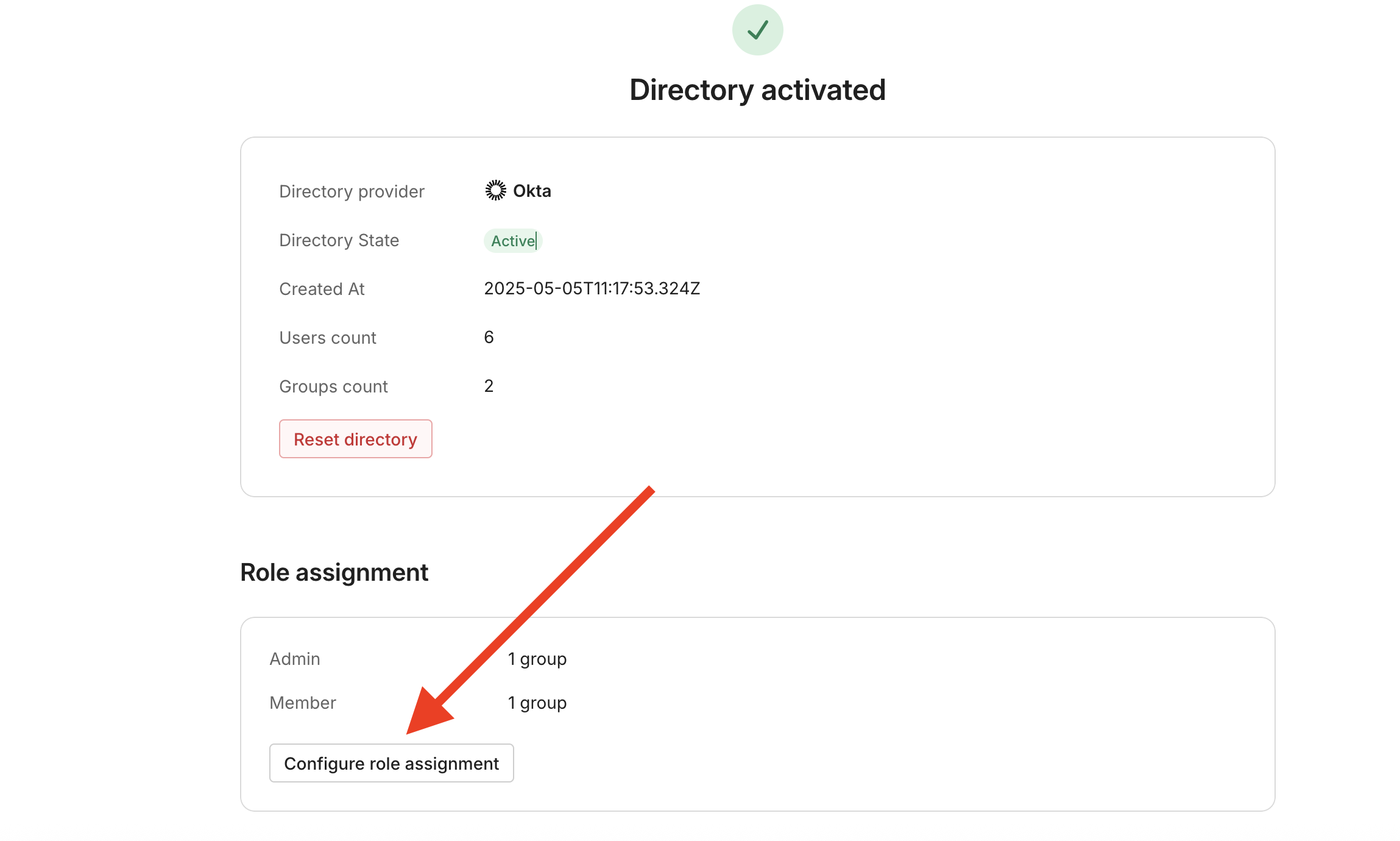
Чтобы изменить настройки SCIM, нажмите «Подключить». Откроется экран, похожий на показанный ниже, где вы сможете изменить конфигурацию.
Часто задаваемые вопросы
Могу ли я использовать эту функцию, если в моей организации меньше 50 мест?
Если в вашей организации меньше 50 мест, вы можете обновить хотя бы одно место до Enterprise Max, чтобы получить доступ к управлению пользователями через SCIM.
Я активировал(-а) функцию по ошибке, и с меня списали деньги за дополнительные места. Что мне делать?
Если вы активировали SCIM по ошибке и не готовы перейти на тарифный план с 50+ местами, мы можем скорректировать выставление счетов для вашей учетной записи и отменить любые дополнительные списания или платежи. Убедитесь, что вы отключили эту функцию, и свяжитесь с нами.
Я потерял(а) доступ администратора после синхронизации каталога с Perplexity через SCIM. Как это исправить?
Когда это происходит, это обычно означает, что ваша роль или сопоставление группы с ролью в вашем поставщике удостоверений (IdP) неправильно назначает права администратора синхронизированным пользователям. SCIM заменяет управление пользователями и ролями на стороне приложения контролем IdP, поэтому все разрешения, включая роли администратора или владельца, должны быть определены в вашем IdP и правильно сопоставлены с приложением SCIM.
Проверьте группы в своем IdP: убедитесь, что у каждого пользователя, которого вы хотите сделать администратором, назначена правильная роль — иначе при добавлении новых пользователей это может повториться.
Для этого:
-
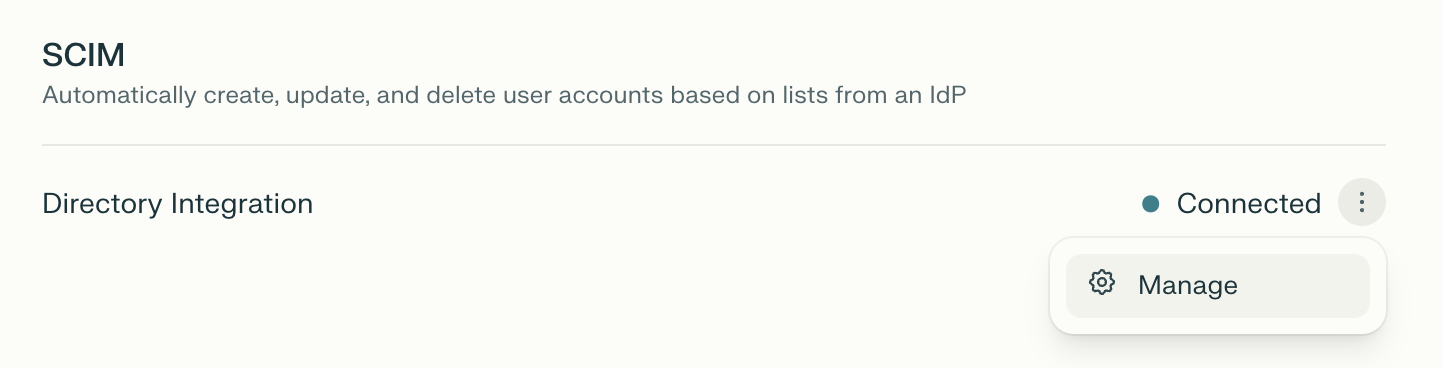
Перейдите в Identity в настройках организации и прокрутите вниз до SCIM.
-
Нажмите на вертикальное многоточие (⋮), а затем — Управление.
-
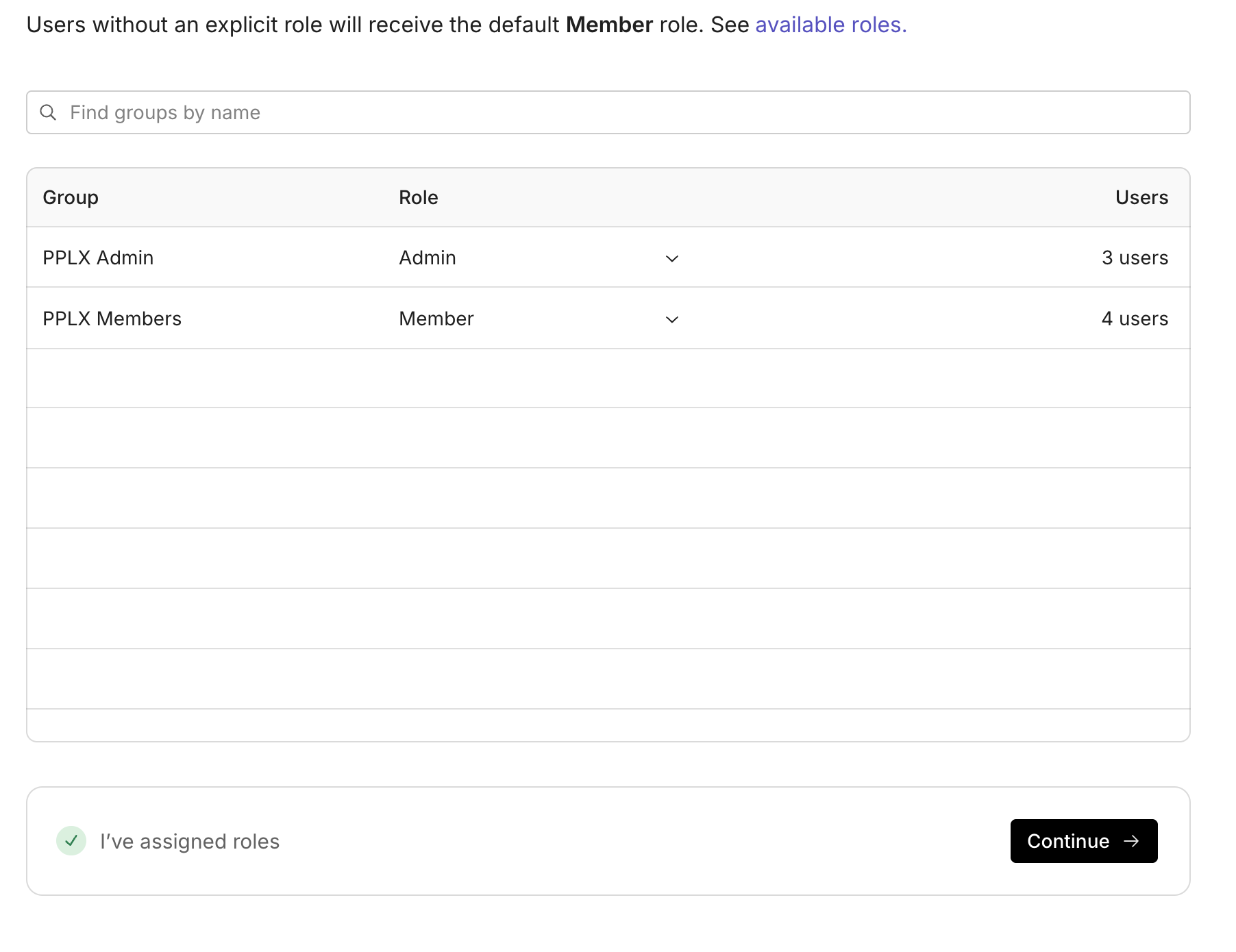
В разделе Назначение ролей нажмите Настроить назначение ролей.
-
Назначьте соответствующую роль двум группам, которые вы создали в своем IdP в начале настройки SCIM (PPLX_Admin и PPLX_Members). Например, группе PPLX_Admin назначьте роль Admin, а группе PPLX_Members — роль Member.
-
Нажмите Продолжить
Если вам нужна помощь в восстановлении доступа администратора, свяжитесь с нами.