

以下指南可帮助企业用户和组织管理员解决将 Perplexity 连接到第三方应用程序和管理文件连接器时的常见问题。
常规故障排除
用户无法连接到外部应用
如果您尝试将 Perplexity 连接到外部存储应用,请验证您的组织是否允许对其托管存储进行外部访问。
企业管理员可以在 权限 部分下的“组织”设置中启用或禁用关联应用。
如果您不确定自己的访问级别,请联系您的组织管理员以获取说明。
如果您是管理员,并且您的组织成员在已启用的应用程序上遇到此问题,请联系我们,并提供您的组织成员看到的任何错误消息的屏幕截图。
来自关联应用的文件无法与 Perplexity 同步
为了在搜索中使用来自关联应用的文件,您必须选择特定的文件或文件夹与 Perplexity 同步。
如果您已从关联应用程序向 Perplexity 添加了新文件,但这些文件并未立即显示,或者文件更改未同步,请尝试强制刷新 Perplexity(在 Windows 上按 ctrl+F5,或在 Mac 上按 command+shift+R)。
如果问题仍然存在,请联系我们。 请提供尽可能多的信息,包括问题的屏幕截图或屏幕录制。
用户无法选择某些文件
如果您在尝试通过关联的第三方应用上传某些文件时遇到错误,请按照以下步骤操作:
如果您在执行这些步骤后仍遇到问题,请联系客服。 请提供尽可能多的信息和错误消息的屏幕截图,因为这些信息将有助于我们调查问题。
Microsoft Entra 故障排除 (Outlook.com、SharePoint、OneDrive)
缺少管理员同意
当您尝试将 Perplexity 连接到您所在组织的 Microsoft 应用程序(Outlook.com、SharePoint、OneDrive)时,如果您收到“需要管理员批准”消息,则 Entra(前身为 Azure AD)管理员必须提供同意,以便 Perplexity 可以访问您所在组织的数据。
如果您在将 Perplexity 连接到 Microsoft 应用程序时遇到问题,则可能需要管理员同意。 这可以由您所在组织的 Microsoft Entra 管理员或指定审核者授予。
如果您触发了阻止,可以填写“访问理由”并提交请求,以请求管理员批准。 然后,您的管理员会收到通知,必须在 Microsoft Entra 中审核并批准或拒绝该请求。
在开始之前,请确保您已完成 Perplexity 的托管 OAuth 流程,并已提交管理员同意请求。
要授予您管理员同意批准,您的 Microsoft Entra 管理员应:
-
登录 Microsoft Entra 管理中心。 他们的角色至少应具有云应用程序管理员的权限
-
前往 Entra ID > 企业应用程序 > 所有应用程序
-
找到并选择 Perplexity 应用程序
-
在安全设置下点击 权限
-
为租户选择 授予管理员同意权限
-
确认操作,并在出现提示时重新登录
-
授予访问权限后,用户将收到通知
如果我的待处理中找不到审批请求,则全局管理员必须设置管理员同意流程,或通过 Perplexity 的托管 OAuth 流程直接授予同意。
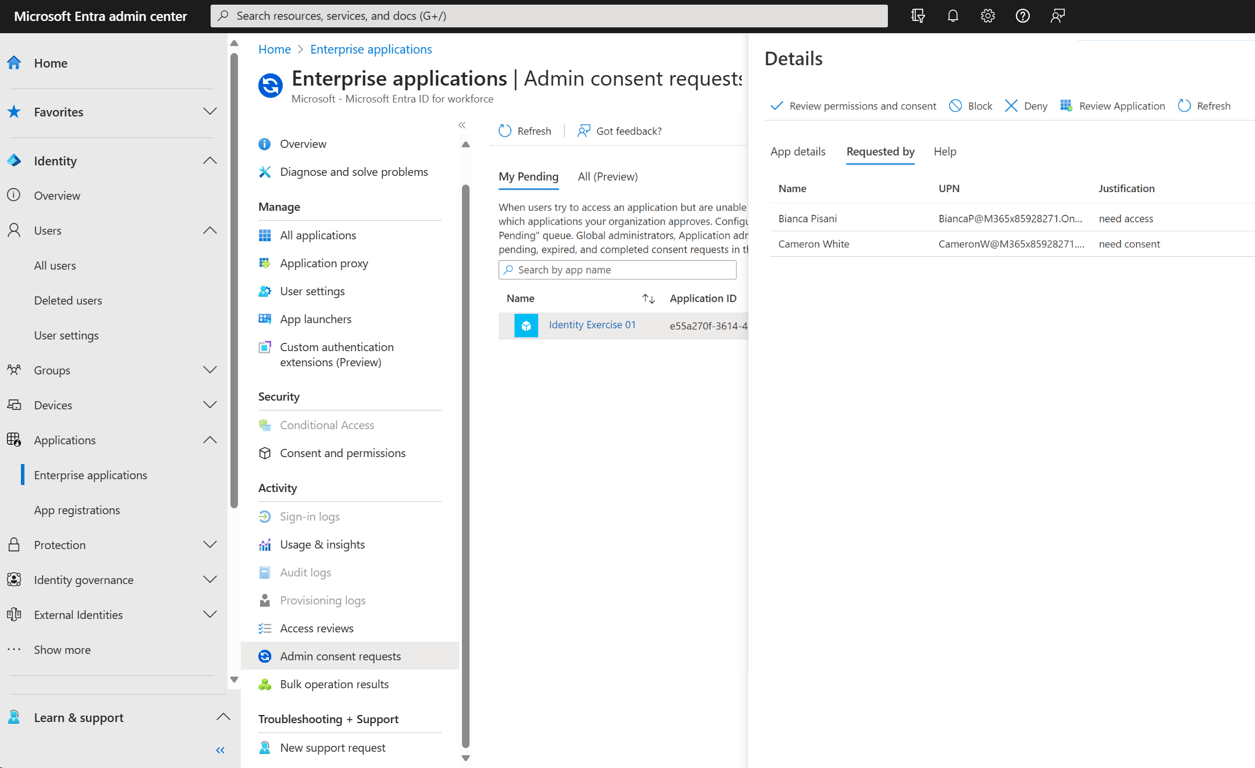
或者,管理员可以:
-
前往企业应用程序 > 管理员同意请求 ,查看待处理的请求
-
查看 Perplexity 应用详情,包括所请求的权限以及用户的访问理由
-
批准或拒绝请求。 如果获得批准,连接器将可供租户中的所有用户使用,除非配置了用户分配限制。 如果被拒绝或阻止,请求将无法继续。 不过,用户可以在将来再次请求批准
-
授予访问权限后,用户将收到通知
如果在执行这些步骤后问题仍然存在,请联系我们。 请提供尽可能多的背景信息,包括您或您的团队看到的任何错误消息的屏幕截图。
同意工作流已禁用
如果同意工作流被禁用,用户将无法为 Perplexity 应用请求同意。
要启用同意工作流,管理员必须:
-
点击 Entra ID > 应用程序 > 企业应用程序 > 管理员同意设置
-
在 管理员同意请求下,为 用户可以请求管理员同意他们无法同意的应用程序选择 是
管理员启用同意工作流后,更改可能需要几分钟才能生效。
Google Drive 故障排除
Google 特定设置可能会阻止 Perplexity 与 Google Drive 之间的集成。 作为 Google Workspace 管理员,您可以在管理控制台中通过以下方式解决这些问题:
OAuth 范围设置
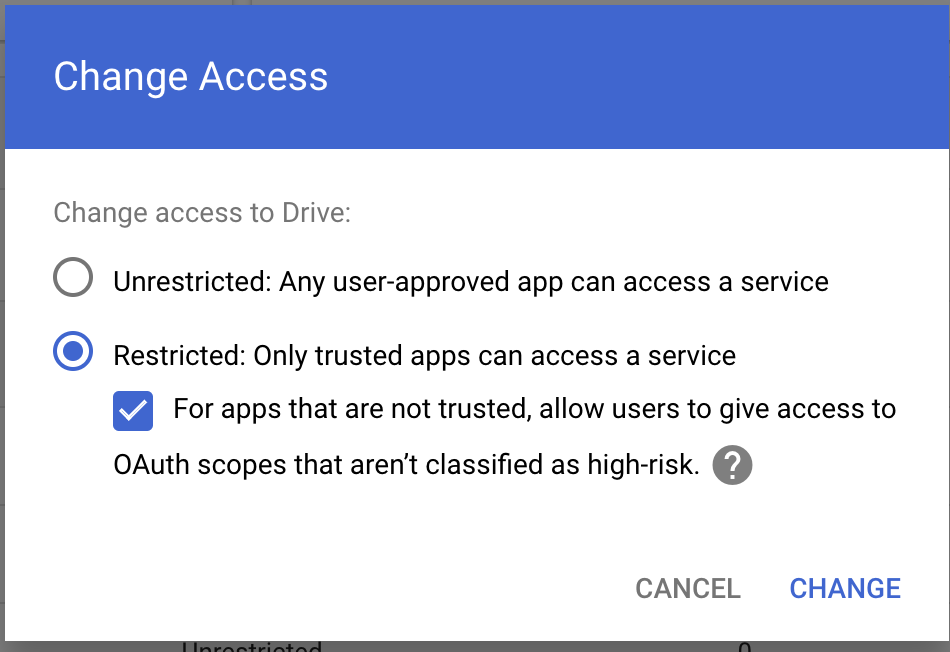
如果在 Google Workspace 中授予 无限制 访问权限,Perplexity 应该不会出现问题。 但是,如果您的组织无法将访问权限设置为“无限制”,请尝试以下替代方案:
-
选择 受限:只有受信任的应用程序才能访问服务
-
启用 对于不受信任的应用,允许用户授予对未被归类为高风险的 OAuth 范围的访问权限
Drive SDK 配置
Perplexity 需要权限通过 Google Workspace 中的 Drive SDK API 访问 Google Drive。Drive SDK API 指通过 Drive API 启用并管理第三方对 Google Drive 文件的访问。 这至关重要,因为它允许 Perplexity 使用您的 Google Drive 文件。
要检查此功能是否已启用,请按以下步骤操作:
-
前往 Google Workspace > Drive 和文档 > 功能和应用程序 > Drive SDK
-
确保已选中 “允许用户使用 Drive SDK API 访问 Google Drive”选项
如果在执行这些步骤后问题仍然存在,请联系我们。 请提供尽可能多的背景信息,包括您或您的团队看到的任何错误消息的屏幕截图。