

请注意,Email Assistant 很快将停止提供。
The Email Assistant 用于 Perplexity Max 和 Enterprise Max 是一项强大的新功能,改变您管理电子邮件收件箱的方式,将先进的 AI 整理能力与可执行的生产力提升相结合。它可帮助您整理收件箱、自动起草回复,并代您安排会议,让您专注于真正重要的工作。
Email Assistant 可与 Gmail 和 Outlook 配合使用,提供快速、专注且安全的沟通体验,并具备先进的数据保护能力,满足个人和企业需求。
Email Assistant 需要一个 Perplexity Max 或 Enterprise Max 订阅。
如果您当前使用的是其他订阅方案,则需要升级到以下任一方案才能使用 Email Assistant。
运作方式
Email Assistant 使用 AI 分析并理解收到邮件的内容、上下文和紧急程度。系统会自动将邮件分类,标记紧急邮件以便立即处理,同时将垃圾邮件和低优先级邮件过滤掉,不显示在视图中。
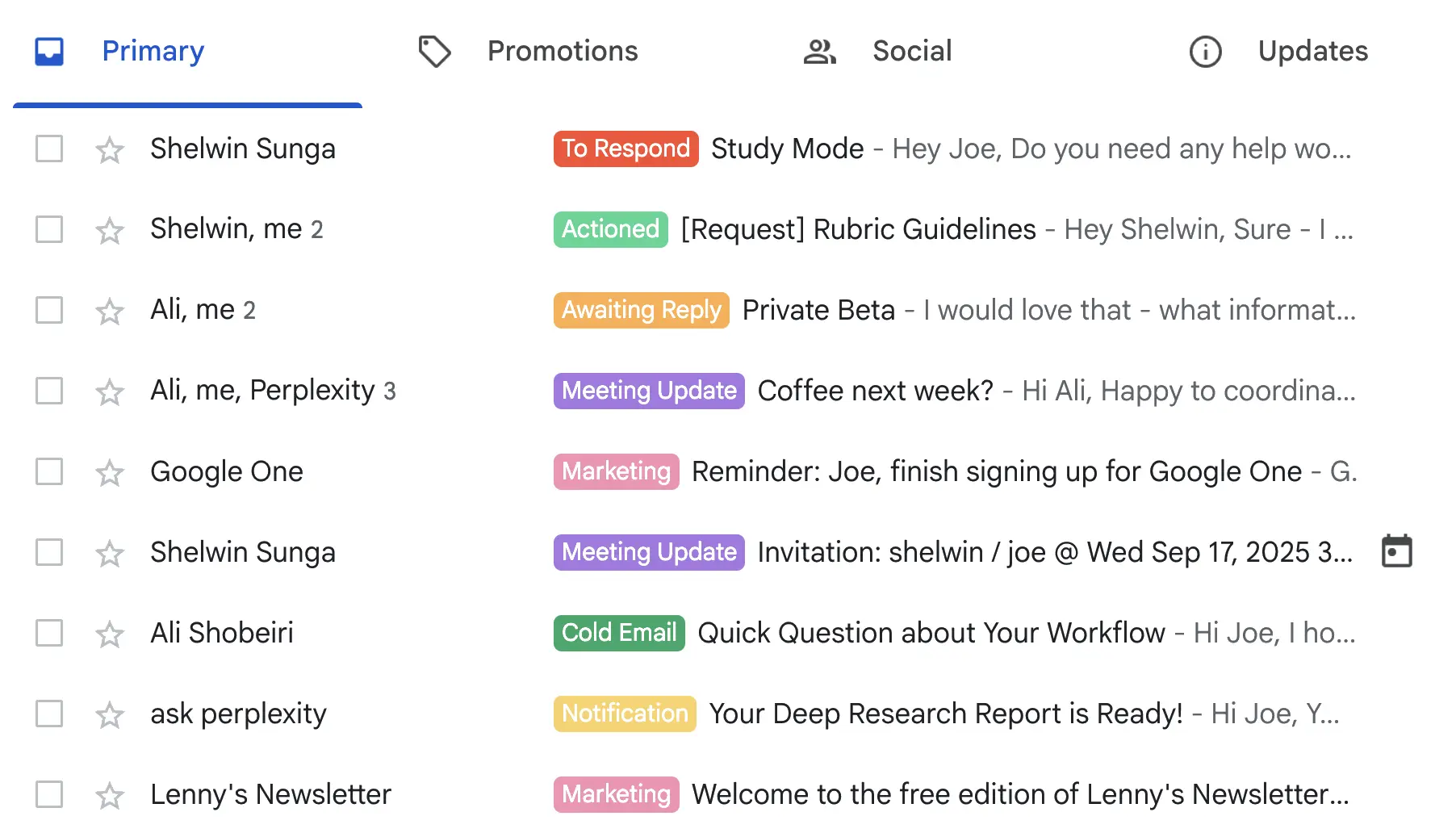
系统会持续通过学习用户行为进行自适应,随着处理的邮件越多,组织效果也会不断提升。
Email Assistant 可以根据你的写作风格和具体会话起草符合上下文的回复。你可以在发送前审核并编辑这些草稿回复,或者为常规查询启用自动回复。你所做的每次编辑都有助于优化未来的建议,确保 Assistant 的回复始终符合你的个人偏好。
Email Assistant 还可以帮你管理日程安排。当有人通过 Email 请求与你开会时,Email Assistant 会检查你已连接的日历,建议可用时间,并自动发送邀请。它会处理时区问题,并在出现冲突时重新安排时间。这样可以减少日程安排中的摩擦和来回沟通,且只需你提供极少的信息。
它安全吗?
始终开启的起草和标记功能绝不会记录您的电子邮件内容,Assistant 发送或接收的所有邮件链都会在 14 天后删除。
Enterprise Max
除了对您的电子邮件数据在传输和静态存储时提供企业级保护外,Enterprise 用户的数据(包括您的电子邮件和日历数据)绝不会用于训练 AI 模型——您始终完全掌控自己的数据。
Enterprise Max 符合 GDPR、SOC 2 及其他关键隐私法规,并配备强大的保障措施,满足保密性与合规性的最高标准。Enterprise 组织可在我们的 信任中心了解更多信息。
如何启用
目前,Email Assistant 仅支持一个电子邮件地址。如果你同时拥有 Google 和 Outlook,Email Assistant 会优先使用 Google。
我们正在努力让 Email Assistant 支持多个电子邮件地址。
要激活 Email Assistant:
-
点击 开始使用
-
选择连接 Google 或 Outlook
-
一旦你将 Perplexity 连接到你的电子邮件账户,请点击 继续
-
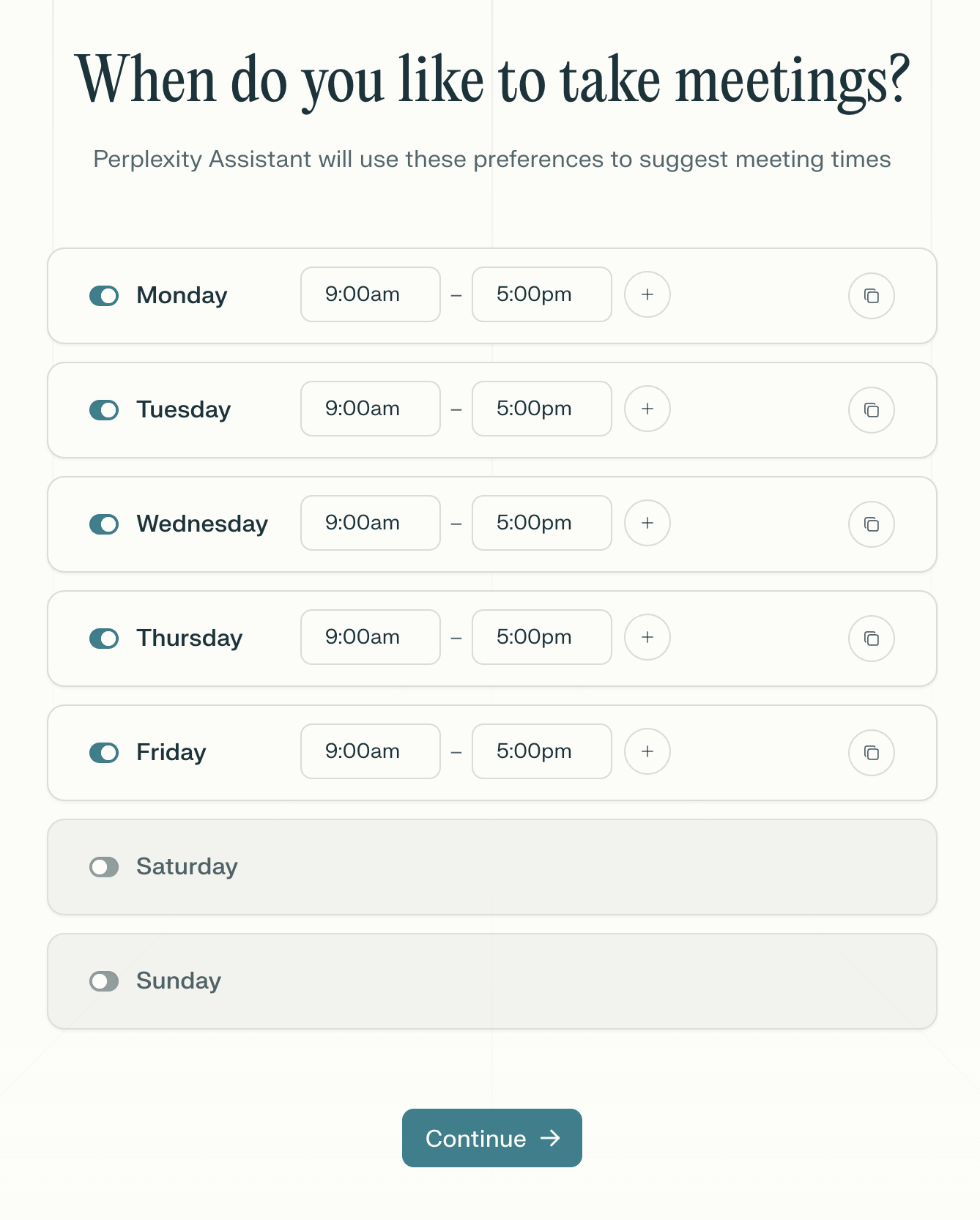
随后,您将可以输入您的会议可用时间,Email Assistant 将据此代您安排会议——您之后仍可随时更改
-
接下来,您将能够启用 智能标签 —— Email Assistant 的一项功能,可自动整理并标记你的电子邮件
-
然后,您将可以启用 智能草稿,这使 Email Assistant 能够用你的语气和风格为你的电子邮件起草回复
-
最后,您需要向 Assistant 发送一封电子邮件(assistant@perplexity.com") – 你可以在 onboarding 界面中进行此操作"
如何管理它
一旦你激活了 Email Assistant,就可以从你的 账号设置。
在这里,您可以设置您的:
-
全名: 电子邮件签名和日历邀请中使用的名称
-
组织: 贵公司或组织名称
-
会议可用时间
-
会议时长: 你可以使用不同的预设时长和缓冲时长来自定义默认会议时长,或者选择你偏好的会议时长
-
时区
-
会议地点: 您偏好的会议地点及其地址——这有助于提供路线指引
-
“自主级别:” 你可以让 Email Assistant 在提出时间建议前先与你确认、在安排会议前先与你确认,或者在没有你输入的情况下为你安排会议。
-
自动草稿: 你可以启用或停用草稿回复的自动生成
-
自动标记: 您可以启用或停用对收到的电子邮件进行自动分类和标记
-
“标签类别:” 你可以选择 Assistant 可应用于你收到的邮件的哪些邮件标签
在此屏幕上,你还可以 个性化你的助手,通过提供您对电子邮件和日程管理的具体偏好。
你还可以 禁用 如果您不再希望使用 Email Assistant,可将其停用。若之后改变主意,可以再次按照激活步骤重新启用。