

在开始之前,您需要:
-
Okta 管理控制台中的管理权限
-
Perplexity Enterprise 组织和具有管理员角色的有效订阅
-
在 Perplexity 中验证的组织域名
-
对 SAML 概念的基本理解 – Okta 已发布指南 ,涵盖基本概念
预计设置时间: 15-25分钟
技能等级: 中级
要求
Perplexity
-
管理员角色: 必须在您的Perplexity组织中拥有管理员权限
-
企业访问权限: 活跃的企业订阅(包括 SSO 功能)
Okta
-
超级管理员访问权限: Okta管理控制台中的管理权限
-
SAML 应用程序创建: 能够创建自定义 SAML 2.0 集成
-
用户管理权限: 将应用程序分配给用户/组的权限
-
预配访问权限: 可选的 SCIM 预配功能,用于自动化用户管理
其他要求
-
确保防火墙允许 HTTPS 流量到达 Perplexity 端点
-
代理不得干扰 SAML 身份验证流程
-
在 Okta 目录中至少有一个测试用户帐户,并拥有 Perplexity 企业版许可证
-
考虑在 Okta 中创建专用的 SSO 测试组,用于初始测试
-
考虑设置一个具有非 SSO 访问权限的备用管理员账户,以备紧急情况之需
在 Perplexity 中配置 SSO
第 1 步:导航到“组织设置”
-
使用管理员账户登录 Perplexity Enterprise
-
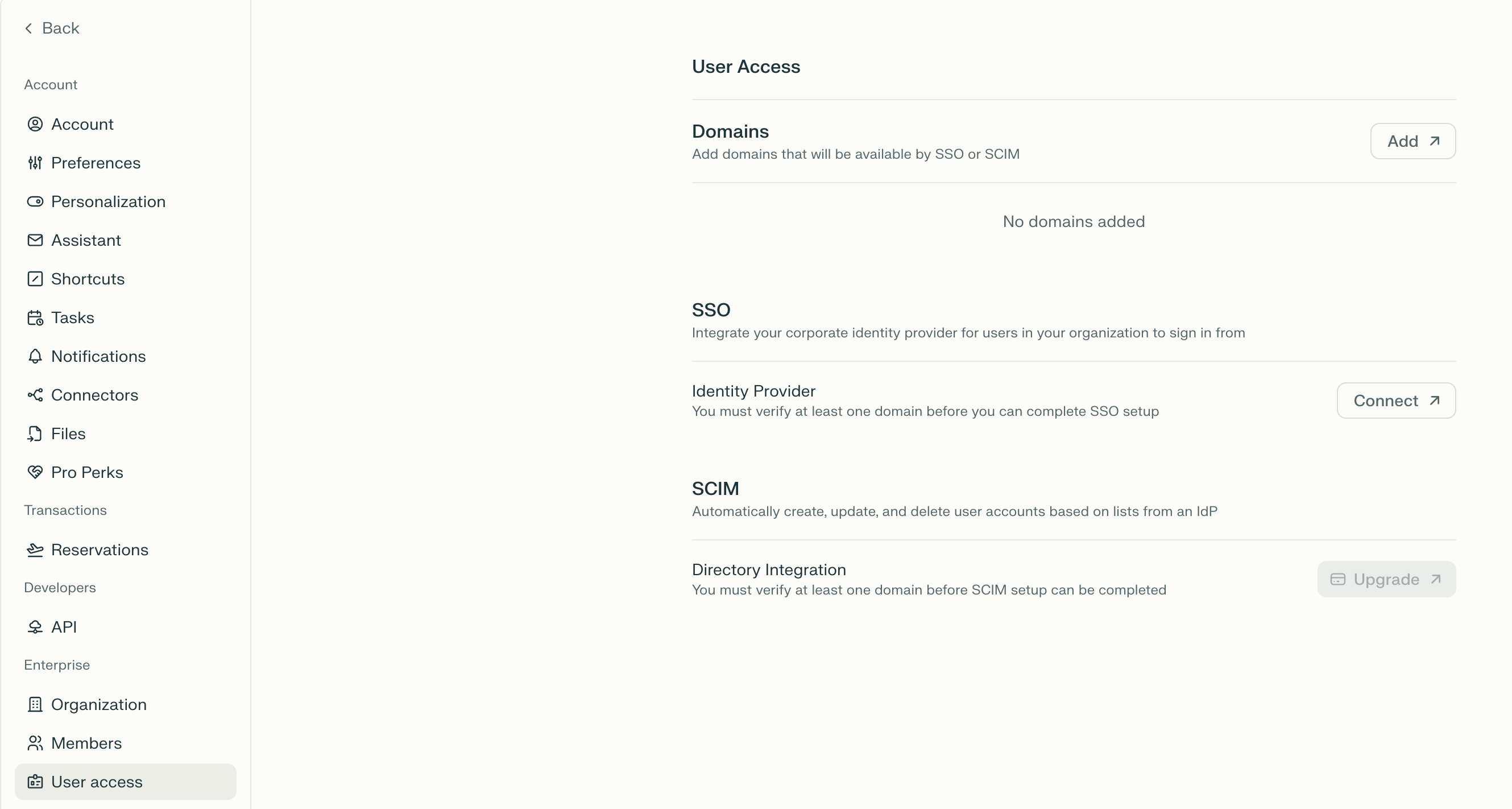
点击左下角的组织
-
在“组织设置”中,导航至 身份。
-
点击 SSO 和 SCIM中的 开始设置
第 2 步:添加并验证组织域名
-
点击 域名 选项旁边的 添加
-
输入您所在组织的域名(例如
yourcompany.com),然后点击“继续” -
复制提供的 DNS TXT 记录
-
将 TXT 记录添加到域名的 DNS 配置中
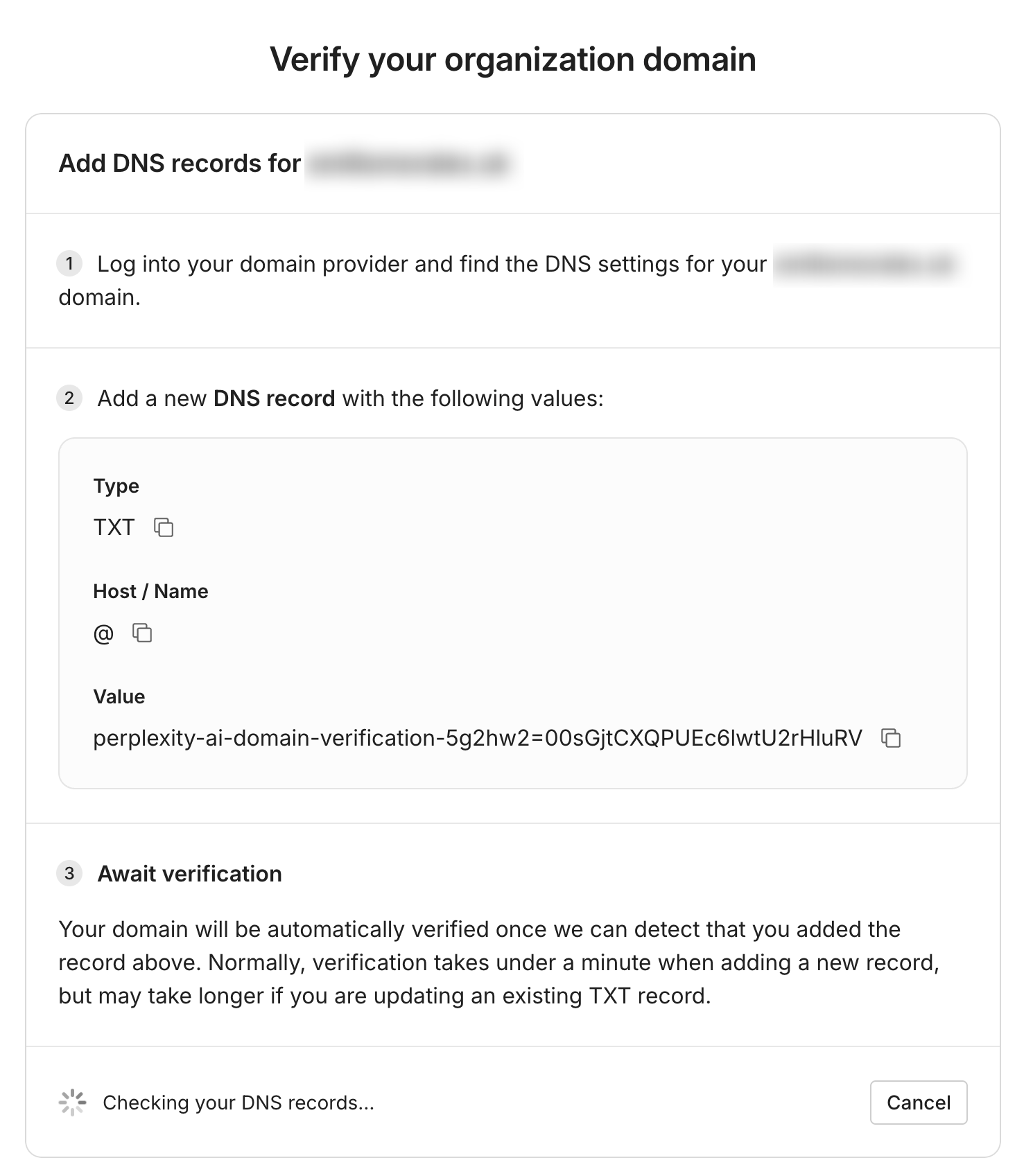
一旦我们检测到您已添加上述记录,您的域名将自动完成验证。 通常,添加新记录时,验证时间不到一分钟,但如果您要更新现有 TXT 记录,则可能需要更长时间。 如果是这种情况,您可以将 TTL 设置为 60 秒。
第 3 步:选择身份提供商
-
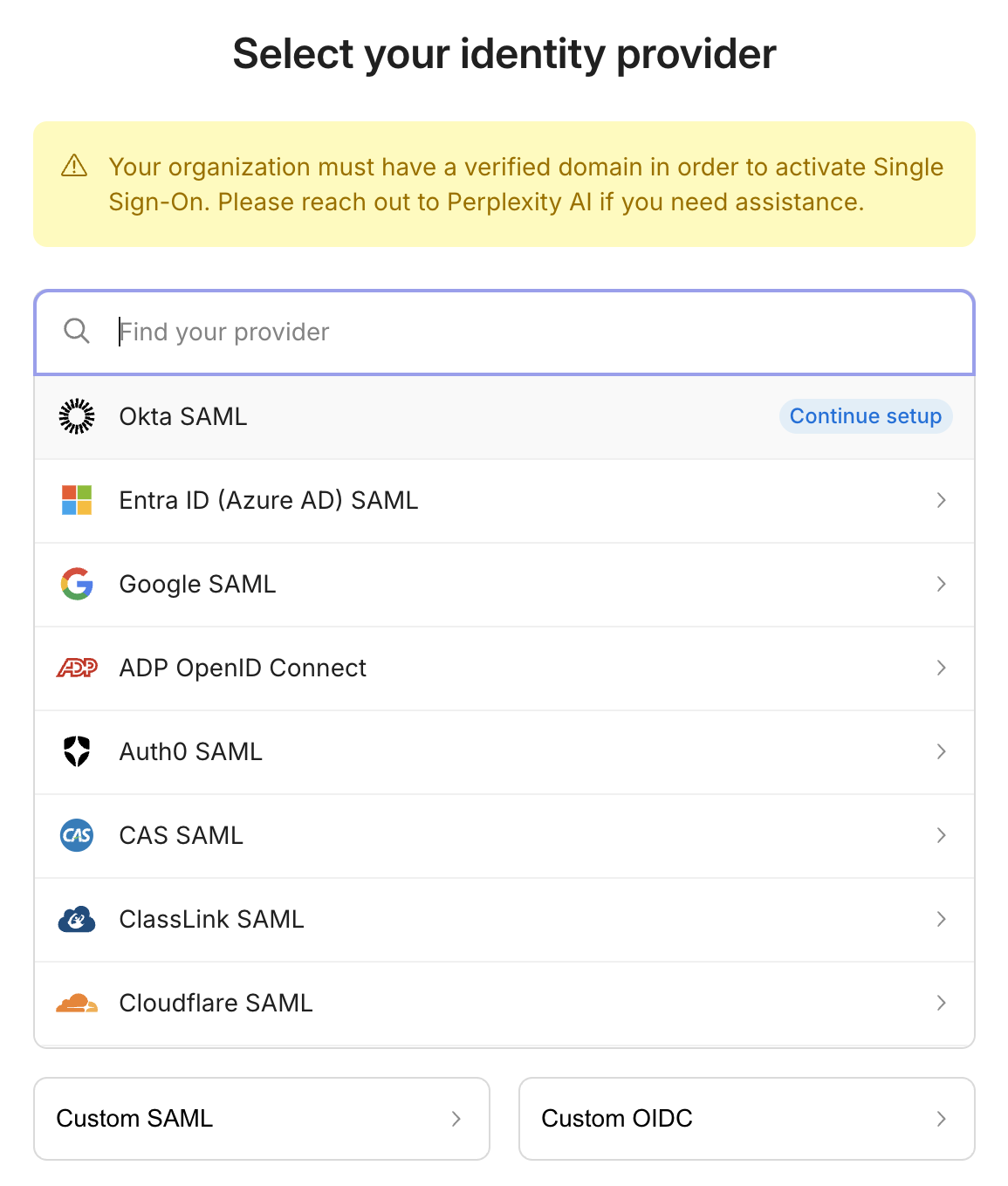
在“组织设置”中,导航到 身份提供商 部分
-
点击 连接 开始设置
-
从可用的身份提供商选项中选择 Okta
第 4 步:记录集成参数
Perplexity 将显示以下配置 Okta 所需的参数:
-
IdP SSO URL - Okta 发布 SAML 响应的端点
-
实体 ID(受众 URI) - Perplexity 服务的唯一标识符
-
必需属性:
-
电子邮件地址(主标识符)
-
全名(名字 + 姓氏)
-
组织名称(可选)
-
第 5 步:准备 IdP 配置
在单独的选项卡中打开Perplexity配置页面,因为您需要在Okta设置期间引用这些值。 记下确切值,以便轻松复制粘贴到 Okta。
1. 访问 Okta 管理控制台:
-
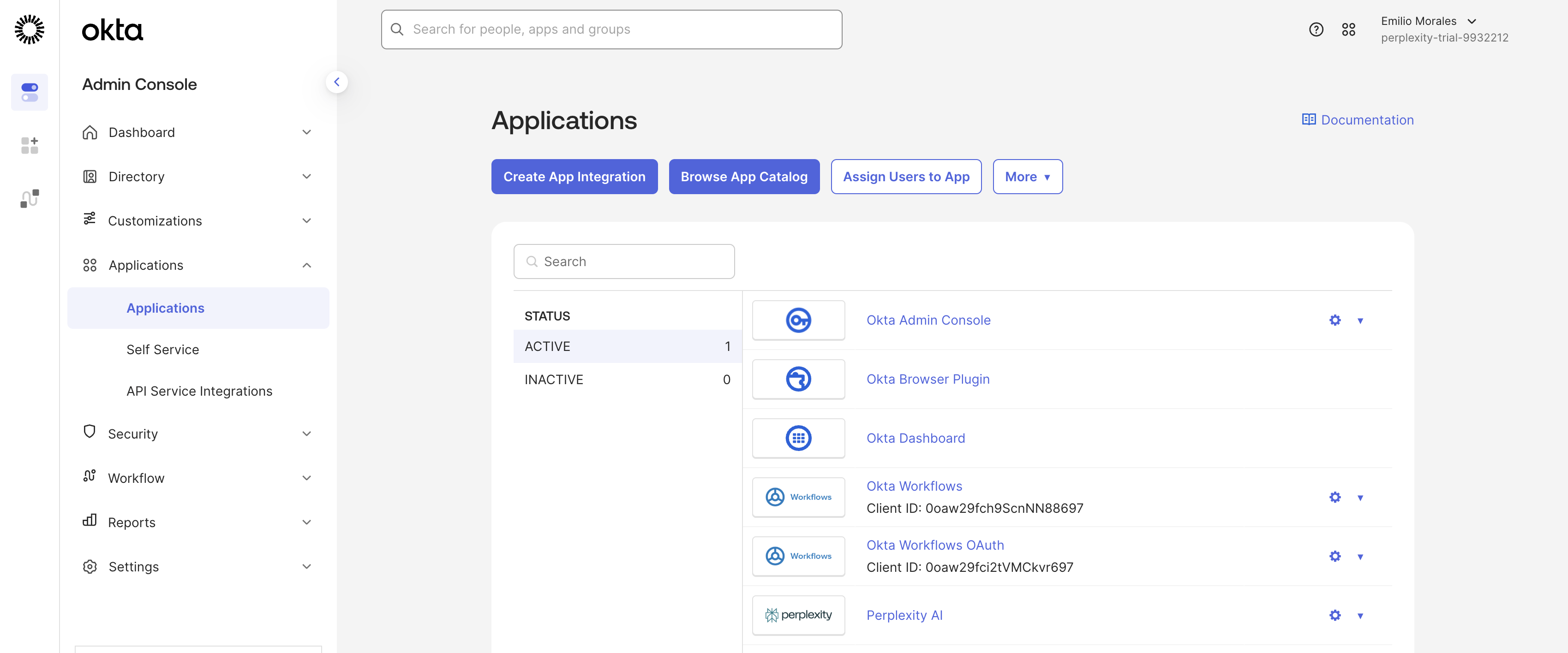
前往您的 Okta 管理控制台(通常为
https://yourcompany.okta.com/admin) -
使用您的 Okta 超级管理员账户凭据登录
-
在 管理控制台 主页,导航到 应用程序 > 应用程序
2. 创建 SAML 集成
我们将为您提供分步文档,说明如何在 Okta 中为 Perplexity 创建 SAML 集成。 请仔细阅读并遵循每个步骤。
-
点击 创建应用集成 按钮
-
选择 SAML 2.0 作为登录方式
-
点击 下一步 ,继续进行应用配置
3. 配置常规设置
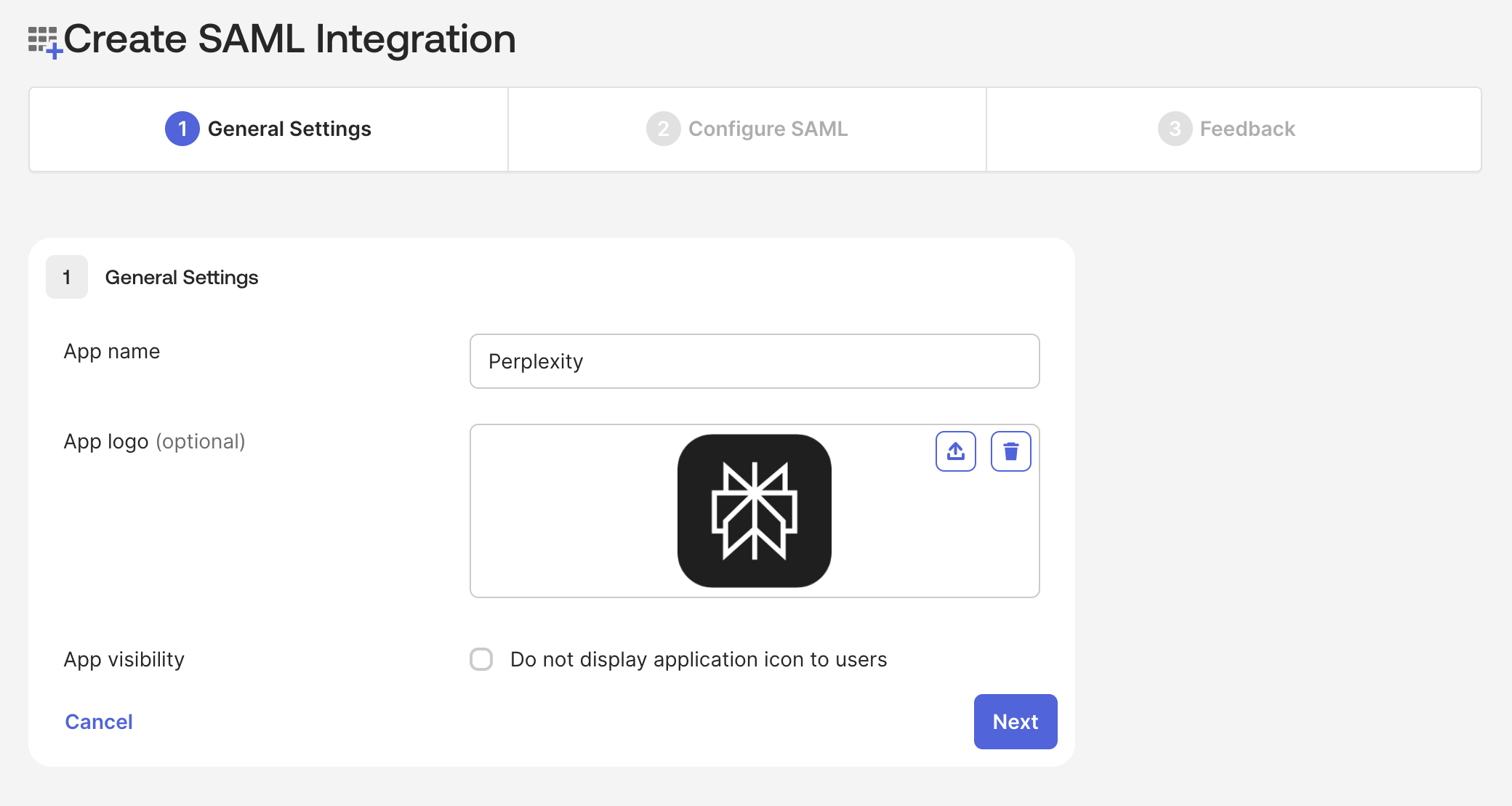
-
应用名称: 输入“Perplexity Enterprise”或其他描述性名称
-
应用徽标: 上传 Perplexity 徽标(可选,但建议用于用户识别)
-
应用可见性: 如果您更喜欢无图标体验,请勾选 “不向用户显示应用程序图标”
-
点击 下一步 继续进行SAML配置
4. 配置 SAML 设置
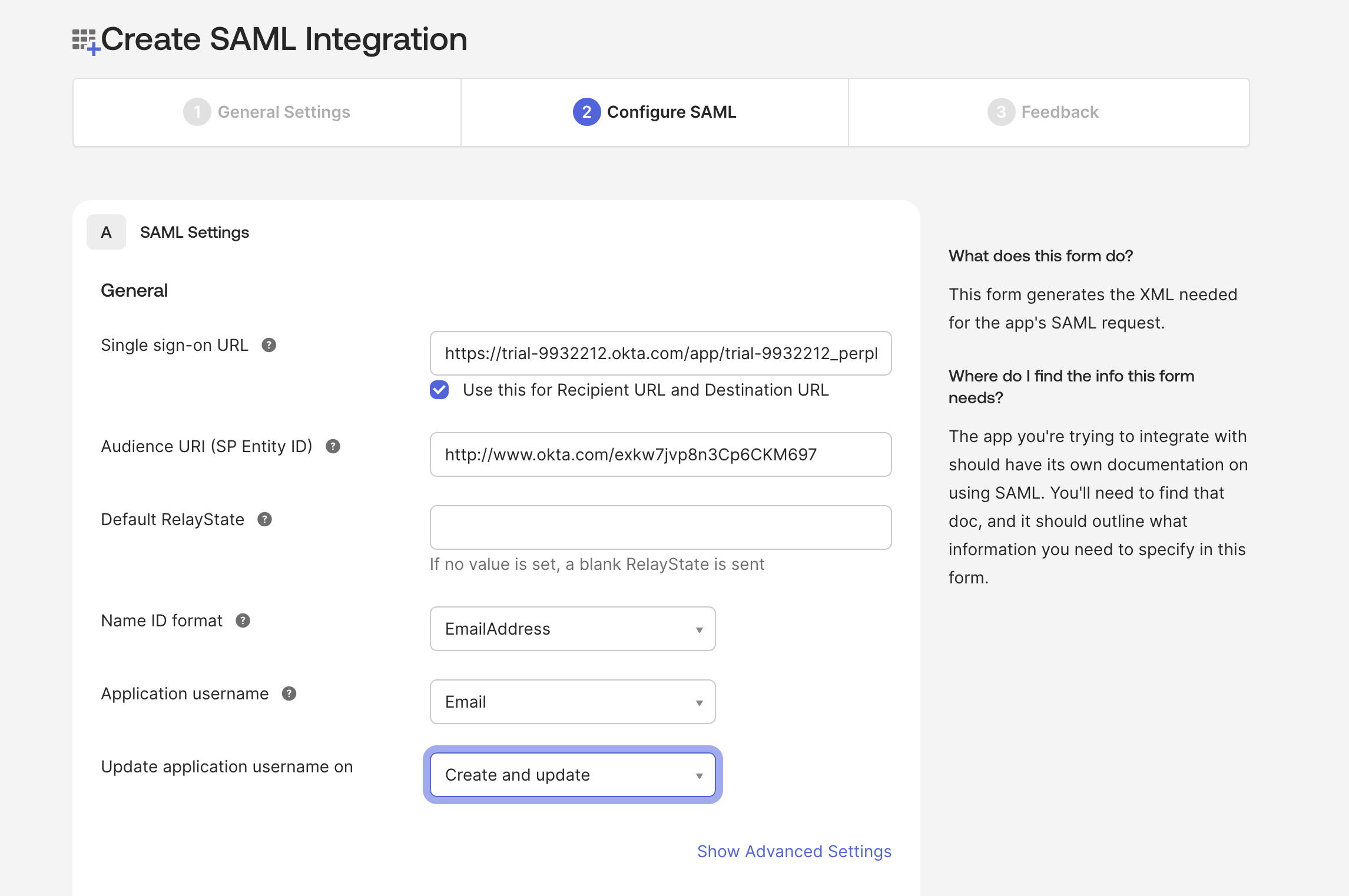
输入您之前记录的 Perplexity 参数:
单点登录 URL 配置:
-
单点登录 URL: 从 Perplexity 配置页面输入 ACS URL/IdP SSO URL
-
将此用于收件人 URL 和目标 URL: 选中此框
受众 URI 配置:
-
受众 URI (SP 实体 ID): 从 Perplexity 配置页面输入 实体 ID 。 确保此值与 Perplexity 中的值完全匹配
其他 SAML 配置
-
默认中继状态: 除非 Perplexity 支持人员指定,否则留空
-
Name ID 格式: 选择 EmailAddress
-
应用程序用户名: 选择 Email
-
更新应用程序用户名: 选择 创建并更新
5. 配置属性语句
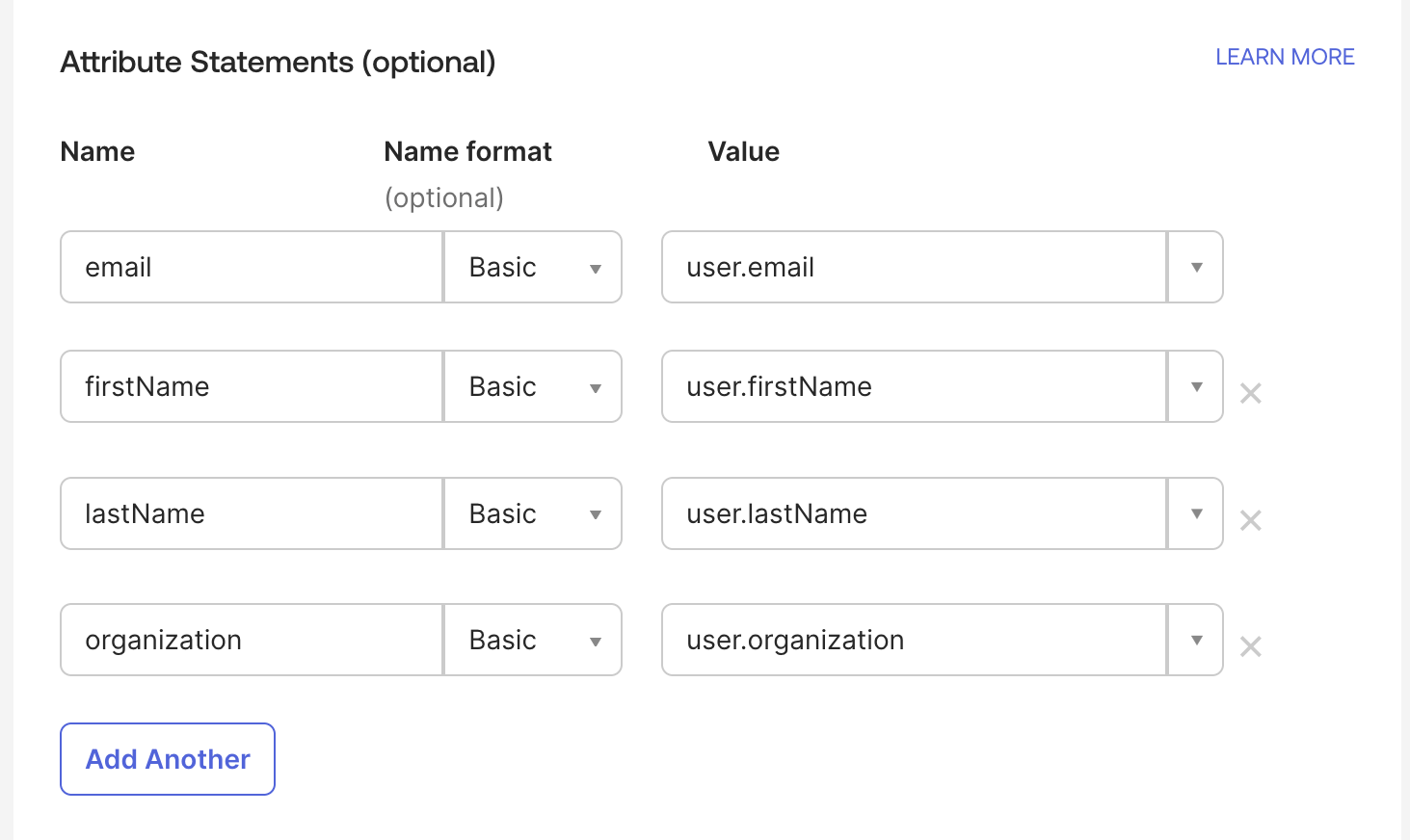
将以下 Okta 属性映射到 Perplexity 要求:
|
属性名称 |
名称格式 |
值 |
|
|
Basic |
user.email |
|
firstName |
Basic |
user.firstName |
|
lastName |
Basic |
user.lastName |
|
organization |
Basic |
user.organization(或 user.department) |
-
在 属性语句 部分,点击 添加另一个
-
输入 email 作为名称,将名称格式保留为 Basic,输入 user.email 作为值
-
添加 firstName 属性,值为 user.firstName
-
添加值为 user.lastName 的 lastName 属性
-
添加 organization 属性,值为 user.organization 或 user.department
6:配置组属性语句(可选)
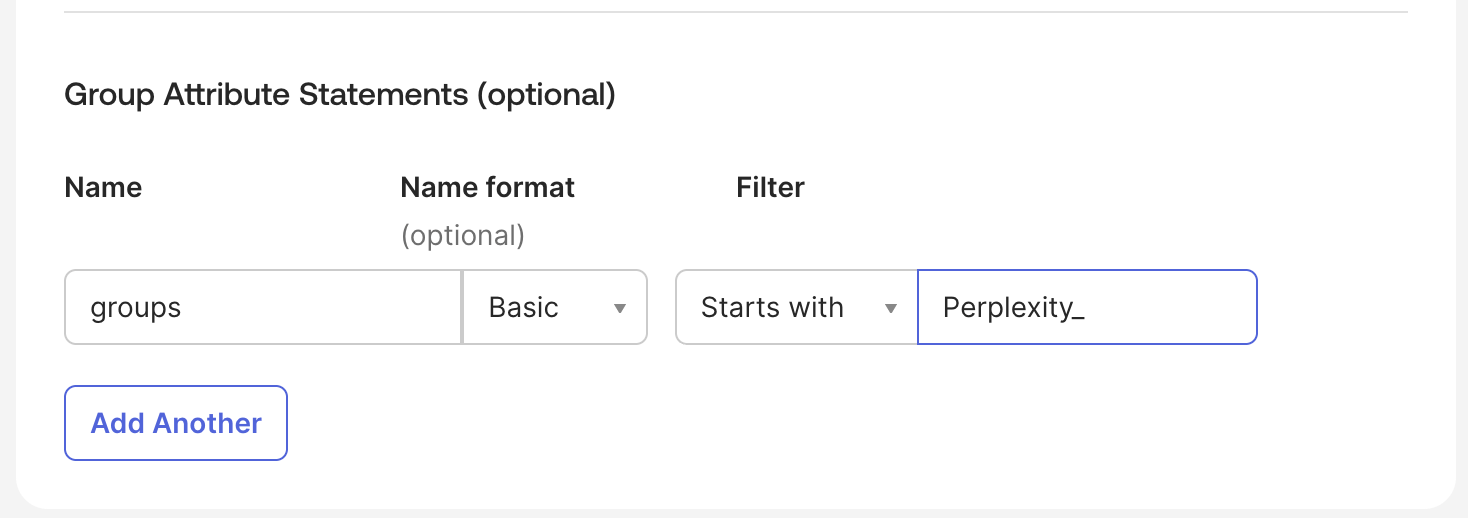
对于基于组的高级访问控制,请填写 组属性语句 部分:
-
Name: groups
-
Name format: Basic
-
筛选条件: 选择相关筛选条件(例如,“以...开头”,然后输入“Perplexity_”)
7. 可选:预览 SAML 断言
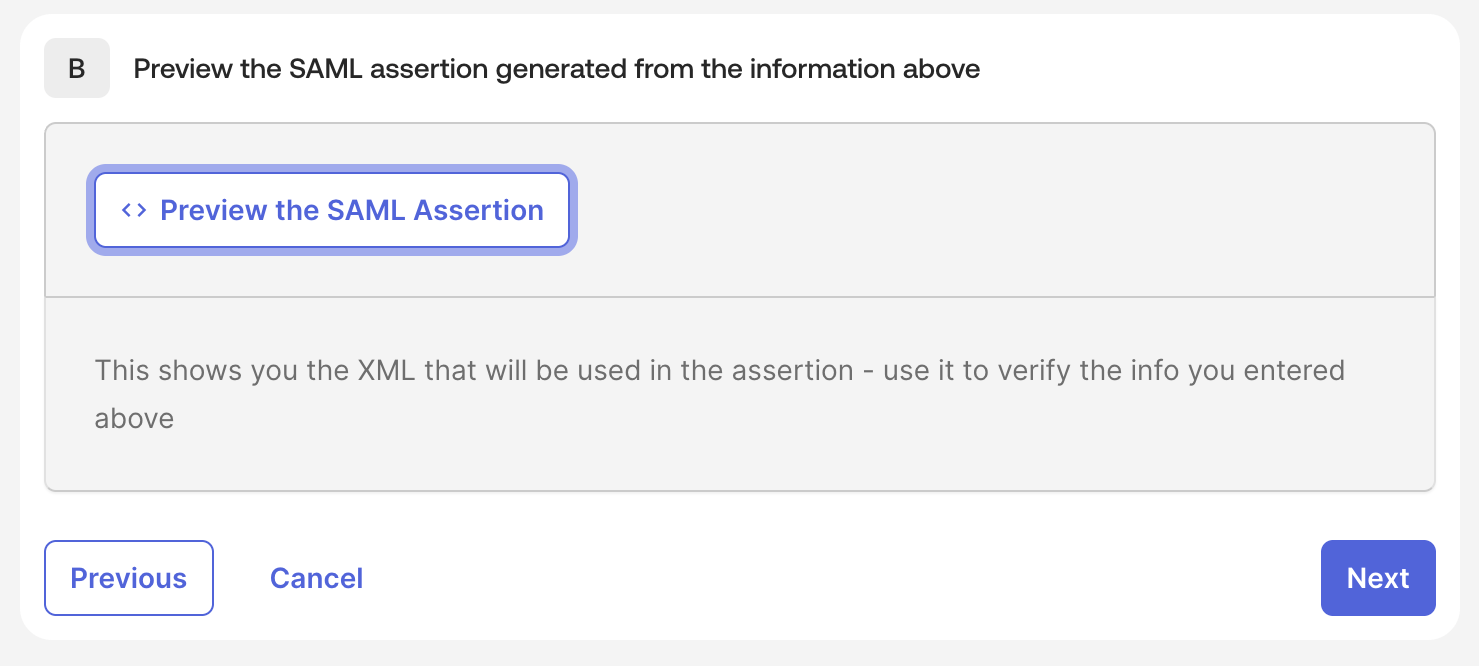
点击 预览 SAML 断言 ,查看将用于断言的 XML,并验证您输入的信息。
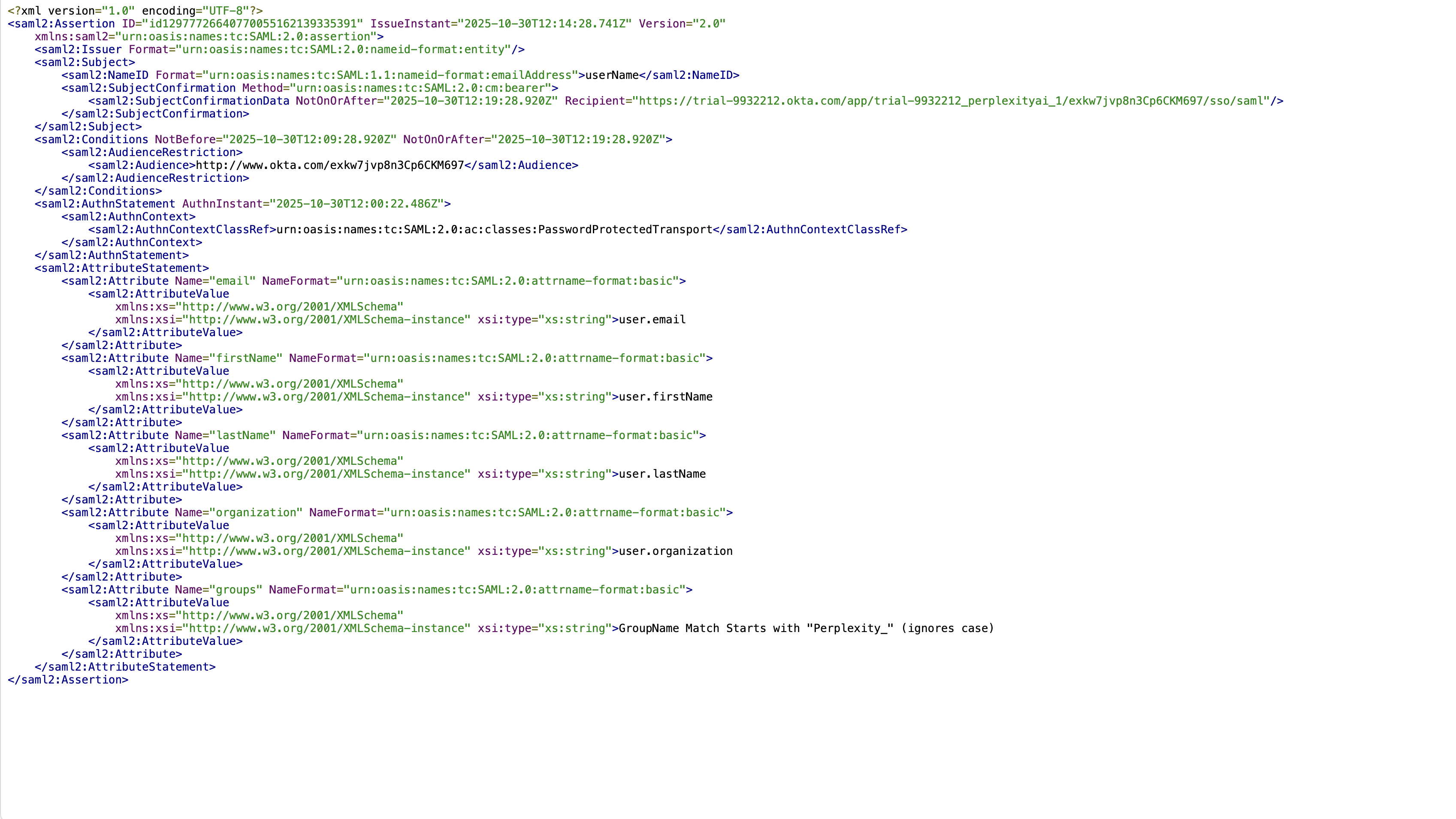
8. 反馈和完成
您可以向 Okta 提供有关 SAML 应用的更多信息。 此部分为可选。
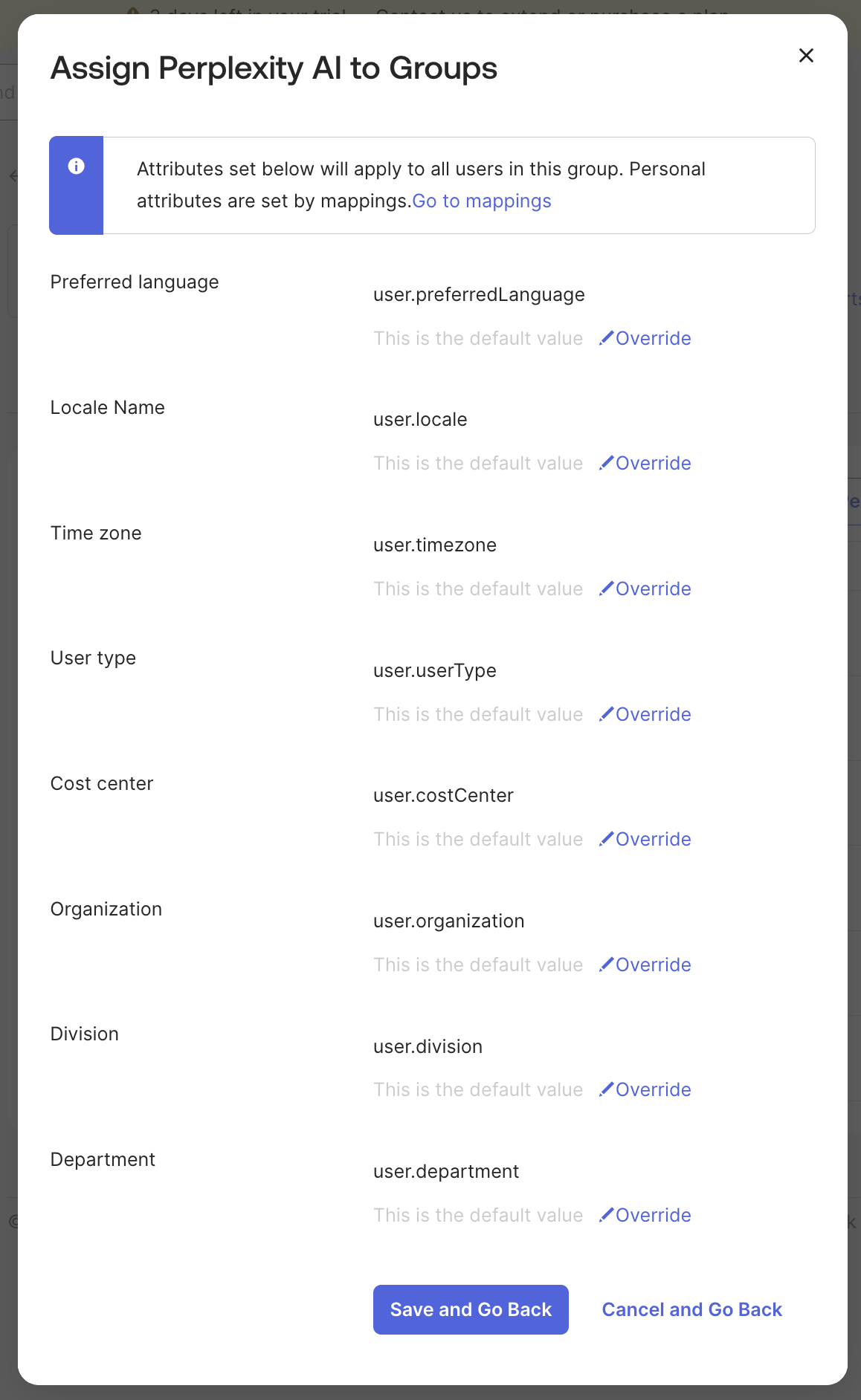
9. 分配用户和组
创建 Perplexity 应用程序后,就可以为其分配用户和/或组。
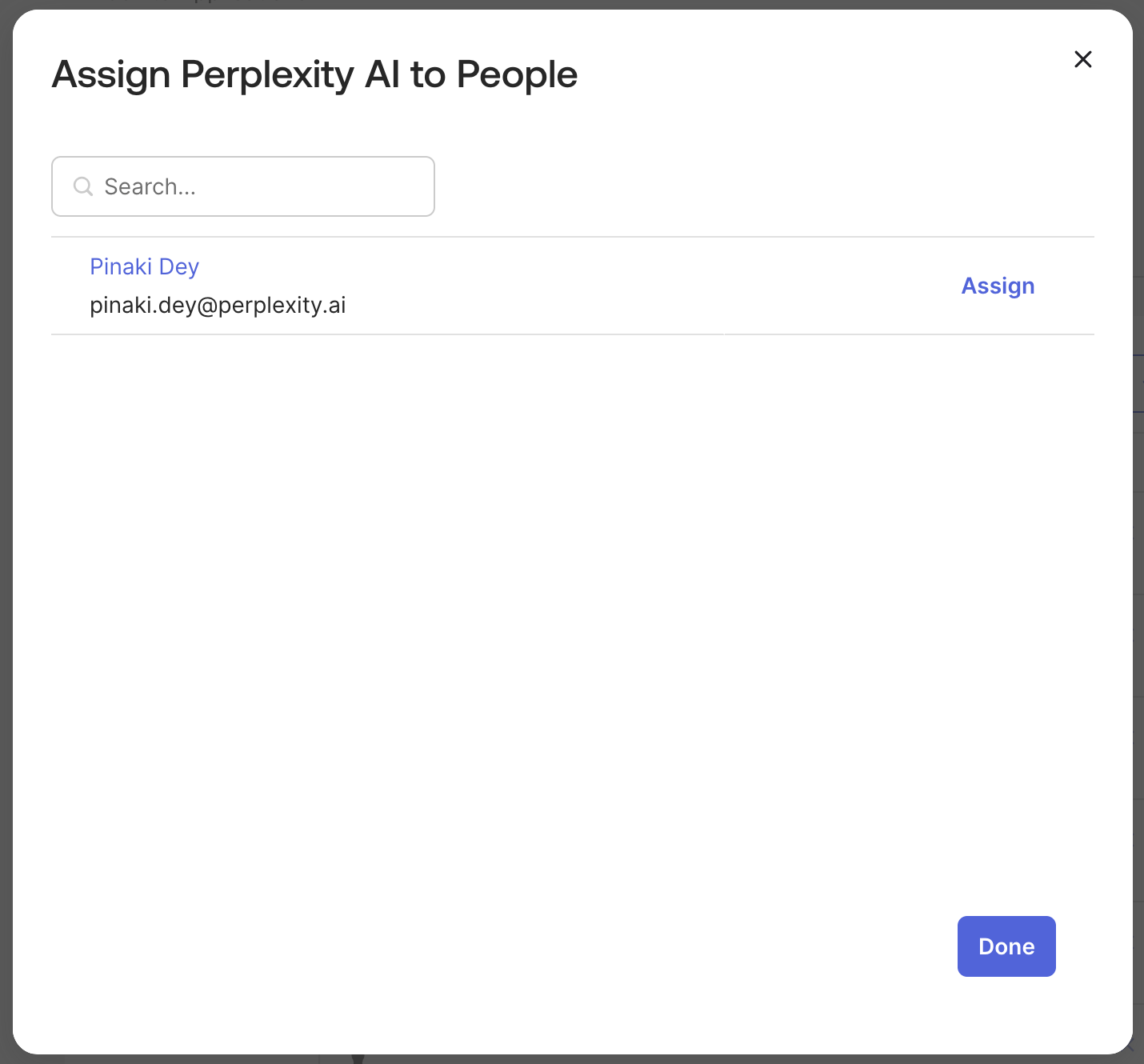
-
在新创建的 Perplexity 应用中,导航到 分配 选项卡
-
点击 分配 > 分配给人员 ,以便分配给个人用户
-
或者点击 分配 > 分配给群组 以进行基于群组的分配
建议在此步骤之前创建两个组(例如 PPLX_Admin 和 PPLX_Members),并将用户添加到这些组中。 然后,您可以在 Okta 的 Perplexity 应用程序中为这些组分配访问权限。
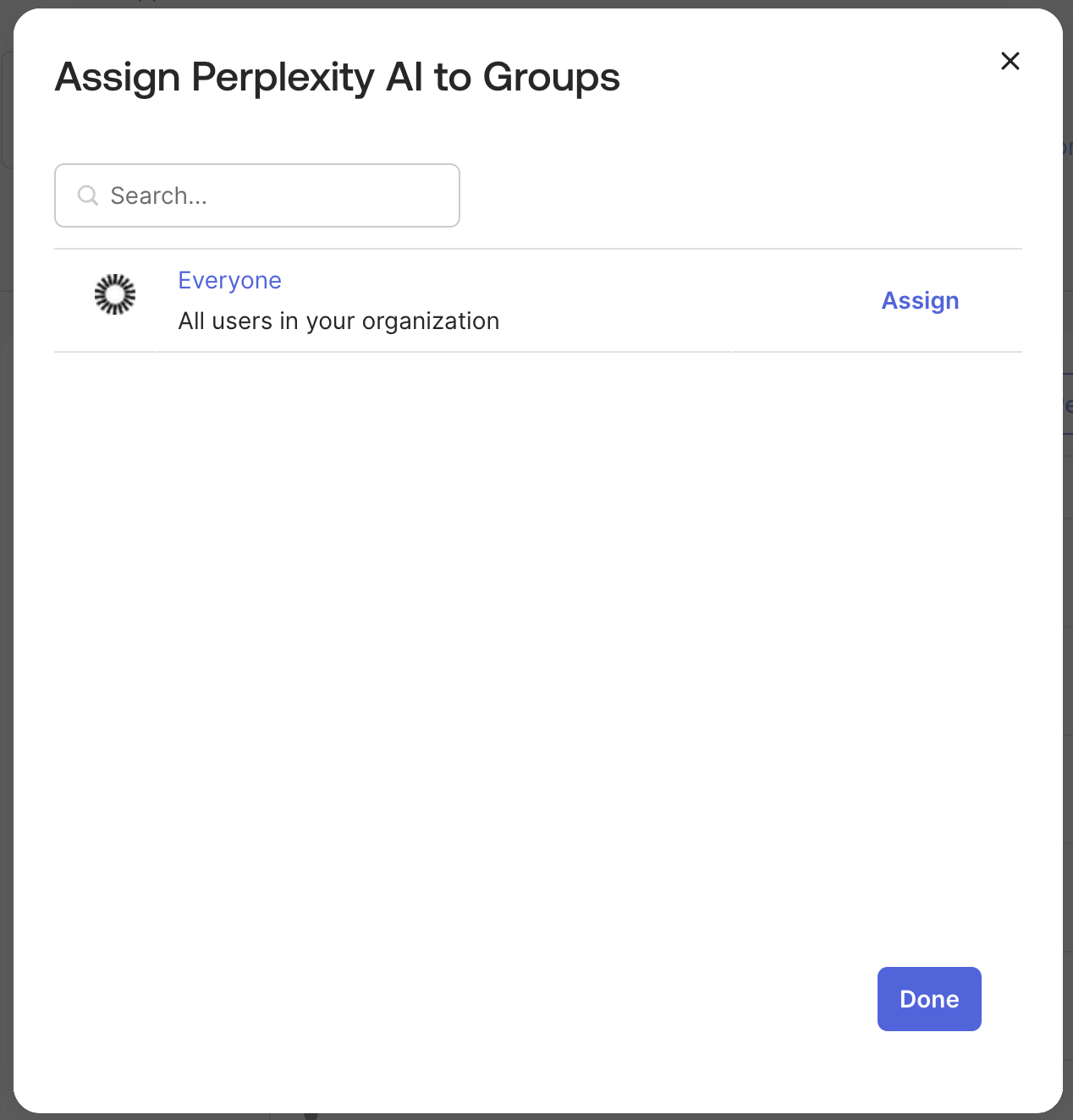
-
对于初始测试,您可以只分配测试用户或测试组。
-
分配完成后,点击 保存并返回
10. 可选:配置自动预配 (SCIM)
用于自动化用户预配和取消预配:
-
导航到 Provisioning 选项卡
-
点击 配置 API 集成
-
选中 启用 API 集成
-
按照 这篇文章中的步骤操作,并根据需要配置预配功能。
第 5 步:测试和验证
-
完全退出 当前的 Perplexity 会话
-
清除浏览器缓存和 Cookie ,以确保测试环境干净,或使用浏览器的无痕模式窗口
-
关闭所有与 Perplexity 相关的浏览器选项卡
-
导航到 Perplexity 登录页面,然后 输入电子邮件地址 ,该地址应来自已验证的域名(例如
testuser@yourcompany.com) -
验证您是否被重定向 到带有贵组织品牌标识的 Okta 身份验证页面
-
使用测试账户凭据和任何所需的 MFA 完成 Okta 身份验证
-
确认您已成功重定向 回到 Perplexity 企业版仪表板
目前,Perplexity 不支持身份提供商 (IdP) 启动的会话。
不过,有一种解决方法:组织可以通过将其 IdP 的 Perplexity 图块的 URL 目标设置为启动 SSO 流的组织特定 URL,来模拟 IdP 启动的会话。 如果您需要此组织专用 URL,请联系我们。
常见问题排查
SAML 身份验证失败
-
症状: 用户在 Okta 身份验证后被重定向到错误页面
-
解决方案:
-
验证 ACS URL 和实体 ID 是否已正确输入到 Okta SAML 设置中
-
检查属性映射是否包含必填的电子邮箱、名字和姓氏字段
-
确保在 Okta 中将名称 ID 格式设置为“EmailAddress”
-
验证 Okta 证书尚未过期
-
在浏览器开发者工具中查看 SAML 响应,了解具体错误
-
属性映射错误
-
症状: 用户信息在Perplexity中未正确显示
-
解决方案:
-
查看 Okta 属性语句配置
-
确保所有必需属性(email、firstName、lastName)都已正确映射
-
验证测试用户在 Okta 配置文件中填充了必要信息
-
检查 Okta 和 Perplexity 要求的属性名称是否完全匹配
-
无效域名错误
-
症状: 登录时出现“域名未验证”消息
-
解决方案:
-
确认在域名 DNS 设置中正确配置了 DNS TXT 记录
-
允许 24-48 小时在全球范围内进行 DNS 传播
-
使用 DNS 查找工具从多个位置验证 TXT 记录可见性
-
如果 DNS 更改受到限制,请联系域名管理员
-
用户分配问题
-
症状: 尽管配置了 SSO,但用户仍无法访问 Perplexity 应用程序
-
解决方案:
-
验证用户是否已在 Okta 中分配到 Perplexity 应用程序
-
如果使用基于组的分配,请检查组成员身份
-
确保用户拥有适当的 Perplexity Enterprise Pro 许可证
-
查看 Okta 应用程序分配策略和规则
-
其他资源
Perplexity 企业支持
-
电子邮箱: enterprise@perplexity.ai - 这是面向企业客户的主要支持渠道
-
产品内聊天: 在 Perplexity 中,您可以通过 了解更多(“?”)与 联系支持 取得联系)按钮。
-
LinkedIn: 关注 @perplexityai ,获取产品公告和更新
Perplexity 文档和资源
-
信任中心: www.perplexity.ai/trust - 安全与合规信息
-
API 文档: docs.perplexity.ai 面向开发人员
Okta 资源
-
Okta管理员文档: help.okta.com 完整的Okta配置指南
-
SAML 配置指南: Okta 的官方 SAML 2.0 设置文档
-
Okta 社区: developer.okta.com/community 可获取同行支持和最佳实践
-
Okta 状态: status.okta.com 用于查看服务状态和事件通知