

您可以在组织中设置 SCIM,以简化 SSO 用户配置和管理。
请注意,SCIM 仅适用于拥有 50 个席位或更多 的企业组织,或至少拥有一名 Enterprise Max 用户的企业组织。
设置
建议在执行此步骤之前,在您的 IdP 中创建两个组(例如 PPLX_Admin 和 PPLX_Members),并将用户添加到这些组中。 然后,您可以在 Perplexity 应用程序中为这些组分配访问权限。
-
前往设置 > 我的组织
-
在启用 SCIM 之前,请务必验证您的域名
-
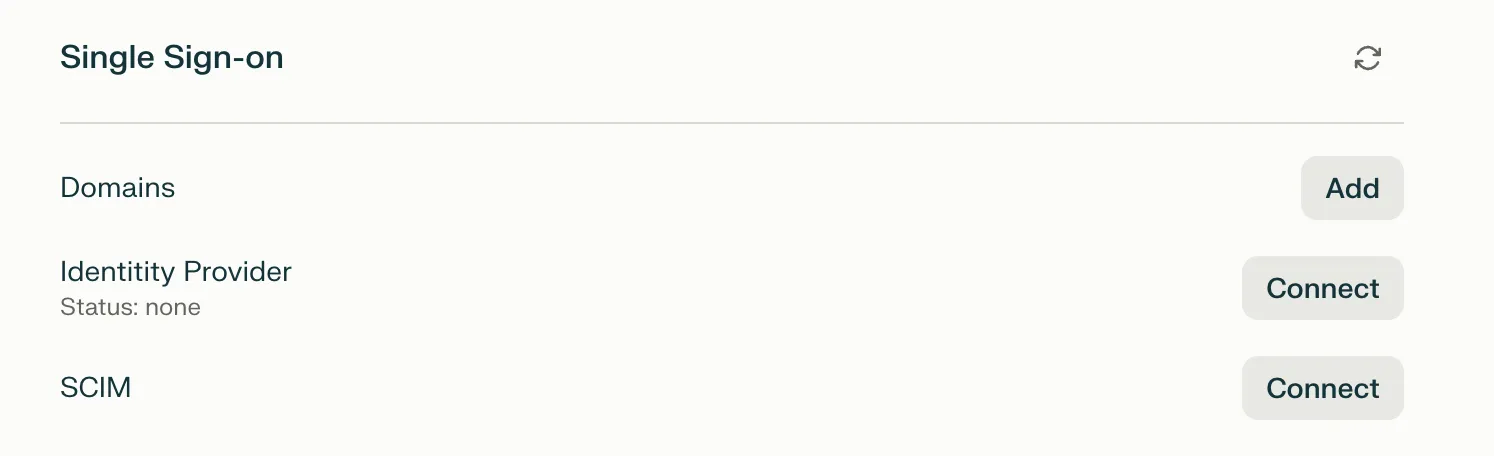
验证域名后,按下“连接”以连接 SCIM
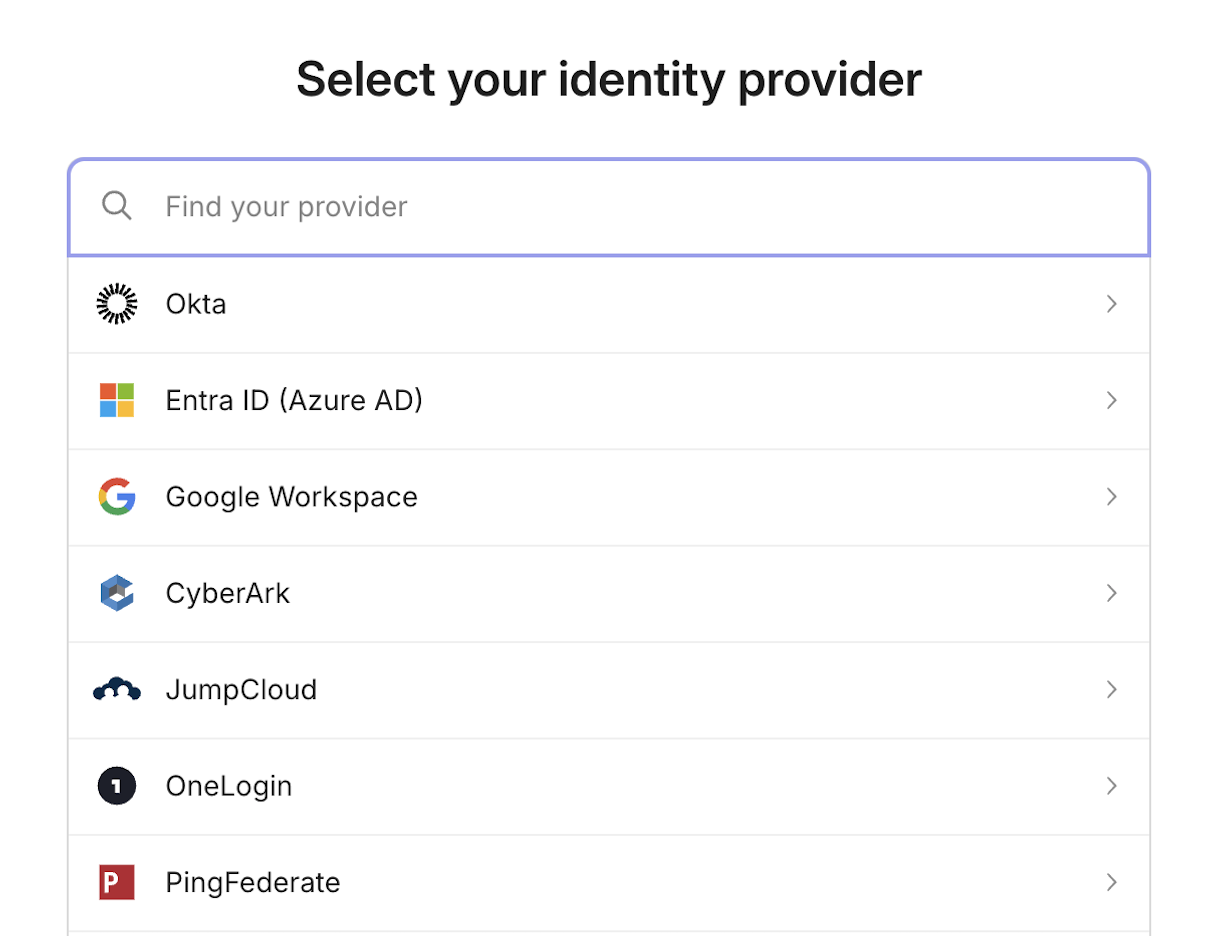
4. 选择您的身份提供商(Okta、Entra ID、Google Workspace 等)
我们还提供 自定义 SCIM ,您可以在列表底部找到。
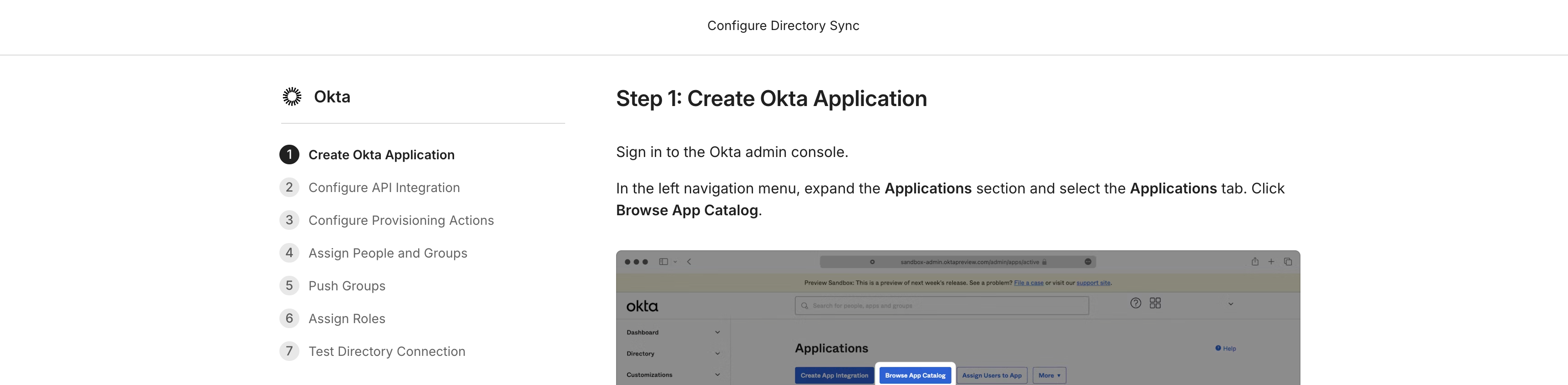
5. 按照列出的步骤操作
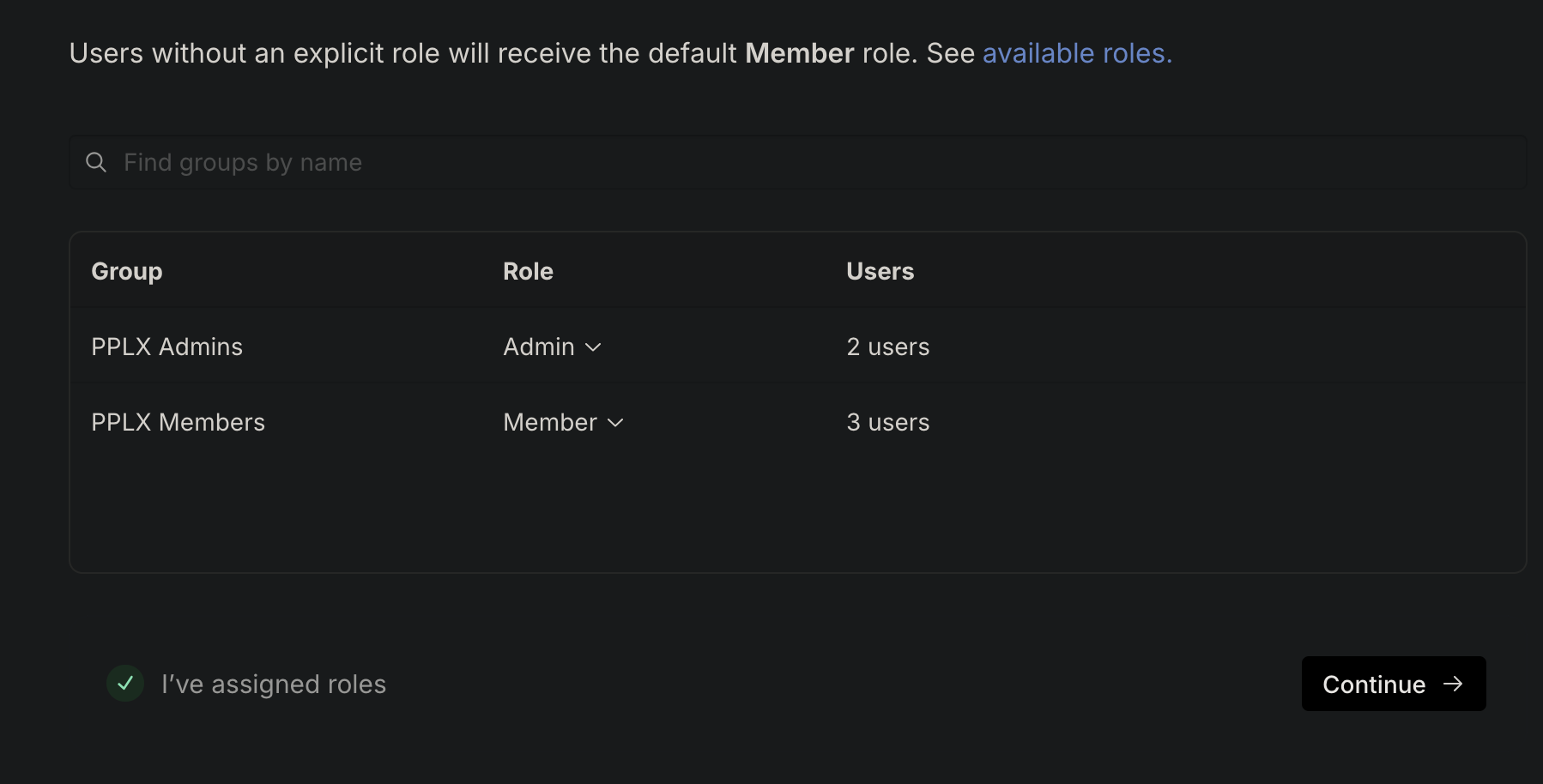
6. 用户组: 要为用户组分配成员和管理员角色,请在您的 IdP 中创建两个单独的 Perplexity 用户组,一个组分配“成员”角色,另一个组分配“管理员”角色。
7. 完成设置后,用户记录将开始从您的身份提供商同步到 Perplexity。 请参阅下方的用户界面指示器,该指示器会清楚地显示用户表中的用户记录何时通过 SCIM 进行管理。 通过 SCIM 管理的用户记录无法通过 Perplexity UI 进行编辑(例如删除用户)。

请注意:
-
通过 SCIM 添加用户时,不会向用户发送欢迎电子邮件。 沟通需要通过组织进行管理。
-
如果用户属于两个或多个用户组,您可以在同步过程中定义组分配的优先级。
-
除了区分“管理员”用户和“成员”用户之外,目前不支持 Perplexity 中的用户组(例如,“工程”用户组中的用户)。
-
属于其他组织的用户将被排除在 SCIM 同步之外。
-
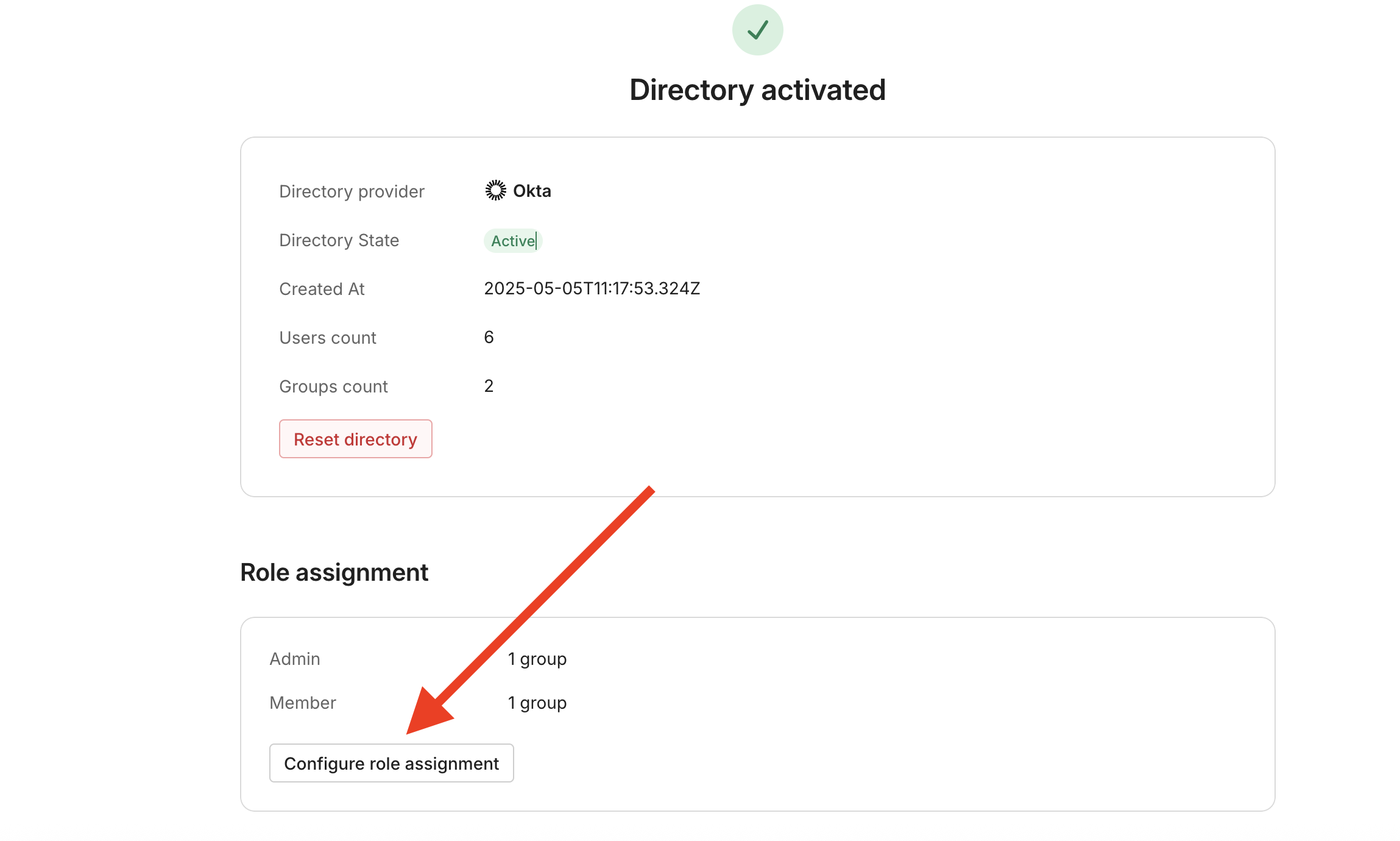
要编辑 SCIM 设置,请按 “连接” ,您将看到一个与下图类似的屏幕,用于编辑配置。
常见问题
如果我的组织中有不到 50 个席位,我可以使用此功能吗?
如果您的组织的席位少于 50 个,您可以将至少一个席位升级到 Enterprise Max ,以访问基于 SCIM 的用户管理。
我误将此功能激活,并被收取了额外席位的费用。 我应该怎么做?
如果您不小心激活了 SCIM 配置,并且尚未准备好升级到 50+ 个席位,我们可以调整您账户的账单,并撤销任何额外的账单或付款。 请确保您已停用此功能,然后与我们联系。
通过 SCIM 将我的目录与 Perplexity 同步后,我失去了管理员访问权限。 我该如何解决这个问题?
发生这种情况时,通常意味着您的身份提供商 (IdP) 中的角色或组到角色映射未能正确地将管理员权限分配给任何同步用户。 SCIM 会将应用端的用户与角色管理替换为由 IdP 控制,因此所有权限(包括管理员或所有者角色)都必须在您的 IdP 中预先定义,并正确映射到 SCIM 应用。
请查看您的 IdP 中的组,以确保您希望成为管理员的任何用户都已分配了正确的角色,否则在配置新用户时可能会再次发生这种情况。
为此,请按以下步骤操作:
-
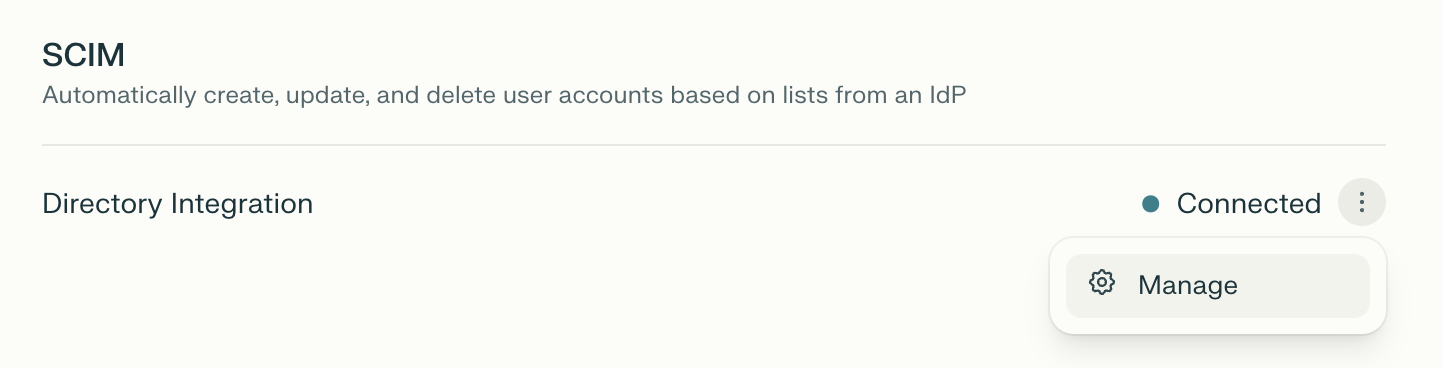
前往 组织设置中的 身份,然后向下滚动至 SCIM
-
点击垂直省略号 (⋮),然后点击 管理
-
在 角色分配中,点击 配置角色分配
-
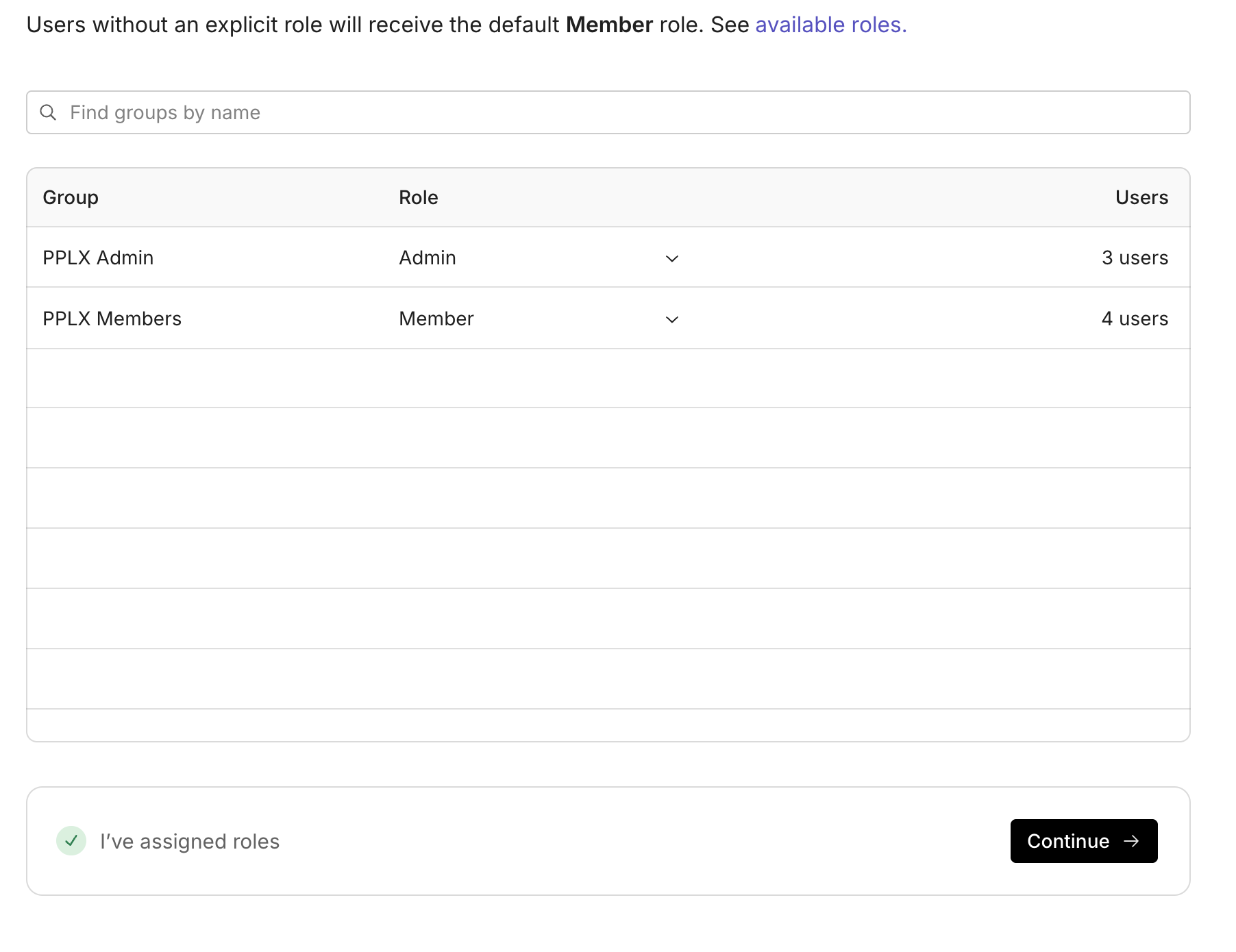
为您在设置 SCIM (PPLX_Admin 和 PPLX_Members) 时在 IdP 中创建的两个组分配适当的角色。 例如,PPLX_Admin 的角色应为 Admin,而 PPLX_Members 的角色应为 Member。
-
点击 继续
如果您需要任何帮助来重新获得管理员访问权限,请联系我们。