
Computer 分析 gives you visibility into how Perplexity Computer is being used — credit consumption, top users, most-used tools,以及 more. There are two views available, depending on your role:
-
组织管理员:覆盖所有成员的组织级分析。
-
组织成员和消费者用户:用于个人使用情况的个人分析。
适用于组织管理员
管理员可以在以下位置查看其整个组织的 Computer 分析: 组织设置 > 分析 > Computer.
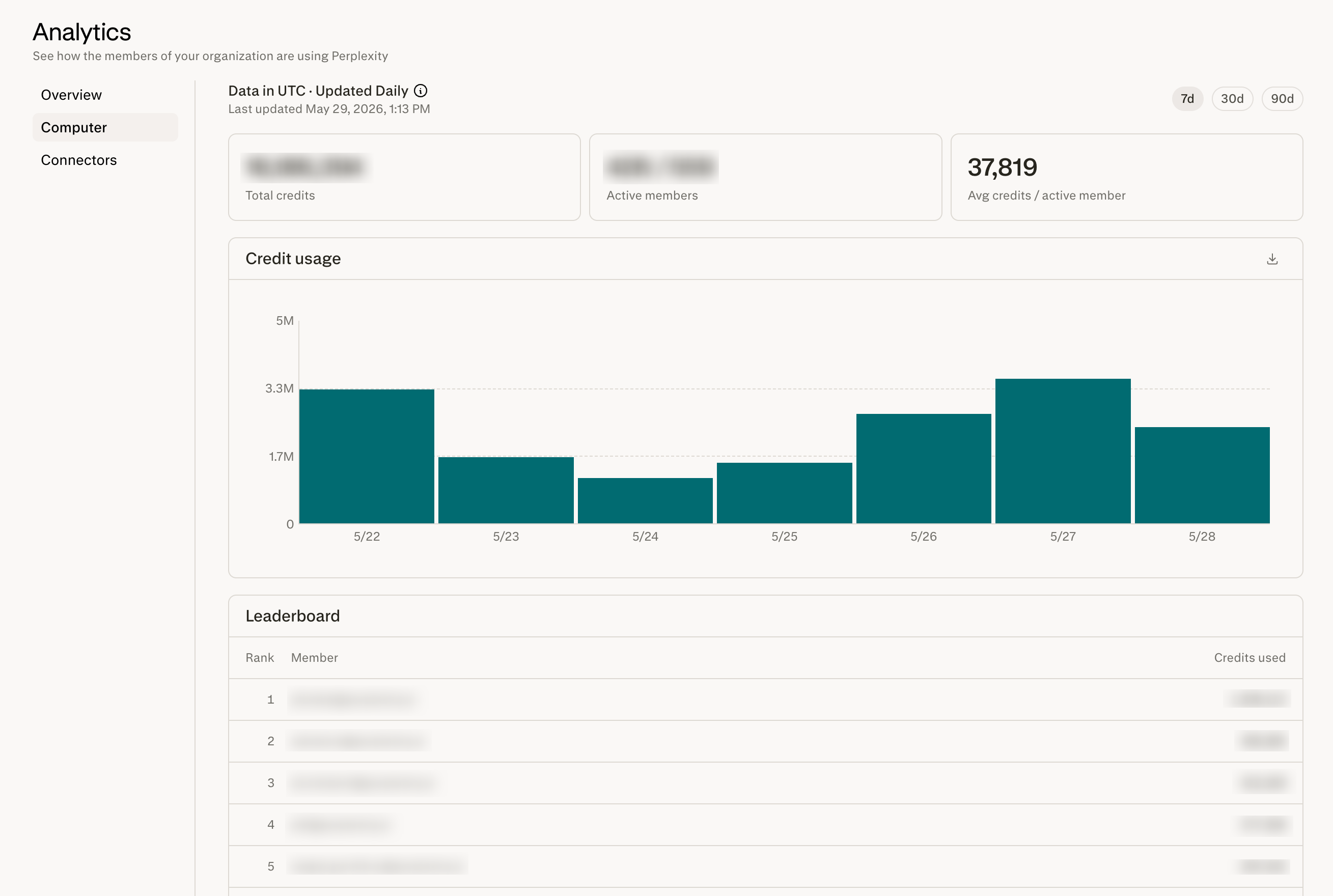
管理员 Computer 分析 页面可让你全面了解 Computer 在整个组织中的采用和使用情况。
你可以做什么
-
按天细分积分使用情况 — track daily credit consumption across your org to spot trends, monitor spend,以及 identify usage spikes.
-
按模型或积分来源分组显示积分使用情况 — 使用 Group by 在“积分使用情况”图表上查看哪些模型正在推动你所在组织的支出(例如,Claude Opus 4.8、Claude Fable 5、GPT-5.5),或者按 积分来源拆分使用情况。选择 None 要查看总积分而不显示明细。
-
查看你所在组织中使用 Computer 最多的用户 — 使用量排行榜会显示最活跃的成员,帮助你识别高频用户和推广者。
-
了解 Computer 在您的组织中的使用情况,包括:
-
由 Computer 生成的工件(文档、电子表格、演示文稿及其他输出)
-
热门连接器(成员最常依赖的集成)
-
热门技能(哪些 Computer 技能正在创造最大的价值)
-
顶级项目(Computer 活动最集中的地方)
-
贵组织中的任务平均持续时间
-
-
导出数据用于自定义分析 — download usage data to run your own reporting, build dashboards“,或 share with stakeholders.
谁可以访问它
Only 组织管理员 可以查看此页面。如果您看不到分析部分,请联系您组织中的现有管理员以确认您的角色。
Analytics API
Enterprise 组织也可以通过以下方式以程序化方式访问 Computer 使用分析: Analytics API. The API returns the same metrics shown in the admin dashboard — credits, connectors, artifacts, skills, projects, workflows,以及 task durations — as bucketed time series that can be pulled into BI tools or internal reporting. Analytics requests are free and don't consume API credits.
组织管理员可以在此启用 API 并生成密钥: 组织设置 > Computer > 分析。该密钥按组织范围限定,仅用于分析,由任意组织管理员管理。有关设置步骤、端点、参数和响应详情,请参阅完整的 Analytics API 文档.
适用于组织成员以及 Perplexity Pro 和 Max 用户
个人成员也可以在其中查看自己的个人分析数据 所有设置 > Analytics。这也适用于 Perplexity Pro 和 Perplexity Max 用户(不适用于 Enterprise 组织)。
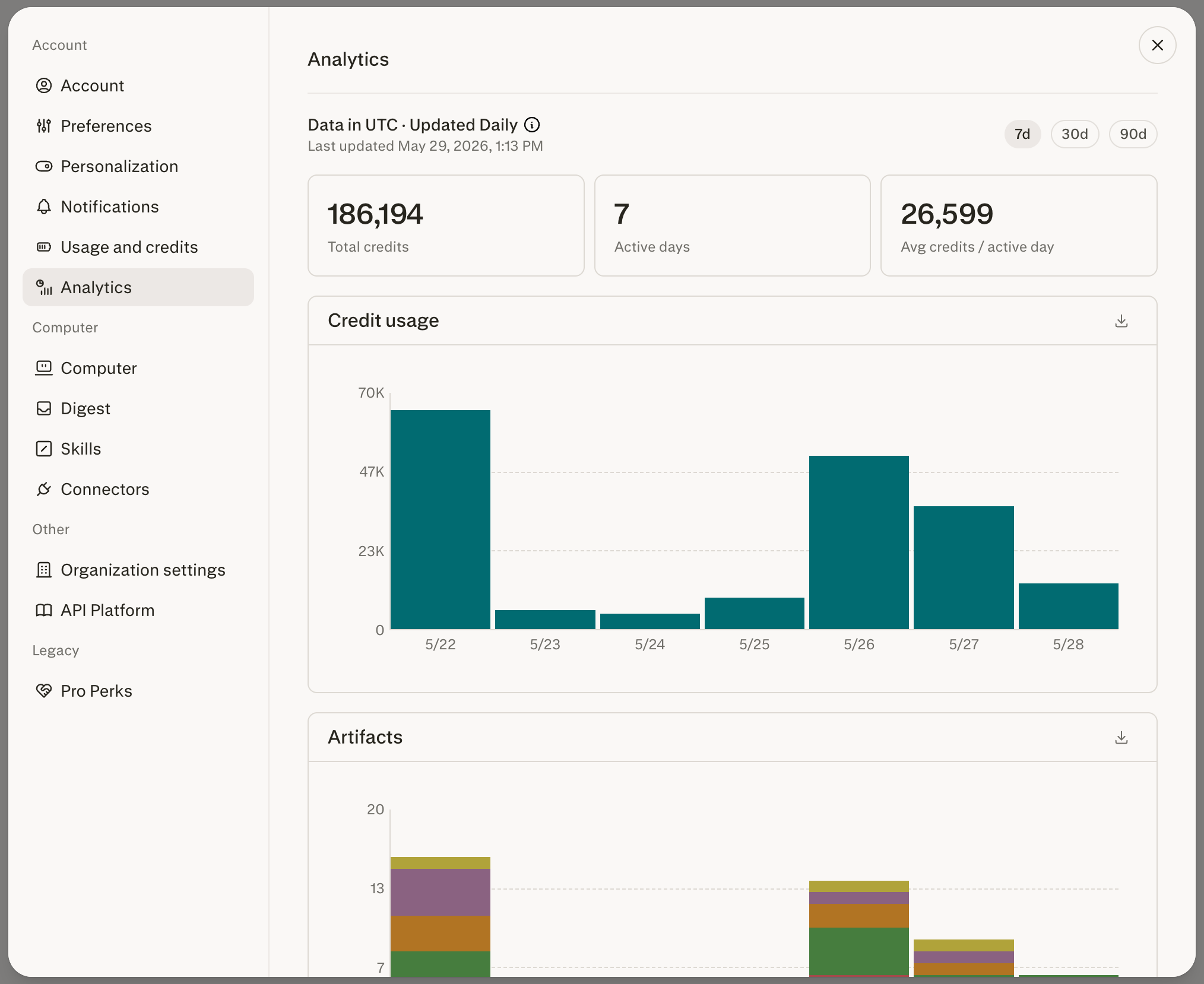
The personal Computer 分析 page helps you understand your own Computer usage — useful for managing your credit budget and reviewing how Computer fits into your workflow.
你可以做什么
-
按天拆分您自己的积分使用情况 — 准确查看你的积分随时间如何被消耗。
-
按模型或积分来源对积分使用进行分组 — 使用 Group by 在积分使用图表中查看哪些模型占用了你的积分支出,或按积分来源拆分。选择 None 要查看总积分而不显示明细。
-
了解你如何使用 Computer,包括:
-
由您的任务生成的工件
-
你使用过的热门连接器
-
你调用过的顶级技能
-
您在其中运行 Computer 的置顶项目
-
您的任务平均耗时
-
谁可以访问它
使用 Perplexity Pro 和 Perplexity Max 的个人用户,以及组织成员,都可以查看各自的个人分析页面。
FAQ
如何按模型拆分积分使用情况?
首先,打开积分使用情况图表。组织管理员可以在以下位置找到它: 组织设置 > 分析 > Computer。个人成员以及 Perplexity Pro 和 Max 用户可以在其中找到它 所有设置 > Analytics.
在信用点使用图表上,打开 Group by 右上角的控制项并选择 Model。然后,图表会显示按天分组的各模型积分堆叠明细,图表下方还有按颜色区分的图例。你也可以按以下方式分组 Credit Source,或者选择 None 若想查看总积分使用情况而不显示明细。此功能在全组织管理员视图和个人分析视图中均可使用。
组织成员能看到其他成员的使用情况吗?
不会。个人分析页面只显示你自己的活动。包括排行榜在内的全组织可见性仅限管理员。
数据多久刷新一次?
数据每天刷新一次,因此最新的完整数据通常来自前一天。
我可以在哪里了解更多关于积分的信息?
查看 Enterprise 组织积分运作方式——成员指南 文章(或 Perplexity 上的积分如何运作 适用于未加入 Enterprise 组织的 Perplexity Pro 和 Max 用户),了解积分的计算方式以及哪些内容计入您的使用量。