

Was ist eine Sitzung?
Eine Sitzung ist wie eine Unterhaltungsverlauf das sich an alles erinnert, was Sie mit der KI von Perplexity besprochen haben. Im Gegensatz zu herkömmlichen Suchanfragen, die isoliert ausgeführt werden, ermöglichen Sitzungen nahtlose, kontextbezogene Unterhaltungen, die auf früheren Austauschen innerhalb der Sitzung aufbauen. Eine Sitzung umfasst Ihre erste Frage, alle nachfolgenden Anfragen, alle Antworten von Perplexity sowie alle Quellen, die zur Bereitstellung Ihrer Antwort verwendet wurden.
Kernfunktionen von Sitzungen
Nahtlose Unterhaltung
Sitzungen funktionieren wie ein Konversationsprojekt, das alle Nachrichten verfolgt, die Sie mit Perplexity austauschen. sich daran zu erinnern, worüber Sie gesprochen haben, und Ihre Unterhaltung nahtlos von einer Frage zur nächsten fortzuführen. Wenn Sie eine Anschlussfrage stellen oder wenn die KI Ihnen eine Antwort gibt, versteht sie, worüber Sie in Ihrer gesamten Unterhaltung gemeinsam gesprochen haben. Auf diese Weise erhalten Sie Antworten, die sinnvoller sind und Ihnen besser dabei helfen, das zu lernen oder zu erreichen, was Sie sich vorgenommen haben.
„Persistentes Gedächtnis“
Da die KI über „Speicher“ verfügt, kann sie die Kontextverwaltung automatisch übernehmen, selbst wenn Ihre Sitzungen länger werden. Dadurch entfällt es für Sie, Hintergrundinformationen oder Kontext in nachfolgenden Anfragen manuell zu wiederholen.
Quellentransparenz
Indem Perplexity verlässliche Quellen direkt in jede Sitzung einbindet, verwandelt es Antworten in nachvollziehbare Mini-Forschungspapiere: transparent, nachvollziehbar und leicht darauf aufbauend. Dies sorgt für eine höhere Antwortqualität.
Wofür kann ich Sitzungen verwenden?
Tiefgehende Themenexploration
Sie können innerhalb eines einzelnen Threads Folgefragen stellen, um tiefer zu gehen oder neue Blickwinkel zu erkunden. Dies ermöglicht eine umfassende Erkundung aller möglichen Themen, ohne den Kontext zu verlieren in früheren Gesprächen festgelegt.
Iterative Problemlösung
Sitzungen unterstützen iterative Arbeitsabläufe, bei denen Sie:
-
Bauen Sie auf früheren Antworten auf, um Ihr Verständnis des Themas zu verfeinern
-
Stellen Sie klärende Fragen, die sich auf frühere Teile der Unterhaltung beziehen.
-
Entwickeln Sie Ideen schrittweise über mehrere Austausche hinweg
Kontextbezogene Recherche
Da Threads sicherstellen, dass der Gesprächsverlauf beibehalten wird, können Sie Recherchen durchführen, bei denen jede Anfrage auf den vorherigen Erkenntnissen aufbaut und so ein kohärenteres und umfassenderes Rechercheerlebnis schafft.
Ihr Sitzungsverlauf
Jede Sitzung wird in Ihrem Verlauf (../assets/img/a5c9b93551_library) gespeichert, der nur für Sie zugänglich ist. In Ihrem Verlauf können Sie frühere Sitzungen anzeigen und frühere Sitzungen fortsetzen.
Sitzungen werden im Verlauf unbegrenzt gespeichert, Sie können jedoch einzelne oder alle Sitzungen jederzeit löschen. Außerdem können Sie Ihre Sitzungen nach Suchmodus (Pro, Research oder Anfragen zum Erstellen von Dateien und Apps) sowie nach dem Datum von neu nach alt und umgekehrt filtern.
Wenn Sie die Perplexity verwenden Tasks Sitzungen Ihrer Tasks-Funktion werden ebenfalls in Ihrem Verlauf angezeigt.
Sitzungen erstellen, verwalten und teilen
Sitzungen erstellen
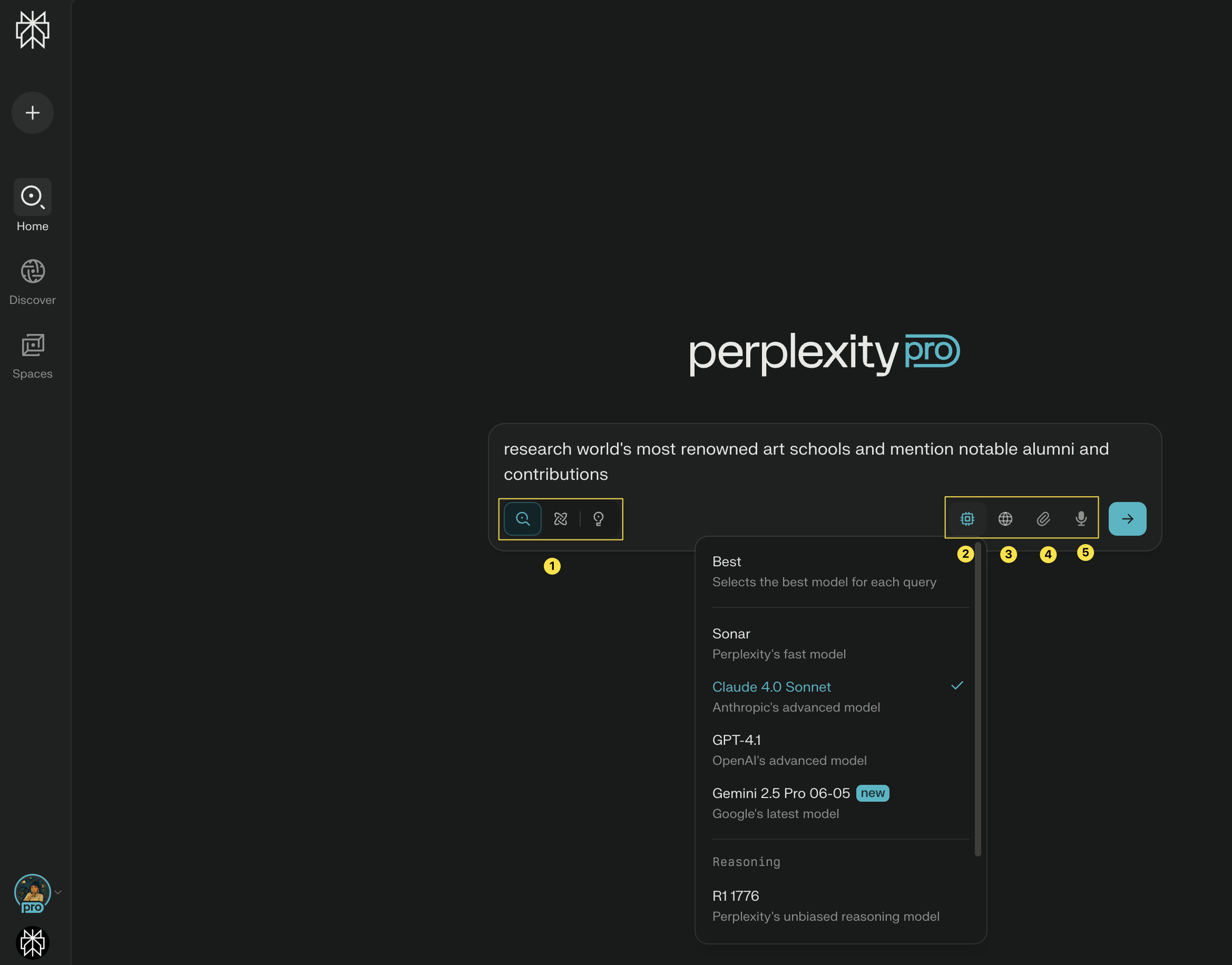
Das Erstellen einer Sitzung ist ganz einfach – um loszulegen, Gehen Sie zum Suchfeld. auf Ihrer Startseite und beginnen Sie einfach, Ihre Frage oder Ihren Prompt einzugeben.
Wenn Sie ein zahlender Abonnent sind, haben Sie außerdem die Möglichkeit, aus verschiedenen Suchmodi: Pro, Recherche sowie Dateien und Apps erstellen (1) und Ihr bevorzugtes KI-Modell auszuwählen (2). Sie können außerdem Ihre Quellen, z. B. Web oder Akademisch (3) auswählen und Dateien anhängen (4). Sie können auch Ihre Eingabe diktieren – klicken Sie einfach auf das Mikrofonsymbol (5).
Verwalten Ihrer Sitzungen
Um Ihre Sitzungen zu verwalten, gehen Sie zu Ihrer Verlaufsseite: ../assets/img/a5c9b93551_library.
In Ihrem Verlauf:
-
Sie können alle Ihre Sitzungen sehen und die Suchleiste um bestimmte Sitzungen zu finden
-
Klicken Select auswählen mehrere Sitzungen zum Löschen
-
Verwenden Type Sitzungen nach dem Suchmodus sortieren (Sitzungen, die in Research oder Create-Dateien und -Apps erstellt wurden)
-
Erstellte Sitzungen ausblenden oder anzeigen über den Comet-Browser
-
Verwenden Sorting von Neu nach Alt und umgekehrt sortieren
-
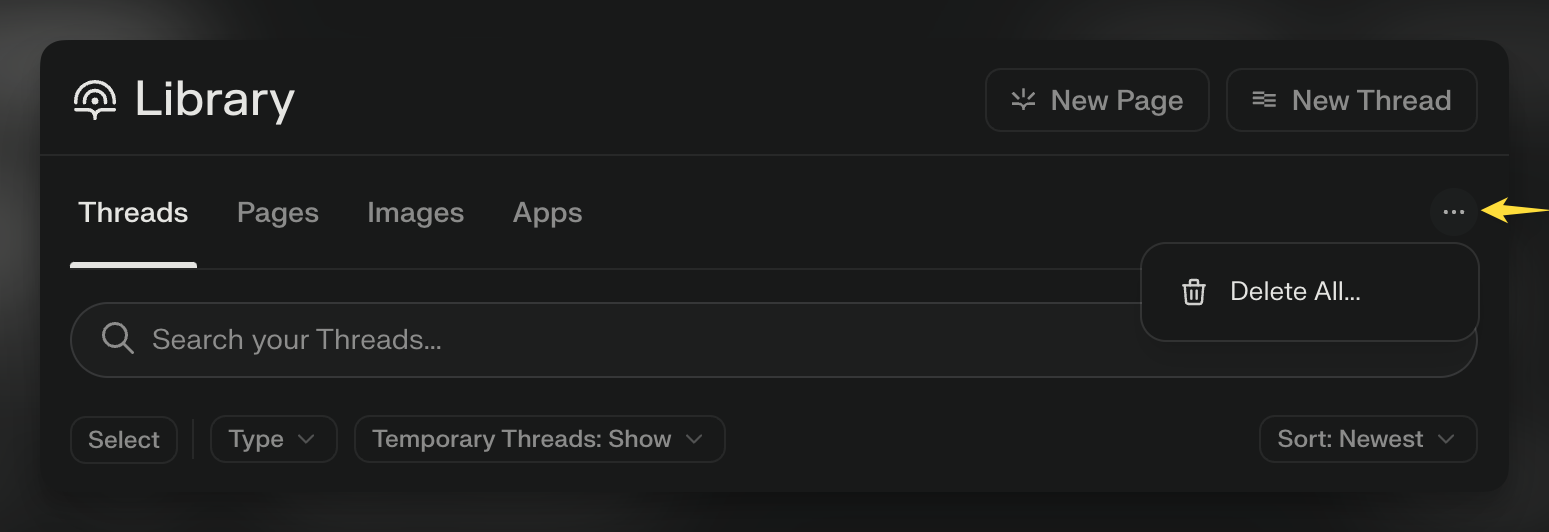
An alles löschen Sitzungen auf einmal: Klicken Sie auf das Drei-Punkte-Menü auf der rechten Seite des Bildschirms:
-
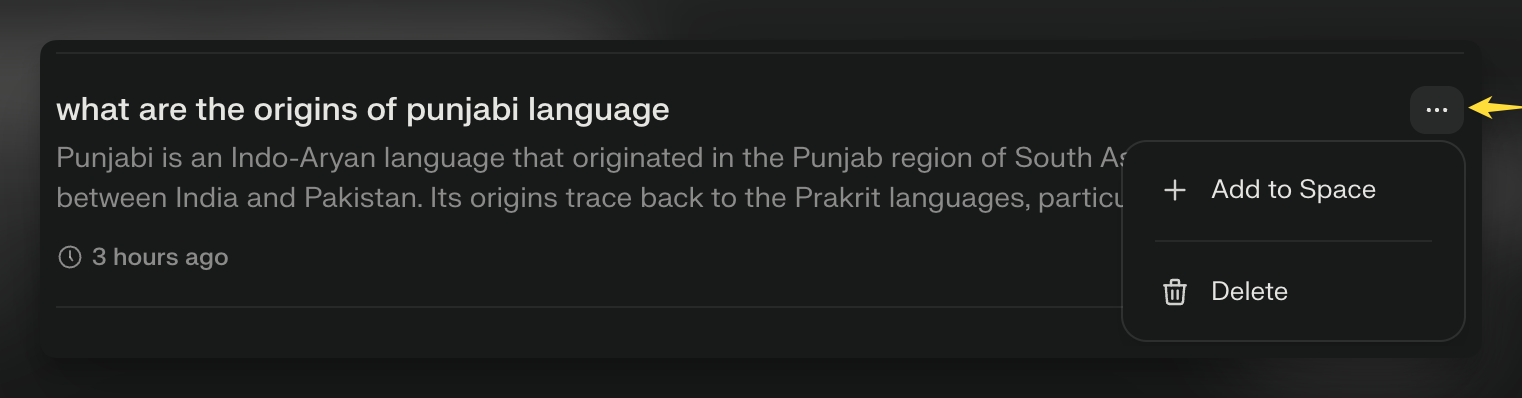
Alternativ können Sie im Drei-Punkte-Menü einer bestimmten Sitzung entweder die Sitzung löschen oder Fügen Sie es zu einem Projekt:
Teilen Sie Ihre Sitzungen und weitere Aktionen
Um eine Sitzung zu teilen, klicken Sie oben rechts auf dem Bildschirm auf die Schaltfläche Teilen.
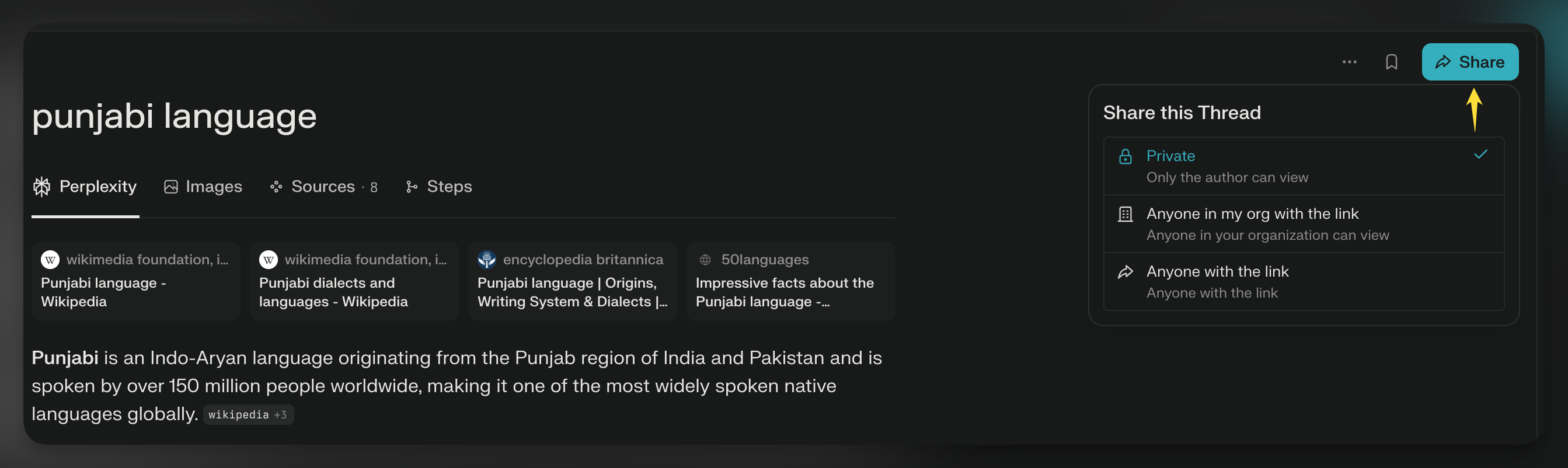
Sie können aus den folgenden Freigabeoptionen wählen:
-
Privat: Die Sitzung bleibt privat (nur Sie als Ersteller können ihren Inhalt sehen), auch wenn Sie den Link irgendwo öffentlich eingefügt haben.
-
Jeder mit dem Link: Jede Person, die den Link hat, kann den Inhalt der Sitzung öffnen und ansehen sowie ihn mit anderen teilen. Wenn Sie die Sitzung nicht mehr öffentlich zugänglich machen möchten, können Sie sie jederzeit wieder auf Privat zurücksetzen.
-
Jeder in meiner Organisation mit dem Link: Verfügbar für Enterprise-Abonnenten. Nur Mitglieder Ihrer Organisation können die Sitzung über den Link öffnen.
-
Bestimmte Nutzergruppen: Enterprise-Nutzer können eine Sitzung mit einer oder mehreren Gruppen in ihrer Organisation teilen (zum Beispiel einem Team oder einer Abteilung). Jedes Mitglied der ausgewählten Gruppe erhält Zugriff auf die Sitzung — es sind keine einzelnen Einladungen erforderlich. Um mit einer Gruppe zu teilen, klicken Sie auf Teilen, suchen Sie die Gruppe nach Namen und wählen Sie sie aus.
Hinweis: Das Teilen mit Gruppen ist in vertriebsgestützten Enterprise-Tarifen verfügbar, und Ihr Administrator muss über eine Ihrer Rollen die Berechtigung Threads und Artefakte mit Gruppen teilen erteilen. Gruppen werden von den Administratoren Ihrer Organisation auf der Seite Rollen und Berechtigungen verwaltet — weitere Informationen finden Sie unter Enterprise-Rollen und Berechtigungen.
Artefakte teilen
Sitzungen können Artefakte erzeugen — Dateien, Dokumente und andere von Perplexity generierte Inhalte. Wenn Sie eine Sitzung mit einer Gruppe teilen, werden ihre Artefakte mit geteilt, sodass alle Mitglieder der Gruppe die Ergebnisse der Sitzung ansehen können, ohne dass Sie Dateien herunterladen und erneut verteilen müssen.
Folgefragen zu geteilten Sitzungen
Wenn eine Sitzung öffentlich ist, kann jede Person mit Zugriff Folgefragen stellen. Dadurch wird jedoch eine neue Sitzung erstellt für diese Person; die Folgefrage wird nicht zu Ihrer bestehenden Sitzung hinzugefügt.
Verwalten, was geteilt werden kann
In Enterprise-Organisationen steuern Administratoren das Teilen auf zwei Ebenen:
-
Organisationsweite Einstellungen (Organisationseinstellungen → Daten und Datenschutz) legen fest, ob das öffentliche Teilen von Sitzungen überhaupt verfügbar ist. Wenn das öffentliche Teilen deaktiviert ist, können Sitzungen nur mit anderen Mitgliedern der Organisation geteilt werden.
-
Rollenberechtigungen (Seite „Rollen und Berechtigungen“) legen fest, welche Mitglieder Sitzungen und Artefakte mit Gruppen teilen oder externe Mitwirkende einladen können.
Weitere Aktionen
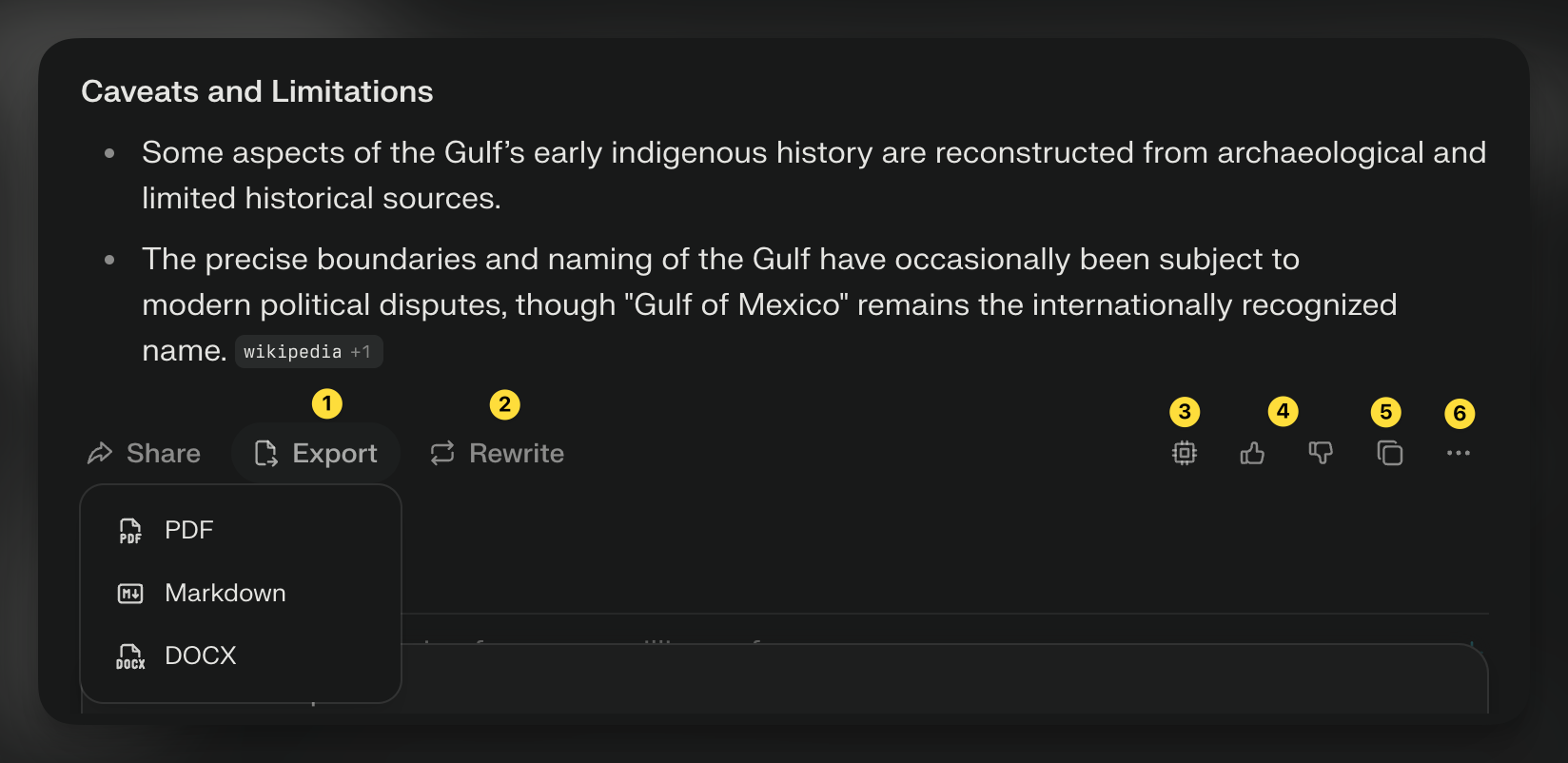
-
Export-Schaltfläche (1) ermöglicht Ihnen, Exportieren Sie die Antwort zur Sitzung als PDF, Markdown oder DOCX
-
Schaltfläche „Neu formulieren“ (2) generiert eine neue Antwort mit einem anderen Modell, das Sie auswählen können
-
Quellschaltfläche (3) informiert Sie über Welches Modell, welcher Suchmodus und welcher Quellmodus wurden angewendet zur Antwort
-
Feedback (4) mit einem Daumen hoch/runter teilen, wenn Sie mit der Antwort zufrieden oder unzufrieden bereitgestellt
-
Schaltfläche „Kopieren“ (5) kopiert die Antwort in Ihre Zwischenablage
-
Drei-Punkte-Menü (6): Klicken Sie hier, um sie anzuzeigen Quellen, Feedback melden oder löschen dieser Teil der Sitzung
-
Um die ursprüngliche Anfrage zu bearbeiten"", fahren Sie mit der Maus über die Eingabeaufforderung und das Bearbeiten-Symbol wird angezeigt

FAQs
Kann ich eine gelöschte Sitzung wiederherstellen?
Sobald eine Sitzung gelöscht wurde, kann sie nicht wiederhergestellt werden. Um versehentliche Löschungen zu verhindern, haben wir Bestätigungsaufforderungen hinzugefügt.
Was passiert mit Sitzungen, wenn Sie nicht angemeldet sind?
Wenn Sie Sitzungen erstellen, während Sie nicht in Ihrem Perplexity-Konto angemeldet sind, gilt der Urheber der Sitzung als „anonym“ und die Sitzung wird daher nicht dauerhaft gespeichert. Diese anonymen Sitzungen sind 14 Tage lang sichtbar und verschwinden danach dauerhaft, ohne Möglichkeit einer Wiederherstellung.
Um sicherzustellen, dass eine Sitzung langfristig zugänglich bleibt, melden Sie sich bitte bei Ihrem Konto an. Alle Sitzungen, die Sie während der Anmeldung erstellen, werden automatisch in Ihrem Sitzungsverlauf gespeichert.
Sind meine Sitzungen privat?
Ja, Ihre Sitzungen sind standardmäßig privat und nur für Sie bestimmt. Sie werden nur dann öffentlich, wenn Sie sich dafür entscheiden, sie zu teilen.