

Dieser Leitfaden führt Enterprise-Administratoren und delegierte Rollenverwalter durch die Kontrollen auf der Seite Einstellungen → Organisation → Rollen & Berechtigungen, einschließlich Basisrollen, benutzerdefinierter Rollen, Gruppen, Produktzugriff und Berechtigungszuweisungen.
Überblick
Perplexity Enterprise verwendet eine rollenbasierte Zugriffskontrolle, um zu steuern, was Mitglieder Ihrer Organisation tun können. Administratoren können:
-
Basis- und benutzerdefinierte Rollen verwalten — die einer Rolle gewährten Berechtigungen überprüfen und bearbeiten.
-
Mitglieder und Gruppen zuweisen — dieselben Berechtigungen an einzelne Personen oder ganze Teams vergeben.
-
Verwaltung delegieren — Zugriff auf bestimmte Verwaltungsaufgaben gewähren, ohne vollständigen Admin-Zugriff zu erteilen.
-
Produktzugriff steuern — festlegen, wer Funktionen oder Produkte wie Computer oder Comet nutzen kann.
Berechtigungen sind additiv. Wenn ein Mitglied mehrere Rollen innehat, erhält es alle Berechtigungen, die von einer dieser Rollen gewährt werden.
Die neue Seite Rollen & Berechtigungen ersetzt die bisherige Berechtigungsseite. Organisationen werden schrittweise umgestellt. Wenn Sie noch die bisherige Berechtigungsseite sehen, funktionieren Ihre bestehenden Einstellungen unverändert weiter. Sobald Ihre Organisation umgestellt wird, werden bestehende Zugriffseinstellungen automatisch übernommen.
Verfügbarkeit: Diese Funktionen stehen ausschließlich in Enterprise-Tarifen mit Vertriebsunterstützung zur Verfügung. Benutzerdefinierte Rollen, Gruppenverwaltung und die SCIM-Verzeichnisgruppen-Synchronisierung hängen zudem vom Tarif Ihrer Organisation ab.
Bei Interesse buchen Sie eine Demo mit unserem Vertriebsteam.
Voraussetzungen
-
Sie sind Administrator oder haben eine Rolle, die Zugriff auf die Organisationsverwaltung gewährt.
-
Sie haben im Web Zugriff auf Organisationseinstellungen → Rollen & Berechtigungen.
-
Ihre Organisation verfügt über einen berechtigten, verwalteten Enterprise-Tarif, wenn Sie benutzerdefinierte Rollen erstellen oder Gruppen verwalten möchten.
Hinweis: Datenaufbewahrung, Erzwungener Inkognito-Modus, KI-Modell- und Anbietereinstellungen sowie Audit-Log-Einstellungen werden unter Organisationseinstellungen → Data and privacy verwaltet. Siehe Datenaufbewahrung für Enterprise und Audit-Protokolle.
So funktionieren die Kontrollen
Basisrollen
Jede Organisation umfasst diese integrierten Rollen:
-
Admin — bietet die vollständige administrative Kontrolle über die Organisation.
-
Member — die Standardrolle, die für alle Mitglieder der Organisation gilt und mit einem Everyone-Badge markiert ist.
Integrierte Rollen können nicht gelöscht oder umbenannt werden. Administratoren können ihre Berechtigungen bearbeiten und festlegen, wer die Rollen Admin und Billing Admin innehat.
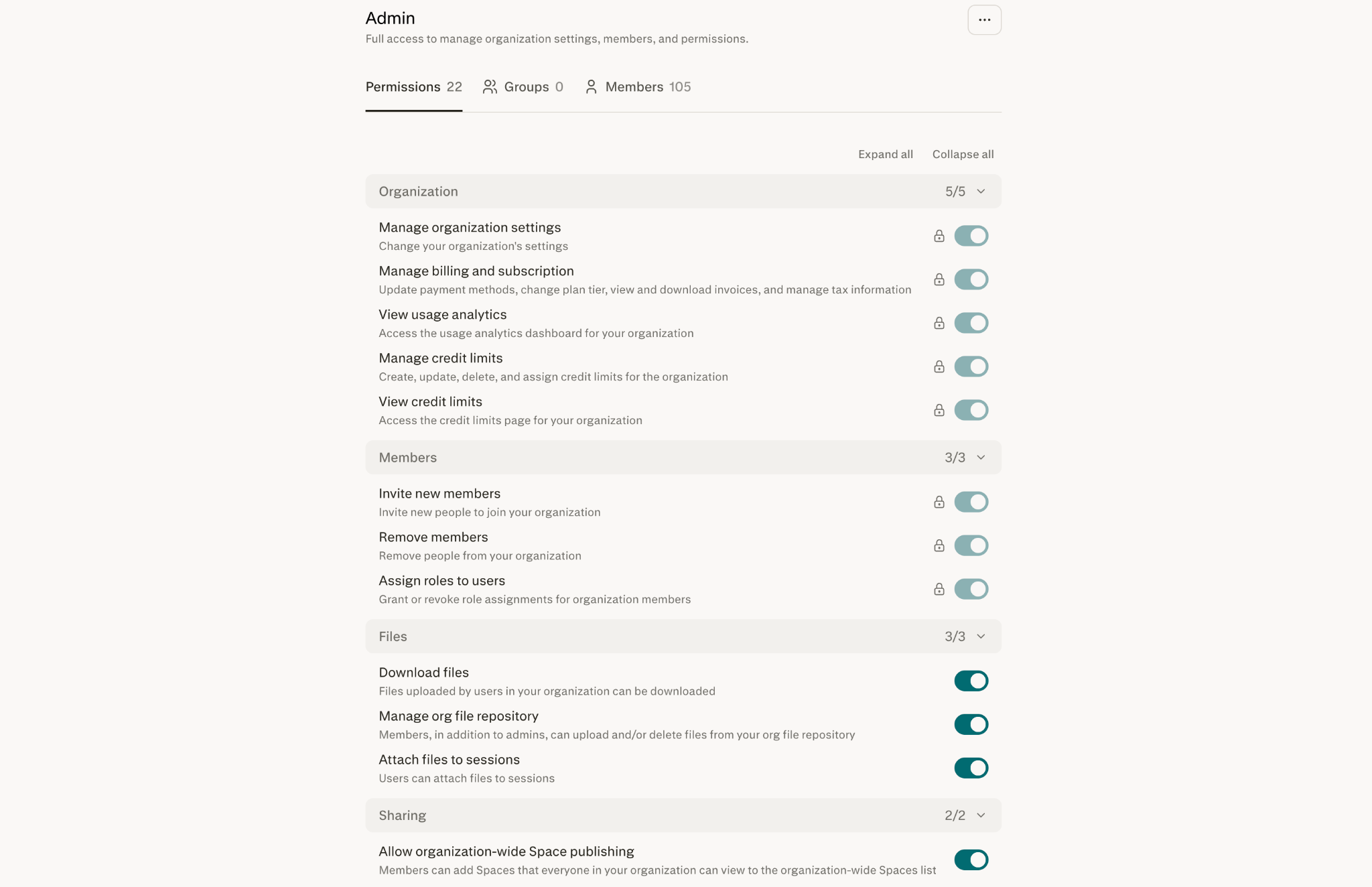
Wichtig: Die zentralen Organisations- und Mitgliederberechtigungen der Admin-Rolle sind immer aktiviert und können nicht deaktiviert werden. Diese Berechtigungen zeigen ein Schloss-Symbol an, damit Administratoren den Zugriff auf wesentliche Kontrollen nicht verlieren können.
Benutzerdefinierte Rollen
Bei berechtigten Enterprise-Tarifen können Administratoren benutzerdefinierte Rollen für bestimmte Aufgabenbereiche erstellen. Eine benutzerdefinierte Rolle kann beispielsweise erlauben, Dateien an Sitzungen anzuhängen oder Nutzungsanalysen einzusehen, ohne vollständigen administrativen Zugriff zu gewähren.
Wenn benutzerdefinierte Rollen in Ihrem Tarif nicht verfügbar sind, können Sie weiterhin die Berechtigungen bearbeiten, die integrierten Rollen zugewiesen sind. Wenden Sie sich an Perplexity, um mehr über die Verfügbarkeit zu erfahren.
Gruppen
Mit Gruppen können Administratoren Rollen ganzen Teams zuweisen, anstatt Mitglieder einzeln zu aktualisieren. Berechtigungen gehören zu Rollen, nicht direkt zu Gruppen. Wenn eine Gruppe einer Rolle zugewiesen wird, erhält jedes Mitglied dieser Gruppe die Berechtigungen der Rolle.
Gruppen können auf zwei Arten verwaltet werden:
-
Von Perplexity verwaltete Gruppen — Administratoren erstellen die Gruppe und fügen Mitglieder in Perplexity hinzu oder entfernen sie.
-
SCIM-synchronisierte Gruppen — Gruppen aus Ihrem Identitätsanbieter erscheinen automatisch und zeigen ein SCIM-Badge an. Diese Gruppen sind in Perplexity nur lesbar; Änderungen an der Mitgliedschaft müssen in Ihrem Identitätsanbieter vorgenommen werden.
Benutzer, die über Ihren Identitätsanbieter deaktiviert werden, werden automatisch aus Ihrer Organisation entfernt.
Organisationsweite Kontrollen
Einige Kontrollen legen fest, ob eine Funktion für die gesamte Organisation verfügbar ist. Rollenberechtigungen bestimmen, wer die Funktion nutzen kann, wenn sie verfügbar ist.
Die Computer-Einstellung auf Organisationsebene ist beispielsweise ein Hauptschalter. Ist Computer für die Organisation deaktiviert, kann keine Rolle Zugriff gewähren. Ist Computer aktiviert, können Administratoren mit der Rollenberechtigung Computer festlegen, wer es nutzen darf.
Auch die Kontrollen für die öffentliche Freigabe von Sitzungen und Seiten bleiben organisationsweit. Sie werden unter Organisationseinstellungen → Data and privacy verwaltet.
Wie der Zugriff bestimmt wird
Damit ein Mitglied eine Funktion erhält, müssen beide folgenden Punkte zutreffen:
-
Die Funktion ist für Ihre Organisation aktiviert. Einstellungen auf Organisationsebene sind der Hauptschalter. Ist eine Funktion hier deaktiviert, kann keine Rolle sie aktivieren.
-
Mindestens eine der Rollen des Mitglieds gewährt sie. Perplexity berücksichtigt alle Rollen des Mitglieds — direkt zugewiesen oder über eine Gruppe geerbt — und kombiniert sie.
Zusammenfassung: Wenn eine dieser Rollen eine Berechtigung gewährt, hat das Mitglied sie. Rollen erweitern den Zugriff nur. Eine Rolle kann niemals eine Berechtigung entziehen, die eine andere Rolle gewährt.
Schritt für Schritt
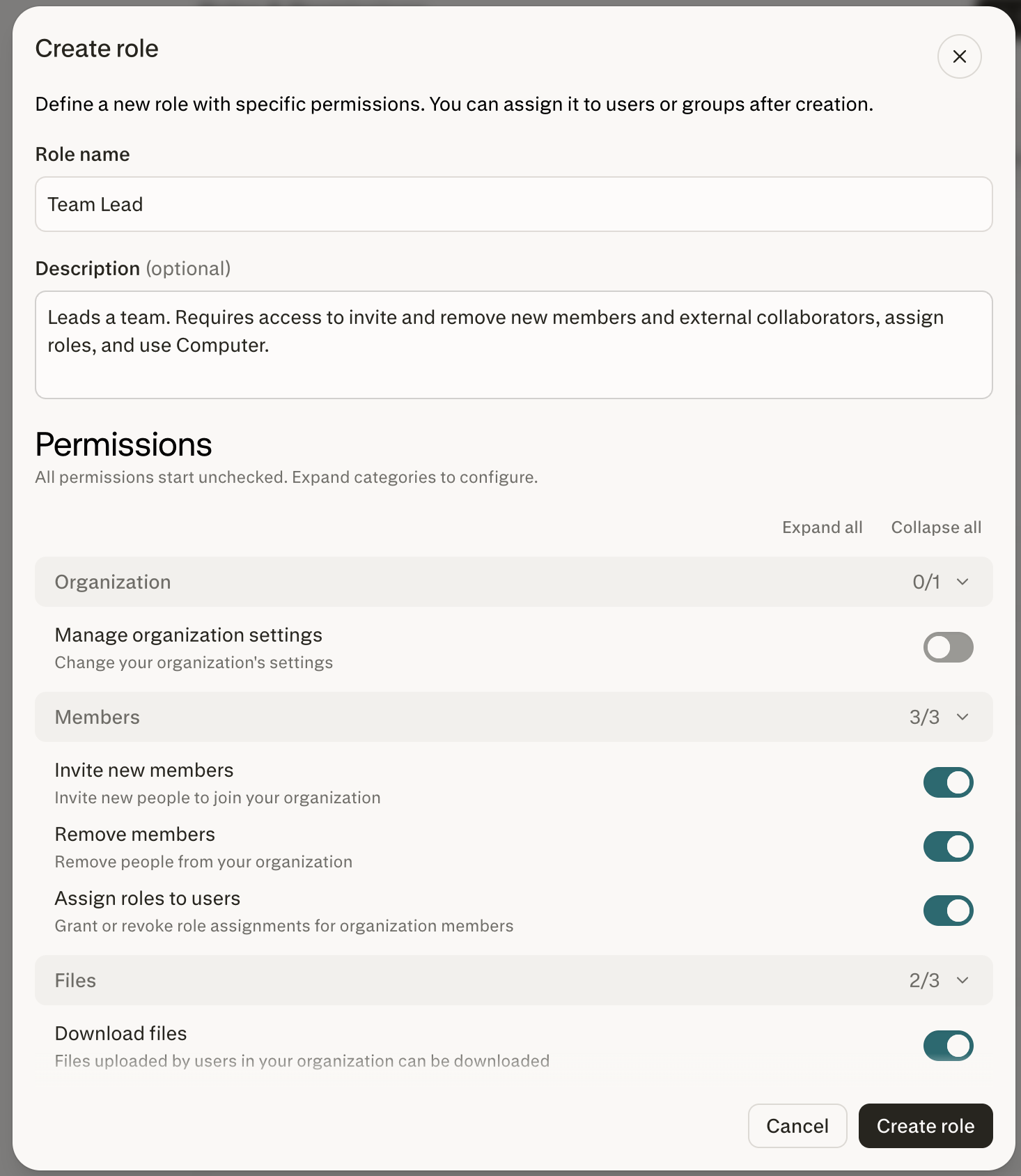
Eine benutzerdefinierte Rolle erstellen
-
Gehen Sie zu Einstellungen → Organisation → Rollen & Berechtigungen.
-
Wählen Sie Rolle erstellen.
-
Geben Sie einen Namen und eine Beschreibung für die Rolle ein.
-
Öffnen Sie den Tab Permissions der Rolle.
-
Aktivieren Sie die Berechtigungen, die Sie gewähren möchten.
-
Weisen Sie Mitglieder oder Gruppen über den Tab Members oder Groups der Rolle zu.
Änderungen an Rollenberechtigungen werden automatisch gespeichert.
Die Berechtigungen einer Rolle bearbeiten
-
Gehen Sie zu Einstellungen → Organisation → Rollen & Berechtigungen.
-
Wählen Sie die Rolle aus, die Sie aktualisieren möchten.
-
Öffnen Sie den Tab Permissions.
-
Aktivieren oder deaktivieren Sie Berechtigungen wie benötigt.
Die aktualisierten Berechtigungen gelten für Mitglieder, die der Rolle direkt zugewiesen sind, sowie für Mitglieder, die die Rolle über eine Gruppe erhalten.
Ein Mitglied einer Rolle zuweisen
-
Öffnen Sie die Rolle über die Seite Rollen & Berechtigungen.
-
Wählen Sie den Tab Members.
-
Fügen Sie das Organisationsmitglied hinzu, das Sie zuweisen möchten.
Um den Zugriff zu entfernen, entfernen Sie das Mitglied aus der Rolle. Prüfen Sie zuvor die anderen Rollen und Gruppenzuweisungen des Mitglieds, da eine andere Rolle dieselbe Berechtigung gewähren könnte.
Eine Gruppe einer Rolle zuweisen
-
Öffnen Sie die Rolle über die Seite Rollen & Berechtigungen.
-
Wählen Sie den Tab Groups.
-
Fügen Sie die Gruppe hinzu, die Sie zuweisen möchten.
Jedes Mitglied der Gruppe erhält die Berechtigungen der Rolle. Sie können eine Rolle auch über die Gruppenseite unter Einstellungen → Organisation → Members → Groups zuweisen.
Eine benutzerdefinierte Rolle löschen
-
Öffnen Sie die benutzerdefinierte Rolle über die Seite Rollen & Berechtigungen.
-
Entfernen Sie alle zugewiesenen Mitglieder und Gruppen.
-
Wählen Sie die Option zum Löschen der Rolle.
-
Bestätigen Sie die Änderung.
Integrierte Rollen können nicht gelöscht werden.
So überprüfen Sie den Erfolg
-
Der Tab Permissions der Rolle zeigt die erwarteten Berechtigungen an.
-
Die Tabs Members und Groups der Rolle zeigen die erwarteten Zuweisungen an.
-
Mitglieder können nach Wirksamwerden der Änderung auf die gewährten Funktionen zugreifen.
-
Mitglieder verlieren den Zugriff nicht, wenn eine andere zugewiesene Rolle dieselbe Berechtigung gewährt.
-
Änderungen an Rollen, Gruppen und Zuweisungen erscheinen in den Audit-Protokollen der Organisation.
Gängige Konfigurationen
Die folgenden Beispiele zeigen, wie Organisationen Zugriff delegieren können, ohne vollständige administrative Kontrolle zu gewähren.
| Richtlinie | Empfohlene Berechtigungen | Zuweisung |
|---|---|---|
| Nutzungsanalyst | View usage analytics, View credit limits | Finanz- oder Operations-Mitgliedern zuweisen |
| Verwalter des Dateiarchivs | Manage org file repository, Download files, Attach files to sessions | Wissensmanagement-Teams zuweisen |
| Abrechnungsadministrator | Manage billing and subscription | Die Rolle Billing Admin verwenden |
| Team mit Computer-Zugriff | Computer | Die Gruppe des Teams einer eigenen Rolle zuweisen |
| Connector-Administrator | Manage connector defaults | Sicherheits- oder IT-Administratoren zuweisen |
Referenz der Berechtigungen
Organisation
| Permission | Was gesteuert wird |
|---|---|
| Manage organization settings | Allgemeine Organisationseinstellungen, einschließlich Datenaufbewahrung, Memory, Modell- und Audit-Log-Konfiguration |
| Manage billing and subscription | Zahlungsmethoden, Tarifstufe, Rechnungen und Steuerinformationen |
| View usage analytics | Zugriff auf das Nutzungsanalyse-Dashboard der Organisation |
| View credit limits | Zugriff auf die Seite der Guthabengrenzen der Organisation |
| Manage credit limits | Guthabengrenzen erstellen, aktualisieren, löschen und zuweisen |
Mitglieder
| Permission | Was gesteuert wird |
|---|---|
| Invite new members | Wer Benutzer zur Organisation einladen kann |
| Remove members | Wer Mitglieder aus der Organisation entfernen kann |
| Assign roles to users | Wer Rollenzuweisungen erteilen oder entziehen kann |
Dateien
| Permission | Was gesteuert wird |
|---|---|
| Download files | Wer innerhalb der Organisation hochgeladene Dateien herunterladen kann |
| Manage org file repository | Wer Dateien im Dateiarchiv der Organisation hochladen und löschen kann, das von der internen Wissenssuche verwendet wird |
| Attach files to sessions | Wer Dateien hochladen oder an Sitzungen anhängen kann |
Freigabe
| Permission | Was gesteuert wird |
|---|---|
| Invite external contributors | Wer Personen außerhalb der Organisation zu Projects, Sitzungen und Assets einladen kann |
| Share threads and artifacts with groups | Mitglieder können einzelne Threads und deren Artefakte mit einer oder mehreren Gruppen in der Organisation teilen. Alle Mitglieder der ausgewählten Gruppe erhalten Zugriff. |
| Allow organization-wide Project publishing | Wer ein Project für die gesamte Organisation veröffentlichen kann |
API
| Permission | Was gesteuert wird |
|---|---|
| Perplexity API access | Wer die Perplexity API nutzen kann, einschließlich API Platform und API Console |
Abonnement
| Permission | Was gesteuert wird |
|---|---|
| Allow members to request Max upgrade | Wer ein Upgrade auf Enterprise Max anfordern kann |
Connectors
| Permission | Was gesteuert wird |
|---|---|
| Manage connector defaults | Wer festlegen kann, welche Connectors aktiviert sind und welche Standardeinstellungen für neue Connectors gelten |
Sicherheit
| Permission | Was gesteuert wird |
|---|---|
| View audit logs | Wer die Audit-Protokolle der Organisation einsehen kann |
Produkte
| Permission | Was gesteuert wird |
|---|---|
| Computer | Wer den Computer-Agenten nutzen kann |
| Manage organization skills | Wer Organisations-Skills erstellen, ändern und überprüfen kann |
Kontrollen, die organisationsweit bleiben
Öffentliche Freigabe
Administratoren verwalten diese Einstellungen unter Organisationseinstellungen → Data and privacy:
-
Allow public session sharing — ermöglicht Benutzern, Sitzungen freizugeben mit Personen außerhalb der Organisation über einen öffentlichen Link.
-
Allow public page sharing — ermöglicht Benutzern, öffentliche Pages zu erstellen.
Ist eine Einstellung für die öffentliche Freigabe deaktiviert, kann der entsprechende Inhalt nur mit anderen Organisationsmitgliedern geteilt werden.
Diese Kontrollen für die öffentliche Freigabe gelten nur für Sitzungen und Pages. Projekte können nicht öffentlich geteilt werden: Sie sind standardmäßig privat, und der Zugriff wird durch das Einladen von Mitgliedern, die Freigabe für die Organisation (bei berechtigten Organisationen) oder die Genehmigung einer Beitrittsanfrage gewährt.
Connector-Verfügbarkeit
Administratoren verwalten Apps und Datendienste von Drittanbietern unter Organisationseinstellungen → Connectors:
-
Einzelne Connectors für die gesamte Organisation aktivieren oder deaktivieren.
-
Festlegen, ob neu eingeführte Connectors standardmäßig aktiviert oder deaktiviert sind.
Die Rollenberechtigung Manage connector defaults legt fest, wer diese organisationsweiten Einstellungen ändern kann. Weitere Informationen finden Sie unter Konnektoren & Integrationen.
Zu beachtende Einschränkungen
-
Berechtigungen sind additiv. Das Entfernen einer Berechtigung aus einer Rolle entzieht den Zugriff nicht, wenn eine andere Rolle sie gewährt.
-
Einige Funktionen bleiben organisationsweit. Eine Rolle kann eine organisationsweite Einstellung, die eine Funktion deaktiviert, nicht außer Kraft setzen.
-
Benutzerdefinierte Rollen und Gruppen sind tarifabhängig. Die Berechtigungen integrierter Rollen bleiben bearbeitbar, wenn benutzerdefinierte Rollen nicht verfügbar sind.
-
SCIM-Gruppen sind in Perplexity nur lesbar. Verwalten Sie deren Mitgliedschaft in Ihrem Identitätsanbieter.
-
Integrierte Rollen können nicht umbenannt oder gelöscht werden. Auch zentrale Admin-Berechtigungen können nicht deaktiviert werden.
Fehlerbehebung
| Beobachtetes Symptom | Wahrscheinlichste Ursache | Lösung |
|---|---|---|
| Ein Mitglied hat weiterhin Zugriff, nachdem Sie eine Berechtigung entfernt haben. | Eine andere Rollen- oder Gruppenzuweisung gewährt dieselbe Berechtigung. | Überprüfen Sie alle Rollen und Gruppen des Mitglieds und entfernen Sie die zusätzliche Berechtigung gegebenenfalls. |
| Ein Mitglied hat die Computer-Berechtigung, kann Computer aber nicht nutzen. | Computer ist auf Organisationsebene deaktiviert. | Aktivieren Sie Computer für die Organisation und steuern Sie den Zugriff anschließend über Rollenberechtigungen. |
| Sie können eine Berechtigung der Admin-Rolle nicht deaktivieren. | Die Berechtigung ist eine geschützte zentrale Organisations- oder Mitgliederberechtigung. | Es ist keine Aktion erforderlich. Gesperrte Berechtigungen verhindern, dass Administratoren den Zugriff auf wesentliche Kontrollen verlieren. |
| Sie können eine benutzerdefinierte Rolle nicht löschen. | Der Rolle sind noch Mitglieder oder Gruppen zugewiesen. | Entfernen Sie alle Zuweisungen und löschen Sie anschließend die Rolle. |
| Sie können die Mitgliedschaft einer SCIM-synchronisierten Gruppe nicht bearbeiten. | Synchronisierte Gruppen werden von Ihrem Identitätsanbieter verwaltet. | Fügen Sie Mitglieder in Ihrem Identitätsanbieter hinzu oder entfernen Sie sie und lassen Sie die Änderung synchronisieren. |
| Sie sehen die Seite Rollen & Berechtigungen nicht. | Ihre Organisation wurde noch nicht umgestellt. | Verwenden Sie weiterhin die bisherige Berechtigungsseite. Bestehende Einstellungen bleiben bis zur Umstellung wirksam. |
Häufig gestellte Fragen
Wer kann Rollen und Berechtigungen verwalten?
Administratoren und Mitglieder, deren Rolle Zugriff auf die Organisationsverwaltung gewährt, können die Seite Rollen & Berechtigungen einsehen oder bearbeiten.
Kann ein Mitglied mehr als eine Rolle innehaben?
Ja. Berechtigungen sind additiv, sodass ein Mitglied alle Berechtigungen erhält, die von seinen zugewiesenen Rollen und Gruppen gewährt werden.
Sind benutzerdefinierte Rollen und Gruppen in jedem Tarif verfügbar?
Nein. Benutzerdefinierte Rollen, Gruppenverwaltung und die SCIM-Verzeichnisgruppen-Synchronisierung stehen in Enterprise-Tarifen mit Vertriebsunterstützung zur Verfügung. Sind diese Funktionen nicht verfügbar, können Administratoren weiterhin die Berechtigungen integrierter Rollen bearbeiten.
Bei Interesse an diesen Funktionen buchen Sie eine Demo mit unserem Vertriebsteam.
Kann ich die integrierten Rollen Admin und Member bearbeiten?
Ja. Integrierte Rollen können nicht gelöscht oder umbenannt werden, aber Administratoren können ihre Berechtigungen bearbeiten. Die geschützten zentralen Berechtigungen der Admin-Rolle bleiben aktiviert.
Kann ich SCIM-synchronisierte Gruppen in Perplexity verwalten?
Nein. SCIM-synchronisierte Gruppen sind in Perplexity nur lesbar. Verwalten Sie deren Mitgliedschaft in Ihrem Identitätsanbieter.
Kann eine Rolle Computer-Zugriff gewähren, wenn Computer für die Organisation deaktiviert ist?
Nein. Die Einstellung auf Organisationsebene ist der Hauptschalter. Aktivieren Sie Computer für die Organisation, bevor Sie den Zugriff über Rollen gewähren.
Was passiert mit bestehenden Einstellungen, wenn meine Organisation umgestellt wird?
Bestehende Einstellungen werden automatisch übernommen. Wenn Ihre Organisation den Produktzugriff bisher mitgliedsweise verwaltet hat, bleibt dieser Zugriff in einer klar gekennzeichneten benutzerdefinierten Rolle erhalten, die Administratoren umbenennen, bearbeiten oder löschen können.
Werden Änderungen an Rollen und Gruppen im Audit-Log erfasst?
Ja. Audit-Protokolle erfassen die Erstellung, Aktualisierung und Löschung von Rollen sowie Änderungen an Zuweisungen und Gruppenmitgliedschaften. Siehe Audit-Protokolle.
Benötigen Sie weitere Hilfe? Wenden Sie sich an Ihr Account-Team oder kontaktieren Sie enterprise@perplexity.ai.