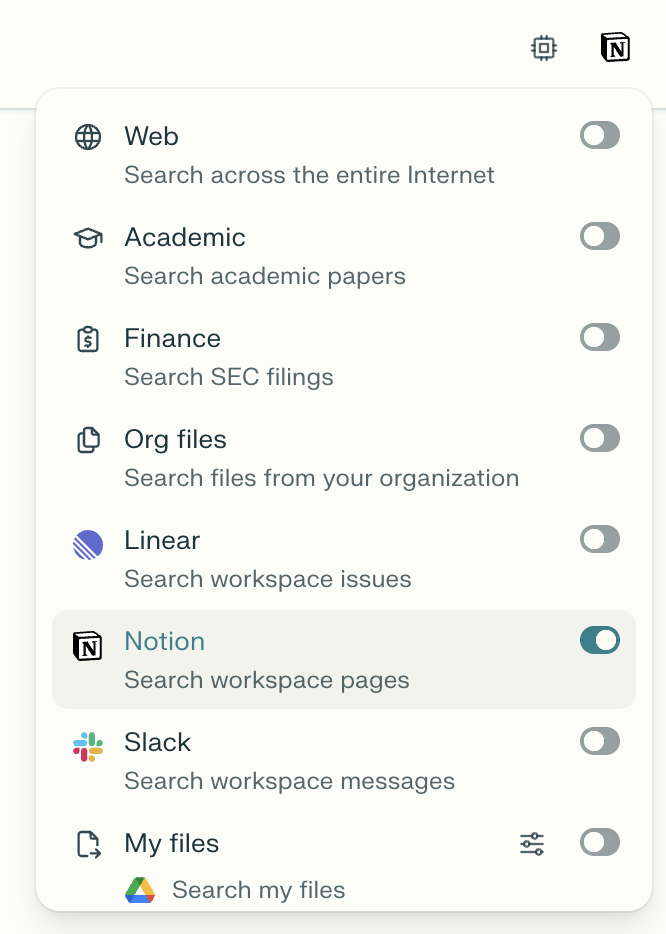
Der Notion-Connector ermöglicht es Perplexity Max-, Enterprise Pro- und Enterprise Max-Abonnenten, ihre Notion-Seiten und -Datenbanken zusammen mit Informationen aus anderen verbundenen Apps und Organisationsdokumenten in einem einzigen Workflow zu durchsuchen, zusammenzufassen und Erkenntnisse daraus zu kombinieren.
Sie können Ihre Notion-Daten mit Informationen aus den Dokumenten Ihrer Organisation, verbundenen Apps und dem Web kombinieren, wodurch Sie produktiver werden und Zeit sowie den Wechsel zwischen Kontexten sparen.
Wie funktioniert der Notion-Connector?
Der Notion-Connector für Perplexity verbindet Ihre Notion- und Perplexity-Workspaces und ermöglicht es Ihnen, Ihre Antworten mit Informationen aus verschiedenen Quellen anzureichern.
Zum Beispiel können Sie Informationen aus Notion-Seiten oder Datenbanken abfragen, Erkenntnisse zusammenfassen und extrahieren sowie diese mit Informationen aus dem Web oder anderen Apps kombinieren, um kontextuell reichhaltigere Antworten zu erhalten.
Der Notion-Connector hält Perplexity in Echtzeit mit Notion synchron und durchsucht Notion immer nach den neuesten Daten, wenn Notion als Quelle ausgewählt wird. Es werden nur die spezifischen Ergebnisse abgerufen, die zur Beantwortung jeder Anfrage benötigt werden. Perplexity speichert oder indiziert den gesamten Notion-Workspace nicht.
Datenschutz und Datensicherheit
Der Notion-Connector benötigt die folgenden Berechtigungen, um zu funktionieren:
-
Spiegeln Sie Ihren Seiten- und Datenbankzugriff sowie Ihre Berechtigungen
-
Erledigen Sie Aufgaben in Ihrem Namen, basierend auf Ihrem Zugriffslevel
-
Suche in verbundenen Apps (erfordert den Notion AI-Plan)
-
Benutzer des Arbeitsbereichs und ihre E-Mail-Adressen anzeigen
Der Notion-Connector berücksichtigt die Benutzerberechtigungen in Notion, sodass über Perplexity nur auf die Daten zugegriffen werden kann, auf die ein Benutzer in Notion Zugriff hat.
Wir bieten Schutz- und Compliance-Maßnahmen auf Enterprise-Niveau, einschließlich SOC 2 Type II-Zertifizierung, Ende-zu-Ende-Verschlüsselung, strenger Datenschutzmaßnahmen und granulare Benutzerzugriffskontrollen. Ihre E-Mails und Kalenderdaten werden, genau wie alle anderen Enterprise-Daten, niemals für das KI-Training verwendet, und robuste Sicherheitsmaßnahmen gewährleisten Vertraulichkeit und die Einhaltung gesetzlicher Vorgaben. Weitere Informationen finden Sie in unserem Trust Center.
Zusätzlich können Administratoren in berechtigten Organisationen alle eingereichten Anfragen anzeigen, die den Notion-Connector verwenden, und innerhalb von Perplexity jede Quelle sehen, die zur Generierung von Antworten verwendet wurde. Audit-ProtokolleJedoch werden die Antworten selbst und die konkret aufgerufenen Notion-Dokumente derzeit nicht in den Audit-Logs erfasst.
So aktivieren Sie es
So aktivieren Sie den Notion-Connector:
-
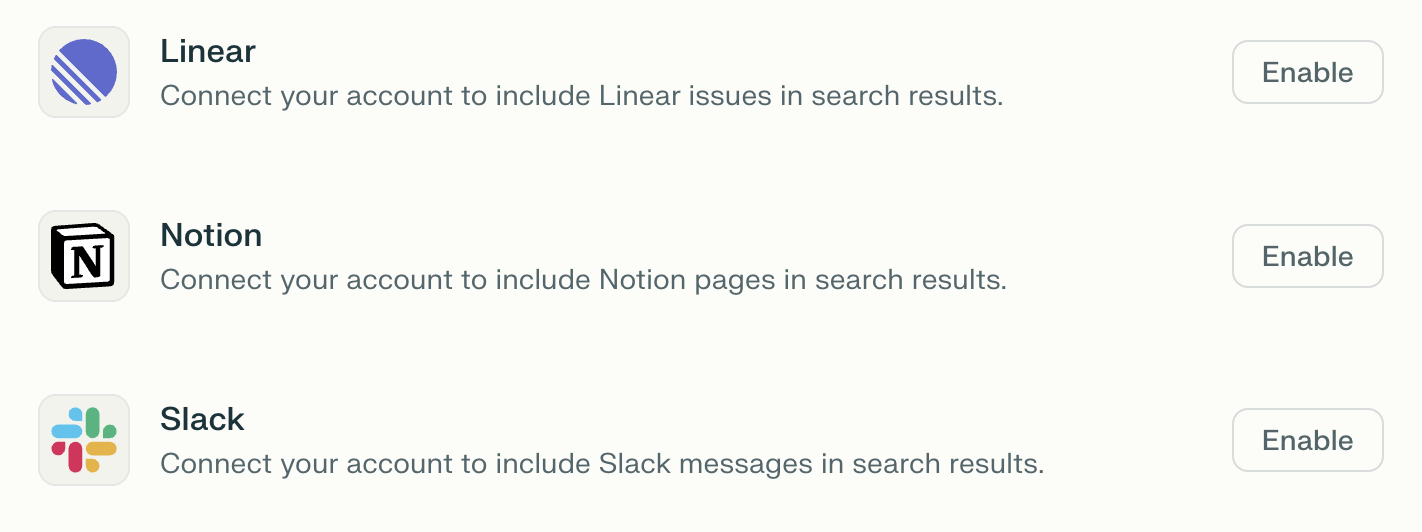
Gehe zu Connectors in Einstellungen und suchen Sie den Notion-Connector in der Liste.
-
Klicken Aktivieren.
-
Sie werden dann aufgefordert, sich bei Notion anzumelden und dem Connector einige Berechtigungen zu erteilen. Diese ermöglichen es dem Connector, Informationen zu lesen und Aktionen in Ihrem Namen im Notion-Arbeitsbereich auszuführen. Klicken Sie Zulassen fortzufahren.
-
Klicken Einrichtung abschließen um mit Perplexity mit Notion zu beginnen.
In Enterprise-Organisationen können Organisationsadministratoren den Connector für alle Benutzer der Organisation aktivieren oder deaktivieren.
Wenn Sie den Notion-Connector für Ihr Konto nicht aktivieren können, wenden Sie sich an einen Organisationsadministrator.
"{\"text\": \"Ausprobieren\"}"
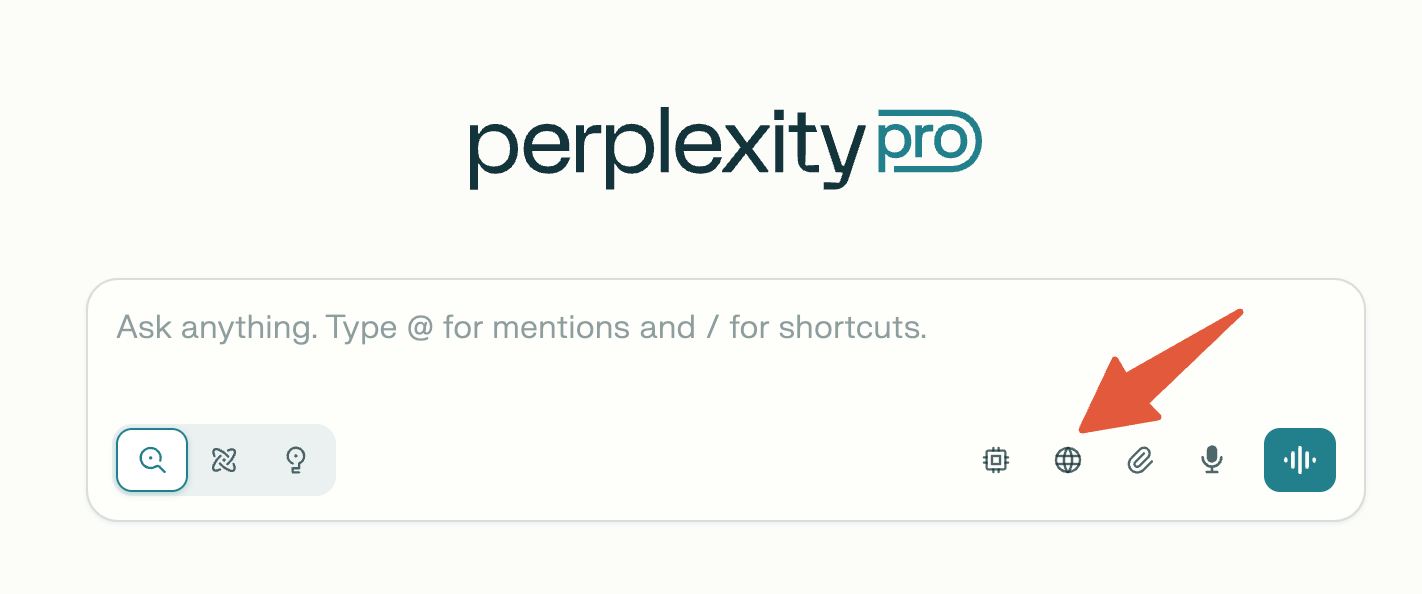
Nachdem Sie Perplexity mit Notion verbunden haben, stellen Sie sicher, dass Sie es beim Ausführen einer Anfrage aus einer Sitzung als Quelle auswählen:
-
Klicken Quellen für die Suche festlegen
-
Auswählen Notion und jede andere Quelle, die Sie verwenden möchten.