

Über den Google-Drive-Connector
Der Google-Drive-Connector ermöglicht es Ihnen, Dokumente, die in Ihrem Google Drive gespeichert sind, direkt über Perplexity abzufragen.
Es integriert Google Drive mit den Produktivitätsfunktionen von Perplexity und ermöglicht Ihnen, relevante Informationen in Ihren Drive-Dateien, E-Mails, Ihrem Kalender, anderen verbundenen Apps und dem Web sofort zu durchsuchen und zusammenzuführen, ohne manuelle Suchen oder einen Kontextwechsel.
Der Google-Drive-Connector ist für Nutzer von Perplexity Pro, Perplexity Max, Enterprise Pro und Enterprise Max verfügbar.
Nachfolgend finden Sie einen Überblick über diesen Connector und wie Sie ihn aktivieren.
Was macht der Google-Drive-Connector?
Nach der Aktivierung ermöglicht der Google-Drive-Connector Ihnen, Ihre Google-Drive-Dateien zu durchsuchen und Antworten auf Grundlage dieser Inhalte zu erhalten. Der Connector funktioniert, indem er die von Ihnen ausgewählten Dateien sicher mit der Plattform von Perplexity synchronisiert und so umfassende Suchen ermöglicht, die Informationen aus Ihren Dokumenten mit anderen Quellen kombinieren.
Der Connector führt zwei verschiedene Arten der Suche aus:
-
Standardsuche: Durchsuchen Sie Ihr gesamtes Drive mit Standardindizierung
-
Suche mit hoher Präzision: Tiefgehende Analyse von ausgewählten Dateien für umfassende Antworten aus Ihren Dokumenten. Nur für Enterprise-Kunden verfügbar.
Sie können den Connector verwenden, um schnell Informationen in Tabellen, Präsentationen, Dokumenten und anderen unterstützten Dateitypen zu finden, ohne jede Datei in Google Drive manuell öffnen zu müssen. Dadurch werden Recherche, Dokumentenprüfung und das Abrufen von Informationen in Ihrem gesamten Google Drive optimiert.
Wenn Sie Ihre Google-Drive-Dateien über den Connector mit Perplexity synchronisieren, werden alle Aktualisierungen dieser Dateien automatisch in Perplexity übernommen, ohne dass Sie etwas tun müssen.
Wichtige Unterschiede nach Plan
Während alle Perplexity-Nutzer mit Perplexity ihr gesamtes Google Drive durchsuchen und Google-Drive-Dateien mit Projekten synchronisieren können, um sie mithilfe der Standardsuche abzufragen, können Enterprise Pro- und Enterprise Max-Nutzer Google-Drive-Dateien außerdem mit ihrem persönlichen Repository (My Files) synchronisieren. Darüber hinaus ist die Suche mit hoher Präzision nur für Enterprise-Nutzer verfügbar (Enterprise Pro und Enterprise Max). Bitte beachten Sie, dass für die Suche mit hoher Präzision Einschränkungen gelten.
Zur besseren Übersicht hier ein Vergleich:
|
Funktion |
Pro / Max |
Enterprise Pro / Max |
|
Standardmäßige Suche im gesamten Drive |
✓ |
✓ |
|
Dateien mit Projekten synchronisieren |
✓ |
✓ |
|
Dateien mit My Files synchronisieren |
✗ |
✓ |
|
Hochpräzise Suche |
✗ |
✓ |
Hinweis: Für die hochpräzise Suche gelten Begrenzungen. Weitere Informationen finden Sie in diesem Artikel.
Unterstützte Dateitypen
Der Google-Drive-Connector unterstützt eine breite Palette von Dokumentformaten:
-
Google Docs, Sheets und Slides
-
Microsoft Office-Dateien (DOCX, XLSX, PPTX)
-
PDF-Dokumente
-
CSV-Dateien
-
Markdown-(MD)-Dateien
-
JSON-Dateien
-
Textdateien (TXT)
Derzeit werden Bilder, Audiodateien und Videodateien vom Google-Drive-Connector nicht unterstützt.
Datenschutz und Datensicherheit
Der Google-Drive-Connector erfordert die folgenden Berechtigungen, um zu funktionieren:
-
Alle Ihre Google-Drive-Dateien anzeigen und herunterladen
-
Informationen zu Ihren Google-Drive-Dateien anzeigen
-
Nur die spezifischen Google-Drive-Dateien anzeigen, bearbeiten, erstellen und löschen, die Sie mit dieser App verwenden
Hinweis: Perplexity verwendet diese Berechtigungen, um Ihre Dateien zu lesen und zu synchronisieren. Die Berechtigungen "bearbeiten, erstellen und löschen" ermöglichen es dem Connector, die Sync-Metadaten zu verwalten, aber Perplexity ändert den Inhalt Ihrer Drive-Dateien nicht.
Der Google-Drive-Connector berücksichtigt die Nutzerberechtigungen und stellt einem Nutzer nur Inhalte bereit, die er sehen darf.
Wenn Sie eine Datei aus Google Drive löschen oder den Zugriff darauf entfernen, wird diese Datei sofort aus Perplexity entfernt.
Zusätzlich können Sie, wenn Sie Ihr Google-Konto in Perplexity trennen, wählen, ob Sie Ihre Dateien behalten oder löschen möchten. Wenn Sie sie behalten, verbleiben sie in Ihrem Konto, werden jedoch nicht mehr synchronisiert, wenn Sie Änderungen daran in Google Drive vornehmen.
Standard- vs. hochpräzise Suche
Das Standard-Suchverhalten des Google-Drive-Connectors verwendet eine direkte API-Integration. Diese Integration nutzt das von Google Drive bereitgestellte OAuth, was bedeutet, dass sie stets die in Google Drive festgelegten Dateiberechtigungen einhält. Perplexity indexiert nicht Ihr gesamtes Laufwerk und erhält nur Zugriff auf die von der API zurückgegebenen Dateien.
Bei der Standardsuche durchsucht Perplexity Ihr Drive in Echtzeit über die API von Google und greift nur auf Dateien zu, die von der API auf Grundlage Ihrer Suchanfrage zurückgegeben werden.
Wenn Sie sich jedoch dafür entscheiden, Dateien für die hochpräzise Suche hochzuladen, verwenden wir die API-Integration, um nur die ausgewählten Dateien zu indexieren. Die Standardsuche bleibt weiterhin für die Dateien verfügbar, die Sie nicht für die hochpräzise Suche hochladen. Bitte beachten Sie, dass Perplexity weiterhin die Dateiberechtigungen von Google Drive beachtet. Wenn beispielsweise der Zugriff auf eine Datei widerrufen wird und ein Nutzer, der zuvor Zugriff auf eine Datei hatte, keinen Zugriff mehr darauf hat, kann diese Person die Datei und ihren Inhalt nicht mehr mit Perplexity durchsuchen.
Weitere Informationen dazu, wie hochgeladene Google-Drive-Dateien geschützt werden, finden Sie unter Sicherheit beim Hochladen von Dateien im Google-Drive-Connector.
Sicherheit und Kontrolle auf Enterprise-Niveau
Für Enterprise-Organisationen bietet Perplexity Schutz- und Compliance-Funktionen auf Enterprise-Niveau, einschließlich der SOC 2 Type II-Zertifizierung, Ende-zu-Ende-Verschlüsselung, strenger Datenschutzmaßnahmen und granularer Nutzerzugriffskontrollen. Ihre Google Drive-Daten werden ebenso wie alle anderen Enterprise-Daten niemals für das KI-Training verwendet, und robuste Sicherheitsvorkehrungen gewährleisten Vertraulichkeit und die Einhaltung regulatorischer Anforderungen.
Die Verbindung von Perplexity mit Ihrem Google Drive-Konto erfolgt auf persönlicher Ebene. Das bedeutet, dass niemand sonst in Ihrer Organisation Ihre Drive-Dateien abfragen kann. Wenn Sie jedoch Dateien mit einem freigegebenen Projekt synchronisieren, kann jeder mit Zugriff auf dieses Projekt diese Dateien durchsuchen.
Um die Kontrolle darüber zu behalten, wie Perplexity mit Google Drive interagiert, können Organisationsadministratoren den Connector für alle Nutzer der Organisation in den Organisationseinstellungen aktivieren oder deaktivieren.
So aktivieren Sie es
Um den Google-Drive-Connector zu aktivieren:
-
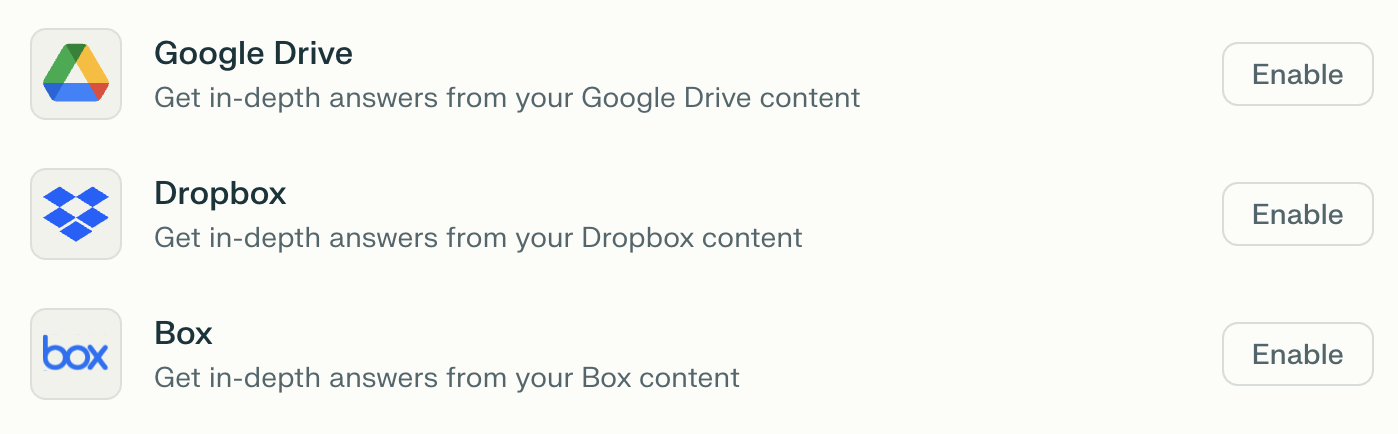
Gehen Sie in Connectors unter Einstellungen und suchen Sie in der Liste den Google-Drive-Connector.
-
Klicken Sie auf Enable und anschließend auf Add Connector.
-
Sie werden dann aufgefordert, sich bei Google anzumelden und dem Connector Berechtigungen zu erteilen. Diese Berechtigungen ermöglichen dem Connector den Zugriff auf Ihre Drive-Dateien und Metadaten.
-
Klicken Sie auf Allow, um Perplexity mit Google Drive zu verwenden.
-
Sobald der Connector aktiviert ist, können Sie bestimmte Dateien oder Ordner auswählen, die mit Perplexity synchronisiert werden sollen, indem Sie auf das vertikale Auslassungszeichen (⋮) und dann auf Hochladen klicken. Diese Dateien werden mit Perplexity synchronisiert, um eine präzisere Suche in Ihrem wichtigsten internen Wissen zu ermöglichen.
Verwenden verbundener Dateien
Sobald Sie Perplexity mit Google Drive verbunden haben, können Sie Ihre synchronisierten Dateien auf zwei Arten verwenden:
Als Quelle für die Suche
Aktivieren Sie Google Drive als Quelle unter Quellen für die Suche festlegen, wenn Sie eine neue Sitzung erstellen. Ihre synchronisierten Drive-Dateien werden zusammen mit anderen ausgewählten Quellen (Web, akademische Inhalte, andere App-Konnektoren usw.) durchsucht, um umfassende Antworten bereitzustellen.
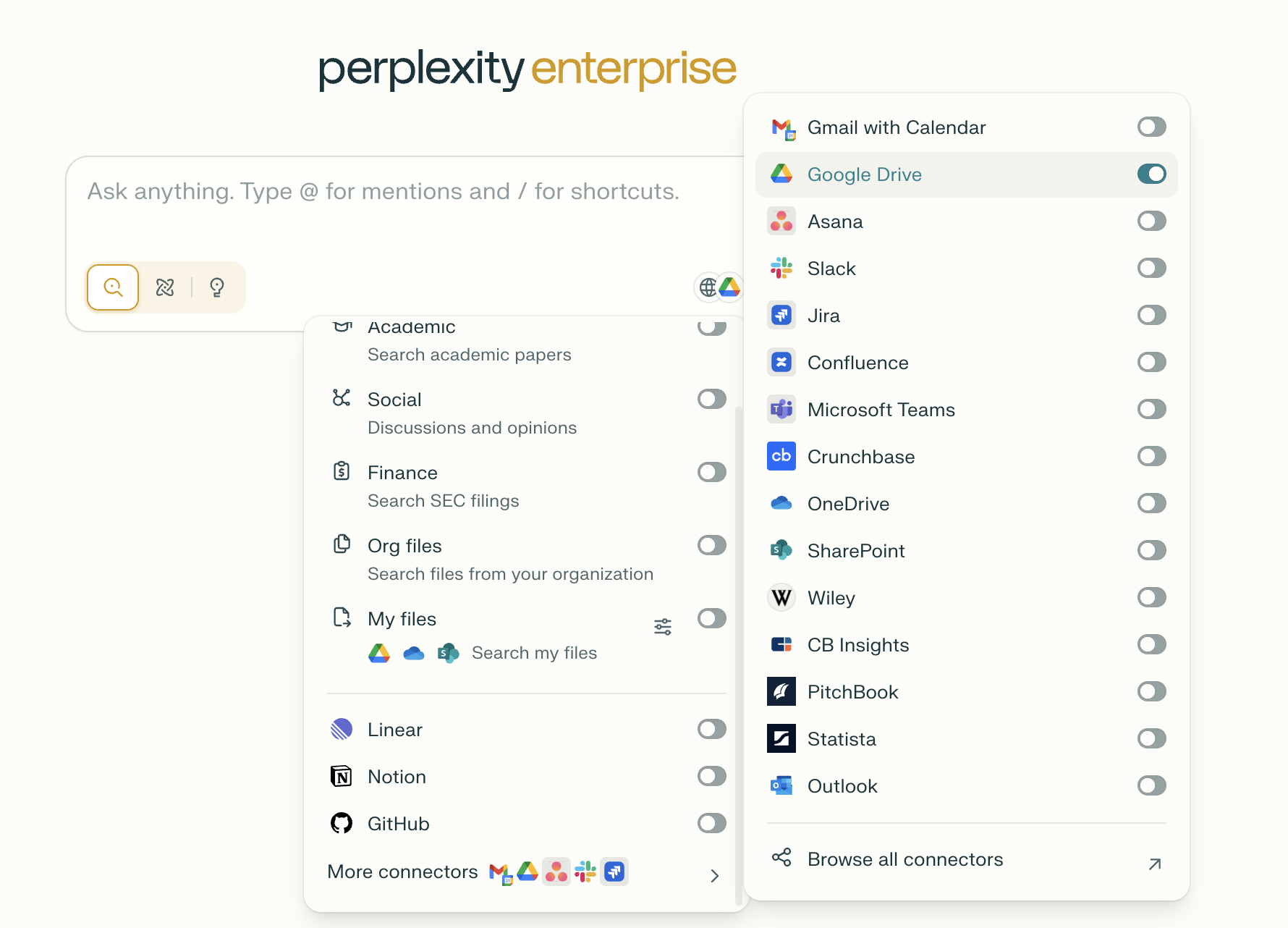
Alternativ können Sie beim Starten eines neuen Sitzungs @Google Drive erwähnen und eine Suchanfrage eingeben.
Als Dateianhänge in Projekten:
Um Google-Drive-Dateien mit einem Projekt zu synchronisieren, klicken Sie in der rechten Seitenleiste des Projekts, mit dem Sie Ihre Dateien verbinden möchten, auf "Add from cloud". Wählen Sie dann die Dateien und Ordner aus, die Sie mit diesem Projekt synchronisieren möchten.
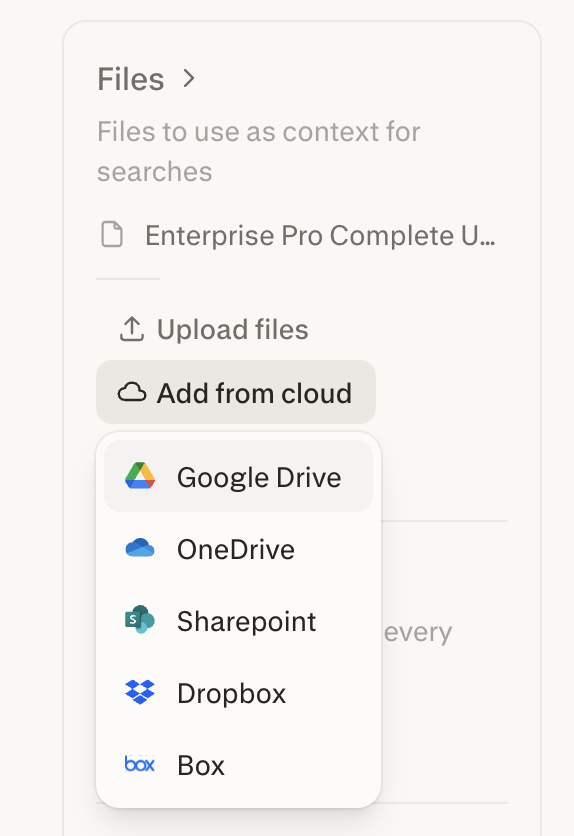
Von Google Drive mit einem Projekt synchronisierte Dateien können von allen durchsucht werden, die Zugriff auf dieses Projekt haben.
Es ausprobieren
Nachdem Sie Perplexity mit Google Drive verbunden haben, können Sie Abfragen wie die folgenden ausführen, um Ihre Inhalte in Drive zu nutzen:
-
"Fasse den Finanzbericht für das vierte Quartal in meinem Drive zusammen und hebe wichtige Kennzahlen hervor"
-
"Finde alle Besprechungsnotizen zum Produktlaunch vom letzten Monat"
-
"Was sind die nächsten Schritte aus den Planungsdokumenten für das Projekt?"
-
"Vergleiche die Daten in den beiden Budget-Tabellen"
Der Google-Drive-Connector funktioniert nahtlos mit anderen Perplexity-Funktionen, einschließlich Projekten, Pro Search und anderen App-Connectors, um eine einheitliche Wissensumgebung zu schaffen.
Fehlerbehebung
Google Drive ist für Ihre Organisation nicht aktiviert
Wenn Sie Mitglied einer Enterprise-Organisation sind und den Google-Drive-Connector in Ihrem Konto nicht aktivieren können, wurde er möglicherweise von einem Administrator für Ihre Organisation deaktiviert. Wenden Sie sich an einen Organisationsadministrator, der dies bestätigen kann.
Wenn es für Ihre Organisation aktiviert ist, Sie aber weiterhin Probleme haben, kontaktieren Sie uns.
OAuth-Scope-Einstellungen
Google-spezifische Einstellungen können die Integration zwischen Perplexity und Google Drive blockieren. Als Google-Workspace-Administrator können Sie dies in der Regel in der Admin-Konsole beheben.
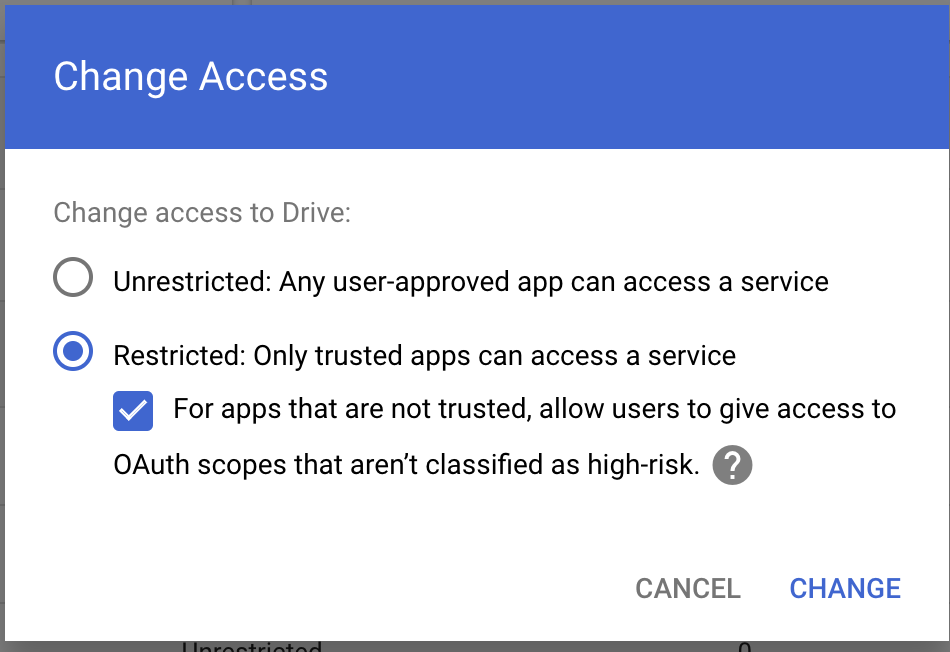
Perplexity sollte keine Probleme haben, wenn in Google Workspace der Zugriff auf Unrestricted gewährt wird. Wenn Ihre Organisation den Zugriff jedoch nicht auf "Unrestricted" setzen kann, versuchen Sie diese Alternativen:
-
Wählen Sie Restricted: Only trusted apps can access a service aus.
-
Aktivieren Sie For apps that are not trusted, allow users to grant access to OAuth scopes that aren't classified as high-risk.
-
Speichern Sie Ihre Änderungen und bitten Sie die Nutzer, den Google-Drive-Connector in ihren Perplexity-Einstellungen erneut zu verbinden.
Wenn die Probleme nach der Aktualisierung dieser Einstellungen weiterhin bestehen, wenden Sie sich bitte an den Perplexity-Support, um Unterstützung zu erhalten.