

¿Qué es una sesión?
Una sesión es como un historial de conversación que recuerda todo lo que has comentado con la IA de Perplexity. A diferencia de las consultas de búsqueda tradicionales que funcionan de forma aislada, las sesiones permiten conversaciones fluidas y contextuales que se basan en intercambios anteriores dentro de la sesión. Una sesión incluirá tu pregunta inicial, cualquier consulta de seguimiento, todas las respuestas de Perplexity y todas las fuentes utilizadas para proporcionar tu respuesta.
Funciones principales de las sesiones
Conversación fluida
Las sesiones funcionan como un historial de conversación que lleva registro de todos los mensajes que intercambias con Perplexity, recuerda lo que has hablado y mantiene la conversación fluida de una pregunta a la siguiente. Cuando haces una pregunta de seguimiento o cuando la IA te da una respuesta, entiende de qué han estado hablando juntos a lo largo de toda tu sesión,. De este modo, recibes respuestas que tienen más sentido y son más útiles para lo que intentas aprender o lograr.
Memoria persistente
Porque la IA tiene «memoria», puede gestionar automáticamente el contexto incluso a medida que las conversaciones se alargan. Esto elimina la necesidad de que repitas manualmente la información de fondo o el contexto en consultas posteriores.
Transparencia de la fuente
Al integrar fuentes confiables directamente en cada sesión, Perplexity convierte las respuestas en miniartículos de investigación rastreables: transparente, verificable y fácil de ampliar. Esto garantiza una mayor calidad de las respuestas.
¿Para qué puedo usar las sesiones?
Exploración profunda de temas
Puedes hacer preguntas de seguimiento para profundizar o explorar nuevos ángulos dentro de una sola sesión. Esto permite explorar en profundidad todo tipo de temas sin perder el contexto establecido en intercambios anteriores.
Resolución iterativa de problemas
Las sesiones admiten flujos de trabajo iterativos en los que puedes:
-
Construye sobre respuestas anteriores para refinar tu comprensión del tema
-
Haz preguntas de aclaración que hagan referencia a partes anteriores de la conversación
-
Desarrolla ideas progresivamente a través de múltiples intercambios
Investigación contextual
Dado que las sesiones mantienen el historial de conversación, puedes realizar investigaciones en las que cada consulta se basa en hallazgos anteriores, creando una experiencia de investigación más coherente y completa.
Tu historial de sesiones
Cada sesión se guarda en tu Historial (../assets/img/a5c9b93551_library) que solo es accesible para ti. En tu Historial puedes ver sesiones anteriores y continuar conversaciones anteriores.
Las sesiones se almacenan en el Historial de forma indefinida, pero puedes eliminar sesiones individuales o todas las sesiones en cualquier momento. Además, puedes filtrar tus sesiones por Modo de búsqueda (Pro, Research o consulta Create files and apps) y ordenarlas de la más reciente a la más antigua y viceversa.
Si usas Perplexity Tasks tus sesiones de Tasks también aparecerán en tu Historial.
Creación, gestión y uso compartido de sesiones
Creando sesiones
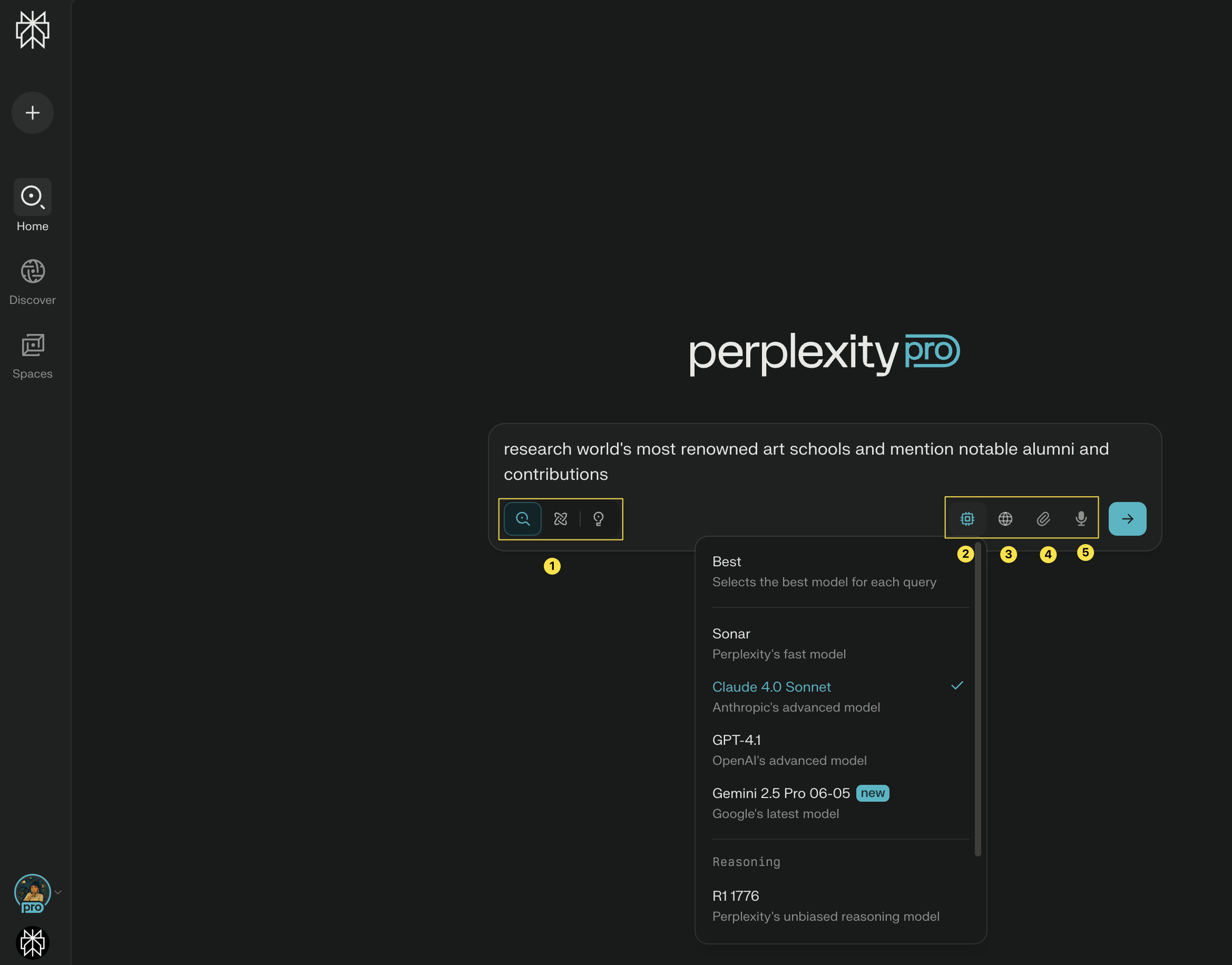
Crear una sesión es sencillo: para empezar, ve al cuadro de búsqueda de consultas en tu página de inicio y empieza a escribir tu pregunta o, es decir, tu instrucción.
Si eres un suscriptor de pago también tendrá la opción de seleccionar entre diferentes Modos de búsqueda: Pro, Investigación, y Crear archivos y aplicaciones (1) y seleccione su modelo de IA preferido (2). También puedes especificar tu Fuentes, como Web o Academic (3) y adjuntar archivos (4). También puedes dicta tu indicación - solo haz clic en icono de micrófono (5).
Administrar tus sesiones
Para administrar tus sesiones, ve a tu página de Historial: ../assets/img/a5c9b93551_library.
En tu historial:
-
Podrás ver todas tus sesiones y usar el Barra de búsqueda para encontrar sesiones específicas
-
Haz clic Seleccionar seleccionar múltiples sesiones para eliminación
-
Usar Type para ordenar las sesiones por Modo de búsqueda (sesiones creadas en Investigar o Crear archivos y aplicaciones)
-
Ocultar o mostrar sesiones creadas a través del navegador Comet
-
Usar Ordenación de más reciente a más antiguo y viceversa
-
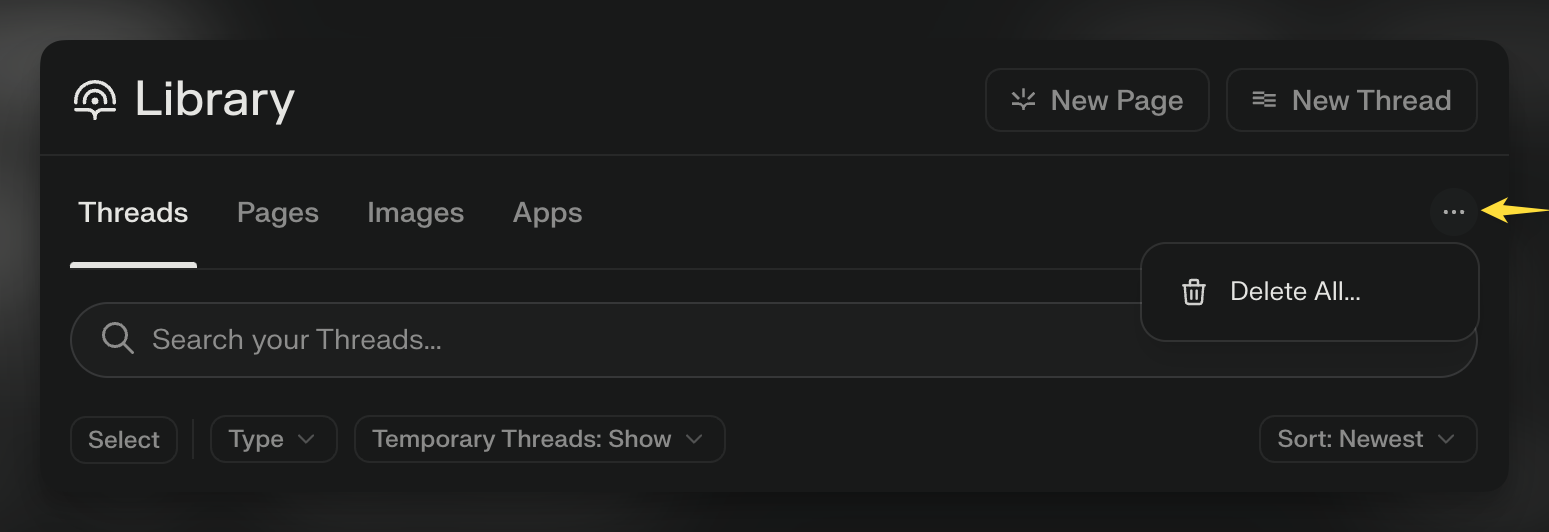
A eliminar todo sesiones de una vez haga clic en el menú de puntos en el lado derecho de la pantalla:
-
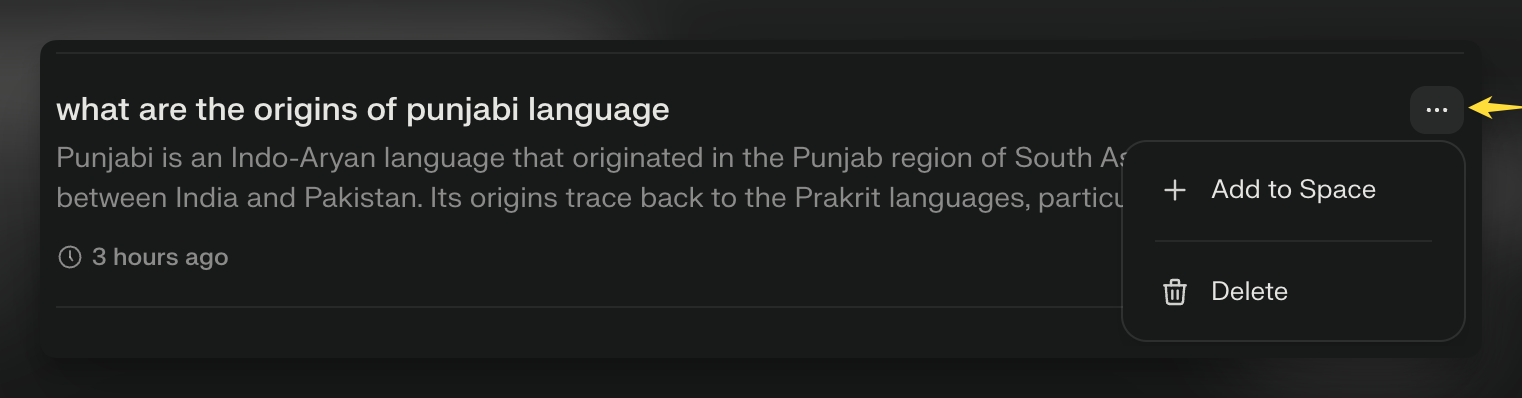
Alternativamente, puedes hacer clic en el menú de tres puntos de una sesión específica para eliminar la sesión o Añádelo a un proyecto:
Compartir tus sesiones y más acciones
Para compartir una sesión, haz clic en el botón Compartir en la parte superior derecha de la pantalla.
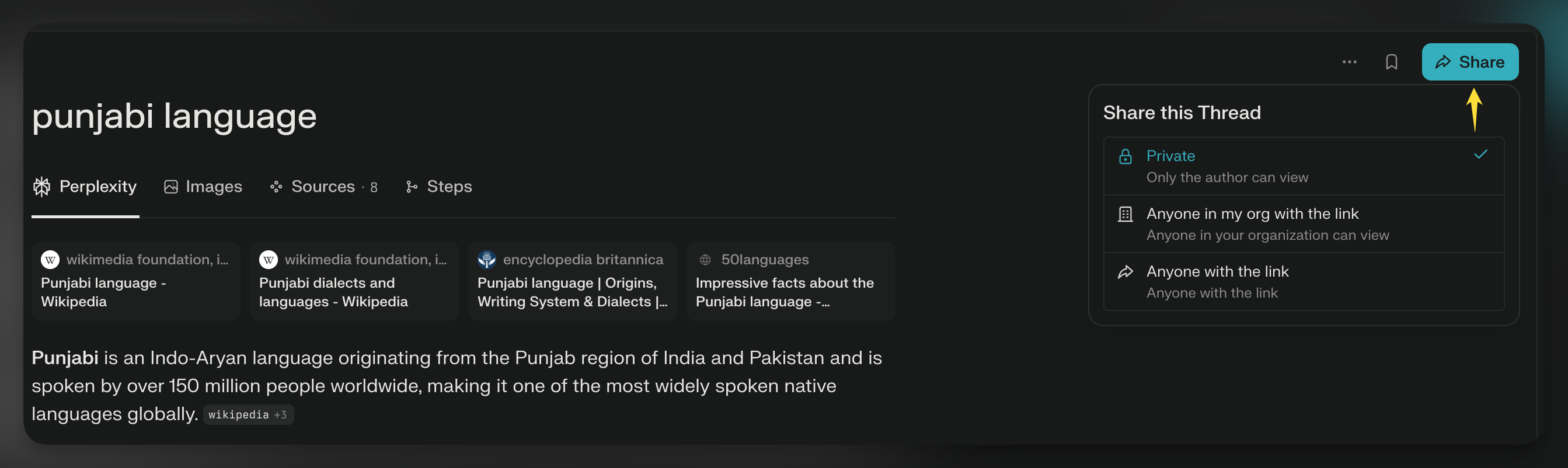
Puedes seleccionar entre las siguientes opciones para compartir:
-
Privado: la sesión sigue siendo privada (solo tú, como autor, puedes ver su contenido), incluso si has pegado el enlace en algún lugar público.
-
Cualquier persona con el enlace: cualquier persona que tenga el enlace puede abrir y ver el contenido de la sesión y compartirlo con otros. Si ya no quieres que la sesión sea pública, puedes cambiarla de nuevo a Privada en cualquier momento.
-
Cualquier persona de mi organización con el enlace: disponible para suscriptores de Enterprise. Solo los miembros de tu organización pueden abrir la sesión utilizando el enlace.
-
Grupos específicos de usuarios: los usuarios de Enterprise pueden compartir una sesión con uno o varios grupos de su organización (por ejemplo, un equipo o un departamento). Cada miembro del grupo seleccionado recibe acceso a la sesión — no es necesario enviar invitaciones individuales. Para compartir con un grupo, haz clic en Compartir, busca el grupo por su nombre y selecciónalo.
Nota: el uso compartido con grupos está disponible en los planes Enterprise gestionados por el equipo de ventas, y tu administrador debe otorgar el permiso Compartir sesiones y artefactos con grupos a través de uno de tus roles. Los grupos son gestionados por los administradores de tu organización en la página Roles y permisos — consulta Roles y permisos de Enterprise para obtener más información.
Compartir artefactos
Las sesiones pueden generar artefactos — archivos, documentos y otros recursos generados por Perplexity. Cuando compartes una sesión con un grupo, sus artefactos se comparten junto con ella, de modo que todos los miembros del grupo puedan ver los resultados de la sesión sin que tengas que descargar y redistribuir archivos.
Preguntas de seguimiento en sesiones compartidas
Cuando una sesión es pública, cualquier persona con acceso puede hacer preguntas de seguimiento, pero esto creará una nueva sesión para ese usuario; no se añadirá el seguimiento a tu sesión existente.
Gestionar lo que se puede compartir
En las organizaciones Enterprise, los administradores controlan el uso compartido en dos niveles:
-
Configuración de toda la organización (Configuración de la organización → Datos y privacidad) determina si el uso compartido público de sesiones está disponible. Si el uso compartido público está desactivado, las sesiones solo pueden compartirse con otros miembros de la organización.
-
Permisos de rol (página Roles y permisos) determinan qué miembros pueden compartir sesiones y artefactos con grupos o invitar a colaboradores externos.
Más acciones
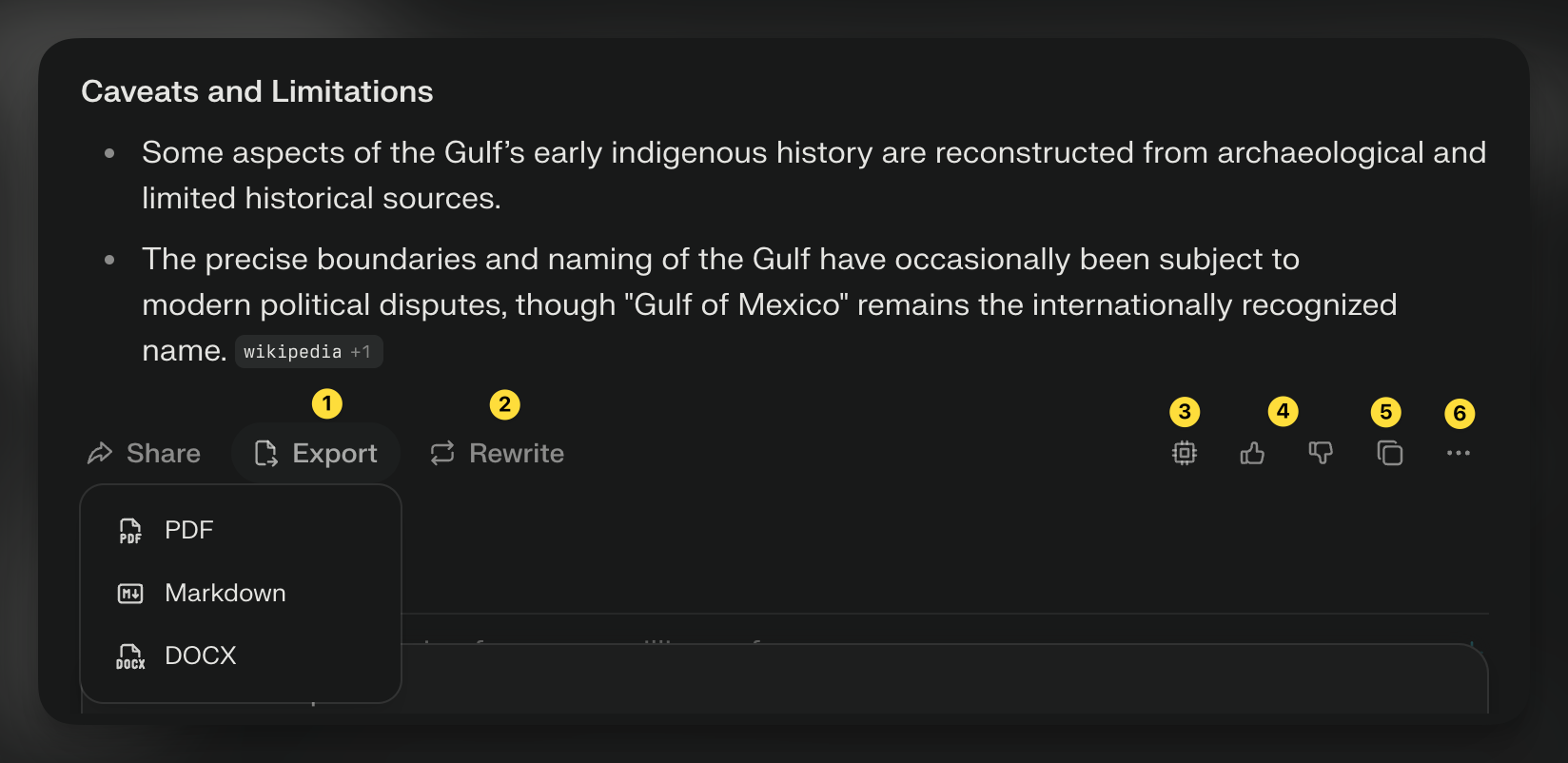
-
Botón de exportación (1) le permite exportar la respuesta a la sesión como PDF, Markdown o DOCX
-
Botón Reescribir (2) genera una nueva respuesta usando un modelo diferente que puedes seleccionar
-
Botón de origen (3) te informa sobre qué Modelo, modo de búsqueda y modo de origen se aplicó a la respuesta
-
Retroalimentación (4) comparte con un pulgar arriba/abajo si estás satisfecho o insatisfecho con la respuesta proporcionado
-
Botón de copiar (5) copia la respuesta a tu portapapeles
-
Menú de tres puntos (6): haz clic aquí para ver Fuentes, Informar de comentarios o eliminar esa parte de la sesión
-
Para editar la consulta original, pasa el cursor sobre el mensaje y aparecerá el icono de edición

Preguntas frecuentes
¿Puedo recuperar una sesión eliminada?
Una vez que una sesión se elimina, no se puede recuperar. Para evitar eliminaciones accidentales, hemos añadido avisos de confirmación.
¿Qué sucede con las sesiones cuando no he iniciado sesión?
Cuando creas sesiones sin haber iniciado sesión en tu cuenta de Perplexity, el autor de la sesión se considera «anónimo» y, por lo tanto, la sesión no se guarda a largo plazo. Estas sesiones anónimas estarán visibles durante 14 días; después de ese plazo, desaparecerán de forma permanente sin posibilidad de recuperación.
Para asegurarte de que una sesión sea accesible a largo plazo, inicia sesión en tu cuenta. Todas las sesiones creadas con sesión iniciada se guardarán automáticamente en tu Historial de sesiones.
¿Mis sesiones son privadas?
Sí, tus sesiones son privadas y, de forma predeterminada, solo están disponibles para tu referencia. Solo se vuelven públicas si decides compartirlas.