

Eliminar tu cuenta por completo
IMPORTANTE: Cancela tu suscripción antes de eliminar tu cuenta para evitar cargos después de la eliminación.
Tienes dos formas de eliminar tu cuenta por completo:
Eliminar la cuenta tú mismo
Puedes iniciar la eliminación de datos directamente desde la configuración de tu cuenta, sin necesidad de contactar con soporte ni enviar una solicitud por separado.
-
Todos los datos de la cuenta y los datos personales se eliminarán de forma permanente dentro de un plazo de 30 días. Durante este período, la cuenta permanece desactivada y programada para su eliminación.
-
Una vez que la eliminación se completa, es irreversible.
-
Una vez que la eliminación se completa, iniciar sesión con el mismo correo electrónico crea una cuenta nueva y vacía, y tus datos anteriores no se restaurarán.
-
Si vuelves a iniciar sesión antes de que se complete la eliminación, tu solicitud de eliminación se cancela y tu cuenta se reactiva.
Pasos para eliminar la cuenta:
-
Inicia sesión en la cuenta y visita: https://www.perplexity.ai/account/details o haz clic en la esquina inferior izquierda y luego selecciona mi cuenta.
-
Desplázate hasta la parte inferior de la página para encontrar Obtén más información.
-
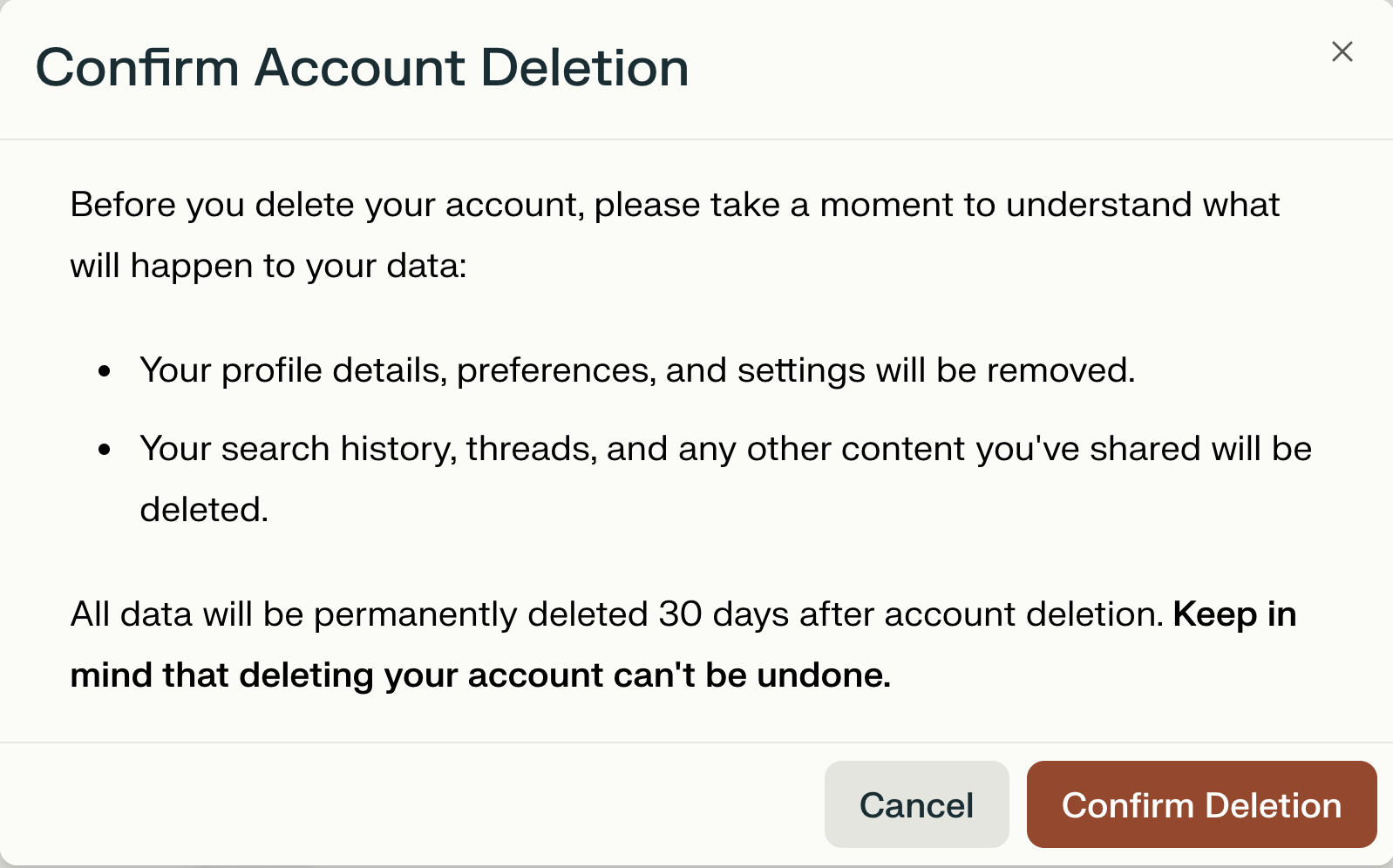
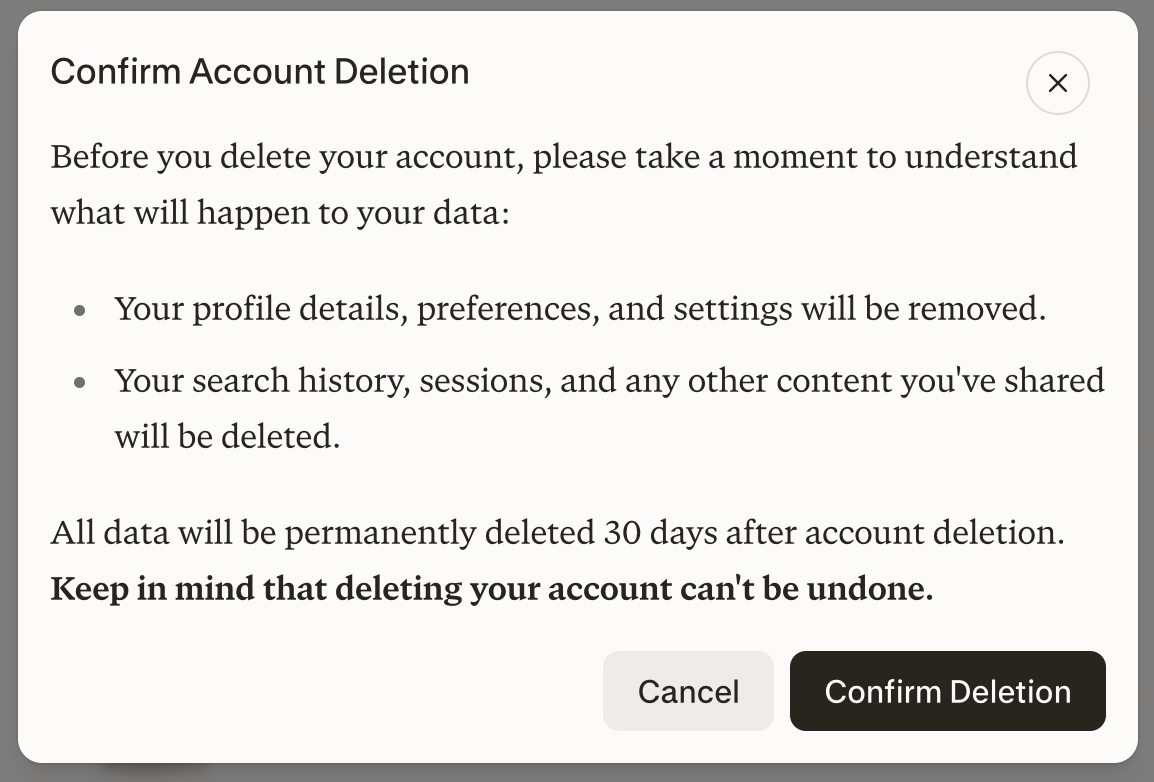
Aparecerá una ventana emergente y podrás confirmar el proceso de eliminación.
Solicitar la eliminación de la cuenta
Puedes eliminar tu cuenta directamente desde la configuración de tu cuenta, incluso cuando ejerzas tu derecho de supresión conforme al RGPD y normativas de privacidad similares.
-
Selecciona Eliminar cuenta.
-
Revisa la información y confirma tu solicitud.
¿Cómo puedo detener la eliminación de la cuenta?
Para detener una eliminación pendiente, vuelve a iniciar sesión lo antes posible. Si la eliminación aún no se ha completado, tu solicitud de eliminación se cancelará y tu cuenta se reactivará. Una vez que la eliminación se completa, no se puede revertir.
Eliminar tus datos
Eliminar todos tus sesiones
Si quieres eliminar todo el contenido que has publicado sin borrar tu cuenta:
-
Visita tu Historial de conversaciones.
-
Haz clic en el icono de más opciones [...] (tres puntos) en la esquina superior derecha.
-
Selecciona "Eliminar todos los sesiones"
Esta acción no se puede deshacer
Eliminación de sesiones específicas
Para eliminar un solo sesión o una publicación específica que hayas creado:
-
Visita tu Historial de conversaciones.
-
Haz clic en el icono de más opciones [...] (tres puntos) junto al sesión que quieres eliminar o entra en el sesión en cuestión, haz clic en el icono de más opciones y selecciona "Eliminar" sesión
Eliminación de un proyecto específico
Así es como puedes eliminar proyectos o Pages, o sesiones individuales
-
Haz clic en el proyecto o la página que quieras eliminar.
-
Haz clic en los tres (...) junto al título y selecciona Eliminar.
-
Ten en cuenta que te pediremos que confirmes si deseas eliminar el contenido. Esta acción no se puede deshacer.
Eliminación de un archivo o imagen específicos
Los archivos se conservan de forma predeterminada durante 30 días. Para eliminar las cargas, elimina la sesión completa. Más información sobre retención de archivos aquí.