

Acerca del conector de Box
El conector de Box permite a los usuarios de Enterprise Pro y Enterprise Max buscar archivos en todo su drive de Box usando las capacidades de búsqueda con IA de Perplexity.
Puedes usar el conector para encontrar rápidamente información en hojas de cálculo, presentaciones, documentos y otros tipos de archivo compatibles sin abrir manualmente cada archivo en Box, lo que agiliza la investigación, la revisión de documentos y la recuperación de información en todo tu drive.
¿Cómo funciona el conector de Box?
El conector realiza dos tipos de búsqueda diferentes:
-
Búsqueda estándar: Busca en todo tu drive con indexación estándar.
-
Búsqueda de alta precisión: Análisis profundo de un número limitado de archivos para obtener respuestas completas a partir de tus documentos. Ten en cuenta que se aplican límites.
Tipos de archivo compatibles
Perplexity puede leer y buscar los siguientes tipos de archivo de Box:
-
Archivos PDF
-
Archivos DOCX
-
Archivos XLSX
-
Archivos PPTX
-
Archivos CSV
-
Archivos Markdown (MD)
-
Archivos JSON
-
Archivos de texto (TXT)
El conector de Box no admite actualmente imágenes, audio ni vídeo. Sin embargo, todavía puedes subir estos tipos de archivo directamente desde tu dispositivo a una sesión.
¿Qué apps son compatibles?
Para usar Box con Perplexity, necesitas usar Perplexity en un navegador web.
El conector de Box no es compatible con la app de Perplexity para Windows, la app para Mac ni las apps móviles.
Seguridad y gestión de datos
El conector de Box requiere los siguientes permisos:
-
Leer todos los archivos y carpetas almacenados en Box
-
Lee y escribe todos los archivos y carpetas almacenados en Box
El conector de Box respeta los permisos de usuario y solo mostrará al usuario contenido que esté autorizado a ver.
Si eliminas un archivo de Box o quitas el acceso a él, ese archivo se elimina inmediatamente de Perplexity.
Además, si desconectas tu cuenta de Box de Perplexity, puedes elegir si quieres conservar o eliminar tus archivos. Si los conservas, permanecerán en tu cuenta, pero dejarán de sincronizarse si haces cambios en ellos en Box.
Búsqueda predeterminada vs. búsqueda de alta precisión
El comportamiento de búsqueda predeterminado del conector de Box usa una integración directa por API. Esta integración usa la autenticación proporcionada por Box, lo que significa que siempre respetará los permisos de archivo establecidos en Box. Perplexity no indexa toda tu unidad y solo obtiene acceso a los archivos devueltos por la API.
Sin embargo, si eliges subir archivos para la búsqueda de alta precisión, usamos la integración por API para indexar solo los archivos seleccionados. La búsqueda predeterminada seguirá disponible para los archivos que no elijas subir para la búsqueda de alta precisión. Ten en cuenta que Perplexity sigue respetando los permisos de archivo de Box. Por ejemplo, si se revoca el acceso a un archivo y un usuario que antes tenía acceso deja de tenerlo, ya no podrá buscar el archivo ni su contenido usando Perplexity.
Seguridad de nivel empresarial
Además de esto, Perplexity ofrece protecciones y cumplimiento de nivel empresarial, incluida la certificación SOC 2 Type II, cifrado de extremo a extremo, estrictas medidas de privacidad de datos y controles granulares de acceso de usuario. Tus archivos de Box se cifran en tránsito y en reposo en AWS S3.
Perplexity nunca usa tus archivos conectados para entrenar sus modelos de IA. Sólidas medidas de protección garantizan la confidencialidad y el cumplimiento normativo.
Conectar Perplexity a tu cuenta de Box se hace a nivel individual. Esto significa que nadie más en tu organización puede consultar los archivos de tu unidad. Sin embargo, si sincronizas archivos en un proyecto compartido, cualquier persona con acceso a ese proyecto podrá buscar en esos archivos.
Para mantener el control sobre los datos compartidos con Perplexity, los administradores de la organización pueden habilitar o deshabilitar el conector para todos los usuarios de la organización desde Configuración de la organización.
Cómo conectar Box a Perplexity
Para conectar Box a Perplexity, sigue estos pasos:
-
Ve a Configuración en Perplexity.
-
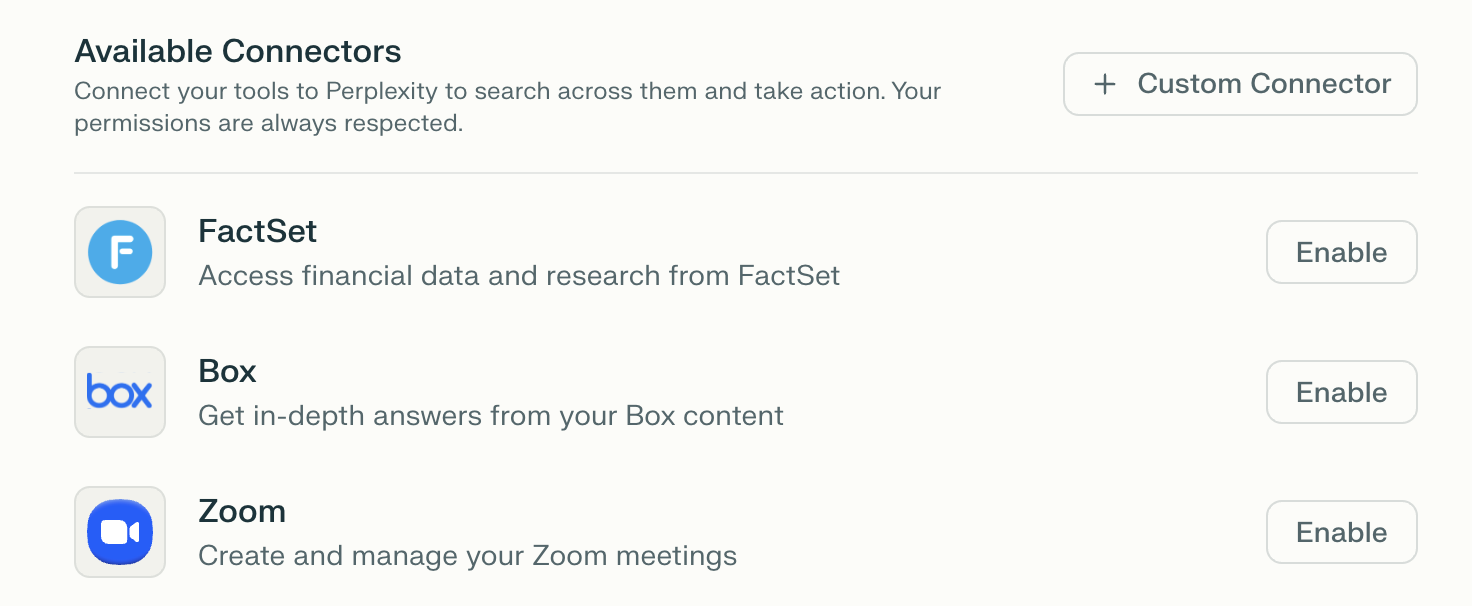
Desplázate hacia abajo hasta Conectores .
-
Busca Box y haz clic en Habilitar.
-
Inicia sesión en tu cuenta de Box y concede los permisos solicitados.
-
Después de conectarte, puedes elegir a qué archivos y carpetas puede acceder Perplexity para Búsqueda de alta precisión haciendo clic en Configurar y subiendo archivos específicos.
Uso de archivos de Box en búsquedas
Una vez que hayas conectado Perplexity a Box, puedes usar tus archivos sincronizados de dos maneras principales:
Como fuente de búsquedaBox
Al iniciar una nueva sesión, activa Box como fuente desde Configurar fuentes para la búsqueda. Tus archivos sincronizados de Drive se buscarán junto con otras fuentes seleccionadas (web, académicas, otras Conectores de apps, etc.) para ofrecer respuestas completas.
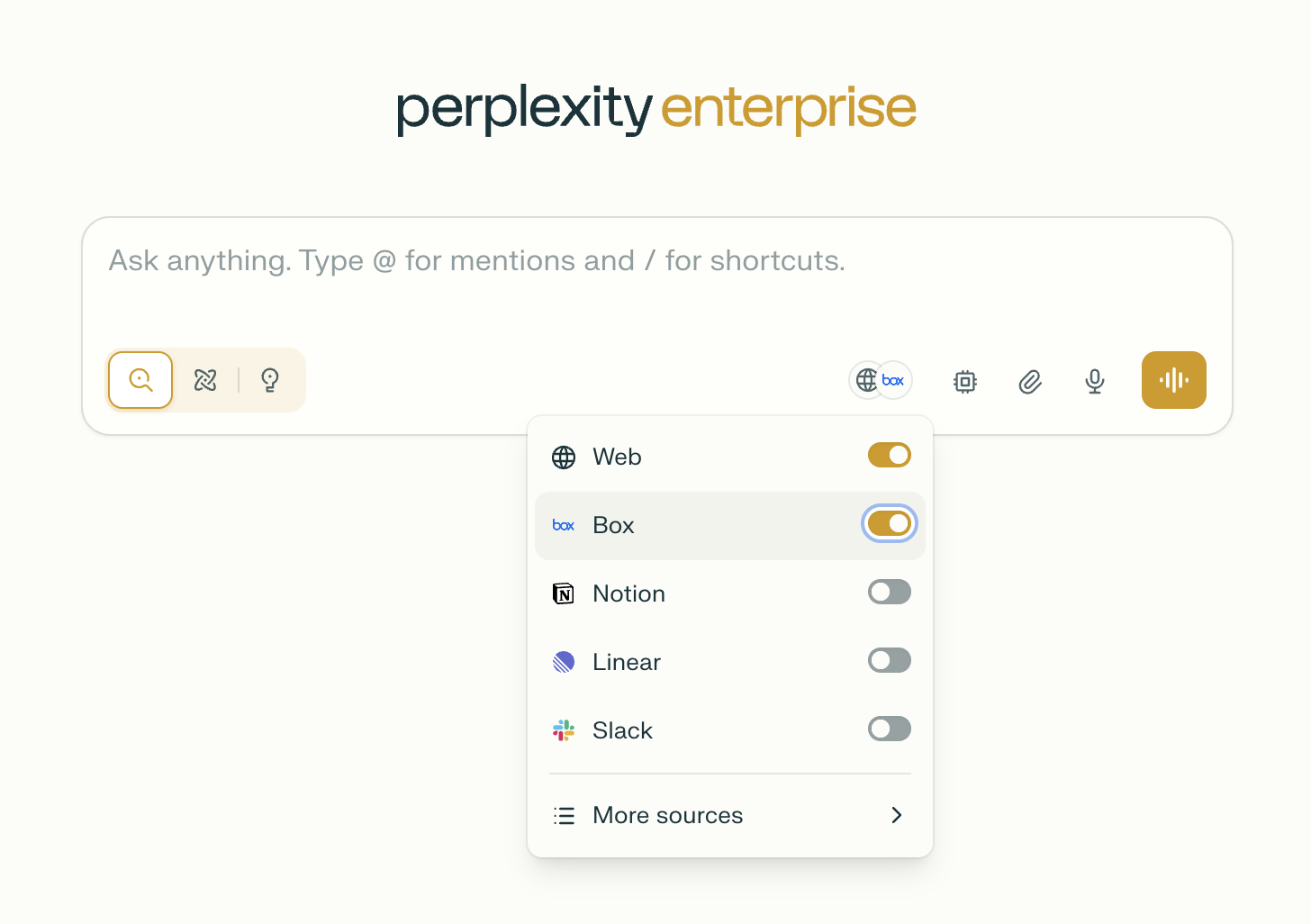
Como alternativa, puedes mencionar @Box al iniciar una nueva sesión, y escribir una consulta de búsqueda.
Como archivos adjuntos
En una consulta, haz clic en Adjuntos de archivos y elige archivos de tu Box conectado.
También puedes sincronizar archivos de tu unidad con proyectos, lo que permite que cualquier persona con acceso a esos proyectos pueda buscarlos. Esto permite una colaboración de alta precisión en equipo con contenido compartido de Box.
Solución de problemas
Si no puedes conectar o sincronizar archivos de Box, prueba estos pasos:
-
Asegúrate de que el administrador de tu organización haya habilitado el conector de Box en Configuración de la organización > Permisos.
-
Comprueba que tienes al menos acceso de lectura a los archivos y carpetas que intentas sincronizar.
-
Desconecta y vuelve a conectar el conector de Box en tu configuración.
-
Intenta usar una ventana de navegador privada/incógnito o un navegador diferente.
-
Asegúrate de que el archivo tenga menos de 50 MB y esté en un formato compatible.
Si el problema persiste, contáctanos con detalles y cualquier mensaje de error que veas.