

Ce guide accompagne les administrateurs Enterprise et les gestionnaires de rôles délégués à travers les contrôles disponibles sur la page Paramètres → Organisation → Rôles & Autorisations, notamment les rôles de base, les rôles personnalisés, les groupes, l'accès aux produits et les attributions d'autorisations.
Aperçu
Perplexity Enterprise utilise un contrôle d'accès basé sur les rôles pour gérer ce que les membres de votre organisation peuvent faire. Les administrateurs peuvent :
-
Gérer les rôles de base et personnalisés — consulter et modifier les autorisations accordées à chaque rôle.
-
Attribuer des membres et des groupes — accorder les mêmes autorisations à des individus ou à des équipes entières.
-
Déléguer l'administration — donner accès à des tâches administratives spécifiques sans accorder un accès administrateur complet.
-
Contrôler l'accès aux produits — décider qui peut utiliser des fonctionnalités ou des produits tels que Computer ou Comet.
Les autorisations sont cumulatives. Si un membre détient plusieurs rôles, il reçoit toutes les autorisations accordées par chacun de ces rôles.
La nouvelle page Rôles & Autorisations remplace l'ancienne page Autorisations. Les organisations sont mises à niveau progressivement. Si vous voyez encore l'ancienne page Autorisations, vos paramètres existants continuent de fonctionner sans changement. Lorsque votre organisation est mise à niveau, les paramètres d'accès existants sont automatiquement conservés.
Disponibilité : ces fonctionnalités sont disponibles uniquement dans les plans Enterprise avec accompagnement commercial. Les rôles personnalisés, la gestion des groupes et la synchronisation des groupes d'annuaire SCIM dépendent également du plan de votre organisation.
Si vous êtes intéressé, réservez une démo avec notre équipe commerciale.
Prérequis
-
Vous êtes administrateur ou disposez d'un rôle qui accorde un accès de gestion de l'organisation.
-
Vous avez accès à Organization Settings → Rôles & Autorisations sur le web.
-
Votre organisation dispose d'un plan Enterprise géré éligible si vous souhaitez créer des rôles personnalisés ou gérer des groupes.
Remarque : la conservation des données, l'application du mode Incognito, les paramètres de modèle et de fournisseur d'IA, ainsi que les paramètres des journaux d'audit sont gérés sous Organization Settings → Data and privacy. Voir Conservation des données pour les entreprises et Journaux d'audit.
Fonctionnement des contrôles
Rôles de base
Chaque organisation dispose de ces rôles intégrés :
-
Admin — offre un contrôle administratif complet de l'organisation.
-
Member — le rôle par défaut appliqué à tous les membres de l'organisation, marqué d'un badge Everyone.
Les rôles intégrés ne peuvent pas être supprimés ni renommés. Les administrateurs peuvent modifier leurs autorisations et gérer qui détient les rôles Admin et Billing Admin.
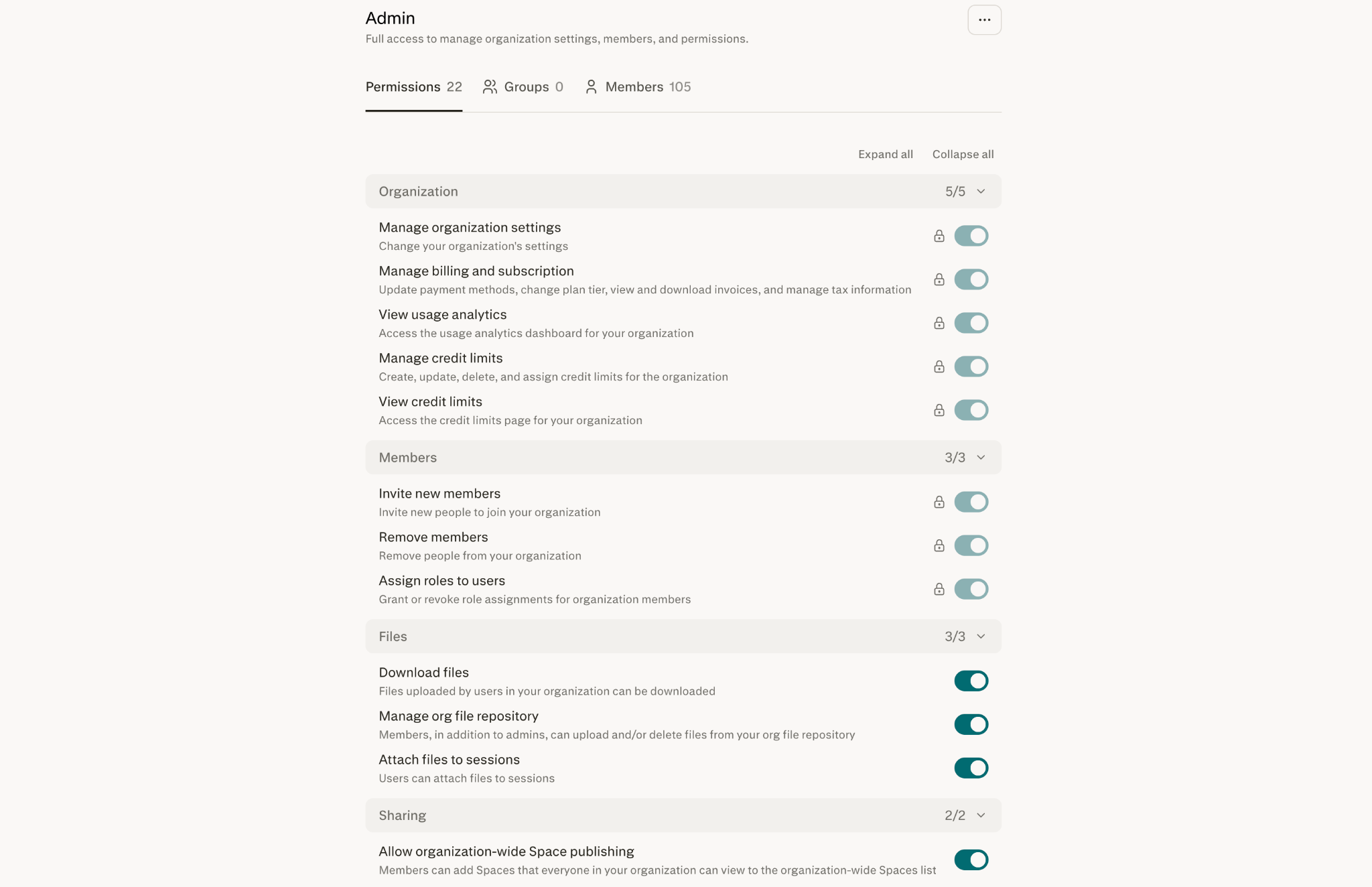
Important : les autorisations principales Organization et Members du rôle Admin sont toujours activées et ne peuvent pas être désactivées. Ces autorisations affichent une icône de verrou afin que les administrateurs ne perdent jamais l'accès aux contrôles essentiels.
Rôles personnalisés
Sur les plans Enterprise éligibles, les administrateurs peuvent créer des rôles personnalisés pour des responsabilités spécifiques. Par exemple, un rôle personnalisé peut permettre à une personne de joindre des fichiers aux sessions ou de consulter les analyses d'utilisation sans lui accorder un accès administratif complet.
Si les rôles personnalisés ne sont pas disponibles sur votre plan, vous pouvez toujours modifier les autorisations attribuées aux rôles intégrés. Contactez Perplexity pour en savoir plus sur la disponibilité.
Groupes
Les groupes permettent aux administrateurs d'attribuer des rôles à des équipes plutôt que de mettre à jour les membres un par un. Les autorisations appartiennent aux rôles, pas directement aux groupes. Lorsqu'un groupe est attribué à un rôle, chaque membre de ce groupe reçoit les autorisations du rôle.
Les groupes peuvent être gérés de deux façons :
-
Groupes gérés par Perplexity — les administrateurs créent le groupe et ajoutent ou retirent des membres dans Perplexity.
-
Groupes synchronisés via SCIM — les groupes provenant de votre fournisseur d'identité apparaissent automatiquement et affichent un badge SCIM. Ces groupes sont en lecture seule dans Perplexity ; les modifications d'appartenance doivent être effectuées dans votre fournisseur d'identité.
Les utilisateurs désactivés via votre fournisseur d'identité sont automatiquement retirés de votre organisation.
Contrôles à l'échelle de l'organisation
Certains contrôles déterminent si une fonctionnalité est disponible pour l'ensemble de l'organisation. Les autorisations de rôle déterminent qui peut utiliser la fonctionnalité lorsqu'elle est disponible.
Par exemple, le paramètre Computer au niveau de l'organisation est un interrupteur principal. Si Computer est désactivé pour l'organisation, aucun rôle ne peut y donner accès. Si Computer est activé, les administrateurs peuvent utiliser l'autorisation de rôle Computer pour décider qui peut l'utiliser.
Les contrôles de partage public des sessions et des pages restent également à l'échelle de l'organisation. Ils sont gérés sous Organization Settings → Data and privacy.
Comment l'accès est déterminé
Deux conditions doivent être réunies pour qu'un membre obtienne l'accès à une fonctionnalité :
-
La fonctionnalité est activée pour votre organisation. Les paramètres au niveau de l'organisation constituent l'interrupteur principal. Si une fonctionnalité est désactivée ici, aucun rôle ne peut l'activer.
-
Au moins un des rôles du membre l'accorde. Perplexity examine tous les rôles détenus par le membre — attribués directement ou hérités via un groupe — et les combine.
En résumé : si l'un de ces rôles accorde une autorisation, le membre la possède. Les rôles ne font qu'ajouter des accès. Un rôle ne peut jamais retirer une autorisation accordée par un autre rôle.
Étape par étape
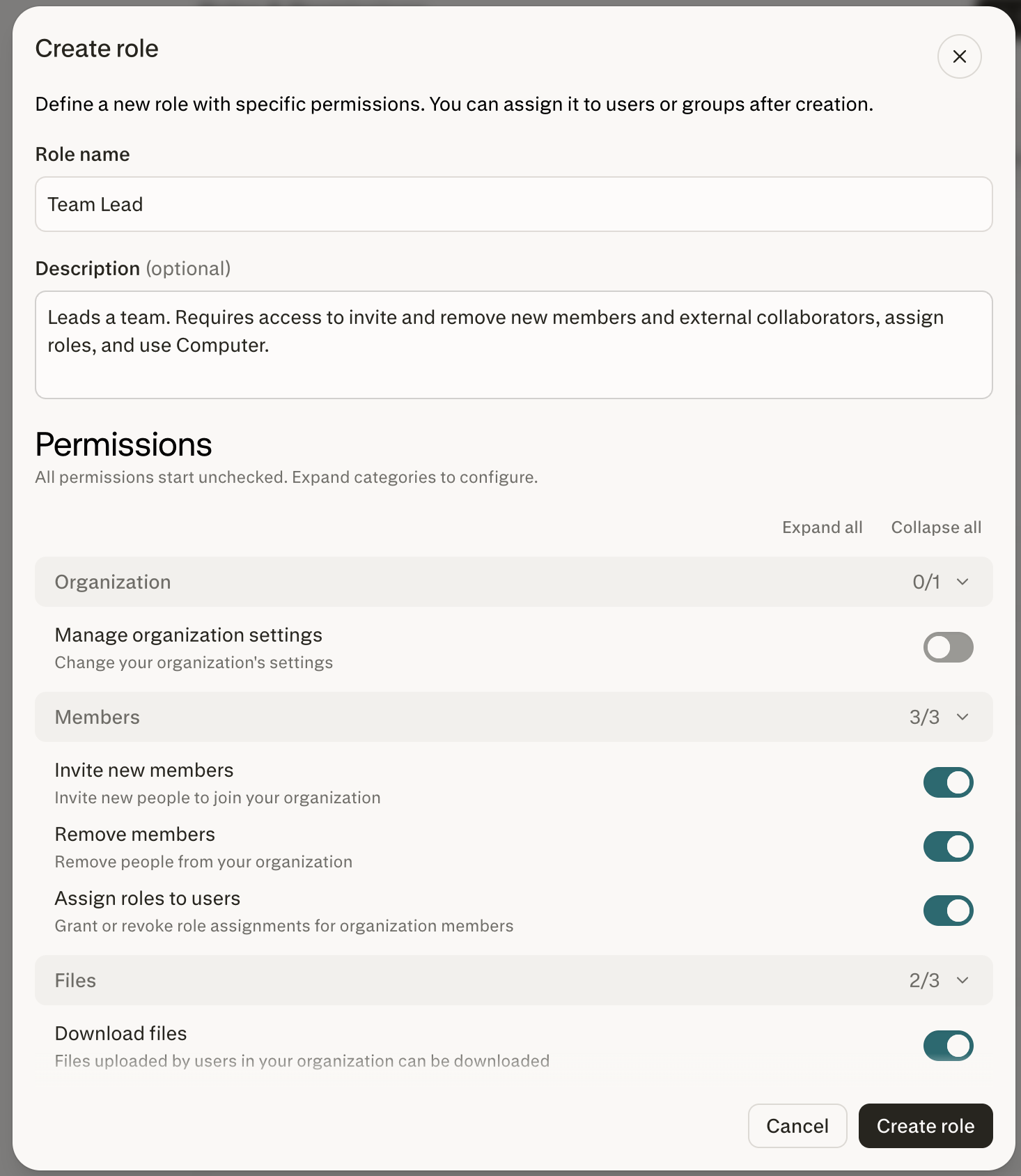
Créer un rôle personnalisé
-
Accédez à Settings → Organization → Roles & Permissions.
-
Sélectionnez Create role.
-
Saisissez un nom et une description pour le rôle.
-
Ouvrez l'onglet Permissions du rôle.
-
Activez les autorisations que vous souhaitez accorder.
-
Attribuez des membres ou des groupes depuis l'onglet Members ou Groups du rôle.
Les modifications des autorisations de rôle sont enregistrées automatiquement.
Modifier les autorisations d'un rôle
-
Accédez à Settings → Organization → Roles & Permissions.
-
Sélectionnez le rôle que vous souhaitez mettre à jour.
-
Ouvrez l'onglet Permissions.
-
Activez ou désactivez les autorisations selon vos besoins.
Les autorisations mises à jour s'appliquent aux membres directement attribués au rôle ainsi qu'aux membres qui reçoivent le rôle via un groupe.
Attribuer un membre à un rôle
-
Ouvrez le rôle depuis la page Roles & Permissions.
-
Sélectionnez l'onglet Members.
-
Ajoutez le membre de l'organisation que vous souhaitez attribuer.
Pour retirer l'accès, retirez le membre du rôle. Vérifiez d'abord les autres rôles et attributions de groupe du membre, car un autre rôle peut accorder la même autorisation.
Attribuer un groupe à un rôle
-
Ouvrez le rôle depuis la page Roles & Permissions.
-
Sélectionnez l'onglet Groups.
-
Ajoutez le groupe que vous souhaitez attribuer.
Chaque membre du groupe reçoit les autorisations du rôle. Vous pouvez également attribuer un rôle depuis la page du groupe, sous Settings → Organization → Members → Groups.
Supprimer un rôle personnalisé
-
Ouvrez le rôle personnalisé depuis la page Roles & Permissions.
-
Retirez chaque membre et groupe attribué.
-
Sélectionnez l'option de suppression du rôle.
-
Confirmez la modification.
Les rôles intégrés ne peuvent pas être supprimés.
Comment vérifier que cela a fonctionné
-
L'onglet Permissions du rôle affiche les autorisations attendues.
-
Les onglets Members et Groups du rôle affichent les attributions attendues.
-
Les membres peuvent accéder aux fonctionnalités accordées une fois la modification effective.
-
Les membres ne perdent pas l'accès si un autre rôle attribué accorde la même autorisation.
-
Les modifications de rôles, de groupes et d'attributions apparaissent dans les Journaux d'audit de l'organisation.
Configurations courantes
Les exemples suivants montrent comment les organisations peuvent déléguer des accès sans accorder un contrôle administratif complet.
| Politique | Autorisations suggérées | Attribution |
|---|---|---|
| Analyste d'utilisation | View usage analytics, View credit limits | Attribuer aux membres des équipes finance ou opérations |
| Gestionnaire du dépôt de fichiers | Manage org file repository, Download files, Attach files to sessions | Attribuer aux équipes de gestion des connaissances |
| Administrateur de facturation | Manage billing and subscription | Utiliser le rôle Billing Admin |
| Équipe avec Computer activé | Computer | Attribuer le groupe de l'équipe à un rôle dédié |
| Administrateur des connecteurs | Manage connector defaults | Attribuer aux administrateurs sécurité ou informatique |
Référence des autorisations
Organisation
| Autorisation | Ce qu'elle contrôle |
|---|---|
| Manage organization settings | Paramètres généraux de l'organisation, notamment la conservation des données, la mémoire, le modèle et la configuration des journaux d'audit |
| Manage billing and subscription | Moyens de paiement, niveau de plan, factures et informations fiscales |
| View usage analytics | Accès au tableau de bord d'analyse d'utilisation de l'organisation |
| View credit limits | Accès à la page des limites de crédit de l'organisation |
| Manage credit limits | Créer, mettre à jour, supprimer et attribuer des limites de crédit |
Membres
| Autorisation | Ce qu'elle contrôle |
|---|---|
| Invite new members | Qui peut inviter des utilisateurs dans l'organisation |
| Remove members | Qui peut retirer des membres de l'organisation |
| Assign roles to users | Qui peut accorder ou révoquer des attributions de rôles |
Fichiers
| Autorisation | Ce qu'elle contrôle |
|---|---|
| Download files | Qui peut télécharger les fichiers mis en ligne au sein de l'organisation |
| Manage org file repository | Qui peut charger et supprimer des fichiers dans le dépôt de fichiers de l'organisation utilisé par la recherche de connaissances internes |
| Attach files to sessions | Qui peut charger ou joindre des fichiers aux sessions |
Partage
| Autorisation | Ce qu'elle contrôle |
|---|---|
| Invite external contributors | Qui peut inviter des personnes extérieures à l'organisation dans des Projects, des sessions et des ressources |
| Share threads and artifacts with groups | Les membres peuvent partager des threads individuels et leurs artefacts avec un ou plusieurs groupes de l'organisation. Chaque membre du groupe sélectionné y a accès. |
| Allow organization-wide Project publishing | Qui peut publier un Project pour l'ensemble de l'organisation |
API
| Autorisation | Ce qu'elle contrôle |
|---|---|
| Perplexity API access | Qui peut utiliser l'API Perplexity, y compris l'API Platform et l'API Console |
Abonnement
| Autorisation | Ce qu'elle contrôle |
|---|---|
| Allow members to request Max upgrade | Qui peut demander une mise à niveau vers Enterprise Max |
Connecteurs
| Autorisation | Ce qu'elle contrôle |
|---|---|
| Manage connector defaults | Qui peut modifier les connecteurs activés et les paramètres par défaut des nouveaux connecteurs |
Sécurité
| Autorisation | Ce qu'elle contrôle |
|---|---|
| View audit logs | Qui peut consulter les journaux d'audit de l'organisation |
Produits
| Autorisation | Ce qu'elle contrôle |
|---|---|
| Computer | Qui peut utiliser l'agent Computer |
| Manage organization skills | Qui peut créer, modifier et examiner les skills de l'organisation |
Contrôles qui restent à l'échelle de l'organisation
Partage public
Les administrateurs gèrent ces paramètres sous Organization Settings → Data and privacy :
-
Allow public session sharing — permet aux utilisateurs de partager des sessions avec des personnes extérieures à l'organisation via un lien public.
-
Allow public page sharing — permet aux utilisateurs de créer des Pages publiques.
Lorsqu'un paramètre de partage public est désactivé, le contenu correspondant ne peut être partagé qu'avec les autres membres de l'organisation.
Ces contrôles de partage public s'appliquent uniquement aux sessions et aux Pages. Les Projects ne peuvent pas être partagés publiquement : ils sont privés par défaut, et l'accès est accordé en invitant des membres, en partageant avec l'organisation (pour les organisations éligibles) ou en approuvant une demande d'adhésion.
Disponibilité des connecteurs
Les administrateurs gèrent les applications tierces et les services de données sous Organization Settings → Connectors :
-
Activer ou désactiver des connecteurs individuels pour l'ensemble de l'organisation.
-
Définir si les connecteurs nouvellement lancés sont activés ou désactivés par défaut.
L'autorisation de rôle Manage connector defaults détermine qui peut modifier ces paramètres à l'échelle de l'organisation. Voir Connectors & Integrations pour plus d'informations.
Points à garder à l'esprit
-
Les autorisations sont cumulatives. Retirer une autorisation d'un rôle ne supprime pas l'accès si un autre rôle l'accorde.
-
Certaines fonctionnalités restent à l'échelle de l'organisation. Un rôle ne peut pas outrepasser un paramètre à l'échelle de l'organisation qui désactive une fonctionnalité.
-
Les rôles personnalisés et les groupes dépendent du plan. Les autorisations des rôles intégrés restent modifiables lorsque les rôles personnalisés ne sont pas disponibles.
-
Les groupes SCIM sont en lecture seule dans Perplexity. Gérez leur appartenance dans votre fournisseur d'identité.
-
Les rôles intégrés ne peuvent pas être renommés ni supprimés. Les autorisations principales du rôle Admin ne peuvent pas non plus être désactivées.
Résolution des problèmes
| Symptôme observé | Cause la plus probable | Comment y remédier |
|---|---|---|
| Un membre a toujours accès après le retrait d'une autorisation. | Un autre rôle ou une autre attribution de groupe accorde la même autorisation. | Examinez tous les rôles et groupes attribués au membre, puis retirez l'attribution supplémentaire si nécessaire. |
| Un membre dispose de l'autorisation Computer mais ne peut pas utiliser Computer. | Computer est désactivé au niveau de l'organisation. | Activez Computer pour l'organisation, puis utilisez les autorisations de rôle pour contrôler l'accès. |
| Vous ne pouvez pas désactiver une autorisation sur le rôle Admin. | L'autorisation est une autorisation principale protégée de type Organization ou Members. | Aucune action n'est nécessaire. Les autorisations verrouillées empêchent les administrateurs de perdre l'accès aux contrôles essentiels. |
| Vous ne pouvez pas supprimer un rôle personnalisé. | Le rôle a encore des membres ou des groupes attribués. | Retirez toutes les attributions, puis supprimez le rôle. |
| Vous ne pouvez pas modifier l'appartenance d'un groupe synchronisé via SCIM. | Les groupes synchronisés sont gérés par votre fournisseur d'identité. | Ajoutez ou retirez des membres dans votre fournisseur d'identité et laissez la modification se synchroniser. |
| Vous ne voyez pas la page Roles & Permissions. | Votre organisation n'a pas encore été mise à niveau. | Continuez à utiliser l'ancienne page Autorisations. Les paramètres existants restent en vigueur jusqu'à la mise à niveau. |
Questions fréquentes
Qui peut gérer les rôles et les autorisations ?
Les administrateurs et les membres dont le rôle accorde un accès de gestion de l'organisation peuvent consulter ou modifier la page Rôles & Autorisations.
Un membre peut-il détenir plusieurs rôles ?
Oui. Les autorisations sont cumulatives, un membre reçoit donc toutes les autorisations accordées par ses rôles et groupes attribués.
Les rôles personnalisés et les groupes sont-ils disponibles sur tous les plans ?
Non. Les rôles personnalisés, la gestion des groupes et la synchronisation des groupes d'annuaire SCIM sont disponibles sur les plans Enterprise avec accompagnement commercial. Si ces fonctionnalités ne sont pas disponibles, les administrateurs peuvent toujours modifier les autorisations des rôles intégrés.
Si ces fonctionnalités vous intéressent, réservez une démo avec notre équipe commerciale.
Puis-je modifier les rôles intégrés Admin et Member ?
Oui. Les rôles intégrés ne peuvent pas être supprimés ni renommés, mais les administrateurs peuvent modifier leurs autorisations. Les autorisations principales protégées du rôle Admin restent activées.
Puis-je gérer les groupes synchronisés via SCIM dans Perplexity ?
Non. Les groupes synchronisés via SCIM sont en lecture seule dans Perplexity. Gérez leur appartenance dans votre fournisseur d'identité.
Un rôle peut-il accorder l'accès à Computer lorsque Computer est désactivé pour l'organisation ?
Non. Le paramètre au niveau de l'organisation constitue l'interrupteur principal. Activez Computer pour l'organisation avant d'accorder l'accès via les rôles.
Qu'advient-il des paramètres existants lorsque mon organisation est mise à niveau ?
Les paramètres existants sont automatiquement conservés. Si votre organisation gérait auparavant l'accès aux produits membre par membre, cet accès est préservé dans un rôle personnalisé clairement identifié que les administrateurs peuvent renommer, modifier ou supprimer.
Les modifications de rôles et de groupes sont-elles enregistrées dans le journal d'audit ?
Oui. Les journaux d'audit enregistrent la création, les mises à jour et la suppression de rôles, les modifications d'attribution et les changements d'appartenance aux groupes. Voir Journaux d'audit.
Besoin d'aide supplémentaire ? Contactez votre équipe de compte ou écrivez à enterprise@perplexity.ai.