

आप SSO यूज़र प्रोविज़निंग और मैनेजमेंट को आसान बनाने के लिए अपने संगठन में SCIM सेट अप कर सकते हैं।
कृपया ध्यान दें, SCIM सिर्फ़ उन Enterprise संगठनों के लिए उपलब्ध है जिनमें 50 या उससे ज़्यादा सीटें हों, या जिनमें कम-से-कम एक Enterprise Max उपयोगकर्ता हो।
सेट-अप
इस चरण से पहले अपने IdP में दो समूह (जैसे, PPLX_Admin और PPLX_Members) बनाना और इन समूहों में उपयोगकर्ताओं को जोड़ना एक अच्छा विचार है। फिर आप Perplexity ऐप में उन समूहों को ऐक्सेस असाइन कर सकते हैं।
-
सेटिंग्स पर जाएँ > मेरा संगठन
-
SCIM सक्षम करने से पहले अपने डोमेन वेरिफ़ाई करना सुनिश्चित करें।
-
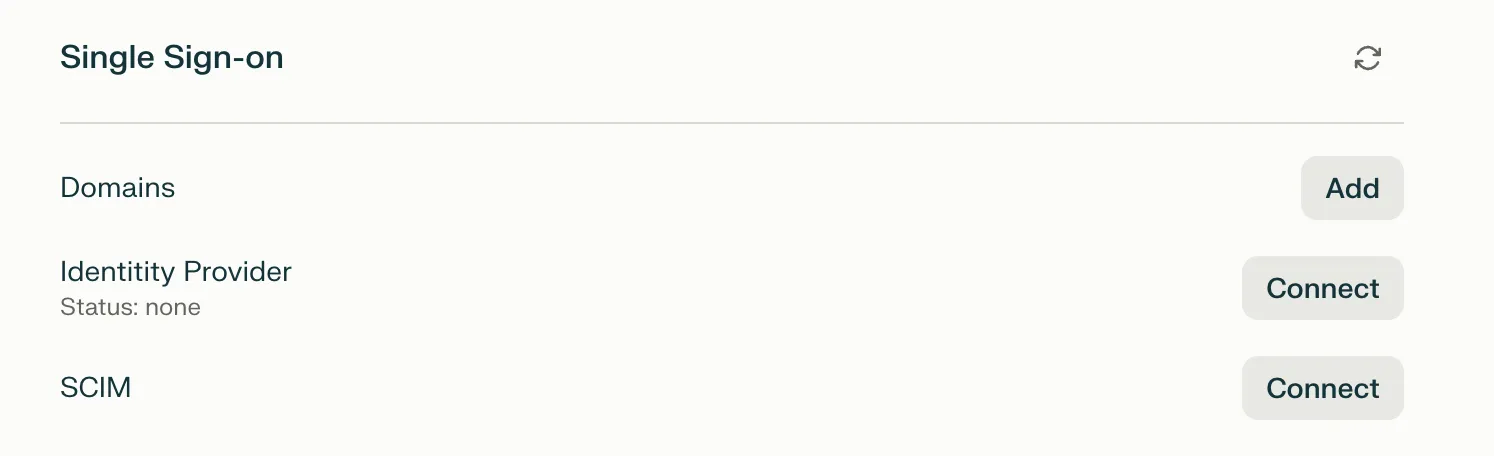
अपने डोमेन वेरिफ़ाई करने के बाद, SCIM के लिए "कनेक्ट" दबाएँ
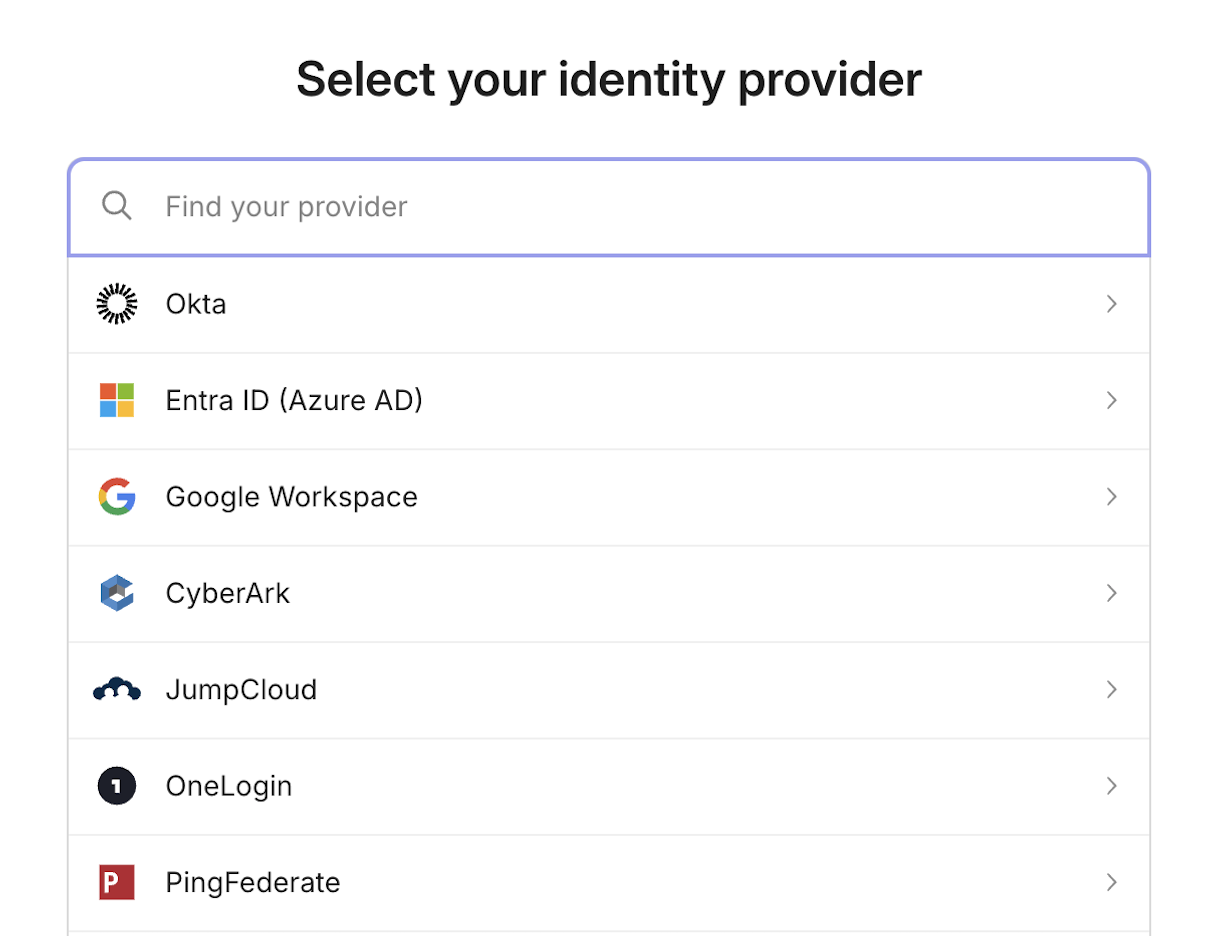
4. अपना पहचान प्रदाता चुनें (Okta, Entra ID, Google Workspace और अन्य)
हम कस्टम SCIM भी ऑफ़र करते हैं, जो आपको लिस्ट में सबसे नीचे मिलेगा।
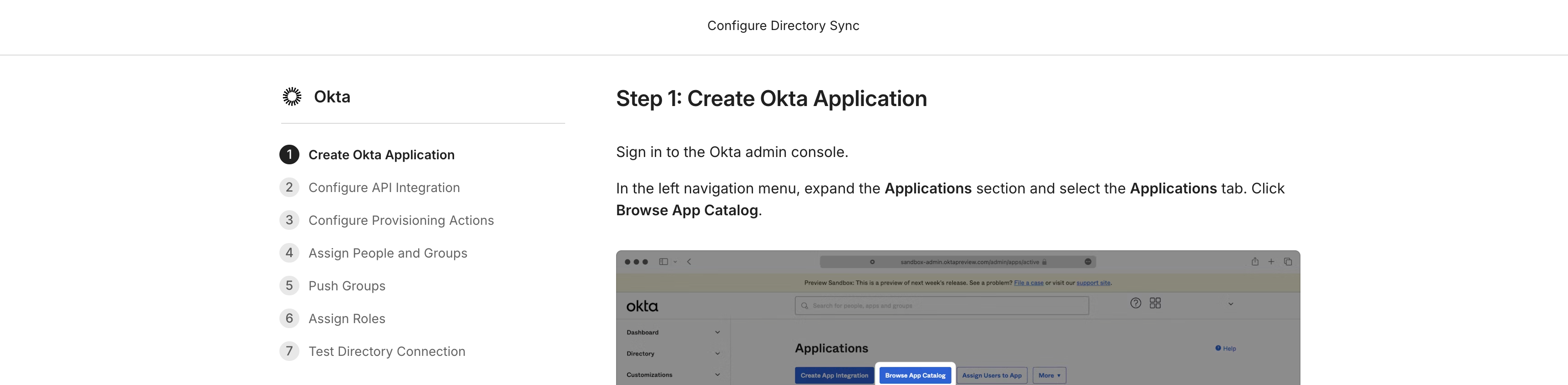
5. सूचीबद्ध चरणों का पालन करें।
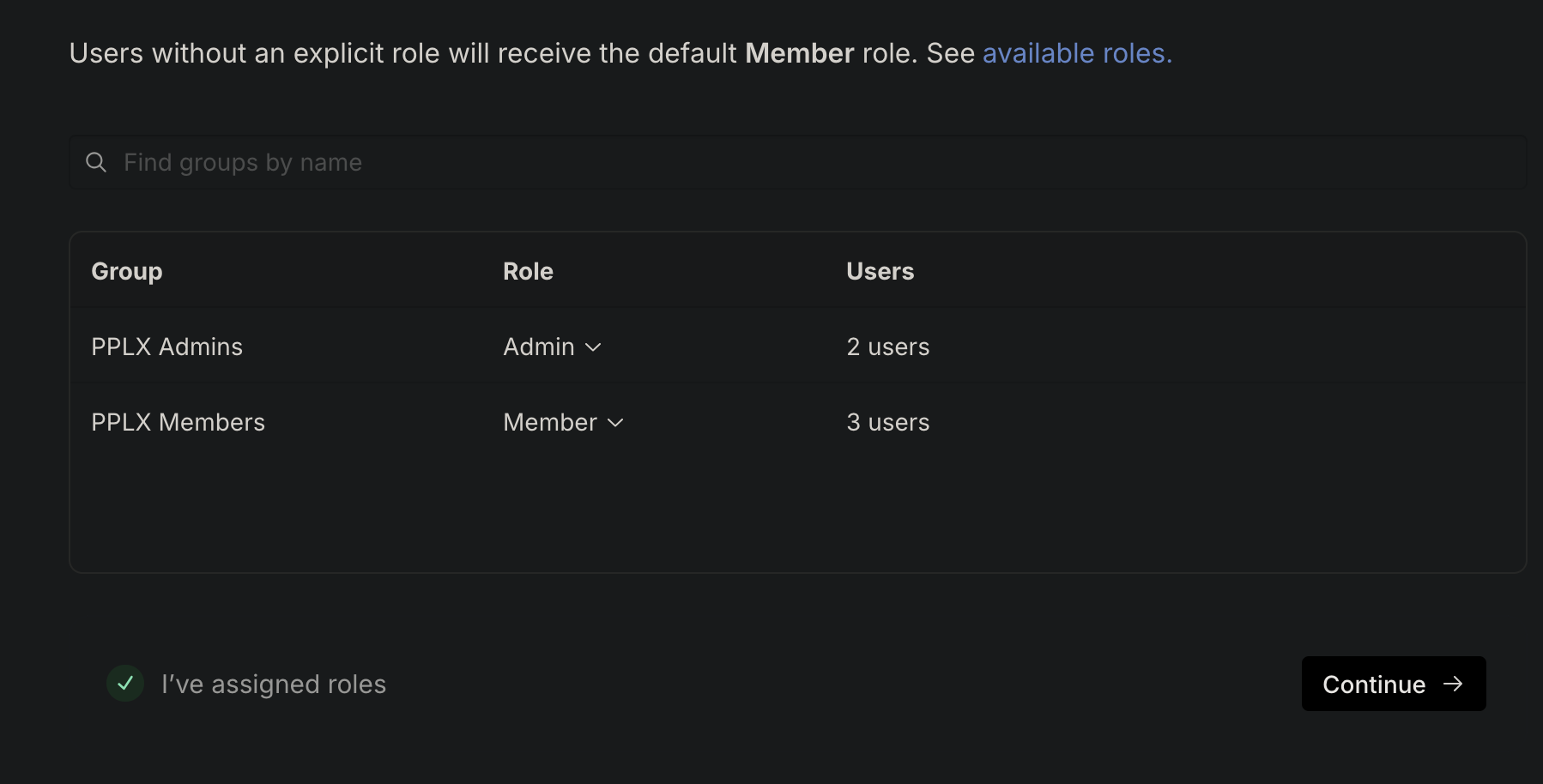
6. यूज़र ग्रुप: यूज़र ग्रुप को सदस्य और एडमिन की भूमिकाएँ असाइन करने के लिए, अपने IdP के अंदर दो अलग-अलग Perplexity यूज़र ग्रुप बनाएँ, एक ग्रुप को "सदस्य" की भूमिका असाइन की जाए और दूसरे को "एडमिन" की भूमिका असाइन की जाए।
7. सेटअप पूरा करने के बाद, यूज़र रिकॉर्ड आपके पहचान प्रदाता से Perplexity में सिंक होना शुरू हो जाएँगे। नीचे यूज़र इंटरफ़ेस में दिए गए इंडिकेटर को देखें, जो बताता है कि यूज़र टेबल में किसी यूज़र रिकॉर्ड को SCIM के ज़रिए कब मैनेज किया जाता है। SCIM के ज़रिए मैनेज किए जाने वाले यूज़र रिकॉर्ड को Perplexity UI के ज़रिए एडिट नहीं किया जा सकता (जैसे, यूज़र को हटाना)।

कृपया ध्यान दें:
-
SCIM के ज़रिए जोड़े जाने पर यूज़र को कोई वेलकम ई-मेल नहीं भेजा जाता। संचार को संगठन के माध्यम से प्रबंधित करने की आवश्यकता है।
-
अगर यूज़र दो या दो से ज़्यादा यूज़र ग्रुप का हिस्सा हैं, तो आप सिंकिंग प्रक्रिया के हिस्से के रूप में ग्रुप असाइनमेंट की प्राथमिकता तय कर सकते हैं।
-
Perplexity के अंदर यूज़र ग्रुप फ़िलहाल "एडमिन" यूज़र और "सदस्य" यूज़र को अलग करने के अलावा सपोर्ट नहीं किए जाते (जैसे, "इंजीनियरिंग" यूज़र ग्रुप के अंदर यूज़र)।
-
अन्य संगठनों के सदस्य वाले यूज़र SCIM सिंक से बाहर रखे जाएँगे।
-
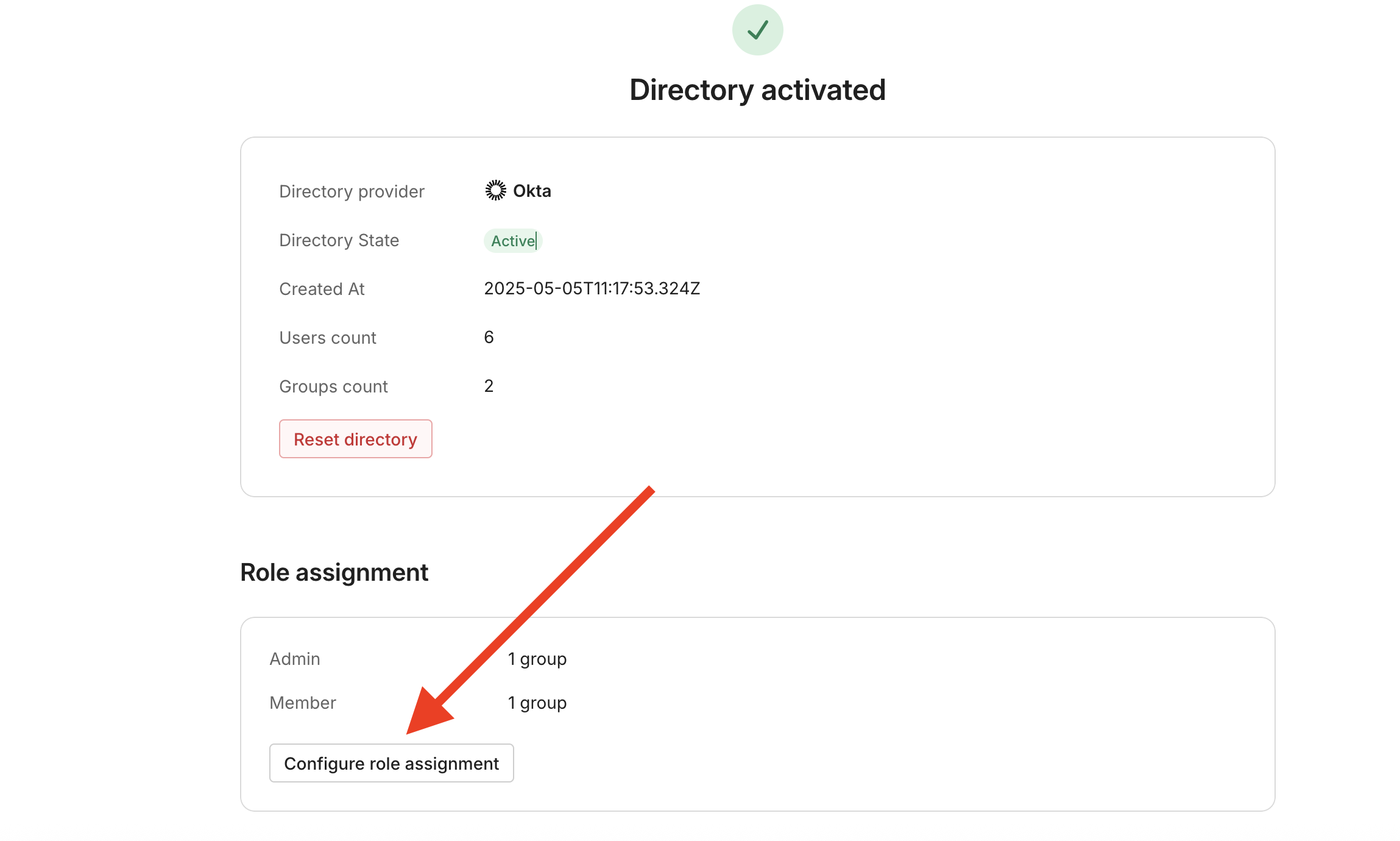
अपने SCIM सेटअप को एडिट करने के लिए, “कनेक्ट” दबाएँ और आपको अपने कॉन्फ़िगरेशन को एडिट करने के लिए नीचे दी गई स्क्रीन जैसी एक स्क्रीन दिखाई देगी।
अक्सर पूछे जाने वाले सवाल
अगर मेरे संगठन में 50 से कम सीटें हैं, तो क्या मैं इस सुविधा का इस्तेमाल कर सकता हूँ?
अगर आपके संगठन में 50 से कम सीटें हैं, तो आप SCIM-आधारित यूज़र मैनेजमेंट को ऐक्सेस करने के लिए कम से कम एक सीट को Enterprise Max में अपग्रेड कर सकते हैं।
मैंने गलती से यह सुविधा चालू कर दी है और मुझसे अतिरिक्त सीटों के लिए शुल्क लिया गया है। मुझे क्या करना चाहिए?
अगर आपने गलती से SCIM प्रोविज़निंग को सक्रिय कर दिया है और आप 50 से ज़्यादा सीटों पर अपग्रेड करने के लिए तैयार नहीं हैं, तो हम आपके अकाउंट की बिलिंग को एडजस्ट कर सकते हैं और किसी भी अतिरिक्त बिलिंग या भुगतान को पूर्ववत कर सकते हैं। कृपया सुनिश्चित करें कि आपने इस सुविधा को निष्क्रिय कर दिया है और हमसे संपर्क करें।
SCIM के ज़रिए अपनी डायरेक्टरी को Perplexity के साथ सिंक करने के बाद मैंने एडमिन ऐक्सेस खो दिया है। मैं इसे कैसे ठीक करूँ?
जब ऐसा होता है, तो इसका आमतौर पर मतलब होता है कि आपके पहचान प्रदाता (IdP) में आपकी भूमिका या समूह-से-भूमिका मैपिंग किसी भी सिंक किए गए उपयोगकर्ताओं को सही ढंग से व्यवस्थापक विशेषाधिकार नहीं दे रही है। SCIM ऐप्लिकेशन-साइड यूज़र और रोल मैनेजमेंट को IdP कंट्रोल से बदल देता है, इसलिए एडमिन या ओनर रोल सहित सभी अनुमतियाँ आपके IdP में पहले से परिभाषित होनी चाहिए और SCIM ऐप में ठीक से मैप की जानी चाहिए।
कृपया अपने IdP में मौजूद समूहों की समीक्षा करें, ताकि यह सुनिश्चित हो सके कि जिस भी उपयोगकर्ता को आप एडमिन बनाना चाहते हैं उसे सही भूमिका असाइन की गई है; नहीं तो नए उपयोगकर्ताओं को प्रोविज़न करते समय यह समस्या फिर से हो सकती है।
ऐसा करने के लिए:
-
Organization settings में Identity पर जाएँ और नीचे स्क्रोल करके SCIM तक जाएँ।
-
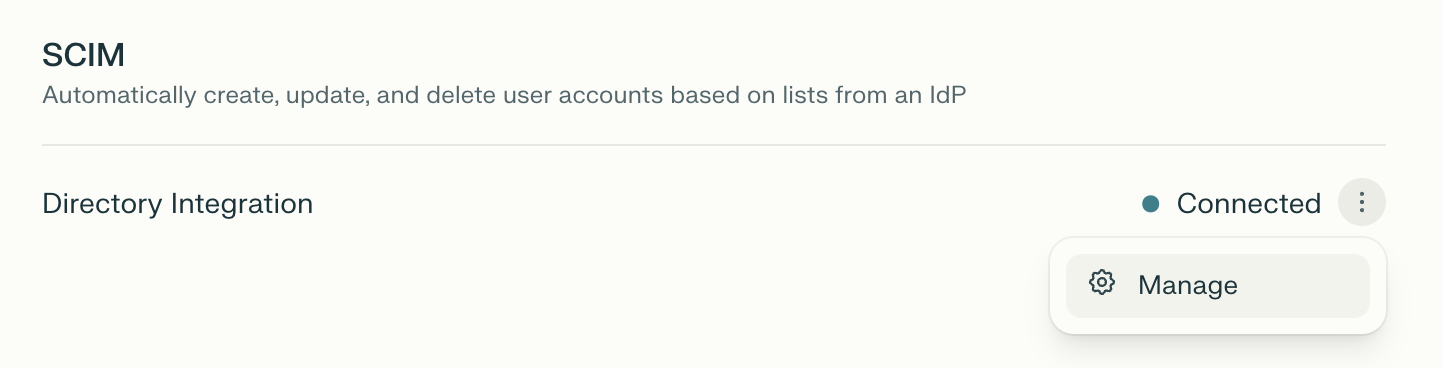
वर्टिकल इलिप्सिस (⋮) पर क्लिक करें, फिर Manage पर क्लिक करें।
-
Role assignment में, Configure role assignment पर क्लिक करें।
-
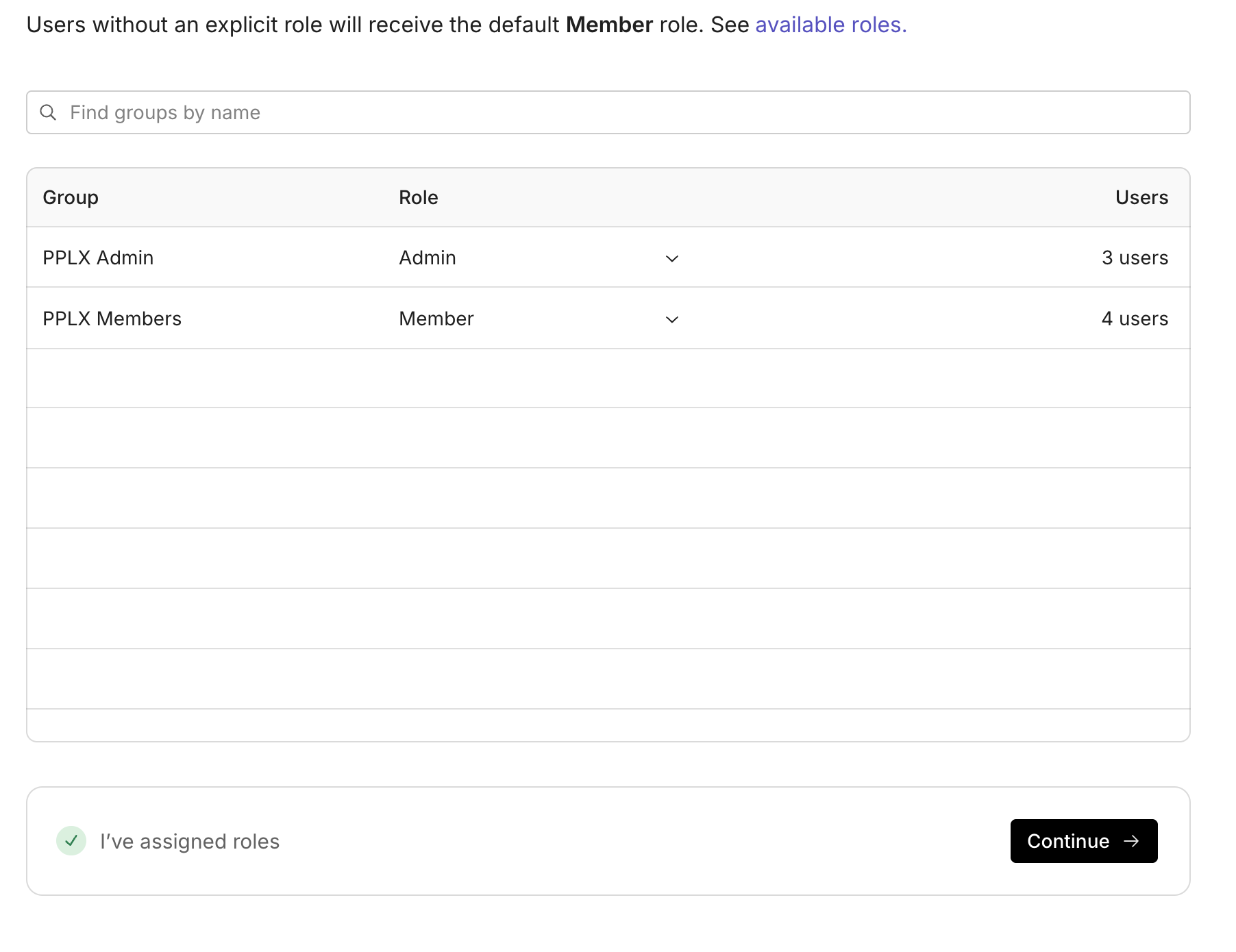
SCIM सेट अप की शुरुआत में आपने अपने IdP में जो दो समूह बनाए थे (PPLX_Admin और PPLX_Members), उन्हें उपयुक्त भूमिका असाइन करें। उदाहरण के लिए, PPLX_Admin की भूमिका Admin होगी और PPLX_Members की भूमिका Member होगी।
-
Continue पर क्लिक करें।
अगर आपको एडमिन ऐक्सेस फिर से हासिल करने में कोई मदद चाहिए, तो कृपया संपर्क करें।