

शुरू करने से पहले आपको इन चीज़ों की ज़रूरत होगी:
-
Okta ऐडमिन कंसोल में ऐडमिनिस्ट्रेटिव अनुमतियाँ
-
Perplexity Enterprise संगठन और ऐडमिन की भूमिका वाला सक्रिय सब्सक्रिप्शन
-
Perplexity में सत्यापित संगठनात्मक डोमेन
-
SAML कॉन्सेप्ट की बुनियादी समझ – Okta ने बुनियादी कॉन्सेप्ट को कवर करने वाली एक गाइड पब्लिश की है
सेटअप में लगने वाला अनुमानित समय: 15-25 मिनट
कौशल स्तर: मध्यवर्ती
आवश्यकताएँ
Perplexity
-
एडमिन की भूमिका: आपके Perplexity संगठन में एडमिनिस्ट्रेटर की अनुमतियाँ होनी चाहिए
-
एंटरप्राइज़ ऐक्सेस: ऐक्टिव एंटरप्राइज़ सब्सक्रिप्शन (इसमें SSO क्षमताएँ शामिल हैं)
Okta
-
सुपर एडमिन एक्सेस: Okta एडमिन कंसोल में एडमिनिस्ट्रेटिव विशेषाधिकार
-
SAML ऐप्लिकेशन बनाना: कस्टम SAML 2.0 इंटीग्रेशन बनाने की क्षमता
-
यूज़र मैनेजमेंट परमिशन: यूज़र/ग्रुप को ऐप्लिकेशन असाइन करने के अधिकार
-
प्रोविज़निंग ऐक्सेस: ऑटोमेटेड यूज़र मैनेजमेंट के लिए वैकल्पिक SCIM प्रोविज़निंग क्षमताएँ
अन्य आवश्यकताएँ
-
पक्का करें कि फ़ायरवॉल Perplexity एंडपॉइंट के लिए HTTPS ट्रैफ़िक की अनुमति देता है
-
SAML ऑथेंटिकेशन फ़्लो में कोई प्रॉक्सी हस्तक्षेप नहीं
-
Perplexity Enterprise लाइसेंस के साथ Okta डायरेक्टरी में कम से कम एक टेस्ट यूज़र अकाउंट होना चाहिए
-
शुरुआती टेस्टिंग के लिए Okta में एक खास SSO टेस्ट ग्रुप बनाने पर विचार करें
-
आपातकालीन स्थितियों के लिए गैर-SSO ऐक्सेस वाला एक बैकअप एडमिन अकाउंट रखने पर विचार करें
Perplexity में SSO कॉन्फ़िगर करना
चरण 1: संगठन सेटिंग्स पर जाएँ
-
अपने एडमिन अकाउंट से Perplexity Enterprise में साइन इन करें
-
नीचे बाएँ कोने में अपने संगठन पर क्लिक करें
-
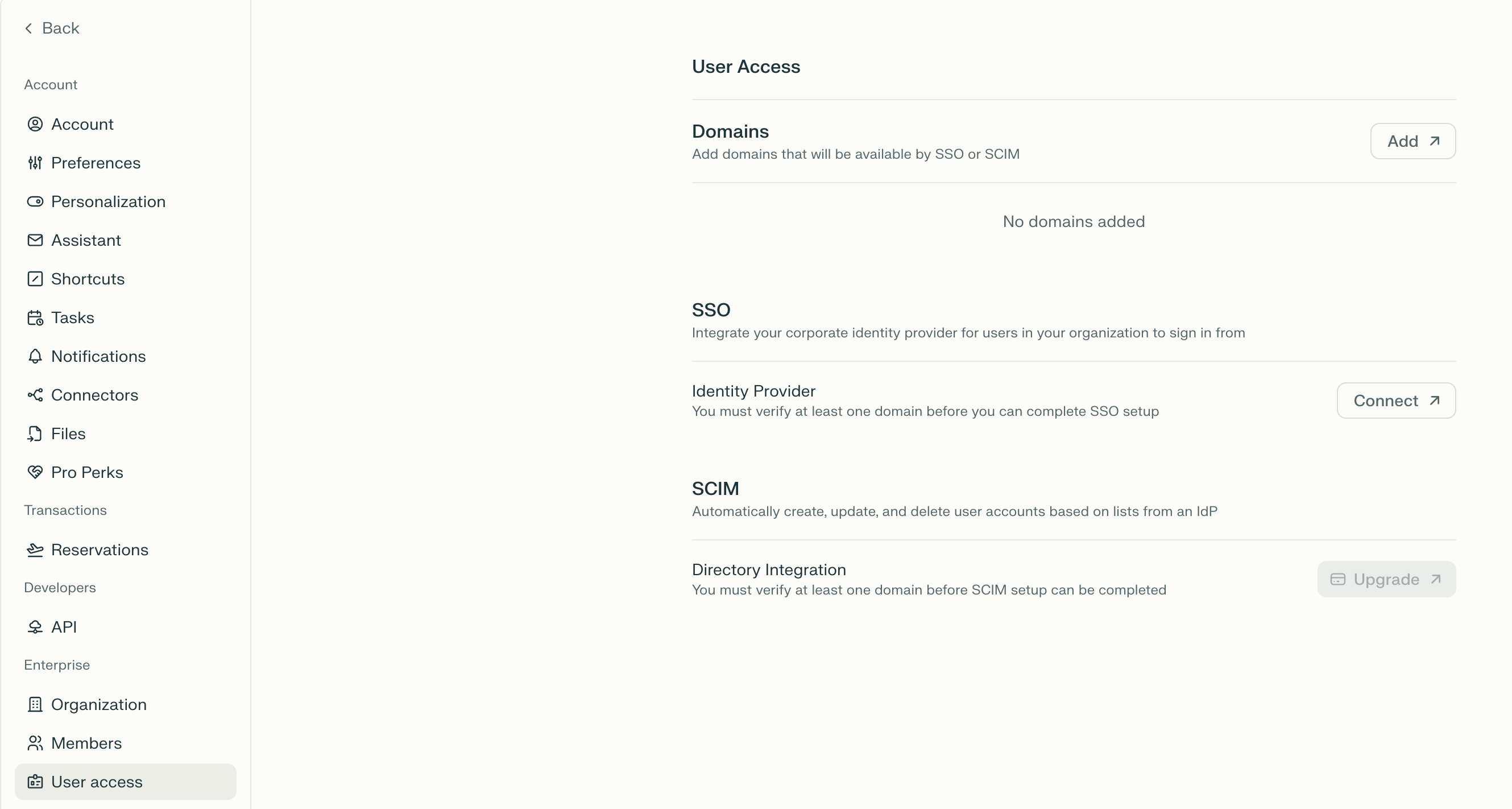
संगठन सेटिंग्स में पहचान पर जाएँ
-
SSO और SCIM में सेटअप शुरू करें पर क्लिक करें
चरण 2: संगठनात्मक डोमेन जोड़ें और सत्यापित करें
-
डोमेन विकल्प के बगल में जोड़ें पर क्लिक करें
-
अपने संगठन का डोमेन डालें (जैसे,
yourcompany.com) और जारी रखें पर क्लिक करें -
दिया गया DNS TXT रिकॉर्ड कॉपी करें
-
अपने डोमेन के DNS कॉन्फ़िगरेशन में TXT रिकॉर्ड जोड़ें
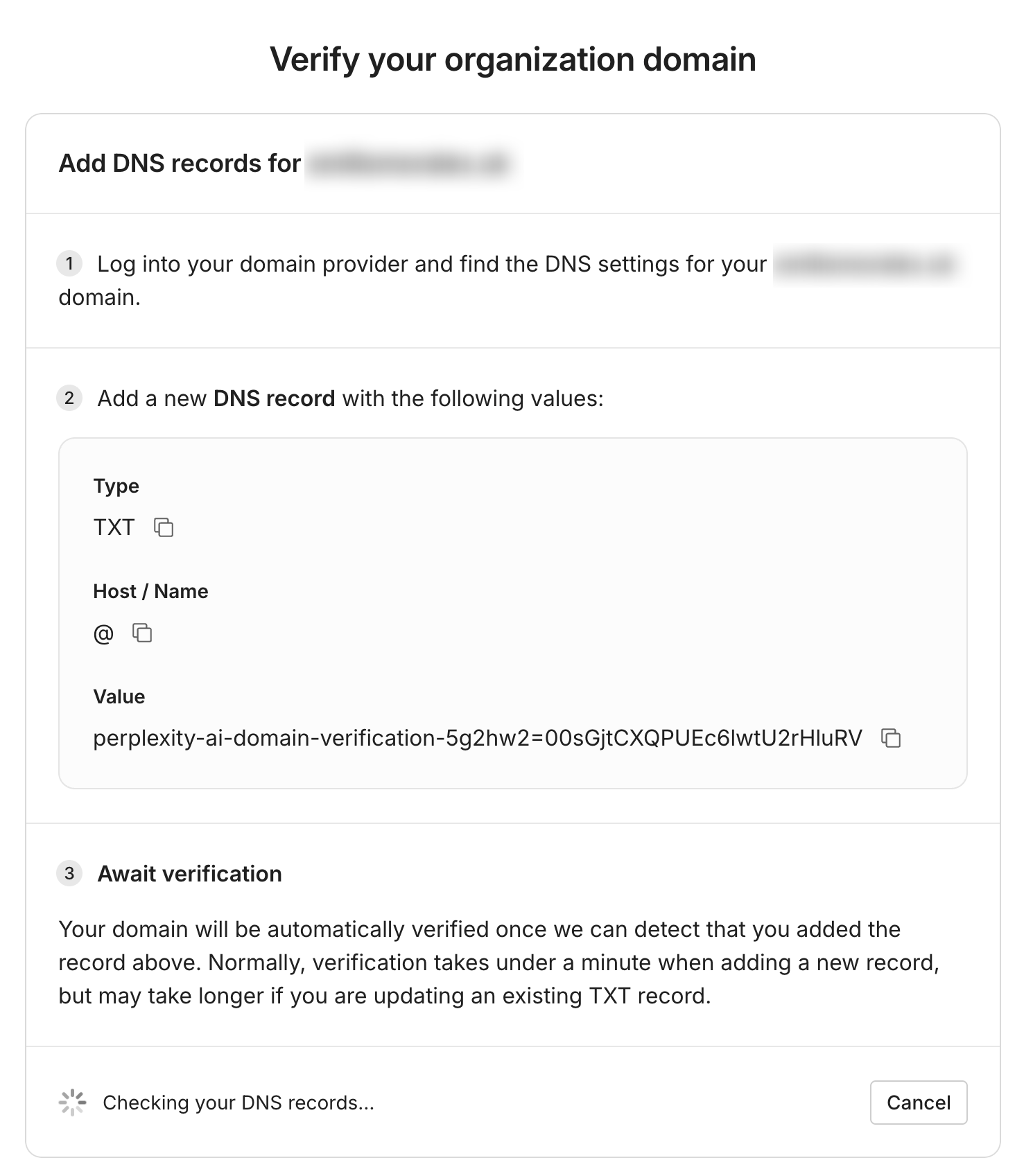
जब हमें पता चलेगा कि आपने ऊपर दिया गया रिकॉर्ड जोड़ लिया है, तो आपका डोमेन अपने आप वेरिफ़ाई हो जाएगा। आमतौर पर, नया रिकॉर्ड जोड़ते समय वेरिफ़िकेशन में एक मिनट से भी कम समय लगता है, लेकिन अगर आप किसी मौजूदा TXT रिकॉर्ड को अपडेट कर रहे हैं, तो इसमें ज़्यादा समय लग सकता है। अगर ऐसा है, तो आप 60 सेकंड का TTL सेट कर सकते हैं।
चरण 3: पहचान प्रदाता चुनें
-
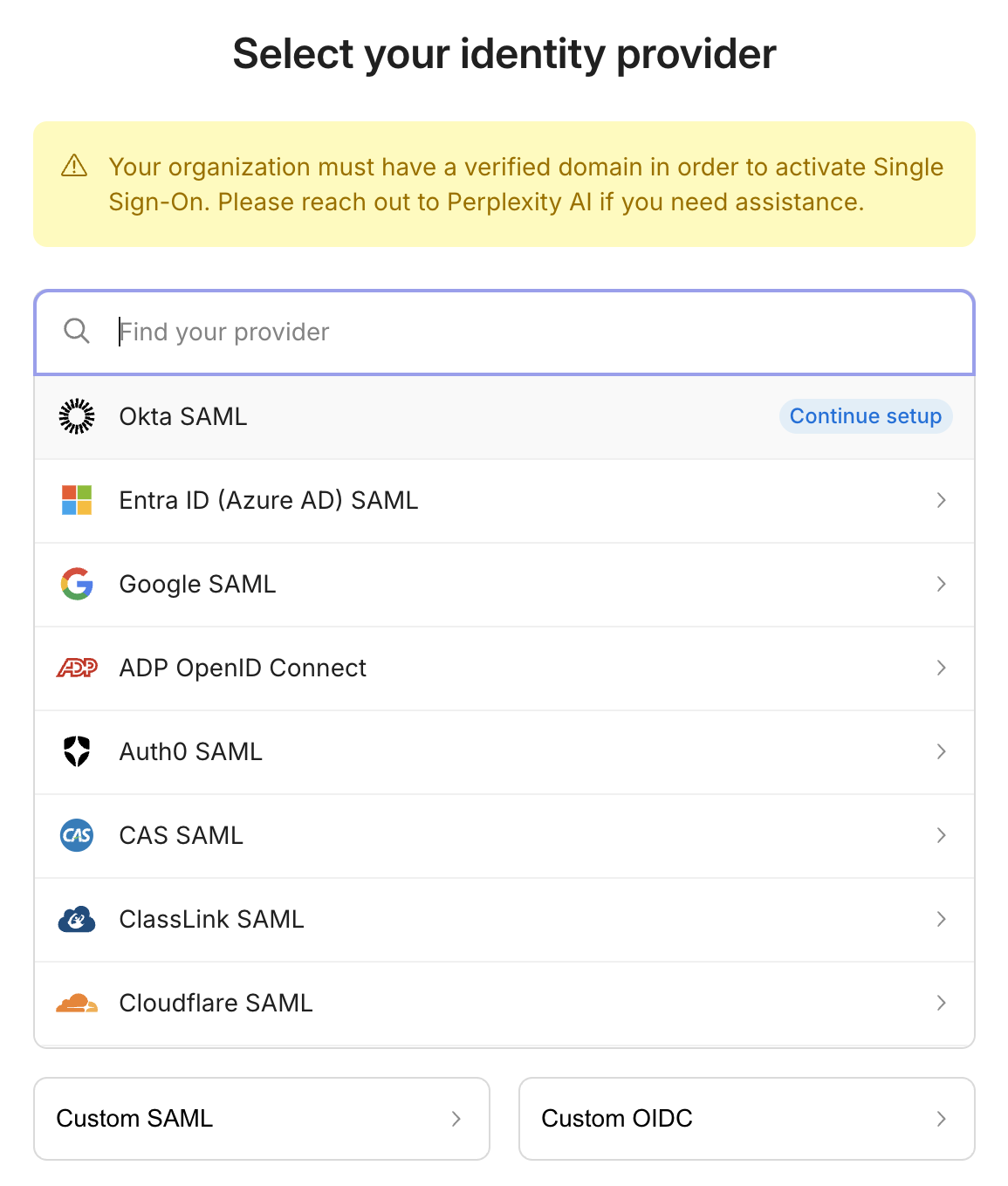
संगठन सेटिंग में, पहचान प्रदाता सेक्शन पर जाएँ
-
सेटअप शुरू करने के लिए Connect पर क्लिक करें
-
उपलब्ध पहचान प्रदाता विकल्पों में से Okta चुनें
चरण 4: इंटीग्रेशन पैरामीटर रिकॉर्ड करें
Perplexity Okta को कॉन्फ़िगर करने के लिए नीचे दिए गए ज़रूरी पैरामीटर दिखाएगा:
-
IdP SSO URL - वह एंडपॉइंट जहाँ Okta SAML प्रतिक्रियाएँ पोस्ट करेगा
-
इकाई आईडी (ऑडियंस यूआरआई) - Perplexity सेवा के लिए यूनीक आइडेंटिफ़ायर
-
आवश्यक विशेषताएँ:
-
ईमेल पता (प्राथमिक पहचानकर्ता)
-
पूरा नाम (पहला नाम + अंतिम नाम)
-
संगठन का नाम (ज़रूरी नहीं)
-
चरण 5: IdP कॉन्फ़िगरेशन की तैयारी करें
Perplexity कॉन्फ़िगरेशन पेज को एक अलग टैब में खुला रखें, क्योंकि Okta सेटअप के दौरान आपको इन वैल्यू को रेफ़र करना होगा। Okta में आसानी से कॉपी-पेस्ट करने के लिए सटीक वैल्यू नोट करें।
1. Okta एडमिन कंसोल को ऐक्सेस करें:
-
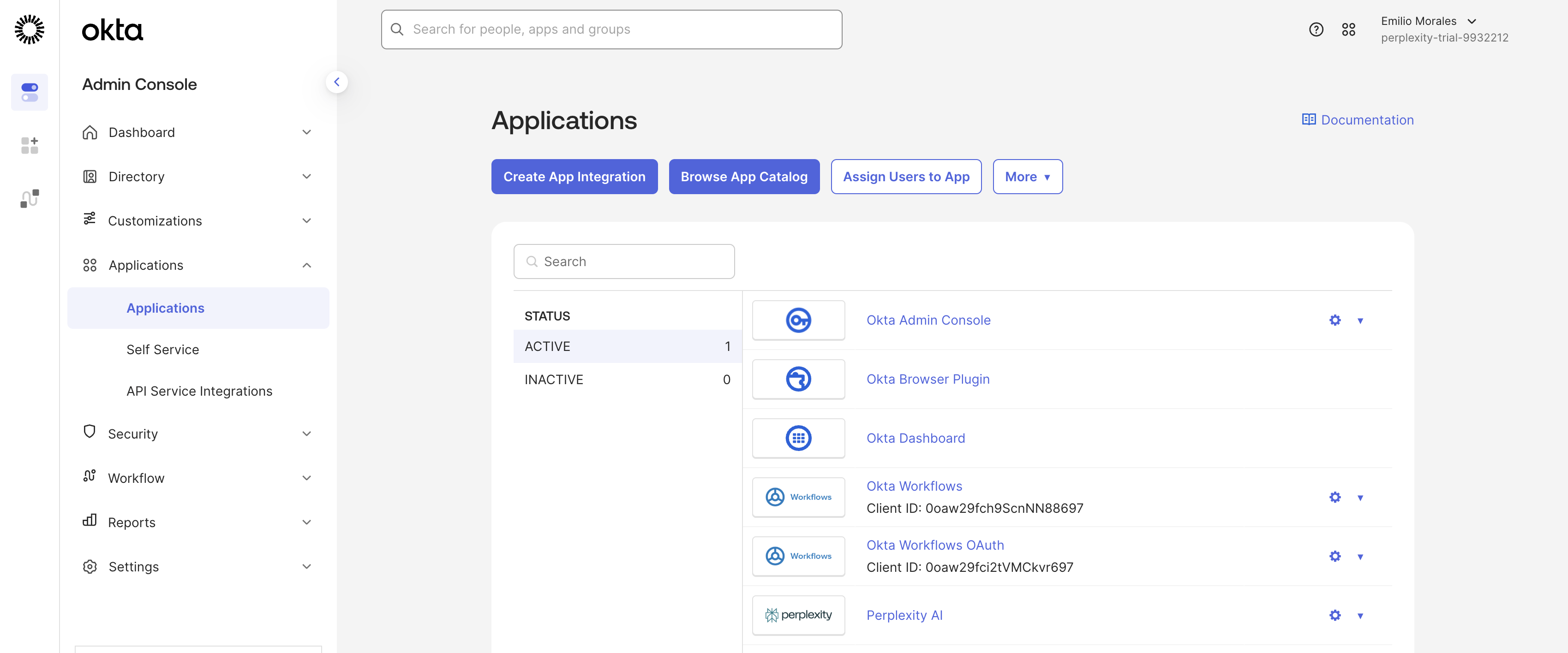
अपने Okta ऐडमिन कंसोल पर जाएँ (आमतौर पर
https://yourcompany.okta.com/admin) -
अपने Okta सुपर एडमिन अकाउंट क्रेडेंशियल से साइन इन करें
-
Admin Console होम पेज से, Applications > Applications पर जाएँ
2. SAML इंटीग्रेशन बनाएँ
हम आपको चरण-दर-चरण दस्तावेज़ दिखाएँगे, जो Okta में Perplexity के लिए SAML इंटीग्रेशन बनाने का तरीका समझाएगा। इसे ध्यान से पढ़ें और हर चरण का पालन करें।
-
ऐप इंटीग्रेशन बनाएँ बटन पर क्लिक करें
-
साइन-इन विधि के रूप में SAML 2.0 चुनें
-
ऐप कॉन्फ़िगरेशन पर जाने के लिए अगला पर क्लिक करें
3. सामान्य सेटिंग कॉन्फ़िगर करें
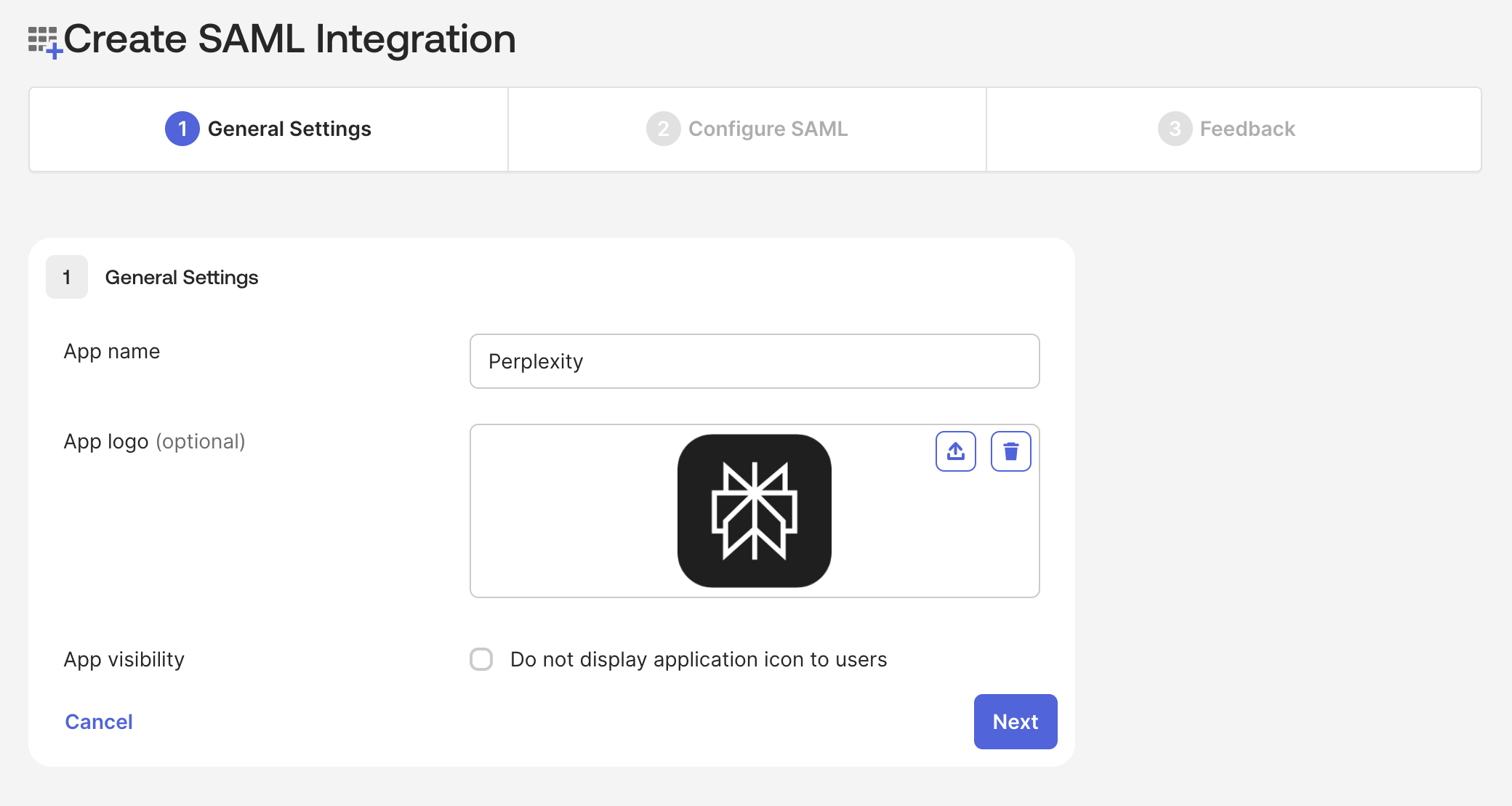
-
ऐप का नाम: "Perplexity Enterprise" या कोई अन्य वर्णनात्मक नाम डालें
-
ऐप लोगो: Perplexity लोगो अपलोड करें (यह वैकल्पिक है, लेकिन उपयोगकर्ता की पहचान के लिए इसका इस्तेमाल करने का सुझाव दिया जाता है)
-
ऐप की विज़िबिलिटी: अगर आप बिना आइकन वाला अनुभव चाहते हैं, तो "यूज़र को ऐप्लिकेशन आइकन न दिखाएँ" पर निशान लगाएँ
-
SAML कॉन्फ़िगरेशन पर जाने के लिए अगला पर क्लिक करें
4. SAML सेटिंग कॉन्फ़िगर करें
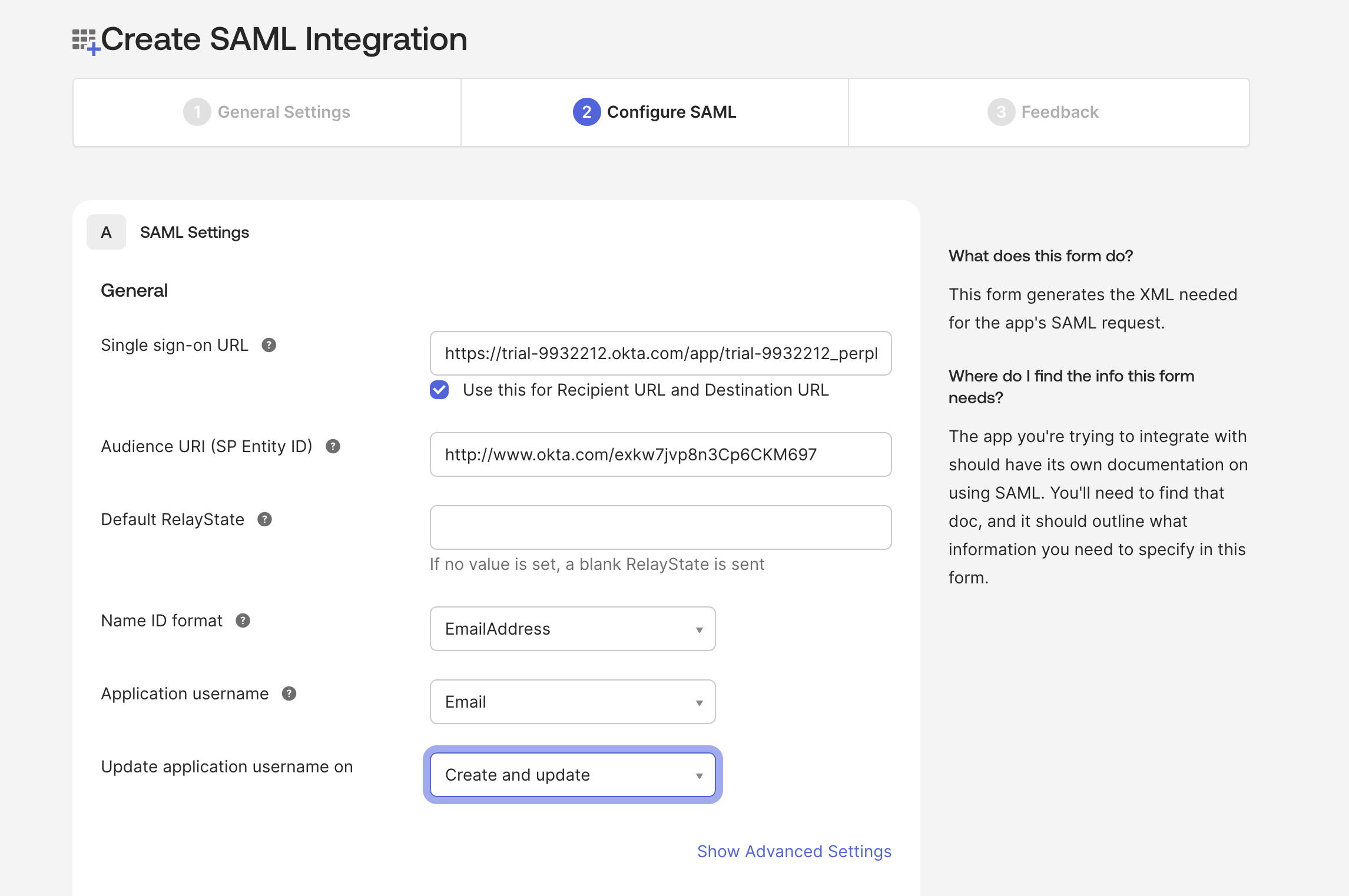
आपने पहले जो Perplexity पैरामीटर रिकॉर्ड किए थे, उन्हें डालें:
सिंगल साइन-ऑन URL कॉन्फ़िगरेशन:
-
सिंगल साइन-ऑन URL: Perplexity कॉन्फ़िगरेशन पेज से ACS URL/IdP SSO URL डालें
-
इसका इस्तेमाल प्राप्तकर्ता URL और डेस्टिनेशन URL के लिए करें: इस बॉक्स को चुनें
ऑडियंस URI कॉन्फ़िगरेशन:
-
ऑडियंस URI (SP एंटिटी ID): Perplexity कॉन्फ़िगरेशन पेज से एंटिटी ID डालें। पक्का करें कि यह Perplexity की वैल्यू से बिल्कुल मैच करता है
अतिरिक्त SAML कॉन्फ़िगरेशन
-
डिफ़ॉल्ट रिले स्टेट: Perplexity सपोर्ट द्वारा निर्दिष्ट किए जाने तक खाली छोड़ दें
-
नाम ID फ़ॉर्मेट: EmailAddress चुनें
-
ऐप्लिकेशन यूज़रनेम: Email चुनें
-
इस पर ऐप्लिकेशन यूज़रनेम अपडेट करें: Create and update चुनें
5. एट्रिब्यूट स्टेटमेंट कॉन्फ़िगर करें
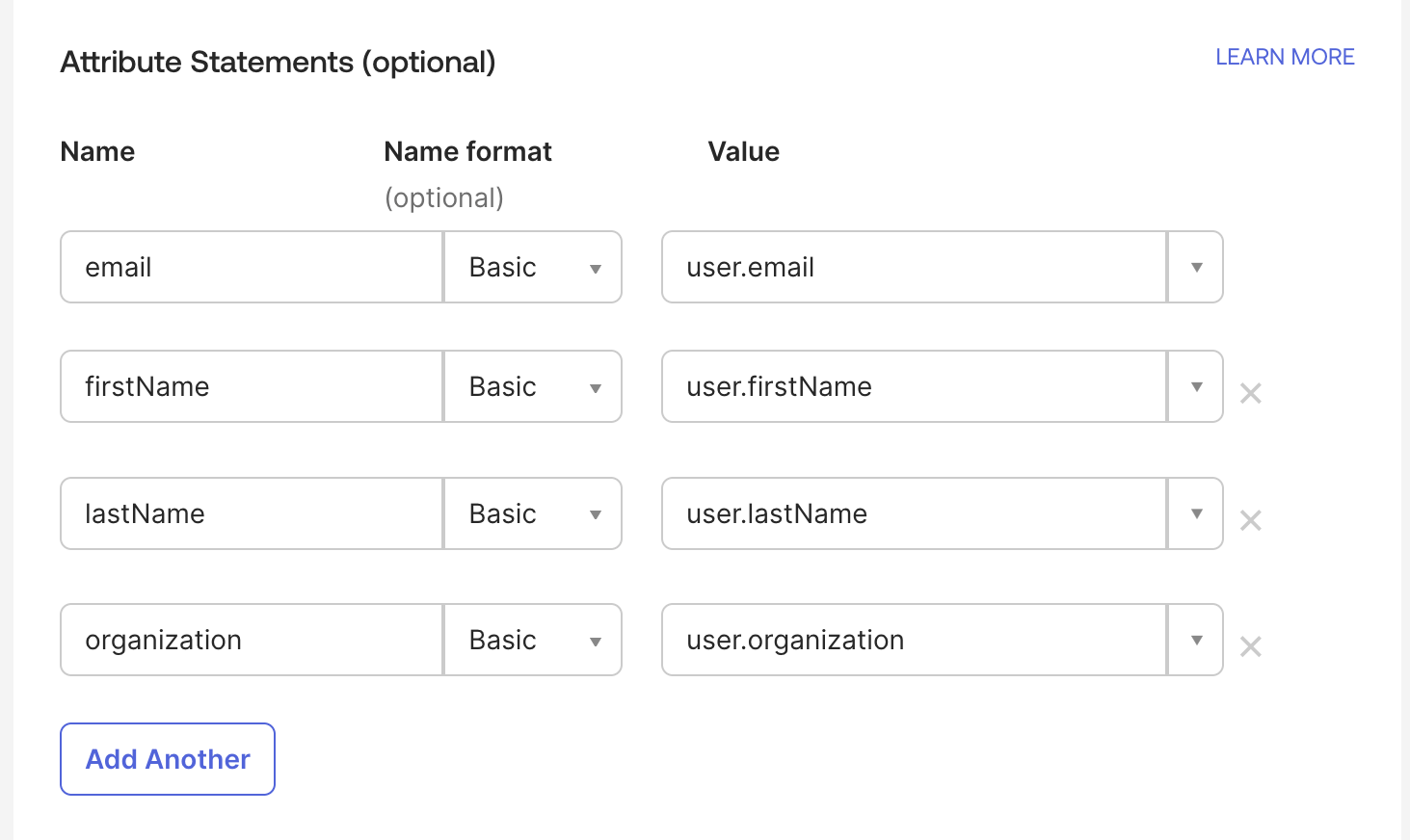
निम्नलिखित Okta विशेषताओं को Perplexity की आवश्यकताओं के साथ मैप करें:
|
विशेषता का नाम |
नाम का फ़ॉर्मेट |
मान |
|
ईमेल |
बुनियादी |
user.email |
|
प्रथम नाम |
बेसिक |
user.firstName |
|
उपनाम |
बेसिक |
user.lastName |
|
संगठन |
बुनियादी |
user.organization (या user.department) |
-
एट्रिब्यूट स्टेटमेंट सेक्शन में, एक और जोड़ें पर क्लिक करें
-
नाम के रूप में email दर्ज करें, Name format को Basic ही रहने दें, और Value के रूप में user.email दर्ज करें
-
firstName विशेषता को user.firstName मान के साथ जोड़ें
-
lastName विशेषता को user.lastName मान के साथ जोड़ें
-
organization ऐट्रिब्यूट को user.organization या user.department वैल्यू के साथ जोड़ें
6: ग्रुप एट्रिब्यूट स्टेटमेंट कॉन्फ़िगर करें (ज़रूरी नहीं)
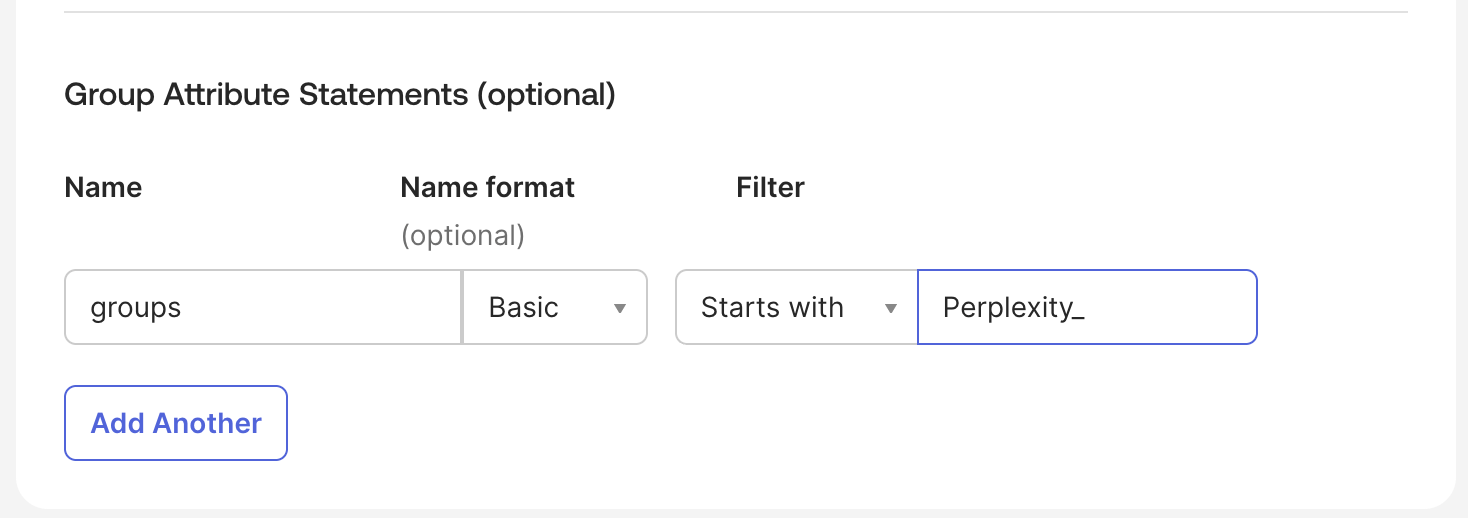
एडवांस ग्रुप-आधारित ऐक्सेस कंट्रोल के लिए, ग्रुप एट्रिब्यूट स्टेटमेंट्स सेक्शन भरें:
-
नाम: समूह
-
नाम का फ़ॉर्मेट: बेसिक
-
फ़िल्टर: संबंधित फ़िल्टर चुनें (जैसे, "इससे शुरू होता है" और "Perplexity_" डालें)
7. वैकल्पिक: SAML असर्शन का प्रीव्यू देखें
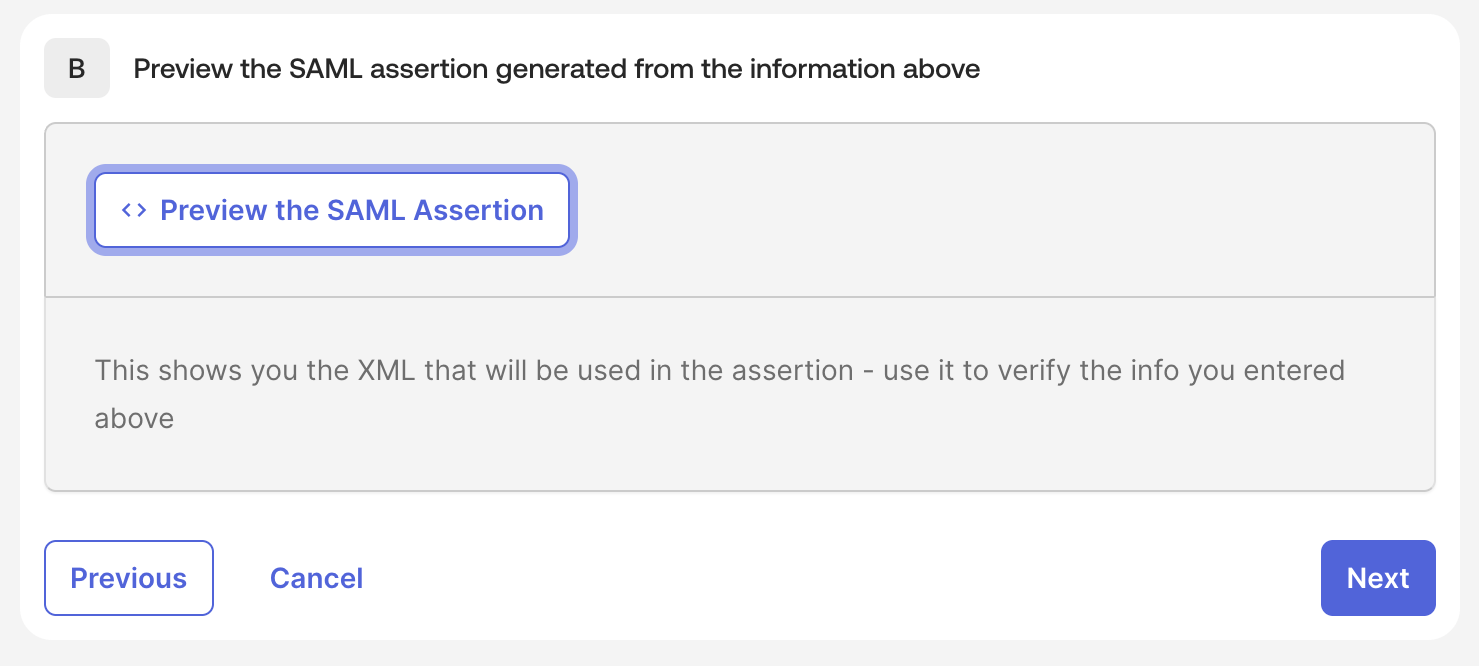
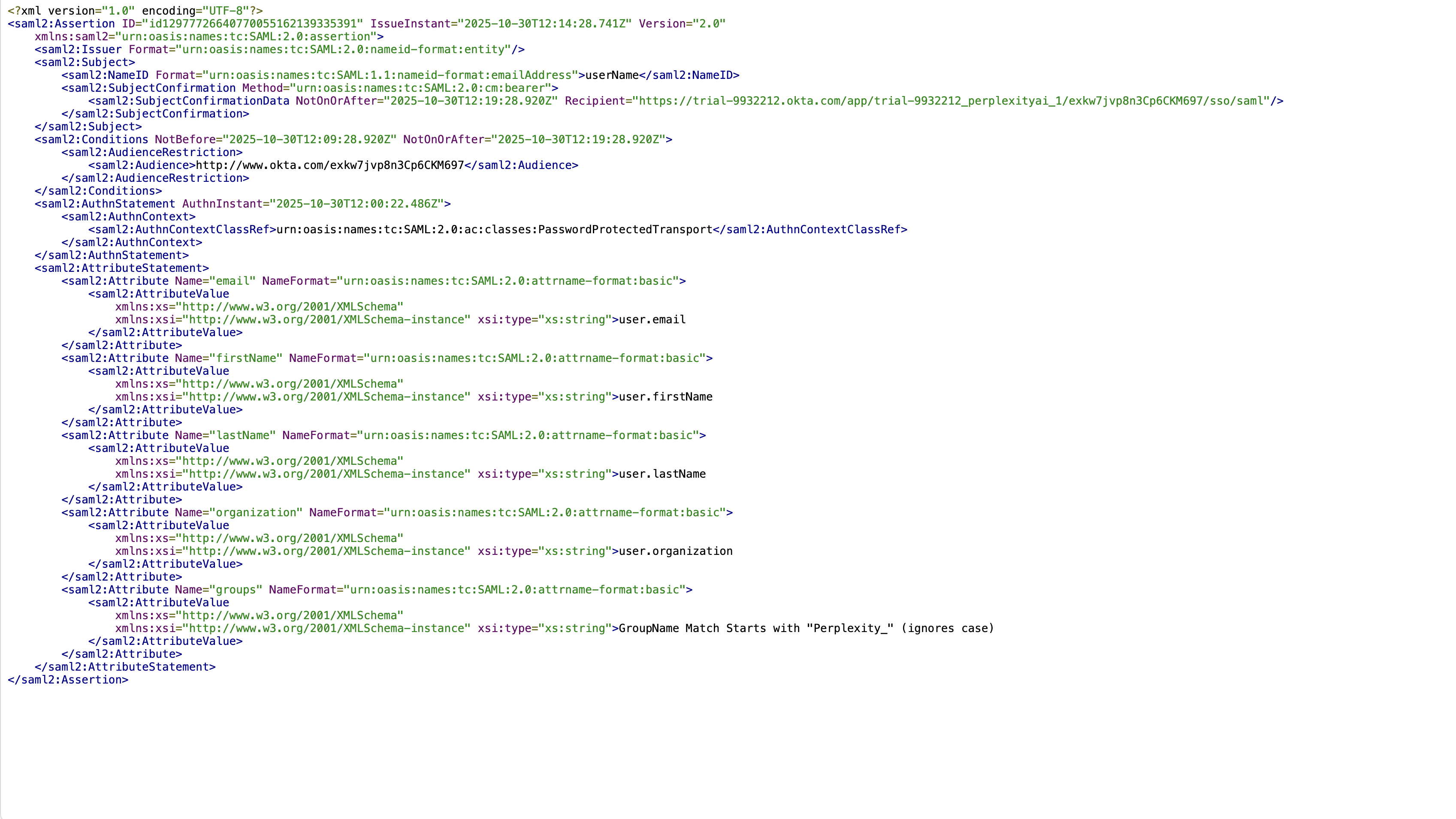
एसर्शन में इस्तेमाल किए जाने वाले XML को देखने और आपके द्वारा डाली गई जानकारी को वेरिफ़ाई करने के लिए, SAML एसर्शन का प्रीव्यू देखें पर क्लिक करें।
8. फ़ीडबैक और फ़िनिश
आप Okta को SAML ऐप के बारे में और जानकारी दे सकते हैं। यह सेक्शन वैकल्पिक है।
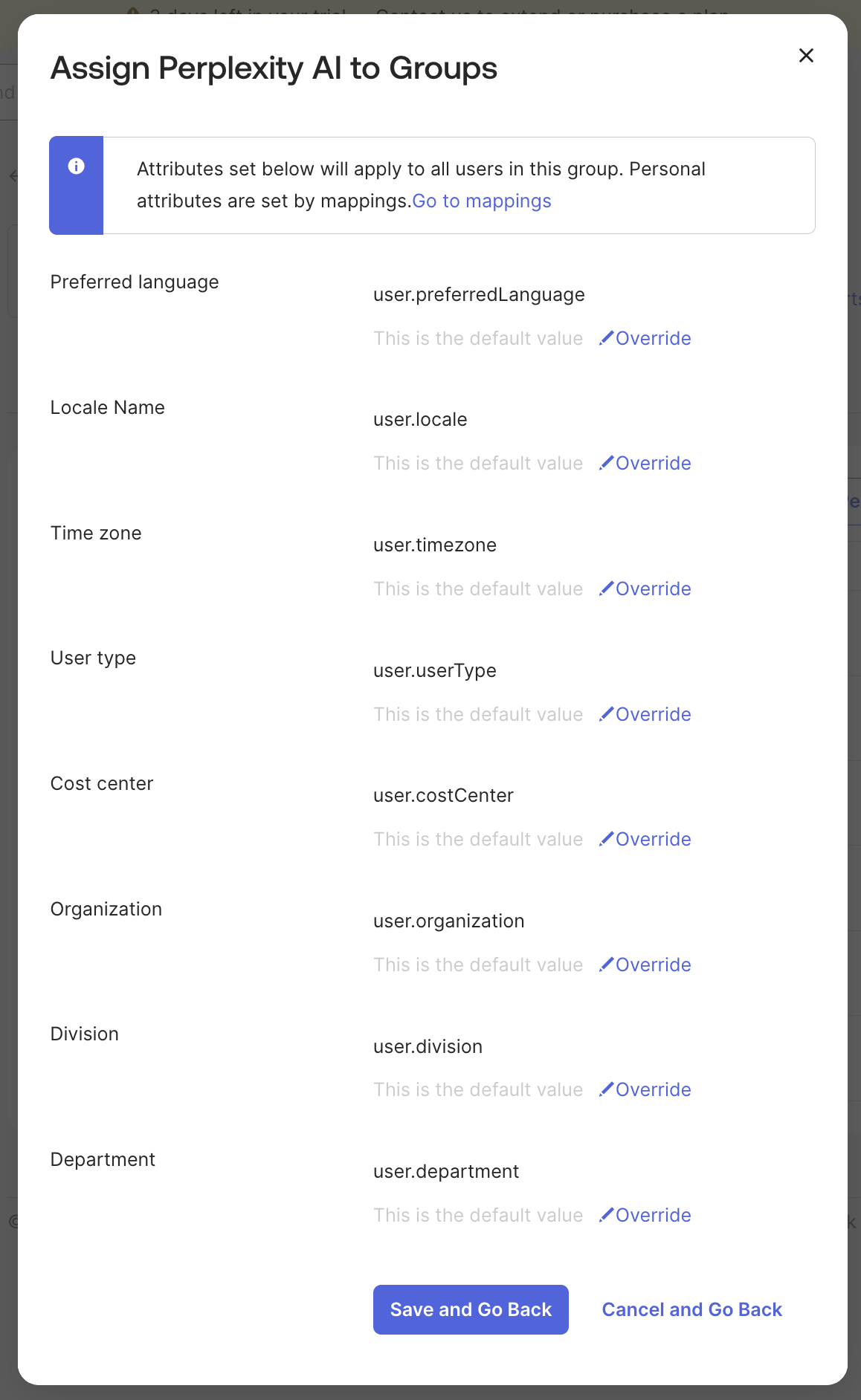
9. उपयोगकर्ताओं और समूहों को असाइन करें
Perplexity ऐप बनाने के बाद, उसे यूज़र और/या ग्रुप असाइन करने का समय आ गया है।
-
अपने नए बनाए गए Perplexity ऐप में असाइनमेंट्स टैब पर जाएँ
-
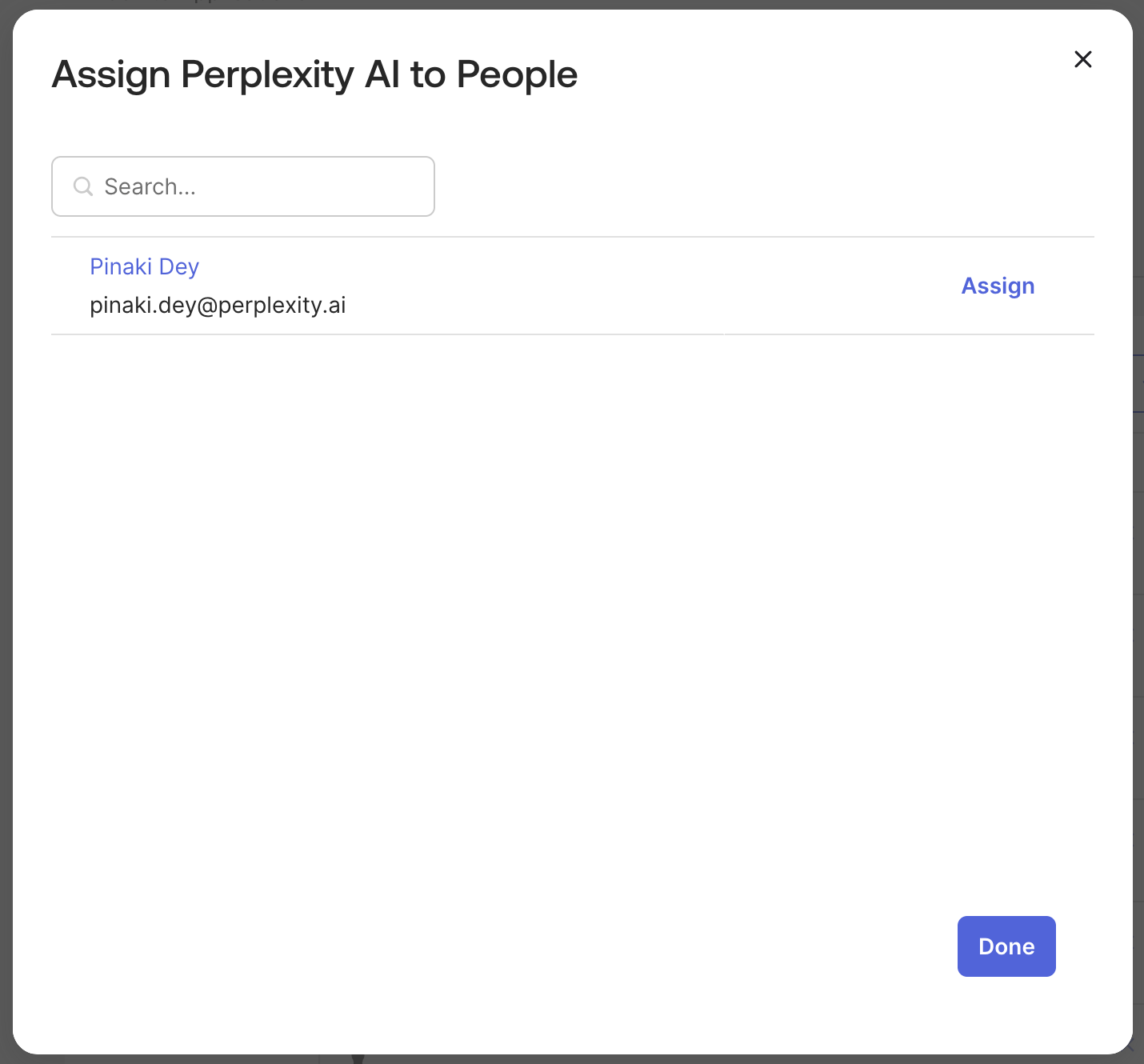
व्यक्तिगत उपयोगकर्ता असाइनमेंट के लिए असाइन करें > लोगों को असाइन करें पर क्लिक करें
-
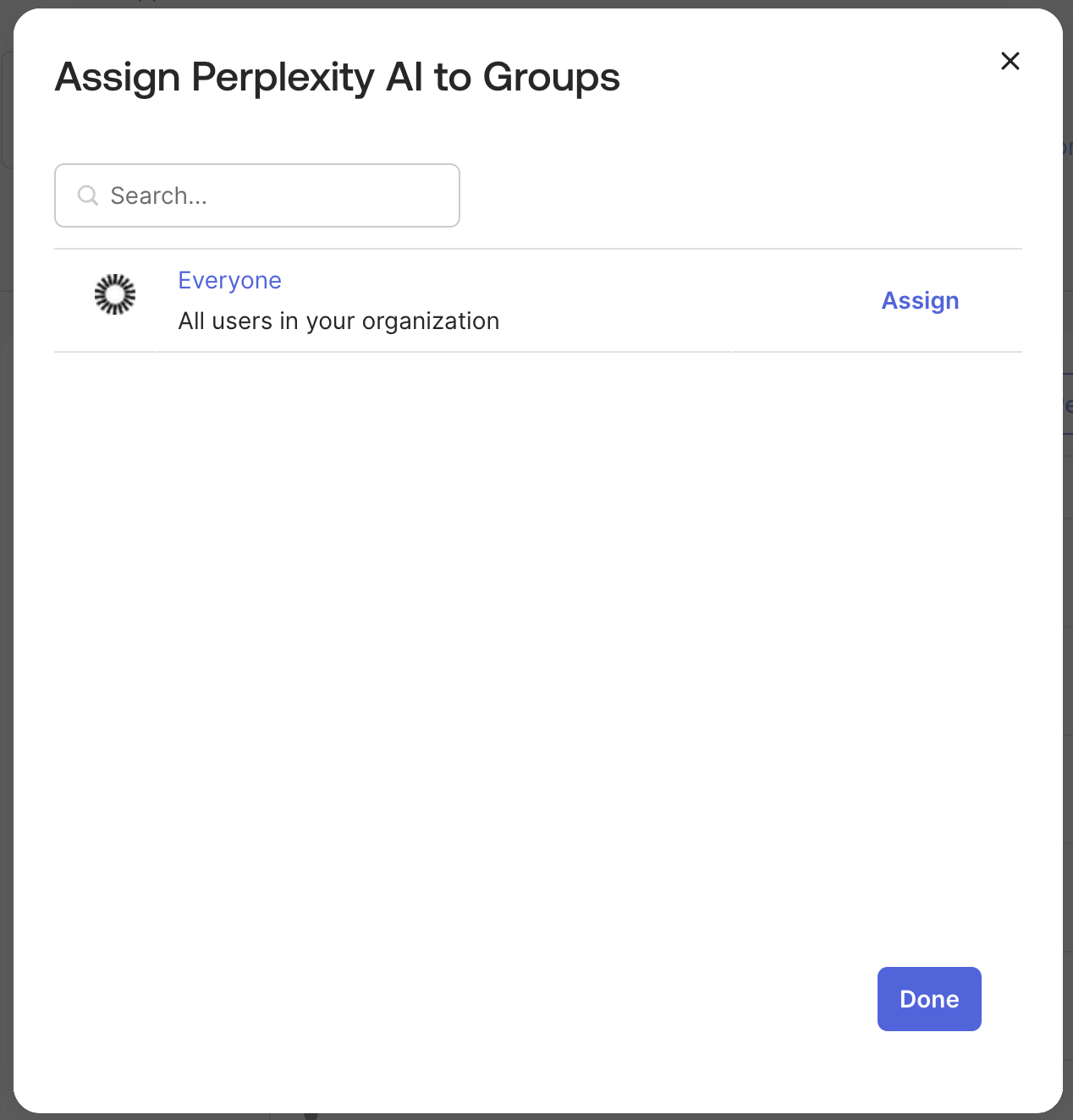
या ग्रुप-आधारित असाइनमेंट के लिए असाइन करें > ग्रुप को असाइन करें पर क्लिक करें
इस चरण से पहले दो समूह बनाना (जैसे, PPLX_Admin और PPLX_Members) और इन समूहों में उपयोगकर्ताओं को जोड़ना एक अच्छा विचार है। फिर आप Okta में Perplexity ऐप में उन समूहों को ऐक्सेस असाइन कर सकते हैं।
-
शुरुआती टेस्टिंग के लिए, आप सिर्फ़ अपने टेस्ट यूज़र या टेस्ट ग्रुप को असाइन कर सकते हैं
-
असाइनमेंट करने के बाद सेव करें और वापस जाएँ पर क्लिक करें
10. वैकल्पिक: ऑटोमैटिक प्रोविज़निंग (SCIM) कॉन्फ़िगर करें
ऑटोमैटिक यूज़र प्रोविज़निंग और डीप्रोविज़निंग के लिए:
-
प्रोविज़निंग टैब पर जाएँ
-
API इंटीग्रेशन कॉन्फ़िगर करें पर क्लिक करें
-
API इंटीग्रेशन चालू करें पर चेक करें
-
इस लेख में दिए गए स्टेप फ़ॉलो करें, और ज़रूरत के मुताबिक प्रोविज़निंग फ़ीचर कॉन्फ़िगर करें।
चरण 5: परीक्षण और सत्यापन
-
अपने मौजूदा Perplexity सेशन से पूरी तरह से लॉग आउट करें
-
ब्राउज़र कैश और कुकीज़ साफ़ करें ताकि टेस्टिंग के लिए एक साफ़-सुथरा एनवायरनमेंट मिल सके या फिर ब्राउज़र की इंकॉग्निटो विंडो का इस्तेमाल करें
-
Perplexity से संबंधित ब्राउज़र के सभी टैब बंद करें
-
Perplexity साइन-इन पर जाएँ और वेरिफ़ाई किए गए डोमेन से ईमेल पता डालें (जैसे,
testuser@yourcompany.com) -
पक्का करें कि आपको अपने संगठन की ब्रांडिंग वाले Okta ऑथेंटिकेशन पेज पर रीडायरेक्ट किया गया है
-
टेस्ट अकाउंट क्रेडेंशियल और किसी भी ज़रूरी MFA का इस्तेमाल करके Okta ऑथेंटिकेशन पूरा करें
-
पक्का करें कि आपको Perplexity Enterprise डैशबोर्ड पर वापस भेज दिया गया है
फ़िलहाल, Perplexity पहचान प्रदाता (IdP) द्वारा शुरू किए गए सेशन को सपोर्ट नहीं करता।
हालाँकि, इसका एक समाधान है: संगठन अपने IdP की Perplexity टाइल के URL टारगेट को एक संगठन-विशिष्ट URL पर सेट करके IdP द्वारा शुरू किए गए सत्रों का अनुकरण कर सकते हैं जो SSO फ़्लो को शुरू करता है। अगर आपको इस संगठन-विशिष्ट URL की ज़रूरत है, तो कृपया संपर्क करें।
आम समस्याओं का समाधान
SAML ऑथेंटिकेशन विफल हो रहा है
-
लक्षण: Okta ऑथेंटिकेशन के बाद यूज़र्स को एरर पेज पर रीडायरेक्ट किया जाता है
-
समाधान:
-
पक्का करें कि ACS URL और एंटिटी ID, Okta SAML सेटिंग में सही ढंग से डाले गए हैं
-
जाँच लें कि ऐट्रिब्यूट मैपिंग में ज़रूरी ईमेल, firstName और lastName फ़ील्ड शामिल हैं
-
पक्का करें कि Okta में नाम आईडी फ़ॉर्मेट "EmailAddress" पर सेट है
-
पक्का करें कि Okta सर्टिफ़िकेट की समय-सीमा खत्म नहीं हुई है
-
कुछ खास गड़बड़ियों के लिए ब्राउज़र डेवलपर टूल में SAML रिस्पॉन्स की समीक्षा करें
-
एट्रिब्यूट मैपिंग में गड़बड़ियाँ
-
लक्षण: Perplexity में यूज़र की जानकारी सही ढंग से नहीं दिखाई दे रही है
-
समाधान:
-
Okta एट्रिब्यूट स्टेटमेंट कॉन्फ़िगरेशन की समीक्षा करें
-
पक्का करें कि सभी ज़रूरी ऐट्रिब्यूट (email, firstName, lastName) सही ढंग से मैप किए गए हैं
-
पक्का करें कि टेस्ट यूज़र की Okta प्रोफ़ाइल में ज़रूरी जानकारी भरी हुई है
-
जाँच लें कि Okta और Perplexity की शर्तों के बीच ऐट्रिब्यूट के नाम बिल्कुल मैच होते हैं
-
अमान्य डोमेन त्रुटि
-
लक्षण: लॉगिन के दौरान "डोमेन सत्यापित नहीं" संदेश
-
समाधान:
-
पक्का करें कि डोमेन DNS सेटिंग में DNS TXT रिकॉर्ड सही ढंग से कॉन्फ़िगर किया गया है
-
DNS को दुनिया भर में फैलने के लिए 24-48 घंटे का समय दें
-
एक से ज़्यादा लोकेशन से TXT रिकॉर्ड की विज़िबिलिटी वेरिफ़ाई करने के लिए DNS लुकअप टूल का इस्तेमाल करें
-
अगर DNS में बदलाव करने की इजाज़त नहीं है, तो डोमेन एडमिनिस्ट्रेटर से संपर्क करें
-
उपयोगकर्ता असाइनमेंट से जुड़ी समस्याएँ
-
लक्षण: SSO कॉन्फ़िगरेशन के बावजूद यूज़र Perplexity ऐप को ऐक्सेस नहीं कर पा रहे हैं
-
समाधान:
-
पक्का करें कि यूज़र Okta में Perplexity ऐप्लिकेशन को असाइन किए गए हैं
-
अगर ग्रुप-आधारित असाइनमेंट का इस्तेमाल किया जा रहा है, तो ग्रुप की सदस्यता की जाँच करें
-
पक्का करें कि यूज़र के पास सही Perplexity Enterprise Pro लाइसेंस हैं
-
Okta ऐप्लिकेशन असाइनमेंट नीतियों और नियमों की समीक्षा करें
-
अन्य संसाधन
Perplexity एंटरप्राइज़ सपोर्ट
-
ईमेल: enterprise@perplexity.ai - यह एंटरप्राइज़ ग्राहकों के लिए हमारा प्राथमिक सपोर्ट चैनल है
-
इन-प्रोडक्ट चैट: Perplexity में, आप Learn More ('?') बटन के ज़रिए Contact Support कर सकते हैं।
-
LinkedIn: उत्पाद की घोषणाओं और अपडेट के लिए @perplexityai को फ़ॉलो करें
Perplexity डॉक्युमेंटेशन और रिसोर्स
-
ट्रस्ट सेंटर: www.perplexity.ai/trust - सुरक्षा और अनुपालन जानकारी
-
API डॉक्युमेंटेशन: docs.perplexity.ai डेवलपर्स के लिए
Okta संसाधन
-
Okta एडमिन डॉक्युमेंटेशन: help.okta.com Okta कॉन्फ़िगरेशन की विस्तृत जानकारी देने वाली गाइड के लिए
-
SAML कॉन्फ़िगरेशन गाइड: Okta का आधिकारिक SAML 2.0 सेटअप डॉक्युमेंटेशन
-
Okta समुदाय: developer.okta.com/community सहकर्मी सहायता और सर्वोत्तम प्रथाओं के लिए
-
Okta स्टेटस: status.okta.com सेवा की स्थिति और घटना Notifications के लिए