

Informazioni sul connettore SharePoint
Il connettore SharePoint ti consente di interrogare direttamente da Perplexity i documenti archiviati nei tuoi siti SharePoint.
Integra SharePoint con le funzionalità di produttività di Perplexity, consentendoti di cercare e combinare istantaneamente informazioni pertinenti tra i tuoi file SharePoint, email, calendario, altre app connesse e il web, senza ricerche manuali o cambi di contesto.
Il connettore SharePoint è disponibile in tutti i nostri piani a pagamento (Perplexity Pro, Max, Enterprise Pro ed Enterprise Max), ma la funzionalità varierà a seconda del piano.
Di seguito troverai una panoramica di questo Connector e di come attivarlo.
Cosa fa il connettore SharePoint?
Il connettore SharePoint ti consente di collegare il tuo account SharePoint alla Ricerca AI di Perplexity (solo Enterprise) e a Computer.
Una volta connesso, puoi:
-
Cerca tra i siti e i file di SharePoint sincronizzati usando domande in linguaggio naturale.
-
Chiedi a Perplexity di confrontare documenti, estrarre informazioni chiave o riassumere i contenuti dei tuoi file.
-
Mantieni aggiornati i risultati della tua ricerca, perché le modifiche ai file in SharePoint si sincronizzano automaticamente con Perplexity.
Il connettore esegue due diversi tipi di ricerca:
-
Ricerca standardCerca in tutto il tuo Drive con l'indicizzazione standard.
-
Ricerca ad alta precisione (solo Enterprise): analisi approfondita di un numero limitato di file per risposte esaustive tratte dai tuoi documenti. Tieni presente che si applicano limiti.
Puoi usare il connettore per trovare rapidamente informazioni in fogli di calcolo, presentazioni, documenti e altri tipi di file supportati senza aprire manualmente ogni file in SharePoint, semplificando la ricerca, la revisione dei documenti e il recupero delle informazioni in tutto il tuo drive.
Quando modifichi un file in SharePoint, le modifiche vengono sincronizzate automaticamente con Perplexity, così le tue ricerche utilizzano sempre la versione più aggiornata. Se elimini un file da SharePoint o ne rimuovi l’accesso, quel file viene immediatamente rimosso da Perplexity.
Inoltre, se disconnetti il tuo account SharePoint in Perplexity, tutti i file sincronizzati per la ricerca ad alta precisione verranno rimossi dal tuo repository personale e dai progetti, a meno che tu non scelga di conservarli.
Chi può utilizzare il connettore SharePoint?
Gli utenti di Perplexity Pro, Max, Enterprise Pro e Enterprise Max possono utilizzare SharePoint con Computer. Gli utenti di Enterprise Pro e Enterprise Max possono anche interrogare i file di SharePoint in modalità Search.
Solo per gli utenti Enterprise: Gli amministratori dell'organizzazione possono controllare se SharePoint è abilitato per l'intera organizzazione. Se SharePoint è disabilitato nella tua organizzazione autorizzazioni, gli utenti non vedranno l'opzione per collegarlo nelle loro impostazioni.
Tipi di file supportati
Perplexity può leggere e cercare i seguenti tipi di file da SharePoint:
-
File di Microsoft Office: DOCX, XLSX, PPTX, XLS
-
File PDF
-
File CSV
-
File RTF
-
File ODT
-
file Markdown (MD)
-
File JSON
-
File di testo (TXT)
Il connettore SharePoint non supporta attualmente immagini, audio e video. Tuttavia, puoi comunque caricare questi tipi di file direttamente dal tuo dispositivo in una sessione.
Quali app sono supportate?
Il connettore SharePoint non è supportato nell'app Perplexity per Windows, nell'app per Mac o nelle app mobili. Per usare SharePoint con Perplexity, dovrai usare Perplexity in un browser web.
Privacy e sicurezza dei dati
Il connettore SharePoint richiede le seguenti autorizzazioni per funzionare:
|
Ambito |
Descrizione |
|
|
OpenID Connect |
|
|
Supporto token di aggiornamento |
|
|
Leggere il profilo utente |
|
|
Leggere tutti i file |
|
|
Leggere/scrivere tutti i file |
|
|
Leggere tutti i siti SharePoint |
Il connettore SharePoint rispetta le autorizzazioni dell'utente e mostrerà a un utente solo i contenuti che è autorizzato a vedere.
Se elimini un file da SharePoint o ne rimuovi l'accesso, quel file viene immediatamente rimosso da Perplexity.
Inoltre, se disconnetti il tuo account Microsoft in Perplexity, puoi scegliere se conservare o eliminare i tuoi file. Se li conservi, resteranno nel tuo account, ma non verranno più sincronizzati quando apporti modifiche in SharePoint.
Ricerca predefinita vs ricerca ad alta precisione
Il comportamento di ricerca predefinito del connettore Microsoft SharePoint utilizza un’integrazione API diretta. Questa integrazione utilizza l’OAuth fornito da Microsoft, il che significa che rispetterà sempre le autorizzazioni dei file impostate in SharePoint. Perplexity non indicizza l’intera unità e accede solo ai file restituiti dall’API.
Tuttavia, se scegli di caricare i file per la ricerca ad alta precisione, utilizziamo l’integrazione API per indicizzare solo i file selezionati. La ricerca standard resterà comunque disponibile per i file che scegli di non caricare per la ricerca ad alta precisione. Tieni presente che Perplexity continua a rispettare le autorizzazioni dei file di SharePoint. Ad esempio, se l’accesso a un file viene revocato e un utente che in precedenza aveva accesso a un file non vi ha più accesso, non potrà più cercare il file e il suo contenuto usando Perplexity.
Per ulteriori dettagli su come sono protetti i file OneDrive caricati, consulta Sicurezza del caricamento dei file del connettore SharePoint e OneDrive.
Sicurezza di livello Enterprise
Perplexity offre protezioni e conformità di livello enterprise, tra cui la certificazione SOC 2 Type II, crittografia end-to-end, rigorose misure di privacy dei dati e controlli granulari sugli accessi degli utenti, a tutti gli utenti Enterprise. I tuoi file SharePoint sono crittografati in transito e inattivi in AWS S3.
Perplexity non utilizza mai i tuoi file collegati per addestrare i propri modelli di AI. Solide misure di protezione garantiscono riservatezza e conformità normativa.
La connessione di Perplexity al tuo account SharePoint viene effettuata a livello personale. Ciò significa che nessun altro nella tua organizzazione può eseguire query sui file del tuo Drive. Tuttavia, se sincronizzi i file in un Progetto condiviso, chiunque abbia accesso a quel Progetto potrà cercare in quei file.
Per mantenere il controllo su come Perplexity interagisce con SharePoint, gli amministratori dell’organizzazione possono abilitare o disabilitare il connettore per tutti gli utenti dell’organizzazione da Impostazioni dell'organizzazione.
Come attivarlo
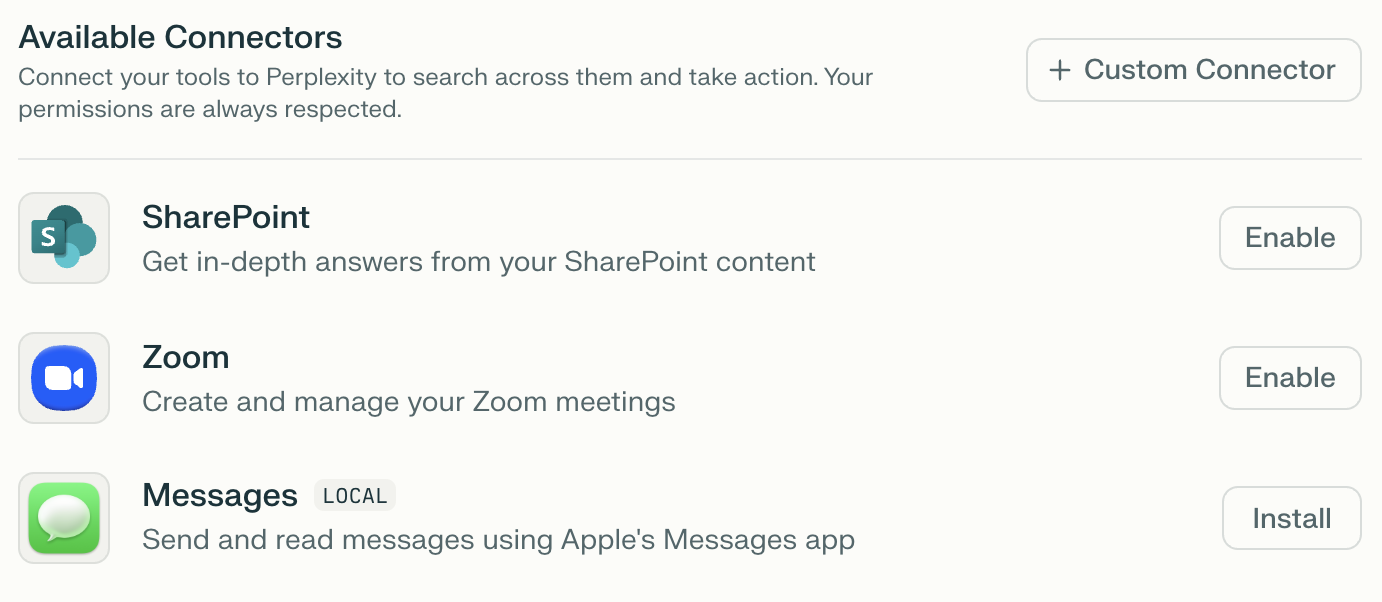
Per connettere SharePoint a Perplexity, segui questi passaggi:
-
Vai a Impostazioni in Perplexity.
-
Scorri verso il basso fino a Connettori section.
-
Trova SharePoint e fai clic Abilita.
-
Accedi al tuo account Microsoft e concedi le autorizzazioni richieste.
-
Una volta connesso, vedrai un Configura pulsante accanto a SharePoint.
Dopo la connessione, puoi scegliere quali file e cartelle Perplexity può accedere per la Ricerca ad alta precisione facendo clic su Configura e caricando file specifici.
Utilizzare i file di SharePoint in Perplexity
Una volta connesso Perplexity a SharePoint, puoi usare i file sincronizzati in tre modi principali:
Come fonte di ricerca
Quando avvii una nuova sessione, abilita SharePoint come fonte da Imposta le fonti per la ricerca. I file sincronizzati verranno cercati insieme alle altre fonti selezionate (web, accademiche, altre Connettori delle app, ecc.) per fornire risposte complete.
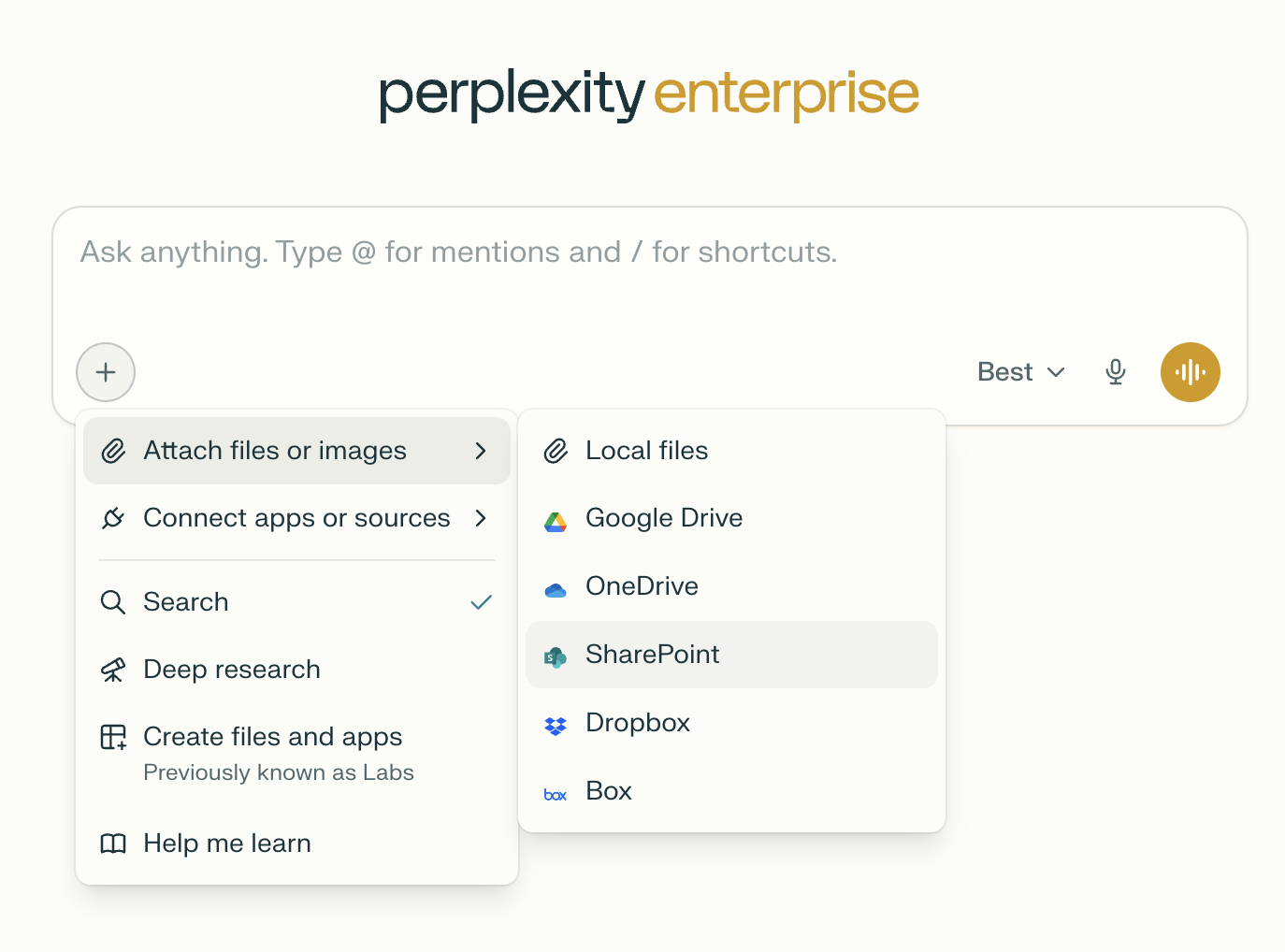
In alternativa, puoi menzionare @SharePoint quando inizi una nuova sessione e scrivi un prompt di ricerca.
Come allegati di file
In una query, fai clic Allegati file e scegli i file dai tuoi siti SharePoint collegati.
Puoi anche sincronizzare i file sincronizzati da SharePoint con i Progetti, consentendo a chiunque abbia accesso a quei Progetti di cercarli. Questo permette una collaborazione di team ad alta precisione con contenuti SharePoint condivisi.
Come fonte per Computer
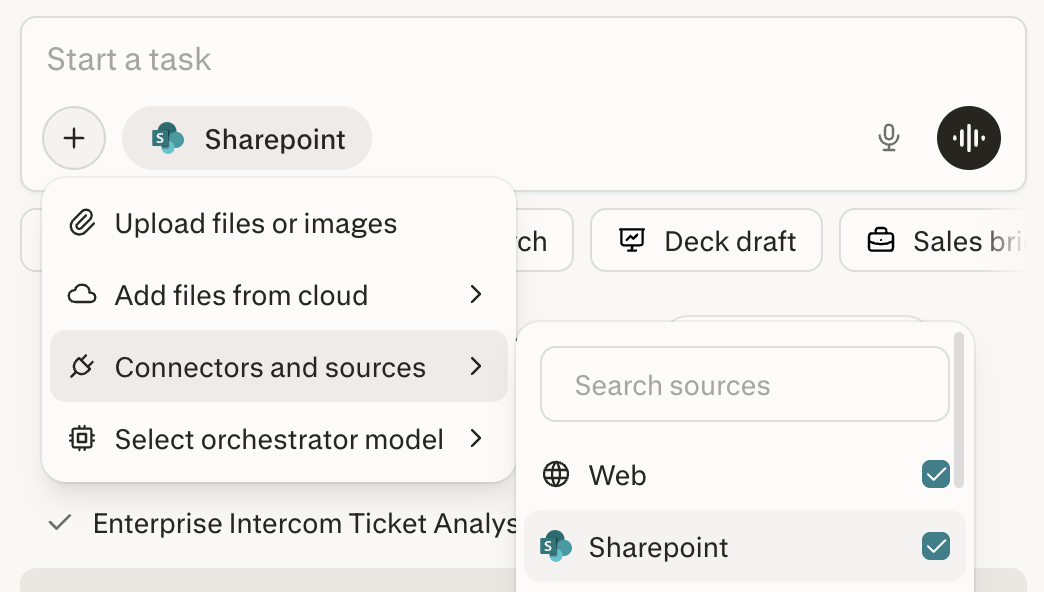
Quando crei un'attività di Computer, puoi selezionare SharePoint come fonte, così Computer può interrogare i tuoi file SharePoint durante l'esecuzione dell'attività.
Domande frequenti
Come funziona la sincronizzazione dei file?
Per impostazione predefinita, il connettore SharePoint utilizza l'API basata su OAuth di Microsoft, quindi Perplexity vede solo i file che l'API di SharePoint restituisce per il tuo account e non indicizza mai l'intero drive. Se carichi file specifici per una ricerca ad alta precisione, vengono indicizzati solo i file selezionati. Tutto il resto continua a seguire il normale comportamento di ricerca di SharePoint. Se perdi l'accesso a un file in SharePoint, perdi anche l'accesso a quel file nella ricerca di Perplexity.
Quali autorizzazioni sono necessarie per collegare SharePoint a Perplexity?
La connessione a SharePoint richiede le autorizzazioni per leggere il contenuto del sito e dei file. Gli amministratori potrebbero dover concedere il consenso a livello di organizzazione all'app Perplexity in Microsoft Entra. Se gli utenti continuano a visualizzare richieste di approvazione dopo aver abilitato il connettore, ricontrollate le autorizzazioni sia in Microsoft sia in Perplexity Impostazioni dell'organizzazione.
Qual è il numero massimo di file che posso sincronizzare con SharePoint?
Il limite massimo di file per progetto è attualmente di 500 file per gli utenti Enterprise Pro e di 5.000 file per gli utenti Enterprise Max. Questo include i file sincronizzati tramite il connettore SharePoint e caricati con altri metodi. Ogni utente Enterprise Pro può sincronizzare fino a 15.000 file tra tutti i Progetti e il repository personale. Gli utenti Enterprise Max hanno un limite totale di 50.000 file. Una volta raggiunto uno di questi limiti, i file aggiuntivi non verranno sincronizzati. Solo i nuovi file contano ai fini del limite di file: le modifiche ai file che sono già stati sincronizzati non verranno conteggiate ai limiti personali, dell'organizzazione o del Progetto.
Chi ha accesso ai file di SharePoint sincronizzati con un Progetto Perplexity?
I file sincronizzati in un Progetto condiviso sono ricercabili da chiunque abbia accesso a quel Progetto. Tuttavia, per aprire o visualizzare l'anteprima del contenuto completo di un file, gli utenti devono disporre delle autorizzazioni SharePoint appropriate. Gli amministratori possono controllare quali utenti hanno accesso ai servizi connessi e ai repository di file dell'organizzazione.
Come vengono protetti i miei dati quando utilizzo il connettore SharePoint?
Perplexity adotta pratiche di sicurezza standard del settore, tra cui la certificazione SOC 2 Type II, la crittografia dei dati inattivi e in transito e rigidi controlli di accesso. I file della tua organizzazione non vengono mai utilizzati per addestrare i nostri modelli di IA. Solo gli utenti con autorizzazioni esplicite per il Progetto possono accedere ai contenuti sincronizzati, e solo gli utenti con le autorizzazioni appropriate di SharePoint possono visualizzare il contenuto dei file sincronizzati. Puoi leggere di più su come Perplexity garantisce la sicurezza dei dati della tua organizzazione nel nostro Trust Center.
I file sincronizzati vengono mai utilizzati per addestrare i modelli di Perplexity?
No, i file sincronizzati non vengono mai utilizzati per addestrare i nostri modelli di IA. Tutti i file rimangono privati, accessibili solo agli utenti autorizzati e soggetti ai nostri standard di sicurezza di livello enterprise. Puoi leggere di più su come Perplexity garantisce la sicurezza dei dati della tua organizzazione nel nostro Trust Center.
Risoluzione dei problemi
Ho problemi a connettere Perplexity a SharePoint. Cosa posso fare?
Se riscontri problemi di connessione di Perplexity alle applicazioni Microsoft, potresti dover ottenere l'approvazione del consenso dell'amministratore. Questo articolo spiega come risolvere questi problemi.
Alcuni utenti possono accedere al connettore SharePoint, mentre altri no. Perché?
Ciò di solito deriva da differenze di autorizzazioni o approvazione incompleta del consenso dell'amministratore. Assicurati che tutti gli utenti interessati dispongano dell'accesso appropriato a SharePoint e a Perplexity. A volte le modifiche richiedono che l'utente esca e rientri per aggiornare le autorizzazioni.
Perché durante la connessione a SharePoint compare “Microsoft non risponde”?
Questo messaggio può derivare da diversi problemi, tra cui il consenso dell’amministratore in sospeso, configurazioni errate delle autorizzazioni, timeout dell’autenticazione o interruzioni delle API Microsoft. Se utilizzi la nostra app per Windows, dovrai usare un browser web per usare il connettore SharePoint. Il problema potrebbe anche essere causato dal tuo browser web o dalla connessione Internet, quindi ti consigliamo di provare con un browser e una connessione Internet diversi. Se hai confermato il consenso dell’amministratore e le autorizzazioni appropriate, e hai eseguito le operazioni di risoluzione dei problemi di base, ma continui a ricevere questo messaggio, contattaci così potremo approfondire ulteriormente.
I miei file non si sincronizzano oppure la sincronizzazione è bloccata. Cosa posso fare?
Se la sincronizzazione si blocca o compaiono solo alcuni file, prova a disconnettere e riconnettere SharePoint. Se il problema persiste, controlla il limite dei file, le autorizzazioni di SharePoint e le impostazioni dell'area di lavoro. Prova browser web diversi (inclusa la modalità Incognito) e diverse connessioni di rete. I file di dimensioni superiori a 50 MB non si sincronizzano con Perplexity. Se hai file più grandi, prova a suddividerli in file più piccoli. Se i problemi di sincronizzazione o di caricamento persistono su più browser o reti, segnalaci il problema con il maggior numero possibile di dettagli.
Non riesco a vedere alcuni siti SharePoint quando provo a selezionarli in Perplexity
Se SharePoint Sites o le cartelle non compaiono nel selettore dei siti, potresti non avere le autorizzazioni necessarie per sincronizzarli con Perplexity. In Microsoft Entra:
-
Vai a Impostazioni del sito → Cerca → assicurati che “Consenti a questo sito di apparire nei risultati di ricerca” sia impostato su Sì.
-
Assicurati che il sito si trovi nella stessa regione geografica degli altri siti che risultano.
Inoltre, verificare con il proprietario del sito o della cartella di disporre delle autorizzazioni SharePoint necessarie e di aver effettuato l'accesso con l'account Microsoft corretto.
Altri problemi comuni
Se non riesci a connettere o sincronizzare i file di SharePoint, prova questi passaggi:
-
Assicurati che l'amministratore della tua organizzazione abbia abilitato il connettore SharePoint in Impostazioni dell’organizzazione > Autorizzazioni.
-
Verifica di avere almeno i permessi di lettura per i file e le cartelle che stai cercando di sincronizzare.
-
Se visualizzi un messaggio “Richiede l’approvazione dell’amministratore”, l’amministratore di Microsoft Entra (Azure AD) deve concedere il consenso affinché Perplexity possa accedere ai dati della tua organizzazione.
-
Disconnetti e riconnetti il connettore SharePoint nelle tue impostazioni.
-
Prova a usare una finestra del browser in incognito/privato oppure un browser diverso.
-
Assicurati che il file sia inferiore a 50 MB e in un formato supportato.
-
Se il problema persiste, contattaci fornendoci i dettagli e gli eventuali messaggi di errore che visualizzi.
Hai bisogno di aiuto?
Se hai una domanda a cui non trovi risposta qui, o desideri un supporto più personalizzato, contattaci pure.