

プロジェクトとは?
プロジェクトは、Perplexity で継続的な取り組みに必要なすべてを1か所にまとめる、永続的で共有可能なワークスペースです。Search の会話、Computer タスク、ファイル、カスタム指示、接続済みツール、作業を進める中で Perplexity が構築するコンテキストが含まれます。単発のタスクとは異なり、プロジェクトでは、あなたと共同作業者が時間を置いて同じ作業内容に戻ることができます。
プロジェクトを作成する
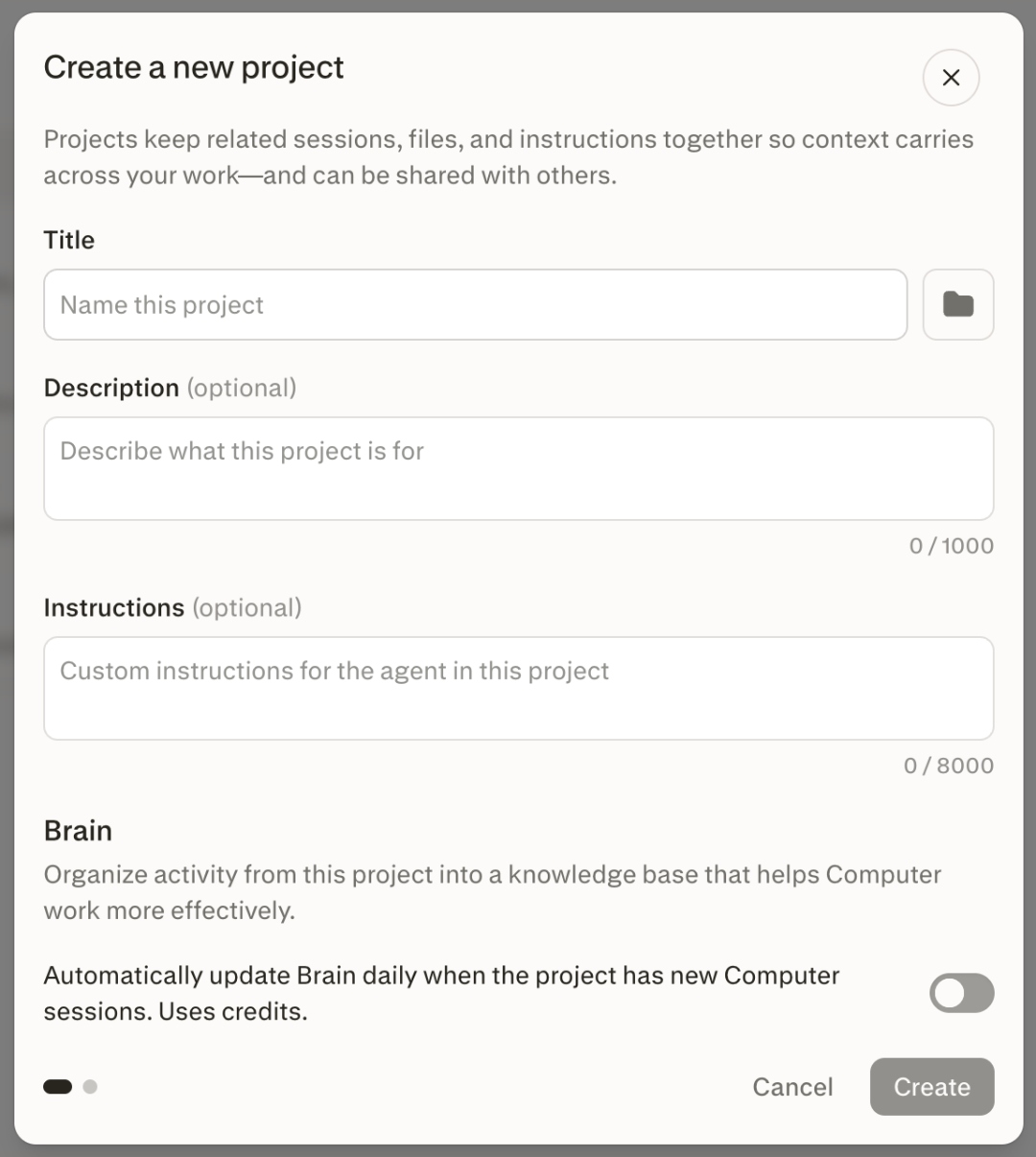
-
左側のパネルで「プロジェクト」セクションをクリックしてプロジェクトメニューを開き、+ 新しいプロジェクトをクリックします。「プロジェクト」ヘッダーにカーソルを合わせたときに表示される + オプションをクリックすることもできます
-
プロジェクトにタイトル(50文字以内)、任意の説明(1,000文字以内)、必要に応じて識別しやすいアイコンや色を設定します。
-
このプロジェクト内での Computer の作業方法を指定する指示(8,000文字以内)を追加します。たとえば、希望する回答形式や、常に更新するステータスファイルを指定できます。
-
プロジェクトはデフォルトで非公開(制限付き)です。次の手順で共有相手を選びます。
既存のセッションからプロジェクトを開始することもできます。Perplexity がその内容に基づいてタイトル、説明、指示を提案します。
Computer タスクでは、セッションをプロジェクトに変換を使用してプロジェクトを立ち上げ、ファイルや成果物を移行できます。または、進行中のセッションや既存のセッションからプロジェクトを作成するよう Computer に依頼できます。
共同作業と共有
プロジェクトの右上にあるプロジェクトメンバーの顔写真一覧、または共有ボタンをクリックして、アクセス権と共有権限を管理します。
役割
-
所有者(フルコントロール)
-
編集可能(コンテキスト、ファイル、コネクタ、スキル、ユーザー、デフォルト、チャンネルを編集)
-
閲覧可能(プロジェクトと共有セッション/ファイルを閲覧)。
アクセス範囲
-
制限付き(招待されたユーザーのみ — デフォルト)
-
組織が閲覧可能
-
組織が編集可能(Enterprise)
プロジェクトはデフォルトで非公開であり、一般公開してクエリ可能にすることはできません。オーナーはメンバーを招待するか、対象となる組織では組織内でアクセスを共有できます。アクセス権のないユーザーがプロジェクトを開くと参加リクエストバナーが表示され、リクエストが承認されるとプロジェクトにクエリできるようになります。
共同作業者の上限:Enterprise 以外のプロジェクトでは最大5人、Enterprise 所有のプロジェクトでは最大9,999人です。
Enterprise の管理:管理者は、外部ユーザーの招待や組織全体への公開を制限できます。
プロジェクトファイル
各プロジェクトはファイルにアクセスできます。プロジェクトのコンテキストとして使用する永続ファイルを、個別、フォルダ単位、または接続済みファイルソースからのインポートとしてアップロードできます。Computer にファイルの作成、更新、管理を任せることもできます。
プロジェクト内のファイルは、適切な権限を持つプロジェクトメンバーと共有されます。閲覧者と編集者はファイルを表示できますが、プロジェクトファイルを編集できるのは編集者だけです。
Brain
Brain は、プロジェクト内で行われたすべての作業について継続的なメモリを構築します。現在生成されているメモリは Brain タブで確認できます。
Brain の実行料金はプロジェクトの作成者に請求されます。設定タブのメモリセクションで、自動実行または手動実行を選択できます。
プロジェクト設定
追加のコンテキストは設定タブで追加・管理でき、プロジェクト所有者が設定できます。
-
コンテキスト
-
プロジェクトで実行されるすべてのクエリに使用する指示を追加・管理する
-
優先するウェブリンクとドメインを追加・管理する
-
デフォルトモード(Search または Computer)を管理し、デフォルトの Computer オーケストレーターモデルを設定する
-
-
メモリ
-
プロジェクトレベルの Brain 設定を有効化・管理する。Brain はプロジェクトのアクティビティに基づいて常に更新されるナレッジを構築し、Computer により良いコンテキストを提供します
-
プロジェクト概要の設定を有効化・管理する。プロジェクト概要は、プロジェクトで行われた作業の進捗を継続的に生成します。有効にすると、追加のコンテキストとして Brain も活用します
-
プロジェクト内のクエリが個人メモリを参照できるかどうかを制御する
-
-
Slack と Teams
-
Slack または Teams のチャンネルをこのプロジェクトに関連付け、各チャンネルのコンテキストをプロジェクトのコンテキストに含め、そのチャンネルから送信された Computer クエリをプロジェクトのセッション履歴に表示する
-
-
コネクタ
-
プロジェクトで使用するコネクタを選択し、コネクタ固有の指示を追加する
-
共有のプロジェクトレベル認証情報を追加する
-
-
スキル
-
プロジェクトに限定した再利用可能なスキルをアップロード・管理する。プロジェクト内でも個人および組織のスキルを引き続き利用できます
-
プロジェクトを整理する
重要なプロジェクトをピン留めして、すばやくアクセスできるようにします。ピン留めされたプロジェクトは、プロジェクト概要ページと左側のバーの「プロジェクト」セクションに表示されます。