

ファイルコネクタを使用すると、Enterprise Pro および Enterprise Max のメンバーは、サポートされているクラウドストレージのコンテンツを Perplexity で利用できます。これには、接続されたソースの検索、クエリへのファイルの添付、プロジェクトへのファイルのインポートが含まれます。
ファイルコネクタは、サポートされているすべてのプラットフォームで利用できます。プロジェクトへのファイルのインポートは、現在ウェブ版でのみ利用できます。
ファイルコネクタを使用する理由
-
各ファイルをダウンロードしてアップロードすることなく、業務コンテンツをウェブソースと並行して検索できます。
-
共有の参照ファイルをプロジェクトに追加したり、1 回のクエリにクラウド上のファイルを添付したりできます。
-
複数のアカウントを接続し、プロジェクトがインポートに使用するアカウントを選択できます。
ファイルコネクタによるコンテンツの利用方法
ファイルコネクタは、接続されたコンテンツをさまざまな方法で利用できます。選択した方法によって、Perplexity が検索できる範囲、保存する内容、ソースの後の変更が反映されるかどうかが決まります。
|
方法 |
Perplexity が利用できる対象 |
保存と更新 |
|
標準検索 |
接続されたアカウントが開く権限を持つ、サポートされているファイル |
クエリを送信したときにソースサービスを検索します。ファイルは Perplexity のファイルインデックスにコピーされません。 |
|
クエリへの添付 |
1 回のクエリのために選択した特定のファイル |
セッションにスナップショットを追加します。より新しいバージョンを使用するには、ファイルを再度添付してください。 |
|
プロジェクトファイルへのインポート |
プロジェクト用に選択したファイルまたはフォルダ |
プロジェクトファイルに静的なコピーを追加します。より新しいバージョンを使用するには、コンテンツを再度インポートしてください。 |
表1 — ファイルコネクタが接続されたコンテンツをどのように利用・更新するか。
標準検索は、Google Drive、OneDrive、SharePoint、Dropbox、Box にわたって、Enterprise メンバーが利用できます。
重要: 接続されたアカウントの検索、クエリへのファイル添付、プロジェクトファイルへのコピーのインポートは、それぞれ別の操作です。ある場所でコンテンツを使用しても、他の場所に自動的に追加されるわけではありません。
プライバシーとデータセキュリティ
標準検索は、クエリを送信したときにソースサービスに問い合わせ、接続されたアカウントの権限を適用します。Perplexity は標準検索のためにソースファイルの別のコピーを保存しませんが、引用スニペットを含む回答内で使用されたコンテンツは、組織のデータ保持設定に従って保持される場合があります。
プロジェクトファイルにインポートされたファイルは、そのプロジェクトのファイル権限に従います。コンテンツをインポートする前に、そのプロジェクトにアクセスできる全員がインポートされたコピーを利用してよいことを確認してください。
コネクタのデータは、保存時は AES-256、転送時は TLS で暗号化されます。アクセスはロールベースのアクセス制御で保護され、Perplexity の管理策は SOC 2 Type II に基づき監査されています。最新のセキュリティ、プライバシー、コンプライアンスに関するドキュメントは、Perplexity Trust Center をご覧ください。
コネクタデータを含む Enterprise のデータは、Perplexity のモデルおよび第三者のモデルのトレーニングには一切使用されません。
重要: ファイルコネクタの接続を解除すると、そのアカウントを介した新しい検索は停止します。ただし、すでにセッションに添付されているファイルや、プロジェクトファイルにインポートされたファイルは削除されません。
開始する前に
-
Enterprise Pro または Enterprise Max プランに加入していること。
-
組織の管理者が、組織向けにクラウドストレージサービスを有効にしていること。
-
接続したいストレージアカウントにサインインできること。
-
使用予定のファイルまたはフォルダを開く権限があること。
-
プロジェクトファイルにコンテンツをインポートするには、そのプロジェクトを編集できること。
-
プロジェクトファイルにコンテンツをインポートするには、Perplexity をウェブ版で使用していること。
Enterprise Pro および Enterprise Max のメンバーは、Google Drive、Microsoft OneDrive、Microsoft SharePoint、Dropbox、Box を接続できます。組織の管理者は、組織設定 → 権限 からコネクタの利用可否を制御します。
アカウントを接続する方法
-
設定 を開き、Computer の下にある コネクタ を選択します。Computer では、カスタマイズ を開いて コネクタ タブを選択することもできます。
-
使用したいクラウドストレージサービスを見つけ、そのコネクタカードの追加(+)ボタンを選択します。
-
サービスにサインインし、アクセスを許可する前に要求されている権限を確認します。
-
コネクタ に戻り、接続済み フィルタを選択して、そのサービスが表示されることを確認します。
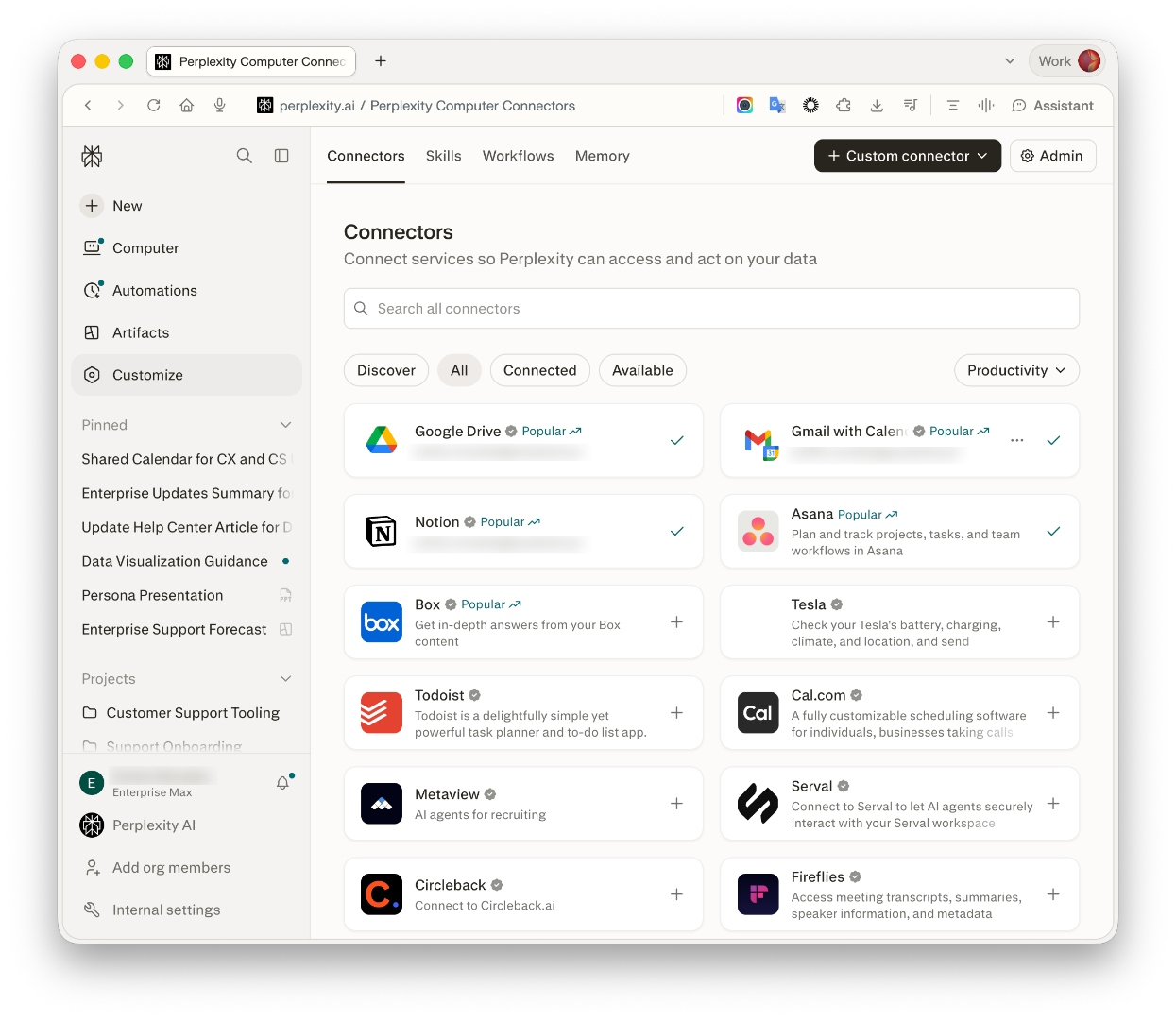
図1 — Connectors ページに表示される一部のクラウドストレージコネクタ(Productivity カテゴリ)。
正しく動作しているかを確認する方法
コネクタ を開き、接続済み フィルタを選択します。そのサービスが表示されていることを確認したら、新しいセッションを開始し、接続されたサービスをソースとして選択して、その接続アカウントで開けるファイルについて質問します。回答には、選択したサービスのコンテンツが引用されるはずです。
コネクタが表示されない場合、組織の管理者がそれを無効にしている可能性があります。サービスを再接続する前に、管理者に連絡してください。
試してみる
接続されたサービスをソースとして選択したら、次のようなクエリを試してみてください。
-
最新の四半期計画ドキュメントを要約して。 -
現行の製品概要ドキュメントを前のバージョンと比較して。 -
顧客エスカレーションプロセスについて説明しているドキュメントを見つけて。
回答を利用する前に、必ず引用を確認してください。引用された項目の完全な内容を表示するには、接続元のアカウントでそのファイルを開けることが必要です。
権限とアクセス
ファイルコネクタは、接続したアカウントの権限を使用します。標準検索は、そのアカウントが開く権限を持つコンテンツのみを返すことができます。
接続時に要求される権限はプロバイダーごとに異なります。アクセスを承認する前に、認可画面をよく確認してください。組織によっては、Google Workspace または Microsoft Entra での管理者の同意が必要な場合もあります。
組織の管理者は、組織設定 → 権限 からファイルコネクタを許可またはブロックできます。プロバイダー側のポリシーによって、サードパーティアプリケーション、OAuth アクセス、または接続されたアカウントで利用可能なファイルやサイトを別途制限できる場合もあります。
プロバイダー固有の同意要件については、エンタープライズコネクタのトラブルシューティングガイド を参照してください。
複数の接続アカウントの使用
各ファイルコネクタに対して、複数のアカウントを認証できます。プロジェクトのインポートに使用されるアカウントは、そのプロジェクトのコネクタ設定によって異なります。
-
プロジェクトに紐づいた接続がある場合、インポートにはそのプロジェクトに紐づいたアカウントが使用されます。
-
プロジェクトに紐づいた接続がない場合、インポートにはコネクタのモーダルで選択したデフォルトのアカウントが使用されます。
重要: ファイルをインポートする前に、そのプロジェクトが意図した接続アカウントを使用していることを確認してください。
接続済みファイルをクエリに追加する方法
1 つの質問に対して特定のファイルを使用するには、次の手順に従います。
-
新しいセッションを開始します。
-
クエリ入力欄の追加(+)ボタンを選択します。
-
接続されたクラウドストレージサービスを選びます。
-
ファイルを選択し、クエリを送信します。
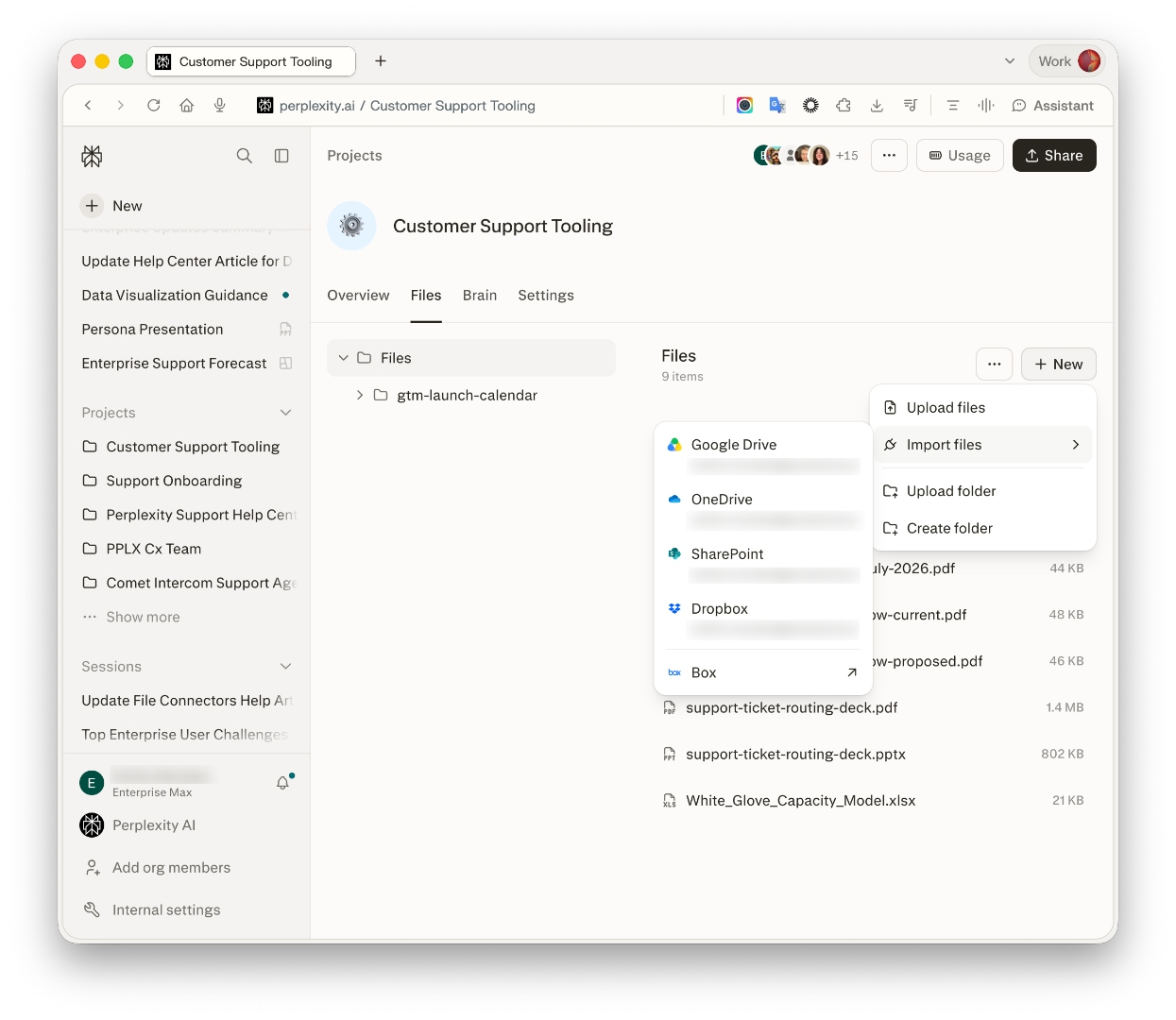
図3 — プロジェクトファイルメニューから接続されたコンテンツをインポートする。
ファイルはそのセッションに添付され、プロジェクトファイルには自動的には追加されません。
接続済みコンテンツをプロジェクトファイルにインポートする方法
プロジェクトへのインポートはウェブ版で利用できます。選択したコンテンツをプロジェクトで利用できるようにするには、次の手順に従います。
-
プロジェクトを開き、ファイル タブを選択します。
-
+ 新規 を選択します。
-
インポート を選択します。
-
Google Drive、OneDrive、SharePoint、Dropbox、または Box を選択します。
-
インポートするファイルまたはフォルダを選択し、インポートを確定します。
-
インポート結果でスキップされたファイルがないかを確認します。
重要: インポートされたファイルは、プロジェクトファイル内のコピーになります。元のファイルへの変更は、そのコピーには反映されません。最新バージョンが必要な場合は、ファイルを再度インポートしてください。
プロジェクトファイル領域にアクセスできるユーザーは、プロジェクトの権限に従って、インポートされたコピーを利用できます。元のファイルへのアクセスは、引き続きソースサービスによって管理されます。
-
プロジェクトの閲覧者はインポートされたファイルを読み取れます。
-
プロジェクトの編集者はファイルの読み取り、追加、置き換え、削除ができます。
サポートされているファイル形式
標準検索、クエリへの添付、およびファイルコネクタでのインポートは、次のような一般的な業務ドキュメント形式に対応しています。
-
Google ドキュメント、スプレッドシート、スライド
-
PDF、Word、Excel、PowerPoint、CSV、およびプレーンテキストのファイル
-
Markdown および JSON ファイル
プロバイダーのファイルピッカーで表示される形式は、Perplexity が処理できる形式の一部にとどまる場合があります。
ファイル制限
Enterprise Pro および Enterprise Max では、同じプロジェクト制限が適用されます。
|
制限の種類 |
制限 |
|
プロジェクトあたりの合計ストレージ |
新規のアップロードおよびインポートによって、プロジェクトのストレージを 2.5 GB を超えて増やすことはできません |
|
直接アップロードのファイルサイズ |
1 ファイルあたり 100 MB |
|
ファイルコネクタでのインポートのファイルサイズ |
1 ファイルあたり 25 MB |
表2 — Enterprise プロジェクトのファイルおよびストレージ制限。
現在のプロジェクトファイルの仕組みでは、ファイル数の総数上限はありません。その代わりに、各プロジェクトには合計 2.5 GB のストレージ制限が適用されます。標準検索は、ファイルをインポートせずにソースサービスを検索するため、プロジェクトのストレージにはカウントされません。
トラブルシューティング
サポートに問い合わせる前に、次のチェックを行ってください。エンタープライズコネクタのトラブルシューティングガイド には、Google Workspace および Microsoft Entra 向けの、プロバイダー固有の手順が記載されています。
|
発生している症状 |
考えられる主な原因 |
解決方法 |
|
コネクタが表示されない。 |
プランに含まれていないか、組織の管理者が無効にしている。 |
自分のプランを確認し、組織の管理者に 組織設定 → 権限 の確認を依頼してください。 |
|
コネクタが 切断済み と表示される。 |
認可の付与が期限切れになったか、取り消されている。 |
設定 → コネクタ を開き、サービスを再接続して、認証を再度完了してください。 |
|
ファイルをプロジェクトにインポートできない。 |
ファイルが 25 MB を超えているか、サポートされていない形式か、選択したアカウントで開けない。 |
ファイルのサイズと形式を確認し、そのプロジェクトが意図した接続アカウントを使用していることを確認してください。ファイルピッカーが開かない場合は、プライベートブラウジングウィンドウを使うか、ポップアップをブロックする拡張機能を無効にしてみてください。 |
|
ファイルが標準検索に表示されない。 |
ソースが選択されていない、間違ったアカウントが接続されている、またはそのアカウントでファイルを開けない。 |
コネクタをソースとして選択し、意図したアカウントが有効になっていることを確認したうえで、正確なファイル名で検索してください。問題が続く場合は、サービスを再接続してください。 |
表3 — ファイルコネクタでよくある症状、原因、および対処方法。
よくある質問
Perplexity はクラウドドライブ全体をコピーしますか?
いいえ。標準検索は、質問を送信したときに接続されたサービスに問い合わせます。Perplexity がコピーを保存するのは、ファイルをクエリに添付した場合、またはコンテンツをプロジェクトファイルにインポートした場合のみです。
組織の管理者はファイルコネクタを制限できますか?
はい。組織の管理者は、組織設定 → 権限 からサポートされているサービスを許可またはブロックできます。ストレージプロバイダーが、追加のアプリケーションアクセスポリシーを適用する場合もあります。
Enterprise のコネクタデータは AI モデルのトレーニングに使用されますか?
いいえ。コネクタデータを含む Enterprise のデータは、Perplexity のモデルおよび第三者のモデルのトレーニングには一切使用されません。
ファイルコネクタの接続を解除するとどうなりますか?
接続を解除すると、そのアカウントを介した新しい検索は停止します。すでにセッションに添付されたファイルや、プロジェクトファイルにインポートされたファイルは静的なコピーであり、自動的には削除されません。
プロジェクトに追加されたファイルは誰が使用できますか?
プロジェクトファイルにインポートされたファイルは、そのプロジェクトの権限に従います。プロジェクトの閲覧者はそれらを読み取ることができ、プロジェクトの編集者は読み取り、追加、置き換え、および削除を行えます。標準検索の結果と引用は、引き続き接続されたソースアカウントの権限に従います。
ファイルコネクタは両方の Enterprise プランで利用できますか?
はい。ファイルコネクタは Enterprise Pro および Enterprise Max のすべてのメンバーが利用でき、組織の管理者は個別のサービスを制限できます。プロジェクトへのファイルコネクタでのインポートは、現在ウェブ版でのみ利用できます。
関連記事
さらにサポートが必要ですか?
アカウント担当チームにご連絡いただくか、enterprise@perplexity.ai までお問い合わせください。Perplexity の任意の画面の右下にある ? アイコンから、ライブチャットサポートも受けられます。セキュリティおよびコンプライアンスに関するドキュメントについては、Trust Center をご覧ください。