

PerplexityのMicrosoft Teams連携により、Computerをチームに直接組み込むことができます。PerplexityのMicrosoft Teamsアプリを使えば、Teamsを離れることなく、Computerのチャットを実行したり、ウェブやTeamsの会話を検索したりできます。
使い方
-
Computerとチャットする — DMまたはグループチャットで会話を始めましょう。同僚に聞くように、何でも質問できます。
-
Computerにチャットを与える — 自然言語でプロンプトを入力します。Computerはサブエージェントを活用して、リサーチ、ライティング、データ分析などを自動で処理します。
-
Computerが作業する — バックグラウンドでウェブ閲覧、リサーチ、コンテンツ作成、ツール連携を行います。
-
繰り返し改善する — 作業中のComputerに引き続き指示を出すか、新しいチャットを始めましょう。過去のセッションのコンテキストを記憶しています。
できること
Perplexity Microsoft Teamsアプリでできること:
-
何でも質問する — Microsoft Teamsの会話内で、ウェブを情報源とした引用付きの回答を直接取得できます
-
チームを検索する — アクセス権のあるDM、プライベートチャンネル、パブリックチャンネルのメッセージを検索できます
-
チャットを実行する — Microsoft Teamsから直接Computerのチャットを実行し、アプリを離れることなく情報のリサーチやコンテンツ作成ができます
-
引用ソースを取得する — すべての回答には、ウェブのソースまたはMicrosoft Teamsのメッセージにリンクする番号付きの引用が含まれており、確認や詳細な調査が可能です
-
セッションで作業する — 返答はセッションに投稿されるため、チャンネルが整理された状態を保てます
-
ファイルを添付する — 質問に文書を添付して、より豊富なコンテキストを提供できます(1ファイルあたり最大50MB)
チームでできること
-
アプリを横断したエンドツーエンドのワークフロー自動化— Computerは複雑なプロジェクトをサブチャットに分解し、数百のアプリにまたがる特化型AIエージェント(リサーチ、ライティング、コーディング、データ分析)にルーティングすることで、完全なワークフローを調整します。
-
マルチアプリのリサーチとコンテンツ作成— Computerはウェブ検索、データベース、メール、社内ツールを含む数百のアプリとの連携を活用してディープリサーチを行い、洗練されたコンテンツに成果を統合します。
-
長期プロジェクト管理— Computerはスケジュールチャットを実行し、コンテキストやコンピューティングの制限なしに複数のアクティブプロジェクトを同時に管理できます。
Microsoft Teamsアプリを使えるユーザー
Microsoft TeamsアプリはPerplexity Computerにアクセスできるすべてのユーザーが利用できます。使用するには、PerplexityにMicrosoft Teamsを接続する必要があります。
管理者向け:Microsoft Teamsアプリのセットアップ
前提条件
IT管理者は、Microsoft EntraでPerplexity Microsoft Teamsアプリへのorganization-wide同意を付与する必要がある場合があります。詳細については this article をご覧ください。
Perplexity Microsoft Teamsアプリをセットアップするには、以下が必要です:
-
Perplexity Computerを含むPerplexityプラン
-
チームにアプリをインストールする権限
-
Microsoft Teamsライセンス
セキュリティとコンプライアンス
ComputerはPerplexityのセキュアなSOC 2 Type II認定インフラストラクチャ上に構築されています。
-
エンドツーエンド暗号化— 転送中および保存中のすべてのデータが暗号化されています。
-
データによるAIトレーニングなし— メッセージとエンタープライズデータはモデルのトレーニングに使用されません。
-
ユーザーレベルの権限 — Microsoft TeamsコネクターはMicrosoft Teamsのネイティブアクセス制御を尊重します。ユーザーは既に閲覧権限のあるコンテンツのみにアクセスできます。
-
監査ログ — 対象組織の管理者は、Microsoft Teamsコネクターを使用したすべての送信クエリと、各回答の生成に使用されたすべてのソースを確認できます。
インストール手順
-
Microsoft Teamsのアプリに移動し、「Perplexity Computer」を検索します。
-
Click Add
- アプリが必要な権限を確認して「追加」をクリックします。
-
PerplexityアカウントとMicrosoft Teamsを接続するためにリダイレクトされます
-
完了すると、Microsoft Teams内でComputerを使用できるようになります。
付与される権限
インストール時、PerplexityアプリはMicrosoft Teamsの以下の権限をリクエストします:
-
Receive messages — — Teamsはアプリのメッセージングエンドポイントにアクティビティペイロード(POSTリクエスト)を送信します。
-
会話へのメッセージ送信 — アプリは呼び出された会話内で応答します
-
Access user profile information — — Teamsはアクティビティペイロードの一部として、ユーザーのTeamsユーザーID、メール、テナント情報を提供します(標準的なTeamsボットの動作です)。
さらに、Teamsアプリを使用するには、ユーザーは以下の権限を付与する必要があります:
|
Permission |
説明 |
|
あなたに関する情報 |
名前、メールアドレス、会社名、優先言語などのプロフィール情報へのアクセス。 |
|
チャット、チャンネル、ミーティングの情報 |
チームやチャット名、チャンネルリスト、メンバーの名前やメールアドレスなど、このチームまたはチャットの情報にアクセスします。 |
|
メッセージと通知の送受信 |
• 私が提供するメッセージやデータを受信する。私にメッセージや通知を送信する。 |
|
• チームやチャットのメンバーがチャンネルやチャットで提供するメッセージやデータを受信する。 |
|
|
• チャンネルやチャットでメッセージや通知を送信する。 |
|
注意: ボットは認証したユーザーに代わってのみメッセージにアクセスします。Microsoft Teamsのネイティブ権限モデルを尊重しており、ユーザーは既にアクセス権を持つチャンネルまたはDMのメッセージのみを検索できます。
ユーザーが体験すること
Microsoft TeamsでComputerを使用するには、ユーザーはPerplexity ComputerアプリにDMを送信できます。チャンネル内で@Perplexity Computerとタグ付けしてComputerを起動することもできます。@Perplexity Computer when writing a workflow in Microsoft Teams.
Microsoft Teamsでトリガーされたワークフローは、www.perplexity.ai/computer.でも利用できます。
連携の管理
Microsoft TeamsからComputerアプリを削除する
管理者はTeams管理センターの「Teamsアプリ」→「アプリの管理」からComputer Microsoft Teamsアプリを削除またはブロックし、オプションでセットアップポリシーからクリーンアップできます。Teams apps → Manage apps, then optionally clean it up from app setup/permission policies.
-
https://admin.teams.microsoft.com にアクセスし、Teams管理者またはグローバル管理者アカウントでサインインします。
-
左ナビゲーションで「Teamsアプリ」→「アプリの管理」を選択します。
-
アプリ名を検索します(例:サードパーティまたはカスタムアプリ)。
-
ユーザーの使用を停止するには:
-
アプリを選択し、「操作」を選択して、ステータスを「ブロック済み」に設定します(またはツールバーの「ブロック」を使用します)。
-
-
ピン留め/自動インストールされた場合:
-
「Teamsアプリ」→「セットアップポリシー」に移動します。
-
該当のポリシー(多くの場合「グローバル(組織全体の既定)」)を編集します。
-
「ピン留め済みアプリ」と「インストール済みアプリ」でそのアプリを削除し、「保存」をクリックします。
-
-
アプリ権限ポリシーを使用する場合:
-
「Teamsアプリ」→「権限ポリシー」に移動します。
-
ポリシーを編集して、アプリの発行者カテゴリをブロックするか、リストにある場合はそのアプリを明示的にブロックし、保存をクリックします。
-
これにより、アプリがユーザーのビューから削除され、新規インストールが防止されます。既存のセッションはクライアントが更新されるかユーザーがTeamsを再起動すると、通常まもなく機能しなくなります。
アクセス管理
Teams管理者は、Computerアプリへのユーザーまたはグループごとのアクセスを設定できます:
- Computerアプリをテナント全体でTeams管理センター → Teamsアプリ → アプリの管理で許可またはブロックします。
- を使用して、Microsoft Teams内でComputerアプリを使用できるユーザー(またはグループ)を決定します(例:特定の部署のみ許可)。
- を使用して、特定のユーザーにのみComputerアプリを自動インストール/ピン留めし、他のユーザーには利用不可またはピン留めされていない状態にします。
コネクター設定
Perplexity EnterpriseのOrganizationSettings → Connectorsの管理パネルからMicrosoft Teamsコネクターを管理します。Organization Settings → Connectors. Admins can enable or disable the connector for the entire organization.
Computerのメッセージをユーザーが削除できるようにする
デフォルトでは、Microsoft Teamsはチームの所有者を含めてだれも、Perplexity Computerのようなアプリやボットが送信したメッセージを削除することを認めていません。これはすべてのアプリに適用されるMicrosoft Teamsの標準ポリシーであり、Computerに固有の制限ではなく、Computer側での対応は必要ありません。
Microsoft Teamsの管理者は、チャンネルやチャットのメンバーがアプリの送信したメッセージを削除できるようにするメッセージポリシーを有効にできます。有効にすると、設定は1対1チャット、グループチャット、チャンネル、会議チャットに適用され、削除されたメッセージはこのメッセージは削除されましたというプレースホルダーに変わります(復元も可能です)。
この設定を有効にする方法は2つあります。
方法1 — Teams管理センター
- Microsoft Teams管理センターにサインインします。
- メッセージポリシーに移動します。
- 対象ユーザー(またはグローパル/デフォルトポリシー)に割り当てられているポリシーを開きます。
- アプリが送信したメッセージの削除をユーザーに許可するオプションを有効にします。
- 変更を保存します。
方法2 — PowerShell
PowerShellに慣れている管理者は、コマンド一つで同じ設定を有効にできます。Microsoftの公式ガイドに正確なコマンドとポリシー名が記載されています:Allow users to delete messages sent by bots in Microsoft Teams。
ポリシーを有効にした後、変更が組織全体に適用されるまでしばらく時間がかかります。設定を有効にしてもユーザーがComputerのメッセージを削除できない場合は、サズポートにご連絡ください。
メンバー向け:Microsoft Teamsアプリの使用方法
管理者がチームにPerplexityアプリをインストールすると、PerplexityアカウントをTeamsに接続できます:
-
Microsoft Teamsで「アプリ」に移動し、「Perplexity Computer」(Perplexity AI製)を検索します。
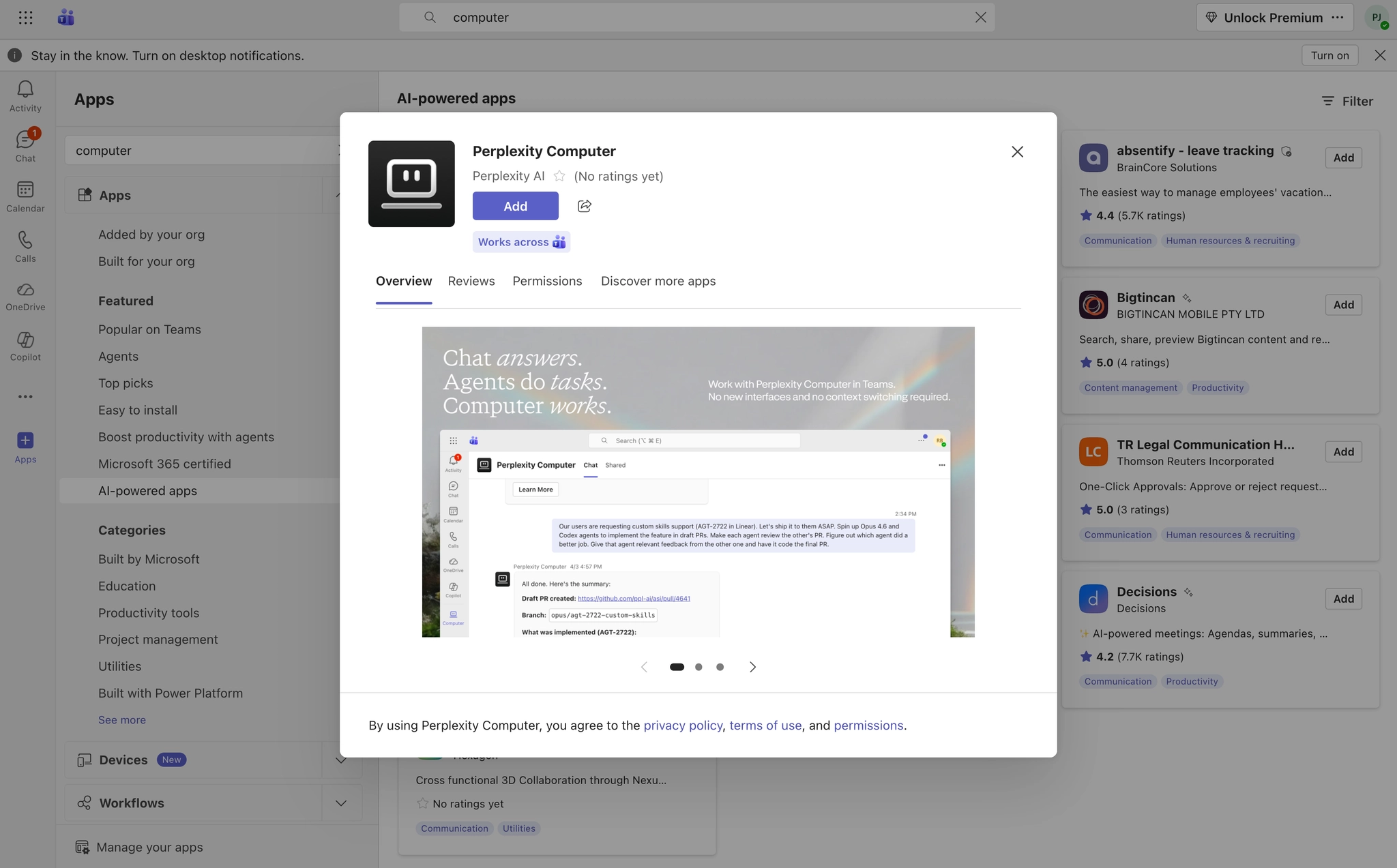
-
Click Add
-
権限を確認して「追加」をクリックします。
-
オプションで、Perplexity Computerアプリの使用を開始するチャンネルを選択して「開く」をクリックします。
- PerplexityアカウントをMicrosoft Teamsに接続するよう求められます。「許可」をクリックして承認します。
- Microsoft TeamsをPerplexityに接続したら、ComputerとのDMを開くことができます。「Perplexity Computer」を見つけてメッセージを送り始めてください。
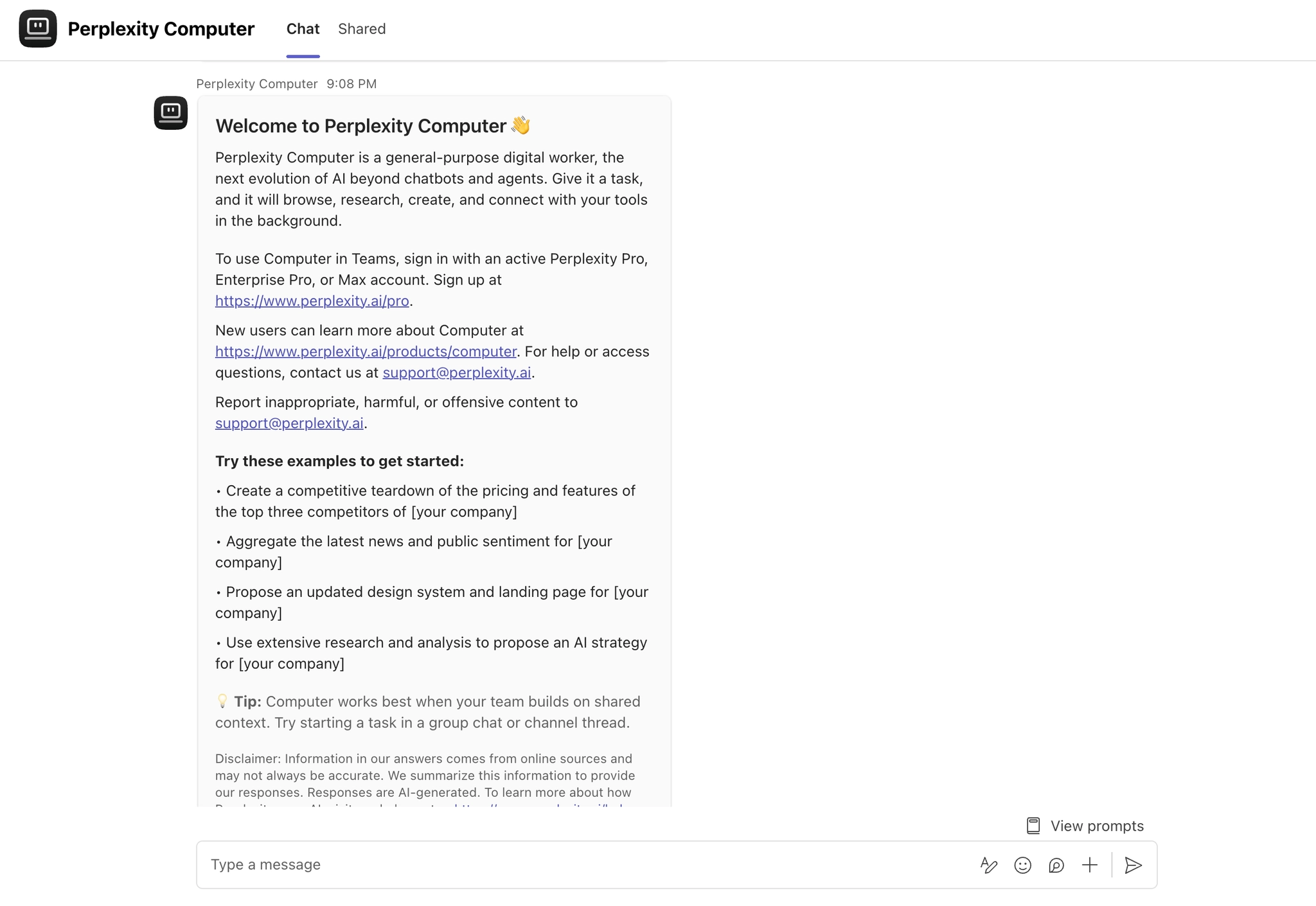
-
Computerアプリに「help」とメッセージを送ると、利用できる機能のヒントを受け取ることができます。
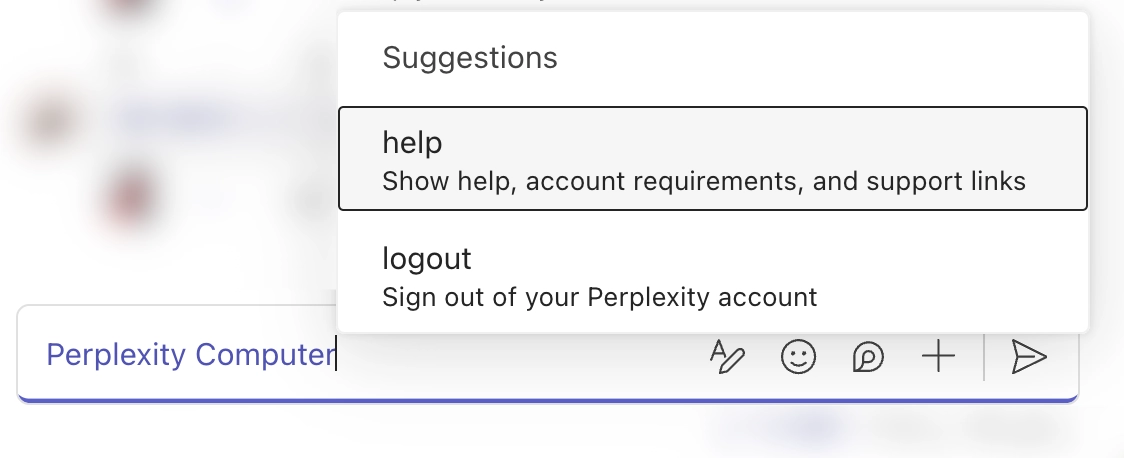
チャンネルにPerplexity Computerを追加してチャットを開始したり質問したりすることもできます。
質問とチャットの実行
Microsoft TeamsでComputerを使用するには、他の誰かにメッセージを送るようにメッセージを送信します。Perplexityは同じ会話内で返信します。
例:
-
「先週金曜日のリーダーシップ会議の議事録を取り出し、すべてのアクションアイテムと担当者を抽出して、#product-updatesチャンネルにサマリーを投稿してください」
-
「過去2週間のTeamsの全チャンネルで移行スケジュールについての議論を検索し、先週のプロジェクト状況レポートと照合して、未解決のリスクをまとめてください」(Microsoft Teams + Jiraコネクターの組み合わせ)
-
「今日の未読DMとチャンネルメンションを確認し、緊急なものを優先順位付けして、朝のブリーフィングをください」
-
「今週、プロダクトチーム全員が空いている30分のスロットを見つけて、「スプリントレビュー」という名前のTeamsミーティングをスケジュールし、チャンネルメンバー全員に招待状を送ってください」
-
「今四半期のGDPRの最新の執行措置を調査し、1ページのサマリーを作成して、LegalチームのTeamsチャンネルに投稿してください」
-
「Linearのすべての未解決のP1バグを確認し、今週のEngineeringチャンネルで議論されたものがあるか確認して、アップデートとETA付きで返信してください」(Linearの課題を読み取り + Teamsメッセージを検索 + Teamsセッションに返信)
最良の結果を得るために
-
具体的に — コンテキストを多く提供するほど、より良い回答が得られます。
-
セッションを使用する — Computerはセッションとセッションをまたいでコンテキストを記憶します。
- ボットが参照するドキュメントを添付できます(1ファイルあたり最大50MB)。
-
ワークプロジェクトについて質問する — Perplexityはウェブとアクセス可能なMicrosoft Teamsメッセージの両方を検索するため、過去の会話や決定事項を見つけるのに役立ちます。
知っておくべきこと
-
プライバシー — Perplexityはアクセス権のあるMicrosoft Teamsチャンネルとメッセージのみにアクセスします。Teamsの既存の権限モデルを尊重します。
-
返答の長さ — 長い回答は読みやすさのために、セッション内の複数のメッセージに自動的に分割されます。
-
ステータスインジケーター — Perplexityが質問を処理している間、省略記号(…)のアニメーションが表示されます。
よくある質問
PerplexityはMicrosoft Teamsのメッセージを保存しますか?
Perplexityはリアルタイムでのみ質問に回答するためにMicrosoft Teamsのメッセージにアクセスしますが、お客様のTeamsメッセージを永続的に保存したり、モデルのトレーニングに使用したりすることはありません。
Computerアプリはプライベートチャンネルにアクセスできますか?
Microsoft Teams用Computerアプリはリクエストするユーザーがアクセス権を持つチャンネルとDMのメッセージのみを検索できます。プライベートチャンネルのメッセージを読むには、ユーザー自身がそのチャンネルにアクセス権を持っている必要があります。
質問できる数に制限はありますか?
Microsoft Teams用ComputerアプリのUsageは、各ユーザーのPerplexityプランのComputerの利用制限に反映されます。Computerアプリを使用するにはクレジットが必要です。あなたとチームメンバーそれぞれが、Perplexityプランに紐づいた個人のComputerアクセスを持つ必要があります。
Microsoft TeamsアプリとMicrosoft Teamsコネクターを同時に使用できますか?
はい!Microsoft Teams用ComputerアプリはMicrosoft Teams内で質問を行えるもので、Microsoft TeamsコネクターはTeamsメッセージを検索対象にしてwww.perplexity.aiでPerplexityを使えるようにするものです。両方を同時に使用できます。
ComputerがMicrosoft Teamsに投稿したメッセージを削除できますか?
デフォルトではできません。Microsoft Teamsは初期設定でアプリやボットのメッセージの削除をブロックするため、Microsoft Teamsの管理者がアプリが送信したメッセージをユーザーが削除できるようにするポリシーを有効にする必要があります。このポリシーを有効にすると、チャットやチャンネル内の全員がComputerのメッセージを削除できるようになり、この変更はComputerのみならずすべてのアプリとボットに適用されます。管理者向けの手順は上記のComputerのメッセージをユーザーが削除できるようにするをご参照ください。
ComputerはTeamsのチャット履歴を一括で自動削除できますか?
できません。Microsoft Teamsは仕様上会話履歴を保持し、チャット全体を一括で削除する方法を提供していません。上記のメッセージポリシーは個別のメッセージの削除のみを対象としており、履歴の一括削除には対応していません。