

Microsoft Teamsコネクタを使用すると、Perplexityを使用してMicrosoft Teamsのメッセージやチャネルを検索したり、Perplexityを離れることなくメッセージを送受信したりできます。 このコネクタは、Perplexity Pro、Perplexity Max、Enterprise Pro、Enterprise Maxのすべての有料プランのユーザーが利用できます。
以下に、このコネクタの概要と有効化方法を示します。
Microsoft Teamsコネクタは何をしますか?
Microsoft Teamsコネクタを使用すると、PerplexityでMicrosoft Teamsの関連情報に直接シームレスにアクセスし、プラットフォーム間を切り替えることなく、Webまたは他の互換性のあるアプリやサービスの情報と統合できます。
Microsoft Teamsコネクタを使用すると、Microsoft Teamsでメッセージを作成して送信することもできます。 他の アプリコネクタと組み合わせることで、Perplexityから直接さまざまなソースにクエリを実行し、Microsoft Teamsで更新を共有できるため、時間を節約し、コンテキストの切り替えを減らすことができます。
プライバシーとデータセキュリティ
Microsoft Teamsコネクタを機能させるには、次の権限が必要です。
-
アクセス権を付与したデータへのアクセスを維持する
-
チームの名前と説明を読むことができる
-
チャネルの名前と説明を読むことができる
-
ユーザーのチャネル メッセージを読み取る
-
チャネルメッセージを送信する
-
ユーザーのチャット メッセージの読み取りと書き込み
-
チャットを作成する
-
ユーザーのチャット メッセージを送信する
-
すべてのユーザーの完全なプロフィールを読み取る
-
組織内のすべてのユーザーのプレゼンス情報を読み取る
-
ユーザーのカレンダーにフル アクセスする
-
ユーザーがアクセスできるすべてのファイルにフル アクセスする
Microsoft Teamsのデータは保存されません。 Microsoft Teamsコネクタを使用してクエリを実行するたびに、クエリに回答するために関連する情報のみを取得します。
エンタープライズレベルのセキュリティと制御
エンタープライズ組織向けに、SOC 2 Type II認証、エンドツーエンドの暗号化、厳格なデータプライバシー対策、きめ細かいユーザーアクセス制御など、エンタープライズレベルの保護とコンプライアンスを提供します。 Microsoft Teamsのデータは、他のエンタープライズデータと同様に、AIトレーニングに使用されることはありません。また、強力なセーフガードにより、機密性と規制コンプライアンスが確保されます。 詳細については、 Trust Centerをご覧ください。
PerplexityとMicrosoftアカウントの接続は、個人レベルで行われます。 つまり、組織内の他の誰もあなたのデータをクエリすることはできません。 ただし、共有セッションでMicrosoft Teamsにクエリを実行すると、セッションにアクセスできるすべてのユーザーが応答を表示できます。
PerplexityがMicrosoft Teamsとどのように連携するかを管理するために、組織管理者はすべての組織ユーザーに対してコネクタを有効または無効にできます。
有効化の方法
管理者は、Microsoft EntraのPerplexityアプリに組織全体の同意を付与する必要がある場合があります。 詳細については、 この記事をご覧ください。
Microsoft Teamsコネクタを有効にするには:
-
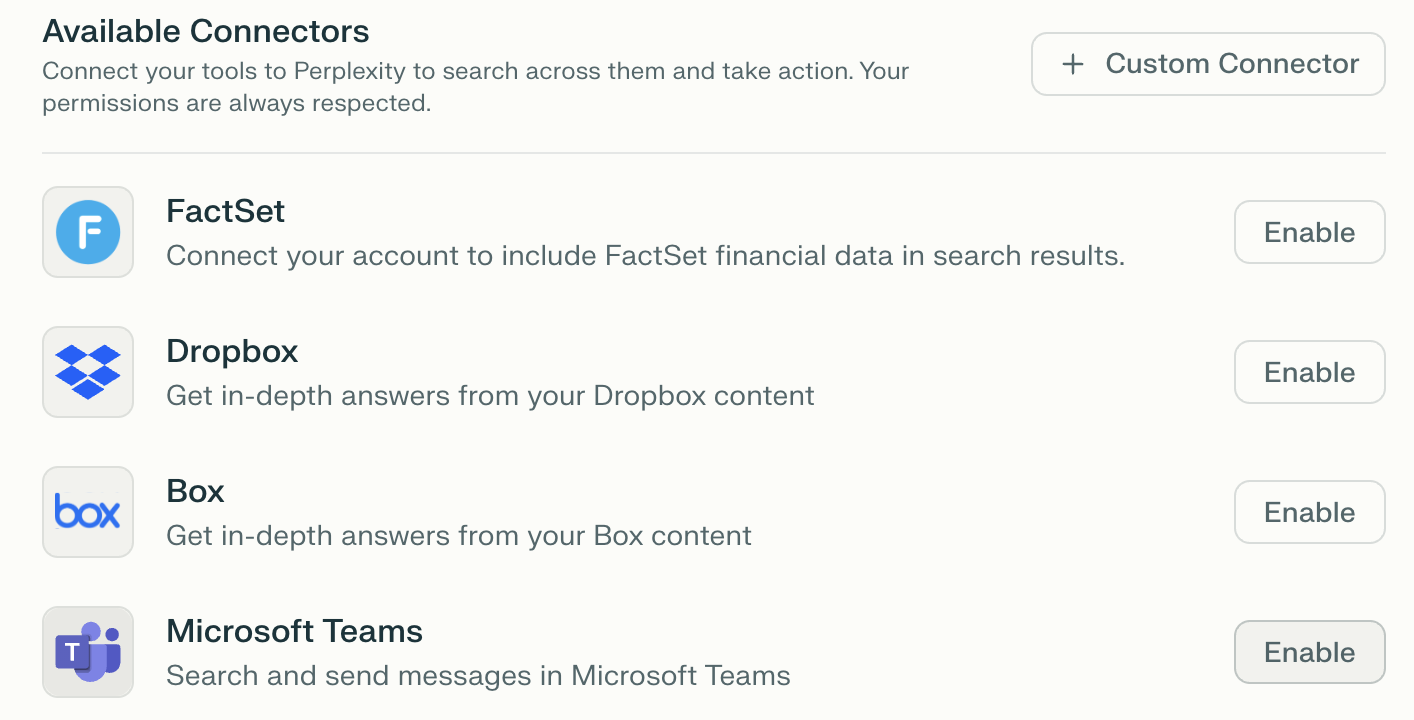
設定のコネクタに移動し、一覧からMicrosoft Teamsコネクタを見つけます。
-
有効化をクリックし、表示されるポップアップで コネクタの追加 をクリックします。
-
その後、Microsoftアカウントにログインし、コネクタにいくつかの権限を付与するよう求められます。 許可 をクリックして続行します。
-
セットアップを完了をクリックして、Microsoft TeamsでPerplexityの使用を開始します。
試してみる
PerplexityをMicrosoft Teamsに接続したら、次のクエリをいくつか実行して、受信トレイやカレンダーの情報を活用し、Perplexityから直接アクションを実行してみてください:
-
「Microsoft Teamsのすべてのプロジェクト チャネルの今日の重要なメッセージを要約して、明日のスタンドアップの準備に役立ててください。」
-
「過去1週間のTeams会議チャットから未解決の質問を特定し、信頼できるWebソースから最も正確で最新の回答を見つけてください。」
-
「製品チームに関連する業界の最新情報トップ3をまとめた簡潔なTeamsチャネル投稿を作成し、出典を引用してください。」
-
「最新のTeamsミーティングの完全なトランスクリプトを取得し、議論されたトピックの調査概要を生成して、プロジェクトの#updatesチャネルに投稿してください。」
-
「Teamsのチャットメッセージ内の感情を自動的に検出し、否定的な会話に外部のアドバイスやドキュメントを追加する」
-
「今週追加されたすべての新しいTeamsユーザーを一覧表示し、ハイブリッド ワークの生産性向上のためのベスト プラクティスに基づいて生成した短いオンボーディング ガイドを添付してください。」