

다음 가이드는 Enterprise 사용자와 조직 관리자가 Perplexity를 타사 앱에 연결하고 파일 커넥터를 관리할 때 발생하는 일반적인 문제를 해결하는 데 도움이 됩니다.
일반적인 문제 해결
사용자가 외부 앱에 연결할 수 없음
Perplexity를 외부 스토리지 앱에 연결하려는 경우 조직에서 관리되는 스토리지에 대한 외부 액세스를 허용하는지 확인하세요.
Enterprise 관리자는 권한 섹션의 조직 설정에서 연결된 앱을 활성화하거나 비활성화할 수 있습니다.
액세스 수준이 확실하지 않은 경우 조직 관리자에게 문의하여 확인하세요.
관리자인 경우 조직 구성원이 활성화된 앱에서 이 문제를 겪는다면 조직 구성원에게 표시되는 오류 메시지의 스크린샷을 포함하여 당사에 문의하세요.
연결된 앱의 파일이 Perplexity와 동기화되지 않음
연결된 앱의 파일을 검색에 사용하려면 Perplexity와 동기화할 특정 파일이나 폴더를 선택해야 합니다.
연결된 앱에서 Perplexity에 새 파일을 추가했지만 즉시 표시되지 않거나 파일 변경 사항이 동기화되지 않는 경우 Perplexity를 강제로 새로 고침해 보세요(Windows에서는 Ctrl+F5를 누르고, Mac에서는 Command+Shift+R을 누르세요).
문제가 지속되면 문의하세요. 문제에 대한 스크린샷이나 화면 녹화를 포함하여 가능한 한 많은 정보를 포함해 주세요.
사용자가 특정 파일을 선택할 수 없습니다
연결된 타사 앱을 통해 특정 파일을 업로드하려고 할 때 오류가 발생하는 경우 다음 단계를 따르세요.
-
업로드하려는 파일의 크기가 50MB 이하인지, 지원되는 파일 형식인지 확인하세요. 지원되는 파일 형식 목록은 여기에서 확인할 수 있습니다.
-
대상 폴더 또는 파일에 대한 적절한 권한이 있는지 확인합니다. 예를 들어 Google Drive에서 파일을 업로드하려면 최소한 “Reader” 권한이 있어야 합니다.
-
비공개 폴더를 업로드하는 경우 명시적인 액세스 권한이 부여되었는지 확인하세요.
-
파일 선택을 차단할 수 있는 브라우저 확장 프로그램을 비활성화하거나 시크릿 창을 사용하세요.
-
파일 커넥터를 분리하고 다시 활성화하세요. 여기에서 지침을 확인할 수 있습니다.
이 단계를 수행한 후에도 문제가 계속되면 지원팀에 문의하세요. 문제를 조사하는 데 도움이 되므로 가능한 한 많은 정보와 오류 메시지의 스크린샷을 포함해 주세요.
Microsoft Entra 문제 해결(Outlook.com, SharePoint, OneDrive)
관리자 동의가 누락되었습니다
조직에서 Perplexity를 Microsoft 앱(Outlook.com, SharePoint, OneDrive)에 연결하려고 할 때 '관리자 승인 필요' 메시지가 표시되면 Entra(이전 Azure AD) 관리자가 Perplexity가 조직의 데이터에 액세스할 수 있도록 동의를 제공해야 합니다.
Perplexity를 Microsoft 애플리케이션에 연결하는 데 문제가 있는 경우 관리자 동의가 필요할 수 있습니다. 이는 조직의 Microsoft Entra 관리자 또는 지정된 검토자가 부여할 수 있습니다.
차단을 트리거하면 '액세스 사유'를 작성하고 요청을 제출하여 관리자 승인을 요청할 수 있습니다. 그러면 관리자에게 알림이 전송되며, 관리자는 Microsoft Entra에서 요청을 검토한 뒤 승인하거나 거부해야 합니다.
시작하기 전에 Perplexity의 관리형 OAuth 흐름을 완료하고 관리자 동의 요청을 제출했는지 확인하세요.
관리자 동의 승인을 받으려면 Microsoft Entra 관리자는 다음을 수행해야 합니다.
-
Microsoft Entra 관리 센터에 로그인합니다. 관리자의 역할에는 최소한 클라우드 애플리케이션 관리자의 권한이 있어야 합니다.
-
Entra ID > 엔터프라이즈 애플리케이션 > 모든 애플리케이션
-
Perplexity 애플리케이션을 찾아 선택합니다.
-
보안 설정에서 권한을 클릭합니다.
-
테넌트에 대해 관리자 동의 부여를 선택합니다.
-
채팅을 확인하고 메시지가 표시되면 다시 로그인합니다.
-
액세스 권한이 부여되면 사용자에게 알림이 전송됩니다.
My Pending에서 승인 요청이 누락된 경우, 글로벌 관리자는 관리자 동의 흐름을 설정하거나 Perplexity의 관리형 OAuth 흐름을 통해 직접 동의를 제공해야 합니다.
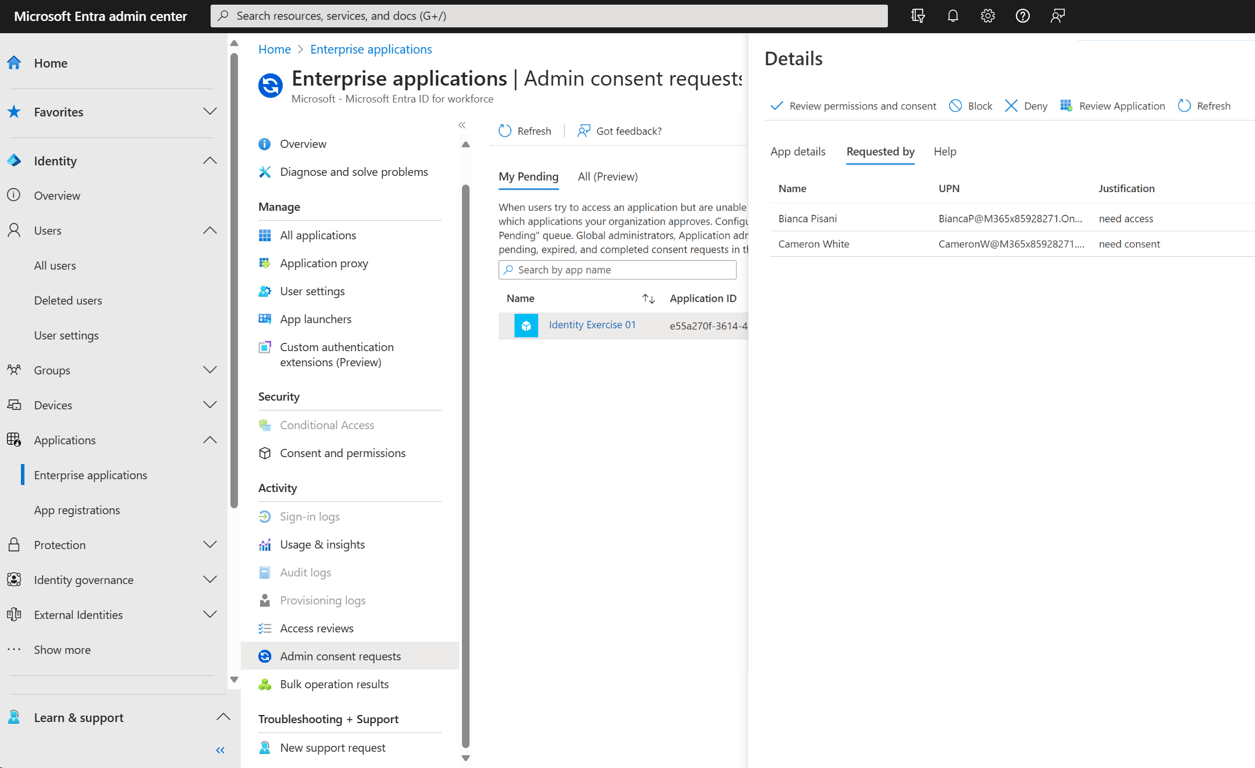
또는 관리자는 다음을 수행할 수 있습니다.
-
엔터프라이즈 애플리케이션 > 관리자 동의 요청으로 이동해 보류 중인 요청을 확인합니다.
-
요청된 권한과 사용자의 “액세스 사유”를 포함해 Perplexity 앱 세부 정보를 검토합니다.
-
요청 승인 또는 거부. 승인되면 사용자 할당 제한이 구성되지 않는 한 테넌트의 모든 사용자가 커넥터를 사용할 수 있습니다. 거부되거나 차단된 경우 요청을 진행할 수 없습니다. 그러나 사용자는 나중에 다시 승인을 요청할 수 있습니다.
-
액세스 권한이 부여되면 사용자에게 알림이 전송됩니다.
이 단계를 수행한 후에도 문제가 지속되면 당사에 문의하세요. 본인 또는 팀이 보고 있는 오류 메시지의 스크린샷을 포함하여 가능한 한 많은 맥락을 제공해 주세요.
동의 워크플로가 비활성화되었습니다
동의 워크플로가 비활성화된 경우, 사용자는 Perplexity 앱에 대한 동의를 요청할 수 없습니다.
동의 워크플로를 활성화하려면 관리자는 다음을 수행해야 합니다.
-
https://entra.microsoft.com/로 이동합니다.
-
Entra ID > 애플리케이션 > 엔터프라이즈 애플리케이션 > 관리자 동의 설정을 클릭합니다.
-
관리자 동의 요청에서 사용자는 동의할 수 없는 앱에 대해 관리자 동의를 요청할 수 있습니다에 대해 예를 선택합니다.
관리자가 동의 워크플로를 활성화한 후 변경 사항이 적용되려면 몇 분 정도 걸릴 수 있습니다.
Google 드라이브 문제 해결
Google 관련 설정으로 인해 Perplexity와 Google 드라이브 간의 통합이 차단될 수 있습니다. Google Workspace 관리자는 관리 콘솔에서 다음 방법을 사용하여 문제를 해결할 수 있습니다.
OAuth 범위 설정
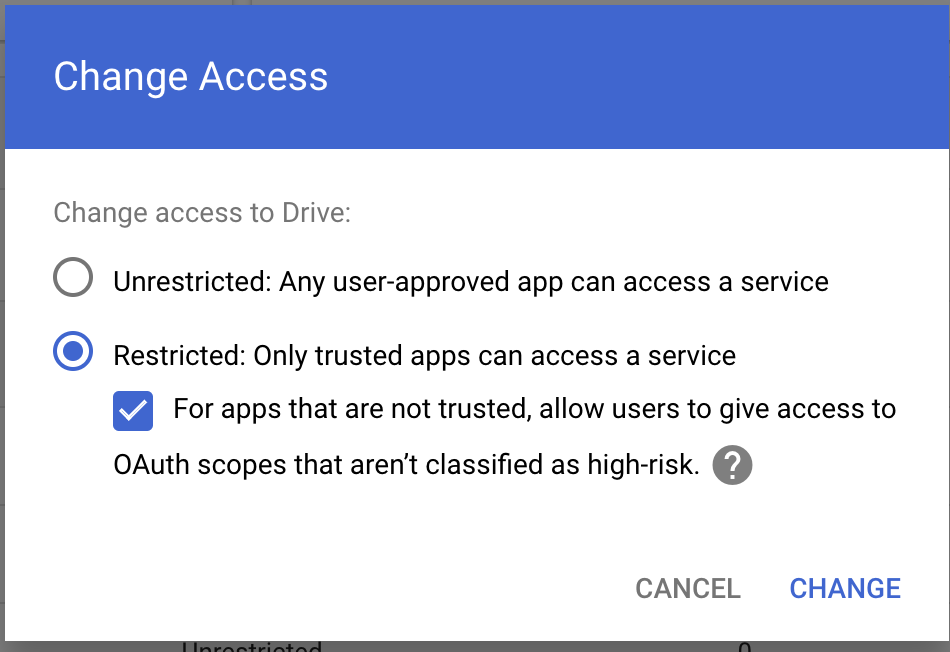
Google Workspace에서 Unrestricted 액세스 권한이 부여된 경우 Perplexity에 문제가 발생하지 않아야 합니다. 그러나 조직에서 액세스를 '무제한'으로 설정할 수 없는 경우 다음 방법을 시도해 보세요.
-
제한됨: 신뢰할 수 있는 앱만 서비스에 액세스할 수 있음을 선택합니다.
-
신뢰할 수 없는 앱의 경우, 사용자가 고위험으로 분류되지 않은 OAuth 범위에 대한 액세스 권한을 부여하도록 허용합니다.
드라이브 SDK 구성
Perplexity가 Google Workspace에서 Drive SDK API를 통해 Google Drive에 액세스하려면 권한이 필요합니다. 이는 Drive API를 통해 Google Drive 파일에 대한 타사 액세스를 활성화하고 관리하는 것을 의미합니다. 이는 Perplexity가 Google 드라이브 파일과 함께 작동할 수 있도록 해주므로 매우 중요합니다.
이 기능이 활성화되어 있는지 확인하려면:
-
Google Workspace > 드라이브 및 문서 > 기능 및 애플리케이션 > 드라이브 SDK
-
사용자가 Drive SDK API로 Google 드라이브에 액세스하도록 허용 옵션이 선택되어 있는지 확인하세요.
이 단계를 수행한 후에도 문제가 지속되면 당사에 문의하세요. 본인이나 팀이 보고 있는 오류 메시지의 스크린샷을 포함하여 가능한 한 많은 맥락을 제공해 주세요.