

이 가이드는 Enterprise 관리자와 위임된 역할 관리자가 Settings → Organization → Roles & Permissions 페이지에서 사용할 수 있는 제어 기능(기본 역할, 사용자 지정 역할, 그룹, 제품 액세스, 권한 할당 등)을 안내합니다.
개요
Perplexity Enterprise는 역할 기반 액세스 제어를 사용하여 조직 구성원이 수행할 수 있는 작업을 관리합니다. 관리자는 다음을 수행할 수 있습니다.
-
기본 및 사용자 지정 역할 관리 — 각 역할에 부여된 권한을 검토하고 수정합니다.
-
구성원 및 그룹 할당 — 개인 또는 전체 팀에 동일한 권한을 부여합니다.
-
관리 위임 — 전체 관리자 액세스 권한을 부여하지 않고 특정 관리 작업에 대한 액세스 권한을 부여합니다.
-
제품 액세스 제어 — Computer 또는 Comet과 같은 기능이나 제품을 사용할 수 있는 사용자를 결정합니다.
권한은 누적됩니다. 구성원이 여러 역할을 보유한 경우, 해당 역할에서 부여하는 모든 권한을 받습니다.
새로운 Roles & Permissions 페이지가 이전의 Permissions 페이지를 대체합니다. 조직은 단계적으로 업그레이드되고 있습니다. 이전 Permissions 페이지가 계속 표시되는 경우 기존 설정은 변경 없이 계속 작동합니다. 조직이 업그레이드되면 기존 액세스 설정이 자동으로 이전됩니다.
제공 범위: 이 기능은 영업 지원 Enterprise 플랜에서만 제공됩니다. 사용자 지정 역할, 그룹 관리, SCIM 디렉터리 그룹 동기화도 조직의 플랜에 따라 다릅니다.
관심이 있으시면 영업팀과 데모를 예약하세요.
요구 사항
-
관리자이거나 조직 관리 액세스 권한을 부여하는 역할을 보유하고 있어야 합니다.
-
웹에서 Organization Settings → Roles & Permissions에 액세스할 수 있어야 합니다.
-
사용자 지정 역할을 만들거나 그룹을 관리하려면 조직이 적격한 관리형 Enterprise 플랜을 사용하고 있어야 합니다.
참고: 데이터 보존, Incognito 모드 강제 적용, AI 모델 및 공급자 설정, 감사 로그 설정은 Organization Settings → Data and privacy에서 관리됩니다. Enterprise용 데이터 보존 및 감사 로그를 참조하세요.
제어 방식
기본 역할
모든 조직에는 다음과 같은 기본 제공 역할이 포함되어 있습니다.
-
Admin — 조직에 대한 완전한 관리 제어 권한을 제공합니다.
-
Member — 조직의 모든 구성원에게 적용되는 기본 역할이며 Everyone 배지로 표시됩니다.
기본 제공 역할은 삭제하거나 이름을 바꿀 수 없습니다. 관리자는 해당 권한을 수정하고 Admin 및 Billing Admin 역할을 보유한 사용자를 관리할 수 있습니다.
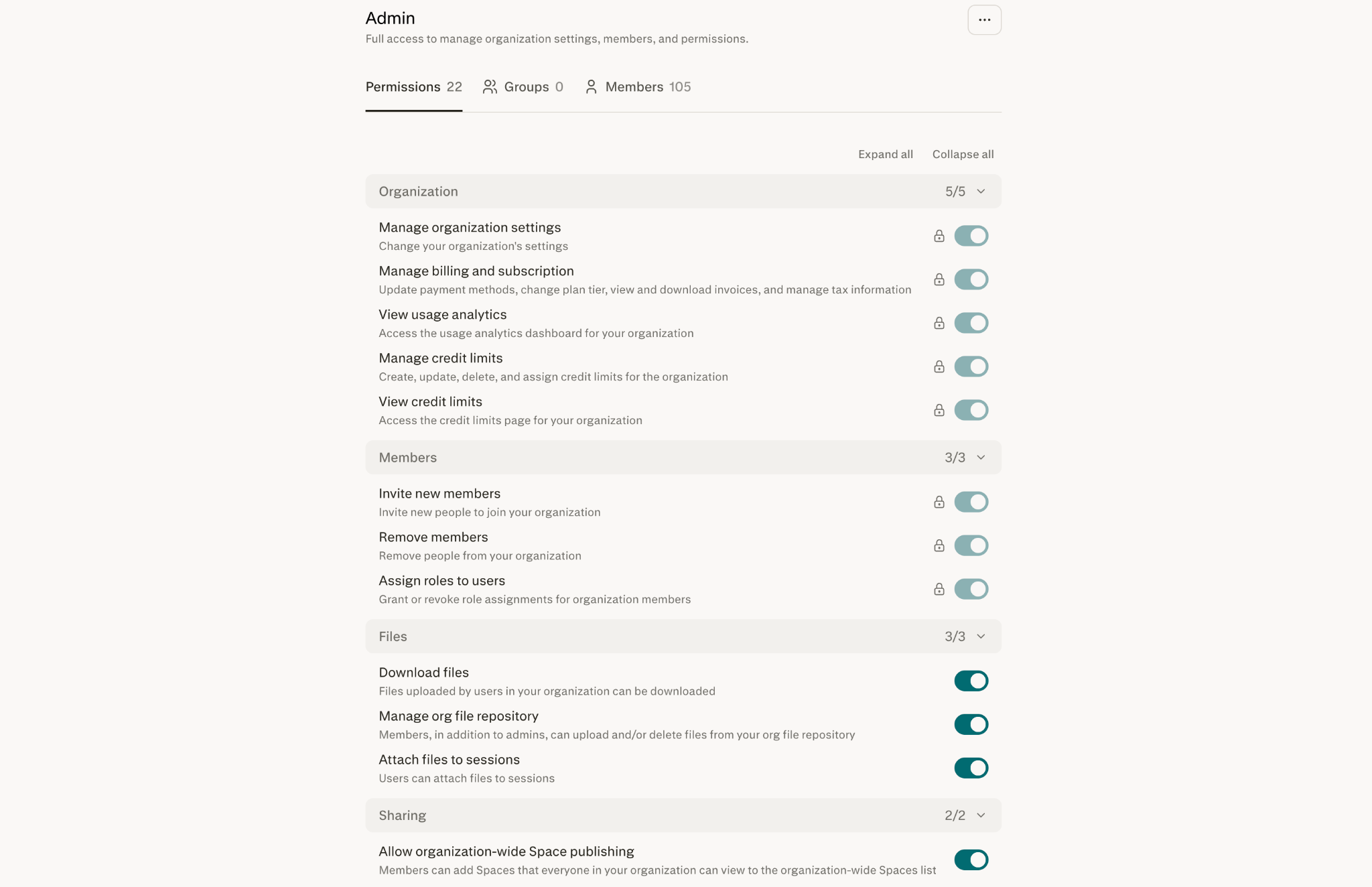
중요: Admin 역할의 핵심 Organization 및 Members 권한은 항상 활성화되어 있으며 끌 수 없습니다. 이러한 권한에는 잠금 아이콘이 표시되어 관리자가 필수 제어 기능에 대한 액세스 권한을 잃지 않도록 합니다.
사용자 지정 역할
적격한 Enterprise 플랜에서는 관리자가 특정 업무를 위한 사용자 지정 역할을 만들 수 있습니다. 예를 들어, 사용자 지정 역할을 통해 전체 관리자 액세스 권한을 부여하지 않고도 세션에 파일을 첨부하거나 사용량 분석을 볼 수 있는 권한을 부여할 수 있습니다.
플랜에서 사용자 지정 역할을 사용할 수 없는 경우에도 기본 제공 역할에 할당된 권한은 수정할 수 있습니다. 제공 범위에 대해 자세히 알아보려면 Perplexity에 문의하세요.
그룹
그룹을 사용하면 관리자가 구성원을 한 명씩 업데이트하는 대신 팀에 역할을 할당할 수 있습니다. 권한은 그룹에 직접 부여되는 것이 아니라 역할에 속합니다. 그룹이 역할에 할당되면 해당 그룹의 모든 구성원이 역할의 권한을 받습니다.
그룹은 두 가지 방식으로 관리할 수 있습니다.
-
Perplexity 관리 그룹 — 관리자가 그룹을 만들고 Perplexity에서 구성원을 추가하거나 제거합니다.
-
SCIM 동기화 그룹 — ID 공급자의 그룹이 자동으로 표시되며 SCIM 배지로 표시됩니다. 이러한 그룹은 Perplexity에서 읽기 전용이며, 구성원 변경은 ID 공급자에서 수행해야 합니다.
ID 공급자를 통해 비활성화된 사용자는 자동으로 조직에서 제거됩니다.
조직 전체 제어
일부 제어는 기능이 전체 조직에서 사용 가능한지 여부를 결정합니다. 역할 권한은 해당 기능을 사용할 수 있을 때 누가 사용할 수 있는지를 결정합니다.
예를 들어, 조직 수준의 Computer 설정은 마스터 스위치입니다. 조직에서 Computer가 비활성화된 경우 어떤 역할도 액세스 권한을 부여할 수 없습니다. Computer가 활성화된 경우 관리자는 Computer 역할 권한을 사용하여 사용 가능 여부를 결정할 수 있습니다.
공개 세션 및 페이지 공유 제어도 조직 전체에 적용됩니다. 이는 Organization Settings → Data and privacy에서 관리됩니다.
액세스 결정 방식
구성원이 기능을 사용하려면 다음 두 가지가 모두 충족되어야 합니다.
-
조직에서 기능이 활성화되어 있어야 합니다. 조직 수준 설정은 마스터 스위치입니다. 여기서 기능이 꺼져 있으면 어떤 역할도 이를 켤 수 없습니다.
-
구성원의 역할 중 하나 이상이 이를 부여해야 합니다. Perplexity는 구성원이 보유한 모든 역할(직접 할당되거나 그룹을 통해 상속됨)을 확인하고 결합합니다.
요약: 해당 역할 중 하나라도 권한을 부여하면 구성원은 그 권한을 갖게 됩니다. 역할은 액세스 권한을 추가만 할 수 있습니다. 한 역할이 다른 역할이 부여한 권한을 빼앗을 수는 없습니다.
단계별 안내
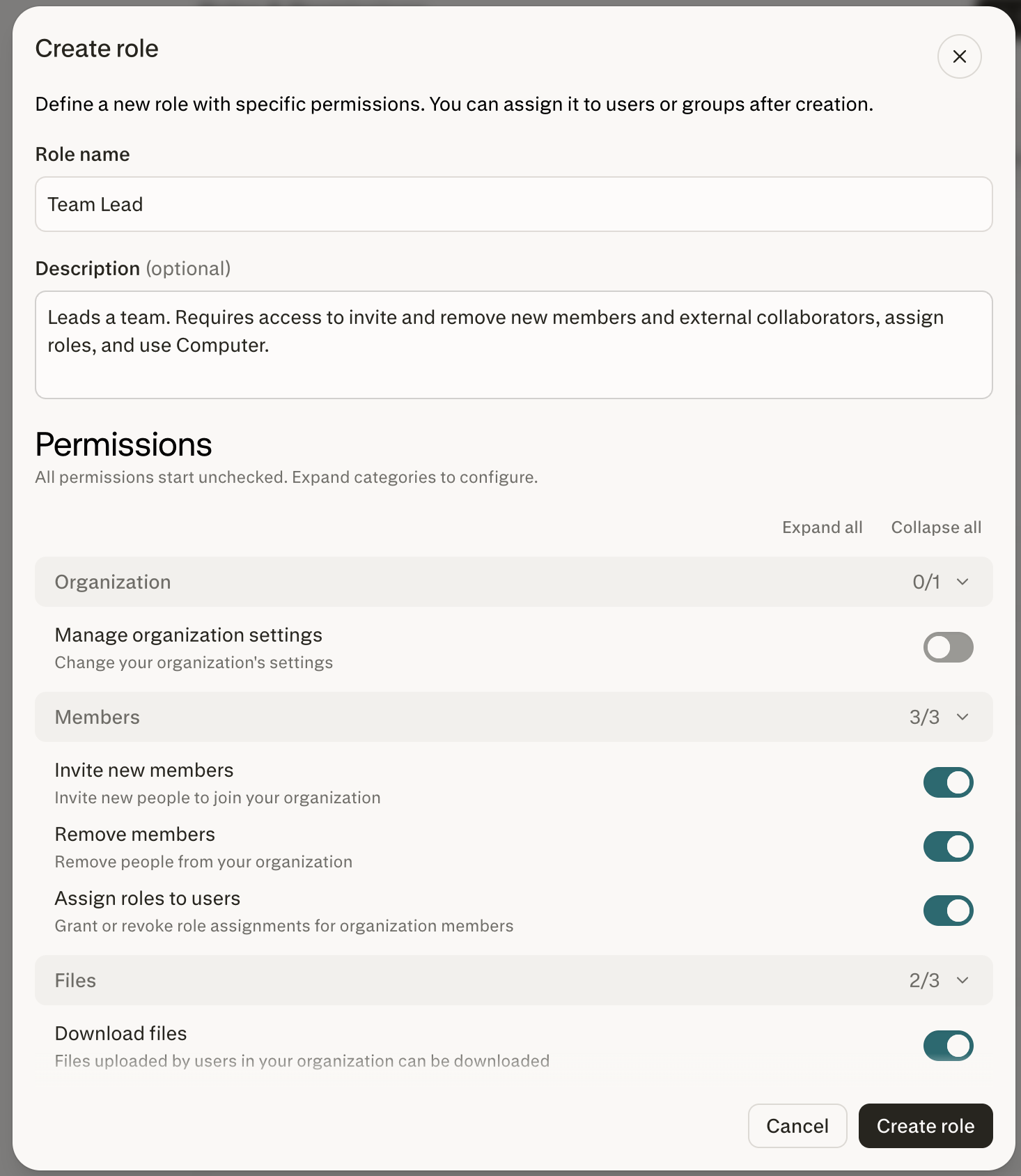
사용자 지정 역할 만들기
-
Settings → Organization → Roles & Permissions로 이동합니다.
-
Create role을 선택합니다.
-
역할의 이름과 설명을 입력합니다.
-
역할의 Permissions 탭을 엽니다.
-
부여할 권한을 켭니다.
-
역할의 Members 또는 Groups 탭에서 구성원 또는 그룹을 할당합니다.
역할 권한에 대한 변경 사항은 자동으로 저장됩니다.
역할의 권한 수정
-
Settings → Organization → Roles & Permissions로 이동합니다.
-
업데이트할 역할을 선택합니다.
-
Permissions 탭을 엽니다.
-
필요에 따라 권한을 켜거나 끕니다.
업데이트된 권한은 역할에 직접 할당된 구성원과 그룹을 통해 역할을 받는 구성원 모두에게 적용됩니다.
구성원에게 역할 할당
-
Roles & Permissions 페이지에서 역할을 엽니다.
-
Members 탭을 선택합니다.
-
할당할 조직 구성원을 추가합니다.
액세스 권한을 제거하려면 역할에서 구성원을 제거하세요. 다른 역할이 동일한 권한을 부여할 수 있으므로 먼저 해당 구성원의 다른 역할과 그룹 할당을 확인하세요.
그룹에 역할 할당
-
Roles & Permissions 페이지에서 역할을 엽니다.
-
Groups 탭을 선택합니다.
-
할당할 그룹을 추가합니다.
그룹의 모든 구성원이 역할의 권한을 받습니다. Settings → Organization → Members → Groups에서 그룹의 페이지에서도 역할을 할당할 수 있습니다.
사용자 지정 역할 삭제
-
Roles & Permissions 페이지에서 사용자 지정 역할을 엽니다.
-
할당된 모든 구성원과 그룹을 제거합니다.
-
역할 삭제 옵션을 선택합니다.
-
변경 사항을 확인합니다.
기본 제공 역할은 삭제할 수 없습니다.
적용 확인 방법
-
역할의 Permissions 탭에 예상된 권한이 표시됩니다.
-
역할의 Members 및 Groups 탭에 예상된 할당이 표시됩니다.
-
변경 사항이 적용된 후 구성원이 부여된 기능에 액세스할 수 있습니다.
-
다른 할당된 역할이 동일한 권한을 부여하는 경우 구성원은 액세스 권한을 잃지 않습니다.
-
역할, 그룹, 할당 변경 사항은 조직의 감사 로그에 표시됩니다.
일반적인 구성
다음 예시는 조직이 전체 관리자 제어 권한을 부여하지 않고도 액세스 권한을 위임하는 방법을 보여줍니다.
| 정책 | 권장 권한 | 할당 |
|---|---|---|
| 사용량 분석가 | View usage analytics, View credit limits | 재무 또는 운영 구성원에게 할당 |
| 파일 저장소 관리자 | Manage org file repository, Download files, Attach files to sessions | 지식 관리 팀에 할당 |
| 결제 관리자 | Manage billing and subscription | Billing Admin 역할 사용 |
| Computer 사용 팀 | Computer | 팀의 그룹을 전용 역할에 할당 |
| 커넥터 관리자 | Manage connector defaults | 보안 또는 IT 관리자에게 할당 |
권한 참조
Organization
| 권한 | 제어 대상 |
|---|---|
| Manage organization settings | 데이터 보존, 메모리, 모델, 감사 로그 구성을 포함한 일반 조직 설정 |
| Manage billing and subscription | 결제 방법, 플랜 등급, 인보이스, 세금 정보 |
| View usage analytics | 조직의 사용량 분석 대시보드에 대한 액세스 |
| View credit limits | 조직의 크레딧 한도 페이지에 대한 액세스 |
| Manage credit limits | 크레딧 한도 생성, 수정, 삭제, 할당 |
Members
| 권한 | 제어 대상 |
|---|---|
| Invite new members | 조직에 사용자를 초대할 수 있는 사람 |
| Remove members | 조직에서 구성원을 제거할 수 있는 사람 |
| Assign roles to users | 역할 할당을 부여하거나 취소할 수 있는 사람 |
Files
| 권한 | 제어 대상 |
|---|---|
| Download files | 조직 내에서 업로드된 파일을 다운로드할 수 있는 사람 |
| Manage org file repository | Internal Knowledge Search에서 사용하는 조직 파일 저장소에 파일을 업로드하고 삭제할 수 있는 사람 |
| Attach files to sessions | 세션에 파일을 업로드하거나 첨부할 수 있는 사람 |
Sharing
| 권한 | 제어 대상 |
|---|---|
| Invite external contributors | Projects, 세션, 애셋에 조직 외부의 사람을 초대할 수 있는 사람 |
| Share threads and artifacts with groups | 멤버는 개별 스레드와 해당 아티팩트를 조직 내 하나 이상의 그룹과 공유할 수 있습니다. 선택한 그룹의 모든 멤버에게 액세스 권한이 부여됩니다. |
| Allow organization-wide Project publishing | 전체 조직을 대상으로 Project를 게시할 수 있는 사람 |
API
| 권한 | 제어 대상 |
|---|---|
| Perplexity API access | API Platform과 API Console을 포함한 Perplexity API를 사용할 수 있는 사람 |
Subscription
| 권한 | 제어 대상 |
|---|---|
| Allow members to request Max upgrade | Enterprise Max로의 업그레이드를 요청할 수 있는 사람 |
Connectors
| 권한 | 제어 대상 |
|---|---|
| Manage connector defaults | 활성화된 커넥터와 신규 커넥터의 기본값을 변경할 수 있는 사람 |
Security
| 권한 | 제어 대상 |
|---|---|
| View audit logs | 조직의 감사 로그를 볼 수 있는 사람 |
Products
| 권한 | 제어 대상 |
|---|---|
| Computer | Computer 에이전트를 사용할 수 있는 사람 |
| Manage organization skills | 조직 스킬을 생성, 수정, 검토할 수 있는 사람 |
조직 전체에 적용되는 제어
공개 공유
관리자는 Organization Settings → Data and privacy에서 다음 설정을 관리합니다.
공개 공유 설정이 꺼져 있으면 해당 콘텐츠는 다른 조직 구성원과만 공유할 수 있습니다.
이러한 공개 공유 제어는 세션과 Pages에만 적용됩니다. Project는 공개적으로 공유할 수 없습니다. Project는 기본적으로 비공개이며, 멤버 초대, 조직과의 공유(대상 조직의 경우) 또는 참여 요청 승인을 통해 액세스 권한이 부여됩니다.
커넥터 사용 가능 여부
관리자는 Organization Settings → Connectors에서 타사 앱과 데이터 서비스를 관리합니다.
-
전체 조직에 대해 개별 커넥터를 활성화 또는 비활성화합니다.
-
새로 출시된 커넥터가 기본적으로 활성화되는지 비활성화되는지 설정합니다.
Manage connector defaults 역할 권한은 이러한 조직 전체 설정을 변경할 수 있는 사람을 결정합니다. 자세한 내용은 커넥터 및 연동을 참조하세요.
유의해야 할 사항
-
권한은 누적됩니다. 한 역할에서 권한을 제거해도 다른 역할이 이를 부여하는 경우 액세스 권한이 제거되지 않습니다.
-
일부 기능은 조직 전체에 적용됩니다. 역할은 기능을 비활성화하는 조직 전체 설정을 재정의할 수 없습니다.
-
사용자 지정 역할과 그룹은 플랜에 따라 다릅니다. 사용자 지정 역할을 사용할 수 없는 경우에도 기본 제공 역할 권한은 계속 수정할 수 있습니다.
-
SCIM 그룹은 Perplexity에서 읽기 전용입니다. 구성원 관리는 ID 공급자에서 수행하세요.
-
기본 제공 역할은 이름을 바꾸거나 삭제할 수 없습니다. 핵심 Admin 권한도 비활성화할 수 없습니다.
문제 해결
| 증상 | 가장 가능성 있는 원인 | 해결 방법 |
|---|---|---|
| 권한을 제거한 후에도 구성원이 계속 액세스할 수 있습니다. | 다른 역할 또는 그룹 할당이 동일한 권한을 부여하고 있습니다. | 해당 구성원에게 할당된 모든 역할과 그룹을 검토한 후 적절한 경우 추가 권한 부여를 제거하세요. |
| 구성원에게 Computer 권한이 있지만 Computer를 사용할 수 없습니다. | 조직 수준에서 Computer가 비활성화되어 있습니다. | 조직에 대해 Computer를 활성화한 다음 역할 권한을 사용하여 액세스를 제어하세요. |
| Admin 역할에서 권한을 끌 수 없습니다. | 해당 권한은 보호된 핵심 Organization 또는 Members 권한입니다. | 별도의 조치가 필요하지 않습니다. 잠긴 권한은 관리자가 필수 제어 기능에 대한 액세스 권한을 잃지 않도록 방지합니다. |
| 사용자 지정 역할을 삭제할 수 없습니다. | 해당 역할에 여전히 구성원 또는 그룹이 할당되어 있습니다. | 모든 할당을 제거한 후 역할을 삭제하세요. |
| SCIM 동기화 그룹의 구성원을 수정할 수 없습니다. | 동기화된 그룹은 ID 공급자에서 관리됩니다. | ID 공급자에서 구성원을 추가하거나 제거하고 변경 사항이 동기화되도록 하세요. |
| Roles & Permissions 페이지가 표시되지 않습니다. | 조직이 아직 업그레이드되지 않았습니다. | 이전 Permissions 페이지를 계속 사용하세요. 기존 설정은 업그레이드 전까지 계속 적용됩니다. |
자주 묻는 질문
역할 및 권한은 누가 관리할 수 있나요?
관리자와 조직 관리 액세스 권한을 부여하는 역할을 가진 구성원은 Roles & Permissions 페이지를 보거나 수정할 수 있습니다.
구성원이 두 개 이상의 역할을 보유할 수 있나요?
네. 권한은 누적되므로 구성원은 할당된 역할과 그룹이 부여하는 모든 권한을 받습니다.
사용자 지정 역할과 그룹은 모든 플랜에서 사용할 수 있나요?
아니요. 사용자 지정 역할, 그룹 관리, SCIM 디렉터리 그룹 동기화는 영업 지원 Enterprise 플랜에서 사용할 수 있습니다. 이러한 기능을 사용할 수 없는 경우에도 관리자는 기본 제공 역할의 권한을 수정할 수 있습니다.
이러한 기능에 관심이 있으시면 영업팀과 데모를 예약하세요.
기본 제공 Admin 및 Member 역할을 수정할 수 있나요?
네. 기본 제공 역할은 삭제하거나 이름을 바꿀 수 없지만, 관리자는 해당 권한을 수정할 수 있습니다. Admin 역할의 보호된 핵심 권한은 계속 활성화된 상태로 유지됩니다.
Perplexity에서 SCIM 동기화 그룹을 관리할 수 있나요?
아니요. SCIM 동기화 그룹은 Perplexity에서 읽기 전용입니다. 구성원 관리는 ID 공급자에서 수행하세요.
조직에서 Computer가 비활성화된 경우에도 역할로 Computer 액세스를 부여할 수 있나요?
아니요. 조직 수준 설정이 마스터 스위치입니다. 역할을 통해 액세스 권한을 부여하기 전에 조직에 대해 Computer를 활성화하세요.
조직이 업그레이드되면 기존 설정은 어떻게 되나요?
기존 설정은 자동으로 이전됩니다. 조직이 이전에 구성원별로 제품 액세스를 관리한 경우, 해당 액세스는 관리자가 이름을 바꾸거나 수정하거나 삭제할 수 있는 명확하게 표시된 사용자 지정 역할로 유지됩니다.
역할 및 그룹 변경 사항이 감사 로그에 기록되나요?
네. 감사 로그는 역할 생성, 수정, 삭제, 할당 변경, 그룹 구성원 변경을 기록합니다. 감사 로그를 참조하세요.
추가 도움이 필요하신가요? 계정 팀에 문의하거나 enterprise@perplexity.ai로 연락하세요.