

O que é uma sessão?
Uma sessão é como um histórico da conversa que lembra tudo o que você discutiu com a IA da Perplexity. Diferentemente das buscas tradicionais, que operam de forma isolada, as sessões permitem conversas contextuais e contínuas, que se constroem a partir de interações anteriores dentro da sessão. Uma sessão incluirá sua pergunta inicial, quaisquer perguntas de acompanhamento, todas as respostas da Perplexity e todas as fontes usadas para fornecer sua resposta.
Funções principais das sessões
Conversa Contínua
As sessões funcionam como um projeto de conversa que acompanha todas as mensagens que você troca com a Perplexity, lembrando do que você conversou e mantendo sua discussão fluindo suavemente de uma pergunta para a próxima. Quando você faz uma pergunta de acompanhamento ou quando a IA fornece uma resposta, ela entende o que vocês têm discutido juntos ao longo de toda a conversa. Dessa forma, você recebe respostas que fazem mais sentido e são mais úteis para o que está tentando aprender ou realizar.
Memória Persistente
Como a IA tem “memória”, ela pode gerenciar automaticamente o contexto, mesmo à medida que as conversas ficam mais longas. Isso elimina a necessidade de você repetir manualmente informações de contexto ou de fundo em consultas subsequentes.
Transparência da Fonte
Ao integrar fontes confiáveis diretamente em cada sessão, o Perplexity transforma respostas em artigos de mini pesquisa rastreáveis: transparente, verificável e fácil de desenvolver. Isso garante maior qualidade das respostas.
Para que posso usar as Sessões?
Exploração Aprofundada de Sessões
Você pode fazer perguntas de acompanhamento para se aprofundar ou explorar novos ângulos dentro de um único tópico. Este permite uma exploração abrangente de todos os tipos de tópicos sem perder o contexto estabelecido em trocas anteriores.
Resolução Iterativa de Problemas
As sessões dão suporte a fluxos de trabalho iterativos em que você pode:
-
Construa com base nas respostas anteriores para refinar seu entendimento do tema
-
Faça perguntas de esclarecimento que façam referência a partes anteriores da conversa
-
Desenvolva ideias progressivamente por meio de múltiplas interações
Pesquisa com Contexto
Como as sessões garantem que o histórico da conversa seja mantido, você pode conduzir pesquisas em que cada consulta se baseia em descobertas anteriores, criando uma experiência de pesquisa mais coesa e abrangente.
Seu histórico de sessões
Toda sessão é armazenada em seu Histórico (../assets/img/a5c9b93551_library) que é acessível apenas para você. No seu Histórico, você pode ver sessões anteriores e continuar conversas anteriores.
As sessões são armazenadas no Histórico por tempo indeterminado, mas você pode excluir sessões individuais ou todas as sessões a qualquer momento. Além disso, você pode filtrar suas sessões por Modo de busca (Pro, Research ou consulta de criar arquivos e aplicativos) e ordenar do mais recente para o mais antigo e vice-versa.
Se você usar o recurso Chat do Perplexity, as sessões de Chat também aparecerão no seu Histórico.
Criando, gerenciando e compartilhando sessões
Criando sessões
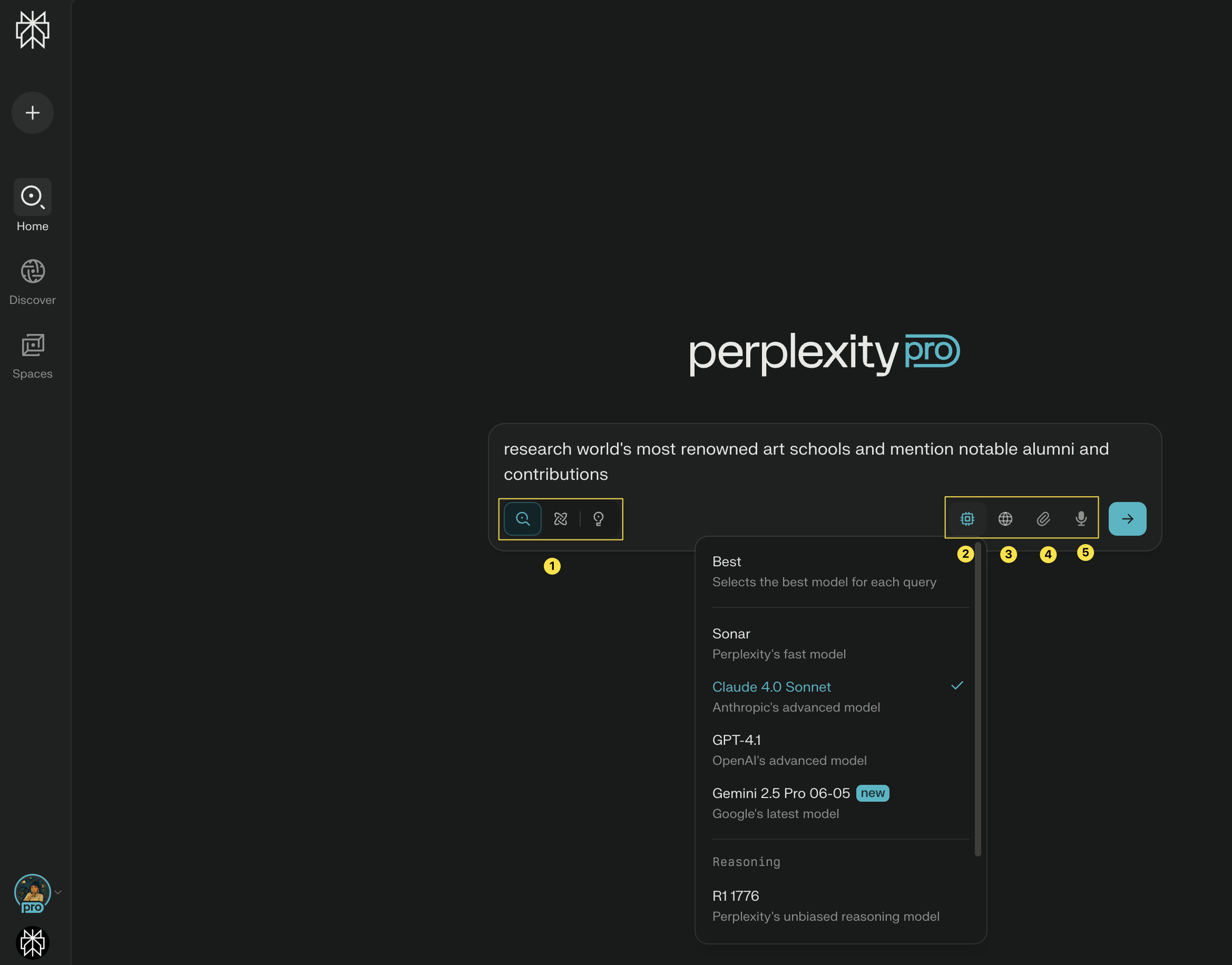
Criar uma sessão é simples — para começar, vá para a caixa de consulta de pesquisa na sua página inicial e comece a digitar sua pergunta ou, por exemplo, seu prompt.
Se você é um assinante pagante, você também terá a opção de selecionar entre diferentes Modos de busca: Pro, Pesquisa, e Criar arquivos e apps (1) e selecione seu modelo de IA de escolha (2). Você também pode especificar suas Fontes, como Web ou Acadêmico (3) e anexar arquivos (4). Você também pode ditar seu prompt - basta clicar em ícone de microfone (5).
Gerenciando suas sessões
Para gerenciar suas sessões, acesse sua página de Histórico: ../assets/img/a5c9b93551_library.
Em seu Histórico:
-
Você poderá ver todas as suas sessões e usar o Barra de pesquisa para encontrar sessões específicas
-
Clique em Selecionar para selecionar várias sessões para exclusão
-
Usar Tipo para classificar sessões por Modo de Pesquisa (sessões criadas em Research ou Criar arquivos e aplicativos)
-
Ocultar ou exibir sessões criadas via navegador Comet
-
Usar Classificação para classificar do Mais recente para o Mais antigo e vice-versa
-
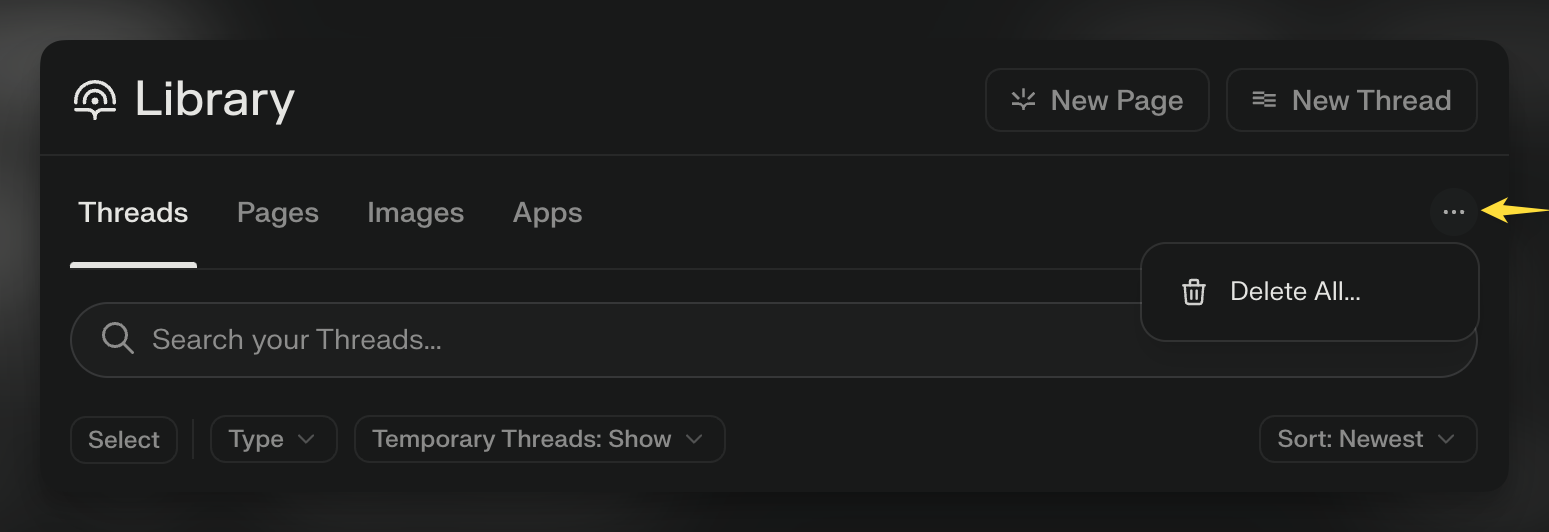
Para excluir todas as sessões de uma vez só, clique no menu de três pontos no lado direito da tela:
-
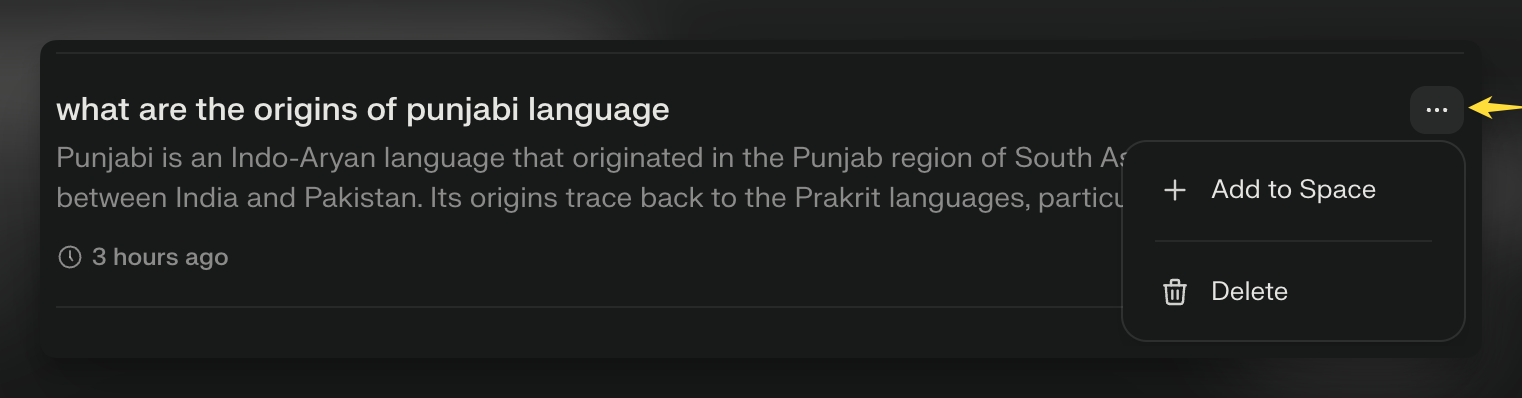
Como alternativa, você pode clicar no menu de três pontos de uma sessão específica para excluir a sessão ou Adicione-o a um projeto:
Compartilhando suas sessões e mais ações
Para compartilhar uma sessão, clique no botão Compartilhar no canto superior direito da tela.
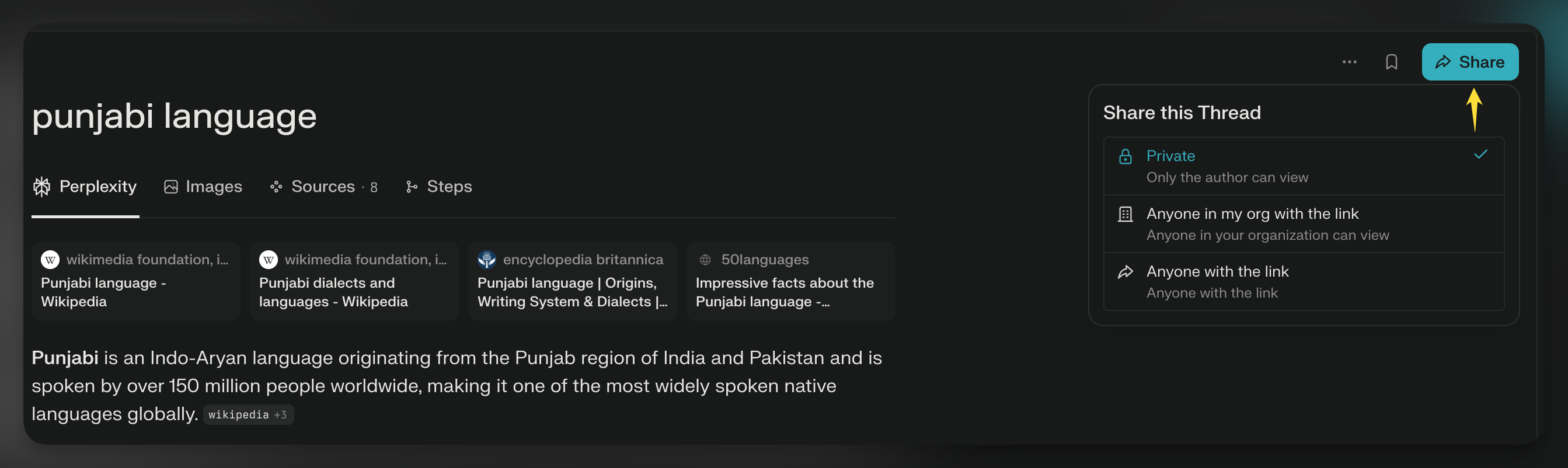
Você pode escolher entre as seguintes opções de compartilhamento:
-
Privada: a sessão permanece privada (somente você, como autor, pode ver o conteúdo dela), mesmo que tenha colado o link em algum lugar publicamente.
-
Qualquer pessoa com o link: qualquer pessoa que tenha o link pode abrir e ver o conteúdo da sessão e compartilhá-lo com outras pessoas. Se você não quiser mais que a sessão seja pública, pode alterá-la de volta para Privada a qualquer momento.
-
Qualquer pessoa na minha organização com o link: disponível para assinantes do Enterprise. Somente membros da sua organização podem abrir a sessão usando o link.
-
Grupos de usuários específicos: usuários do Enterprise podem compartilhar uma sessão com um ou mais grupos da organização (por exemplo, uma equipe ou um departamento). Cada membro do grupo selecionado recebe acesso à sessão — sem necessidade de convites individuais. Para compartilhar com um grupo, clique em Compartilhar, pesquise o grupo pelo nome e selecione-o.
Observação: o compartilhamento por grupo está disponível nos planos Enterprise atendidos pela equipe de vendas, e o administrador precisa conceder a permissão Compartilhar sessões e artefatos com grupos por meio de uma das suas funções. Os grupos são gerenciados pelos administradores da sua organização na página Funções e permissões — consulte Funções e permissões do Enterprise para saber mais.
Compartilhar artefatos
As sessões podem gerar artefatos — arquivos, documentos e outros recursos gerados pela Perplexity. Quando você compartilha uma sessão com um grupo, os artefatos são compartilhados junto com ela, para que todos no grupo possam ver as saídas da sessão sem que você precise baixar e redistribuir arquivos.
Perguntas de acompanhamento em sessões compartilhadas
Quando uma sessão é pública, qualquer pessoa com acesso pode fazer perguntas de acompanhamento, mas isso vai criar uma nova sessão para esse usuário; o acompanhamento não será adicionado à sua sessão existente.
Gerenciar o que pode ser compartilhado
Em organizações Enterprise, os administradores controlam o compartilhamento em dois níveis:
-
Configurações da organização (Configurações da organização → Dados e privacidade) determinam se o compartilhamento público de sessões está disponível. Se o compartilhamento público estiver desativado, as sessões só poderão ser compartilhadas com outros membros da organização.
-
Permissões de função (página Funções e permissões) determinam quais membros podem compartilhar sessões e artefatos com grupos ou convidar colaboradores externos.
Mais ações
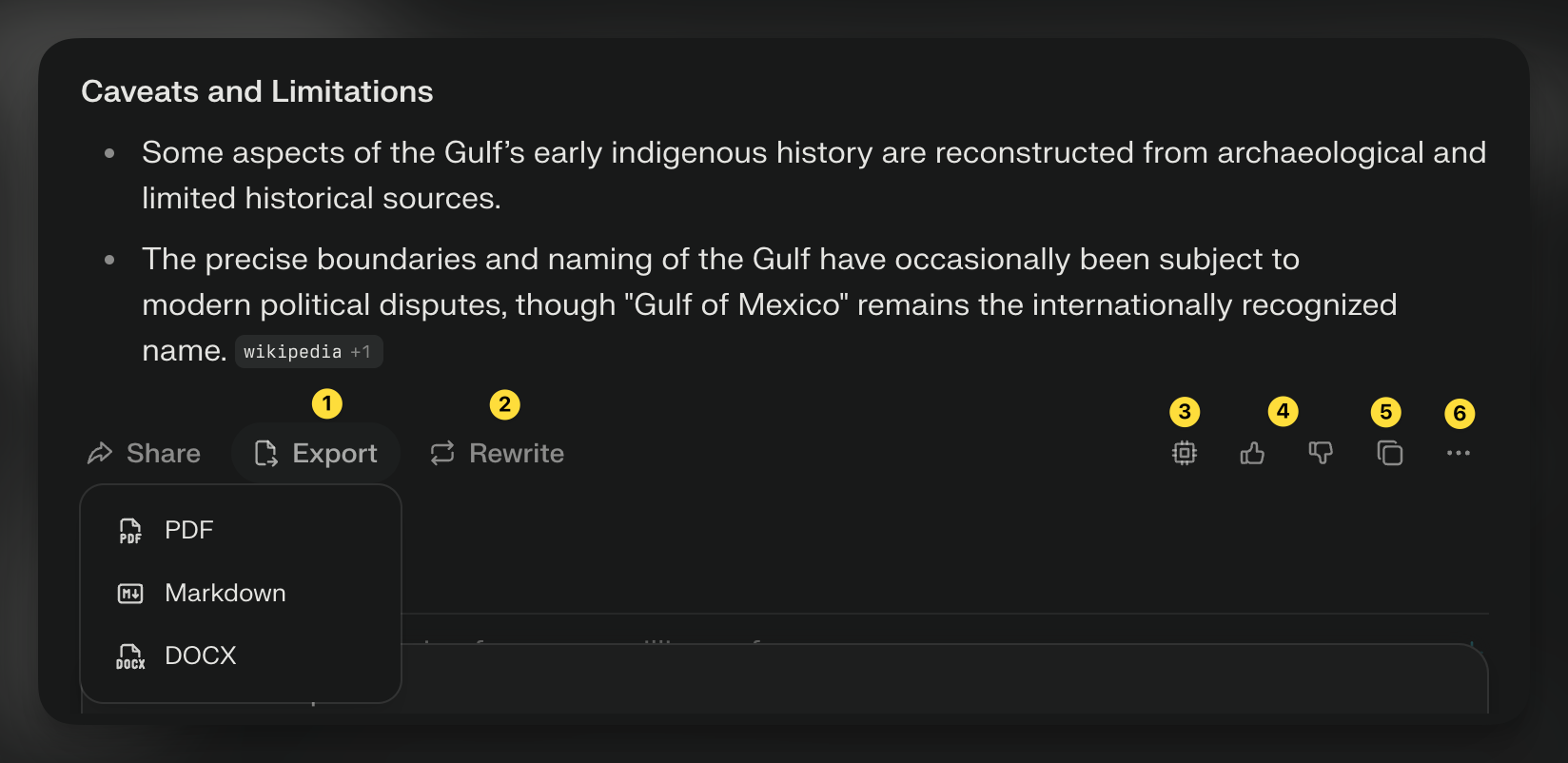
-
Botão de exportação (1) permite que você exporte a resposta para a sessão como PDF, Markdown ou DOCX
-
Botão Reescrever (2) gera uma nova resposta usando um modelo diferente que você pode selecionar
-
Botão de origem (3) informa sobre qual modelo, modo de pesquisa e modo de fonte foram aplicados para a resposta
-
Feedback (4) compartilhe com um polegar para cima/baixo se você estiver satisfeito ou insatisfeito com a resposta fornecida
-
Botão de cópia (5) copia a resposta para a sua área de transferência
-
Menu de três pontos (6): clique aqui para ver Fontes, relatar feedback ou excluir essa parte da sessão
-
Para editar a consulta original, passe o mouse sobre o prompt e o ícone de edição aparecerá

FAQs
Posso recuperar uma Sessão excluída?
Depois que uma sessão é excluída, ela não pode ser recuperada. Para evitar exclusões acidentais, adicionamos prompts de confirmação.
O que acontece com as sessões quando não estou conectado?
Quando você cria sessões sem estar conectado à sua conta Perplexity, o autor da sessão é considerado anônimo e, portanto, a sessão não é salva a longo prazo. Essas sessões anônimas ficarão visíveis por 14 dias e, depois disso, desaparecerão permanentemente, sem possibilidade de recuperação.
Para garantir que uma sessão esteja acessível a longo prazo, faça login na sua conta. Todas as sessões criadas enquanto você estiver conectado serão salvas automaticamente no seu Histórico de sessões.
Minhas sessões são privadas?
Sim, suas sessões são privadas e, por padrão, servem apenas para sua referência. Elas só se tornam públicas se você optar por compartilhá-las.