

О коннекторе SharePoint
Коннектор SharePoint позволяет запрашивать документы, хранящиеся на ваших сайтах SharePoint, напрямую из Perplexity.
Он интегрирует SharePoint с функциями повышения продуктивности Perplexity, позволяя мгновенно искать и объединять релевантную информацию по вашим файлам SharePoint, электронной почте, календарю, другим подключенным приложениям и вебу без ручного поиска или переключения контекста.
Коннектор SharePoint доступен во всех наших платных тарифах (Perplexity Pro, Max, Enterprise Pro и Enterprise Max), но функциональность будет различаться в зависимости от тарифа.
Ниже вы найдете обзор этого коннектора и инструкцию по его активации.
Что делает коннектор SharePoint?
Коннектор SharePoint позволяет привязать вашу учетную запись SharePoint к AI Search Perplexity (только для Enterprise) и Computer.
После подключения вы сможете:
-
Искать по синхронизированным сайтам и файлам SharePoint с помощью запросов на естественном языке.
-
Попросить Perplexity сравнить документы, извлечь ключевую информацию или кратко изложить содержимое ваших файлов.
-
Поддерживать актуальность результатов поиска, поскольку изменения в файлах SharePoint автоматически синхронизируются с Perplexity.
Коннектор выполняет два разных типа поиска:
-
Стандартный поиск: поиск по всему вашему диску со стандартной индексацией.
-
Высокоточный поиск (только Enterprise): глубокий анализ ограниченного количества файлов для подробных ответов на основе ваших документов. Обратите внимание, что действуют ограничения.
Вы можете использовать коннектор для быстрого поиска информации в таблицах, презентациях, документах и других поддерживаемых типах файлов без необходимости вручную открывать каждый файл в SharePoint, что упрощает исследование, просмотр документов и поиск информации по всему вашему диску.
Когда вы редактируете файл в SharePoint, эти изменения автоматически синхронизируются с Perplexity, поэтому ваши поисковые запросы всегда используют последнюю версию. Если вы удалите файл из SharePoint или отзовете доступ к нему, этот файл будет немедленно удален из Perplexity.
Кроме того, если вы отключите свою учетную запись SharePoint в Perplexity, все синхронизированные файлы для высокоточного поиска будут удалены из вашего личного репозитория и проектов, если вы не выберете их сохранение.
Кто может использовать коннектор SharePoint?
Пользователи Perplexity Pro, Max, Enterprise Pro и Enterprise Max могут использовать SharePoint с Computer. Пользователи Enterprise Pro и Enterprise Max также могут выполнять запросы к файлам SharePoint в режиме Search.
Только для пользователей Enterprise: Администраторы организации могут управлять тем, включен ли SharePoint для всей организации. Если SharePoint отключен в разрешенияхвашей организации, пользователи не увидят в настройках возможность подключить его.
Поддерживаемые типы файлов
Perplexity может читать и искать следующие типы файлов из SharePoint:
-
Файлы Microsoft Office: DOCX, XLSX, PPTX, XLS
-
Файлы PDF
-
Файлы CSV
-
Файлы RTF
-
Файлы ODT
-
Файлы Markdown (MD)
-
Файлы JSON
-
Текстовые файлы (TXT)
Коннектор SharePoint пока не поддерживает изображения, аудио- и видеофайлы. Однако вы по-прежнему можете загружать эти типы файлов напрямую со своего устройства в сессию.
Какие приложения поддерживаются?
Коннектор SharePoint не поддерживается в приложении Perplexity для Windows, приложении для Mac или мобильных приложениях. Чтобы использовать SharePoint с Perplexity, вам нужно использовать Perplexity в веб-браузере.
Конфиденциальность и безопасность данных
Для работы коннектору SharePoint требуются следующие разрешения:
|
Разрешение |
Описание |
|
|
OpenID Connect |
|
|
Поддержка refresh token |
|
|
Чтение профиля пользователя |
|
|
Чтение всех файлов |
|
|
Чтение и запись всех файлов |
|
|
Чтение всех сайтов SharePoint |
Коннектор SharePoint учитывает права пользователя и будет предоставлять пользователю только тот контент, который ему разрешено видеть.
Если вы удалите файл из SharePoint или отзовёте доступ к нему, этот файл немедленно будет удалён из Perplexity.
Кроме того, если вы отключите свою учётную запись Microsoft в Perplexity, вы сможете выбрать, хотите ли вы сохранить файлы или удалить их. Если вы сохраните их, они останутся в вашей учётной записи, но больше не будут синхронизироваться, если вы внесёте в них изменения в SharePoint.
Стандартный поиск и поиск высокой точности
Стандартное поведение поиска коннектора Microsoft SharePoint использует прямую интеграцию через API. Эта интеграция использует OAuth, предоставляемый Microsoft, что означает, что она всегда будет соблюдать права доступа к файлам, заданные в SharePoint. Perplexity не индексирует весь ваш диск и получает доступ только к файлам, возвращаемым API.
Однако, если вы решите загрузить файлы для поиска высокой точности, мы используем интеграцию через API, чтобы индексировать только выбранные файлы. Стандартный поиск по-прежнему будет доступен для файлов, которые вы не выберете для загрузки в поиск высокой точности. Обратите внимание, что Perplexity по-прежнему соблюдает права доступа к файлам SharePoint. Например, если доступ к файлу будет отозван и пользователь, ранее имевший доступ к файлу, больше не сможет получить к нему доступ, он больше не сможет искать этот файл и его содержимое с помощью Perplexity.
Подробнее о том, как защищены загруженные файлы OneDrive, см. Безопасность загрузки файлов в коннекторе SharePoint и OneDrive.
Безопасность корпоративного уровня
Perplexity предоставляет защиту и соответствие требованиям корпоративного уровня, включая сертификацию SOC 2 Type II, сквозное шифрование, строгие меры конфиденциальности данных и детализированные элементы управления доступом для всех пользователей Enterprise. Ваши файлы SharePoint шифруются при передаче и в состоянии покоя в AWS S3.
Perplexity никогда не использует ваши подключённые файлы для обучения своих моделей ИИ. Надёжные механизмы защиты обеспечивают конфиденциальность и соблюдение нормативных требований.
Подключение Perplexity к вашей учётной записи SharePoint выполняется на личном уровне. Это означает, что никто другой в вашей организации не сможет выполнять запросы к файлам вашего Drive. Однако, если вы синхронизируете файлы в общий проект, любой, у кого есть доступ к этому проекту, сможет искать эти файлы.
Чтобы сохранять контроль над тем, как Perplexity взаимодействует с SharePoint, администраторы организации могут включать или отключать коннектор для всех пользователей организации в Настройки организации.
Как его активировать
Чтобы подключить SharePoint к Perplexity, выполните следующие шаги:
-
Перейдите в Настройки в Perplexity.
-
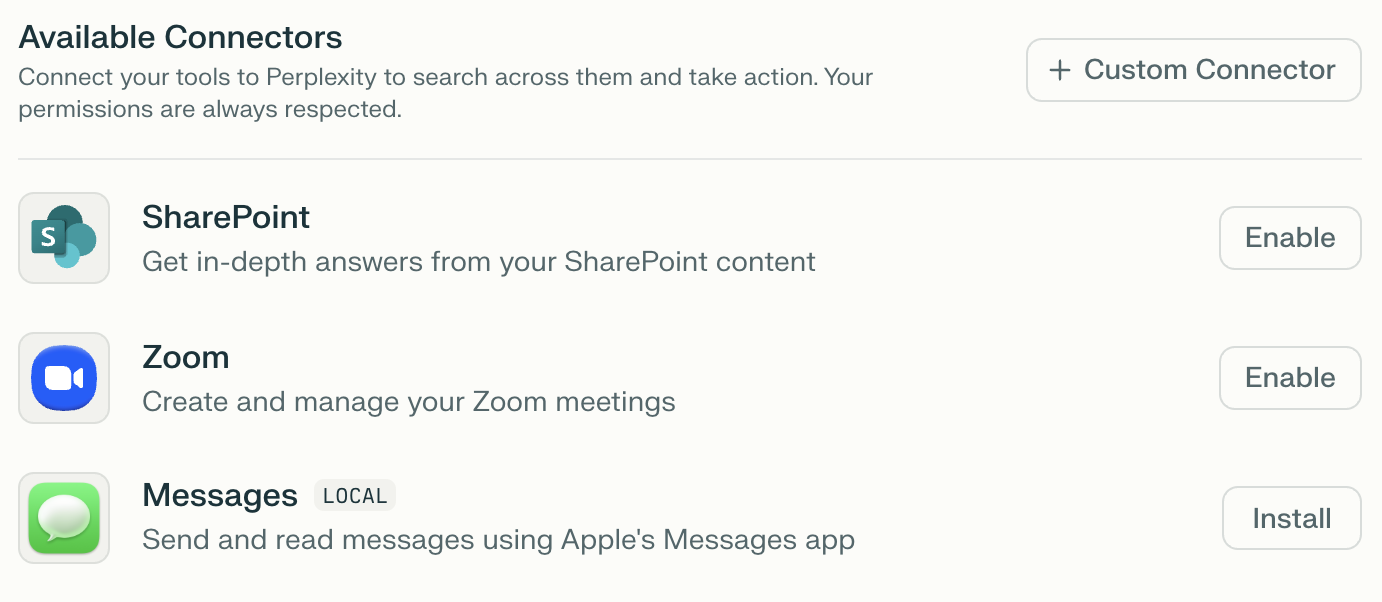
Прокрутите вниз до Коннекторы section.
-
Найдите SharePoint и нажмите Включить.
-
Войдите в свою учётную запись Microsoft и предоставьте запрошенные разрешения.
-
После подключения вы увидите Настроить кнопку рядом с SharePoint.
После подключения вы можете выбрать, к каким файлам и папкам Perplexity может получить доступ для поиска высокой точности, нажав Настроить и загрузив отдельные файлы.
Использование файлов SharePoint в Perplexity
После того как вы подключите Perplexity к SharePoint, вы сможете использовать синхронизированные файлы тремя основными способами:
Как источник для поиска
При запуске новой сессии включите SharePoint как источник в Настроить источники для поиска. Ваши синхронизированные файлы будут обрабатываться вместе с другими выбранными источниками (веб, академические материалы, другие коннекторы приложений, и т. д.), чтобы обеспечить исчерпывающие ответы.
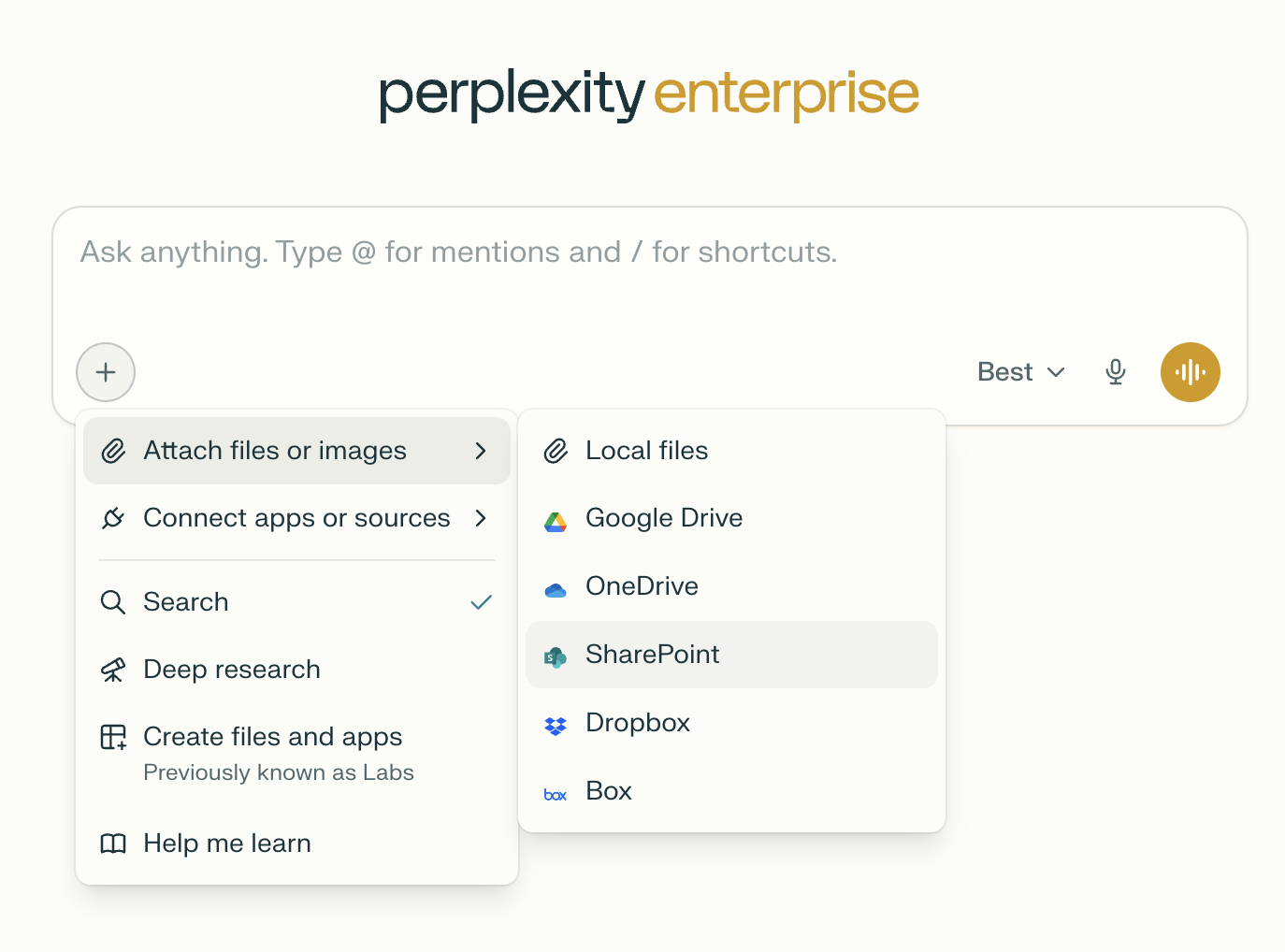
Кроме того, вы можете упомянуть @SharePoint при запуске новой сессии и написать поисковый запрос.
Как вложения файлов
В запросе нажмите Вложения файлов и выберите файлы из подключённых сайтов SharePoint.
Вы также можете синхронизировать файлы из SharePoint с проектами, что позволит любому пользователю с доступом к этим проектам искать их. Это обеспечивает командную совместную работу с высокой точностью на основе общего контента SharePoint.
Как источник для Computer
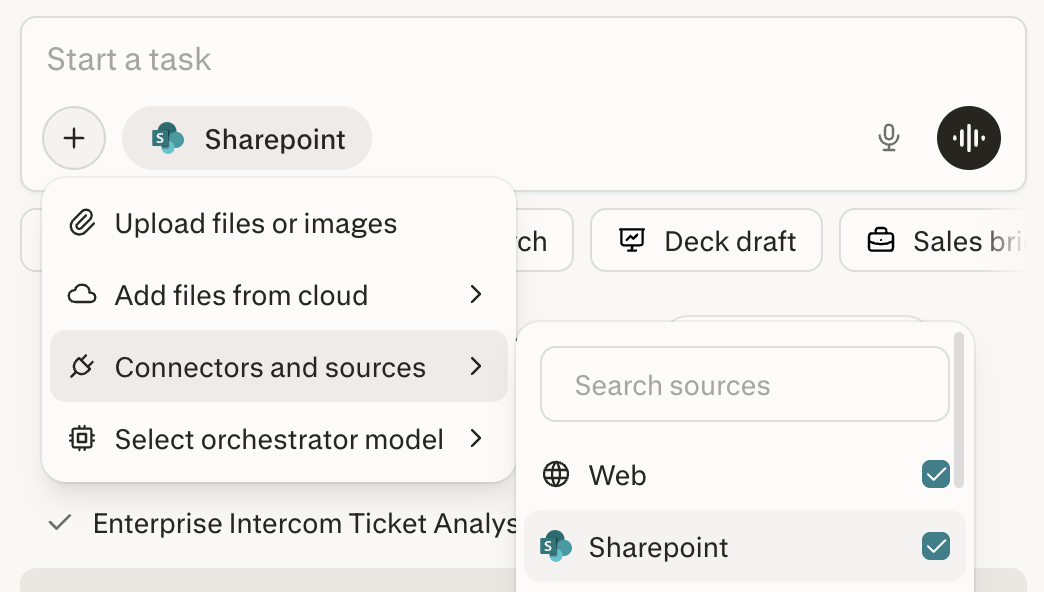
При создании задачи Computer вы можете выбрать SharePoint в качестве источника, чтобы Computer мог обращаться к вашим файлам SharePoint при выполнении задачи.
Часто задаваемые вопросы
Как работает синхронизация файлов?
По умолчанию коннектор SharePoint использует API Microsoft на основе OAuth, поэтому Perplexity видит только те файлы, которые API SharePoint возвращает для вашей учётной записи, и никогда не индексирует весь ваш диск. Если вы загружаете отдельные файлы для поиска высокой точности, индексируются только выбранные файлы. Всё остальное по-прежнему обрабатывается в обычном режиме поиска SharePoint. Если вы потеряете доступ к файлу в SharePoint, вы также потеряете доступ к нему в поиске Perplexity.
Какие разрешения нужны для подключения SharePoint к Perplexity?
Для подключения SharePoint требуются разрешения на чтение содержимого сайтов и файлов. Администраторам может потребоваться предоставить согласие на уровне организации для приложения Perplexity в Microsoft Entra. Если после включения коннектора пользователи по-прежнему видят запросы на подтверждение, ещё раз проверьте разрешения как в Microsoft, так и в Perplexity Настройки организации.
Каково максимальное количество файлов, которое я могу синхронизировать с SharePoint?
Максимальный лимит файлов на один проект в настоящее время составляет 500 файлов для пользователей Enterprise Pro и 5 000 файлов для пользователей Enterprise Max. Сюда входят файлы, синхронизированные с помощью коннектора SharePoint, а также загруженные другими способами. Каждый пользователь Enterprise Pro может синхронизировать до 15 000 файлов во всех проектах и личном репозитории. Для пользователей Enterprise Max общий лимит составляет 50 000 файлов. После достижения любого из этих лимитов дополнительные файлы синхронизироваться не будут. В лимит файлов засчитываются только новые файлы — изменения в уже синхронизированных файлах не учитываются в ваших личных, организационных лимитах или лимитах проекта.
Кто имеет доступ к файлам SharePoint, синхронизированным с проектом Perplexity?
Файлы, синхронизированные с общим проектом, доступны для поиска любому пользователю, у которого есть доступ к этому проекту. Однако, чтобы открыть или предварительно просмотреть полное содержимое файла, пользователи должны иметь соответствующие разрешения SharePoint. Администраторы могут контролировать, какие пользователи имеют доступ к подключенным сервисам и корпоративным хранилищам файлов.
Как защищены мои данные при использовании коннектора SharePoint?
Perplexity применяет стандартные для отрасли меры безопасности, включая сертификацию SOC 2 Type II, шифрование данных при хранении и передаче, а также строгий контроль доступа. Файлы вашей организации никогда не используются для обучения наших моделей ИИ. Доступ к синхронизированному содержимому имеют только пользователи с явными правами на проект, а просматривать содержимое синхронизированных файлов могут только пользователи с соответствующими разрешениями SharePoint. Подробнее о том, как Perplexity гарантирует безопасность данных вашей организации, вы можете прочитать в нашем Центр доверия.
Используются ли когда-либо синхронизированные файлы для обучения моделей Perplexity?
Нет, синхронизированные файлы никогда не используются для обучения наших моделей ИИ. Все файлы остаются конфиденциальными, доступны только пользователям с соответствующими правами и защищены нашими корпоративными стандартами безопасности. Подробнее о том, как Perplexity гарантирует безопасность данных вашей организации, вы можете прочитать в нашем Центр доверия.
Устранение неполадок
У меня возникают проблемы с подключением Perplexity к SharePoint. Что я могу сделать?
Если у вас возникают проблемы с подключением Perplexity к приложениям Microsoft, может потребоваться одобрение административного согласия. В этой статье объясняет, как устранить эти проблемы.
Некоторые пользователи могут получить доступ к коннектору SharePoint, а другие — нет. Почему?
Обычно это связано с различиями в правах доступа или неполным одобрением административного согласия. Убедитесь, что все нужные пользователи имеют соответствующий доступ к SharePoint и рабочему пространству Perplexity. Иногда для обновления разрешений пользователю требуется выйти из системы и войти снова.
Почему при подключении к SharePoint отображается сообщение «Microsoft не отвечает»?
Это сообщение может быть вызвано рядом проблем, включая ожидающее административное согласие, неверную настройку прав доступа, тайм-ауты аутентификации или сбои в API Microsoft. Если вы используете наше приложение для Windows, для работы с коннектором SharePoint потребуется веб-браузер. Проблема также может быть связана с вашим веб-браузером или интернет-соединением, поэтому мы рекомендуем попробовать другой браузер и другое интернет-соединение. Если вы подтвердили наличие административного согласия и соответствующих разрешений, выполнили базовые шаги по устранению неполадок, но сообщение по-прежнему отображается, свяжитесь с нами, чтобы мы могли изучить проблему подробнее.
Мои файлы не синхронизируются, или синхронизация зависла. Что я могу сделать?
Если синхронизация останавливается или отображаются только некоторые файлы, попробуйте отключить и снова подключить SharePoint. Если проблема сохраняется, проверьте лимит файлов, разрешения SharePoint и настройки рабочего пространства. Попробуйте другие веб-браузеры, включая режим инкогнито, а также другие сетевые подключения. Файлы объемом более 50 МБ не синхронизируются с Perplexity. Если у вас есть более крупные файлы, попробуйте разделить их на несколько меньших файлов. Если проблемы с синхронизацией или загрузкой сохраняются в нескольких браузерах или сетях, пожалуйста, сообщите нам о проблеме, предоставив как можно больше подробностей.
Я не вижу некоторые сайты SharePoint при попытке выбрать их в Perplexity
Если сайты SharePoint или папки отсутствуют в средстве выбора сайта, у вас может не быть необходимых разрешений для их синхронизации с Perplexity. В Microsoft Entra:
-
Перейдите в Настройки сайта → Поиск → убедитесь, что параметр «Allow this site to appear in search results» установлен на Да.
-
Убедитесь, что сайт находится в том же географическом регионе, что и другие сайты, которые отображаются.
Кроме того, уточните у владельца сайта или папки, что у вас есть необходимые разрешения SharePoint и что вы вошли в правильную учетную запись Microsoft.
Другие распространенные проблемы
Если не удается подключить или синхронизировать файлы SharePoint, попробуйте выполнить следующие действия:
-
Убедитесь, что администратор вашей организации включил коннектор SharePoint в Настройки организации > Разрешения.
-
Проверьте, что у вас есть как минимум доступ на чтение к файлам и папкам, которые вы пытаетесь синхронизировать.
-
Если вы видите сообщение «Needs admin approval», администратор Microsoft Entra (Azure AD) должен предоставить согласие на доступ Perplexity к данным вашей организации.
-
Отключите и снова подключите коннектор SharePoint в настройках.
-
Попробуйте использовать окно браузера в режиме инкогнито/приватном режиме или другой браузер.
-
Убедитесь, что размер файла меньше 50 МБ и что он находится в поддерживаемом формате.
-
Если проблема не исчезнет, свяжитесь с нами и сообщите подробности, а также любые сообщения об ошибках, которые вы видите.
Нужна помощь?
Если у вас есть вопрос, на который здесь нет ответа, или вам нужна более персонализированная помощь, пожалуйста, свяжитесь с нами.