

Прежде чем начать, вам понадобится:
-
Административные разрешения в консоли администратора Okta
-
Организация Perplexity Enterprise и активная подписка с ролью администратора
-
Подтвержденный домен организации в Perplexity
-
Базовое понимание концепций SAML — Okta опубликовала руководство, в котором рассматриваются основы.
Ожидаемое время настройки: 15–25 минут
Уровень подготовки: Средний
Требования
Perplexity
-
Роль администратора: Необходимо иметь права администратора в вашей организации Perplexity
-
Доступ Enterprise: активная подписка Enterprise (включает возможность SSO)
Okta
-
Доступ суперадминистратора: Права администратора в консоли администратора Okta
-
Создание приложения SAML: Возможность создавать пользовательские интеграции SAML 2.0
-
Разрешения на управление пользователями: Права на назначение приложений пользователям/группам
-
Доступ к провизионингу: дополнительные возможности SCIM-провизионинга для автоматизированного управления пользователями
Другие требования
-
Убедитесь, что брандмауэр разрешает HTTPS-трафик к конечным точкам Perplexity
-
Отсутствие вмешательства прокси в потоки аутентификации SAML
-
В каталоге Okta должна быть хотя бы одна тестовая учетная запись пользователя с лицензией Perplexity Enterprise
-
Рассмотрите возможность создания специальной тестовой группы единого входа в Okta для первоначального тестирования
-
Рекомендуется создать резервную учетную запись администратора с доступом без единого входа на случай чрезвычайных ситуаций
Настройка единого входа в Perplexity
Шаг 1: Перейдите в настройки организации
-
Войдите в Perplexity Enterprise с помощью учетной записи администратора
-
Нажмите на свою организацию в нижнем левом углу
-
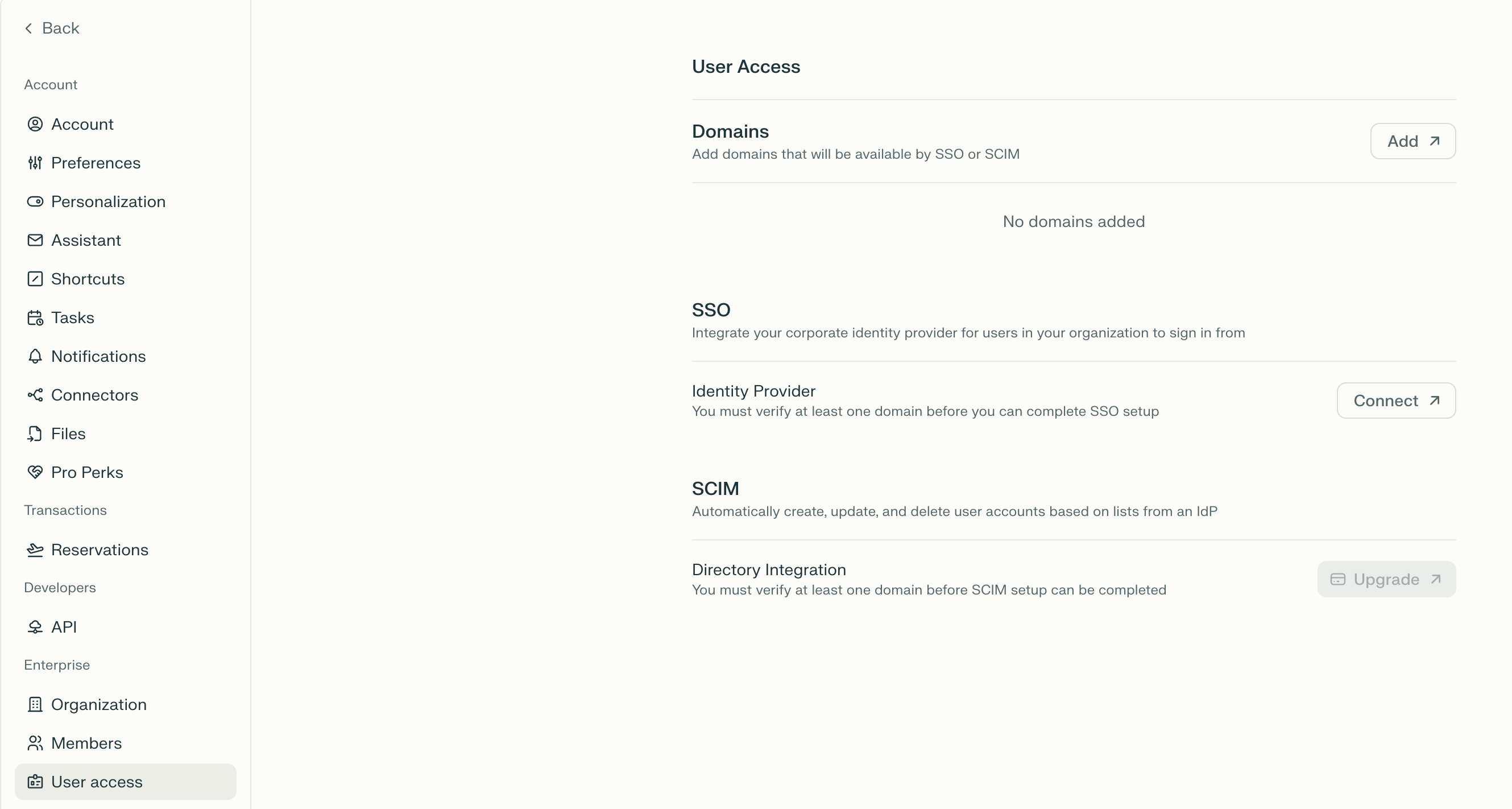
Перейдите в раздел Identity в настройках организации.
-
Нажмите Начать настройку в разделе SSO и SCIM
Шаг 2. Добавьте и подтвердите домен организации
-
Нажмите Добавить рядом с опцией Домены
-
Введите домен вашей организации (например,
yourcompany.com) и нажмите «Продолжить». -
Скопируйте предоставленную запись DNS TXT
-
Добавьте запись TXT в конфигурацию DNS вашего домена
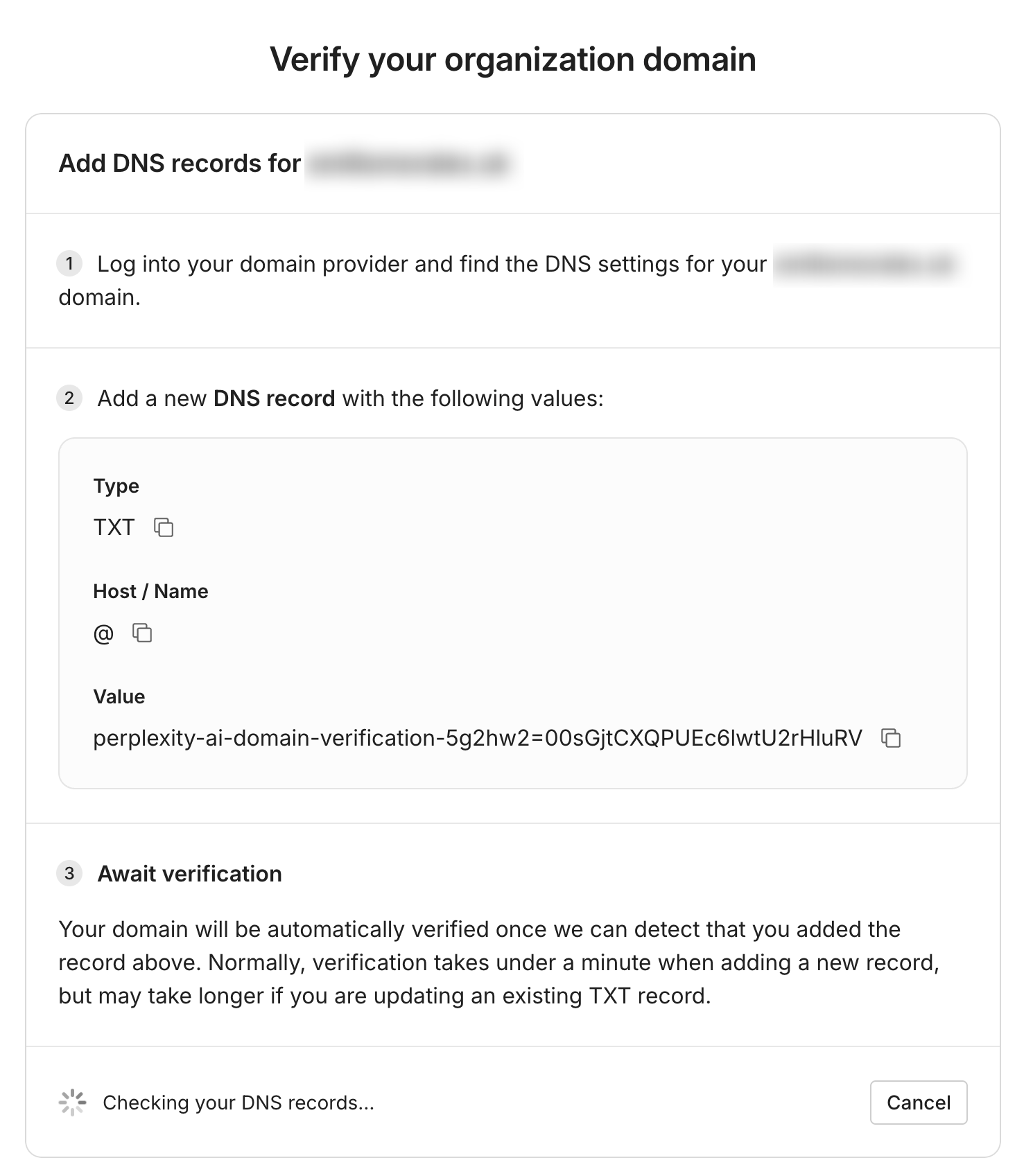
Ваш домен будет автоматически подтвержден, как только мы обнаружим, что вы добавили указанную выше запись. Обычно проверка занимает менее минуты при добавлении новой записи, но может занять больше времени, если вы обновляете существующую запись TXT. В этом случае вы можете установить TTL 60 секунд.
Шаг 3: Выберите поставщика удостоверений
-
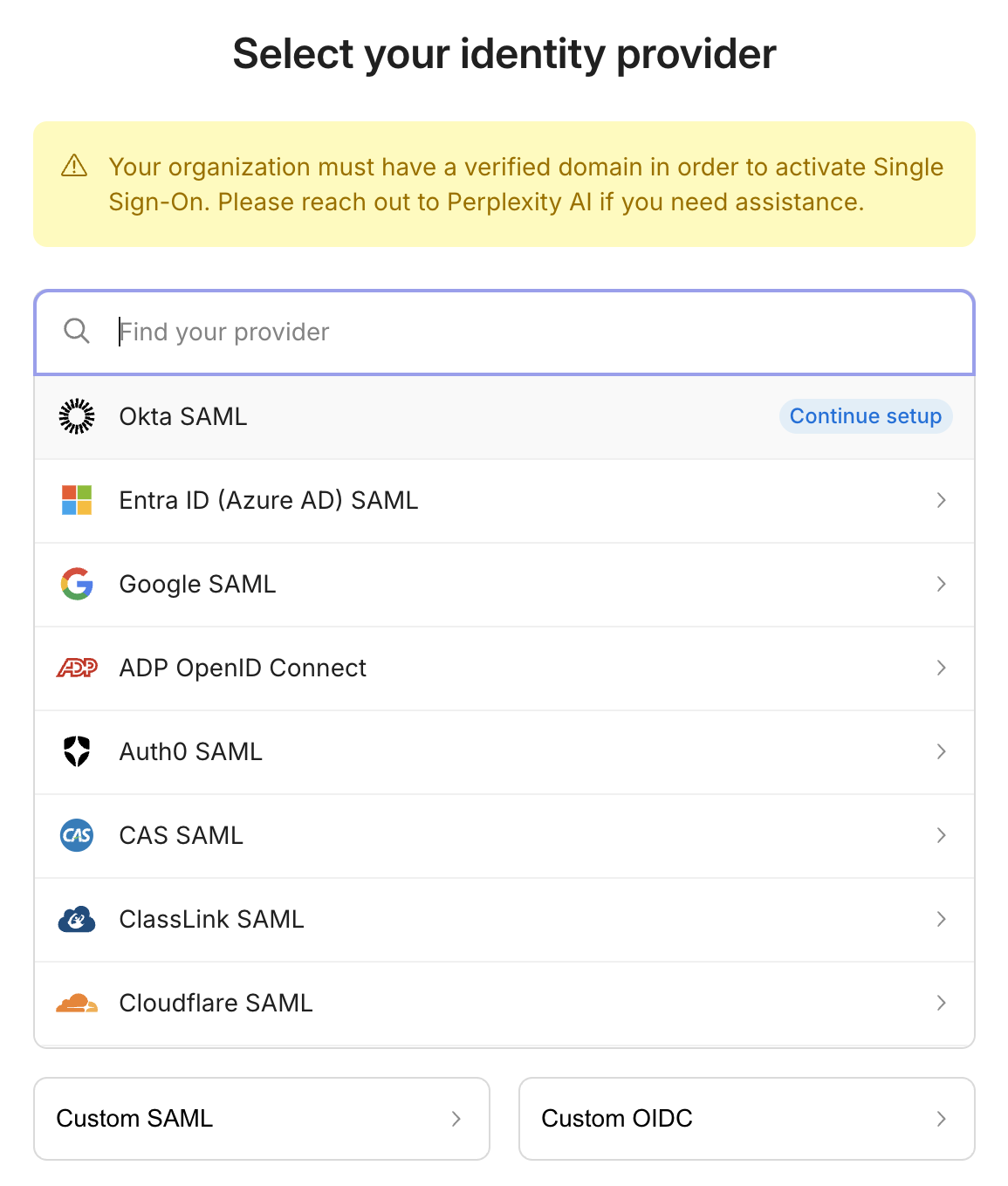
В настройках организации перейдите в раздел Поставщик удостоверений
-
Нажмите Connect, чтобы начать настройку
-
Выберите Okta из доступных поставщиков удостоверений.
Шаг 4: Запишите параметры интеграции
Perplexity отобразит следующие обязательные параметры для настройки Okta:
-
IdP SSO URL — конечная точка, на которую Okta отправляет ответы SAML
-
Идентификатор объекта (URI аудитории) - Уникальный идентификатор для службы Perplexity
-
Обязательные атрибуты:
-
Адрес электронной почты (основной идентификатор)
-
Полное имя (имя + фамилия)
-
Название организации (необязательно)
-
Шаг 5: Подготовка к настройке IdP
Держите страницу конфигурации Perplexity открытой в отдельной вкладке, так как вам нужно будет ссылаться на эти значения во время настройки Okta. Запишите точные значения, чтобы легко скопировать их в Okta.
1. Доступ к консоли администратора Okta:
-
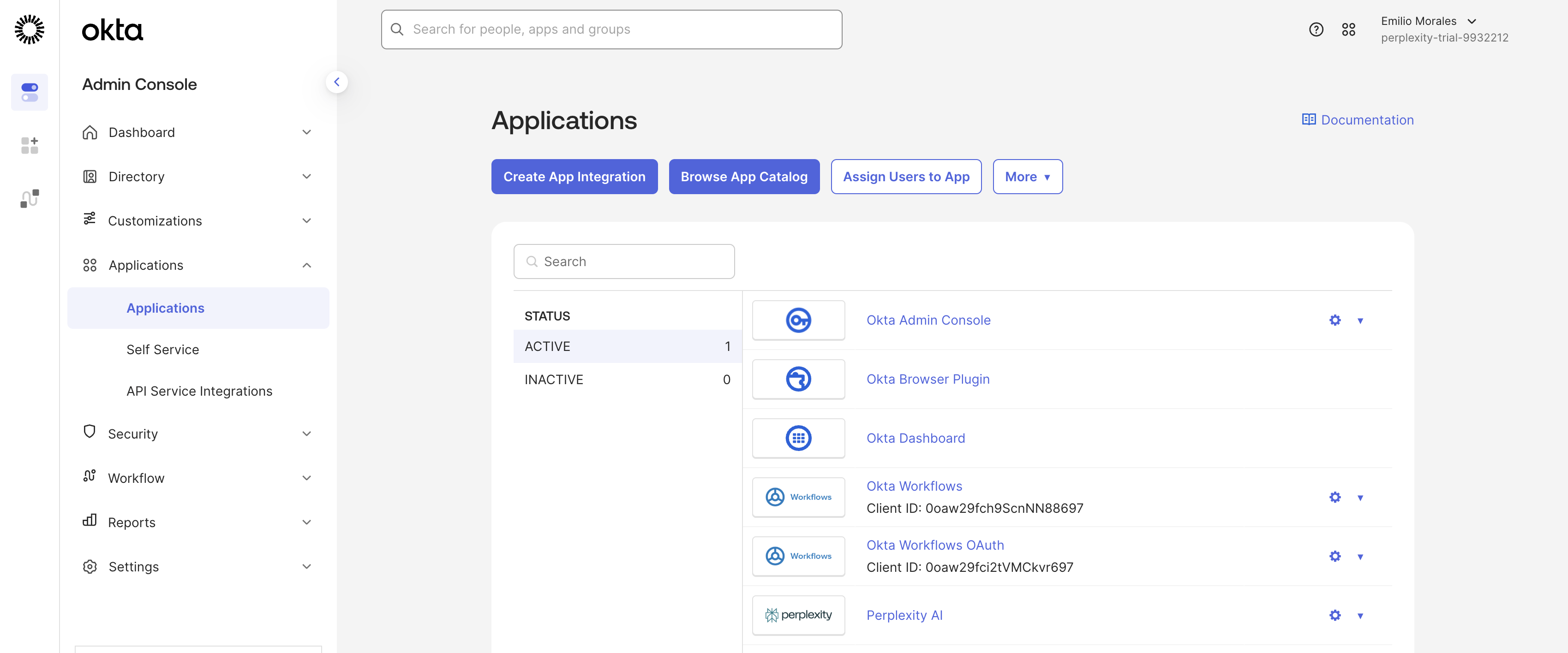
Перейдите в консоль администратора Okta (обычно
https://yourcompany.okta.com/admin) -
Войдите в систему с учетными данными суперадминистратора Okta
-
На главной странице Admin Console перейдите в Applications > Applications
2. Создать интеграцию SAML
Мы предоставим вам пошаговую документацию, в которой будет объяснено, как создать интеграцию SAML для Perplexity в Okta. Внимательно прочитайте ее и следуйте каждому шагу.
-
Нажмите кнопку Create App Integration
-
Выберите SAML 2.0 в качестве способа входа.
-
Нажмите Next, чтобы перейти к настройке приложения
3. Настройка общих параметров
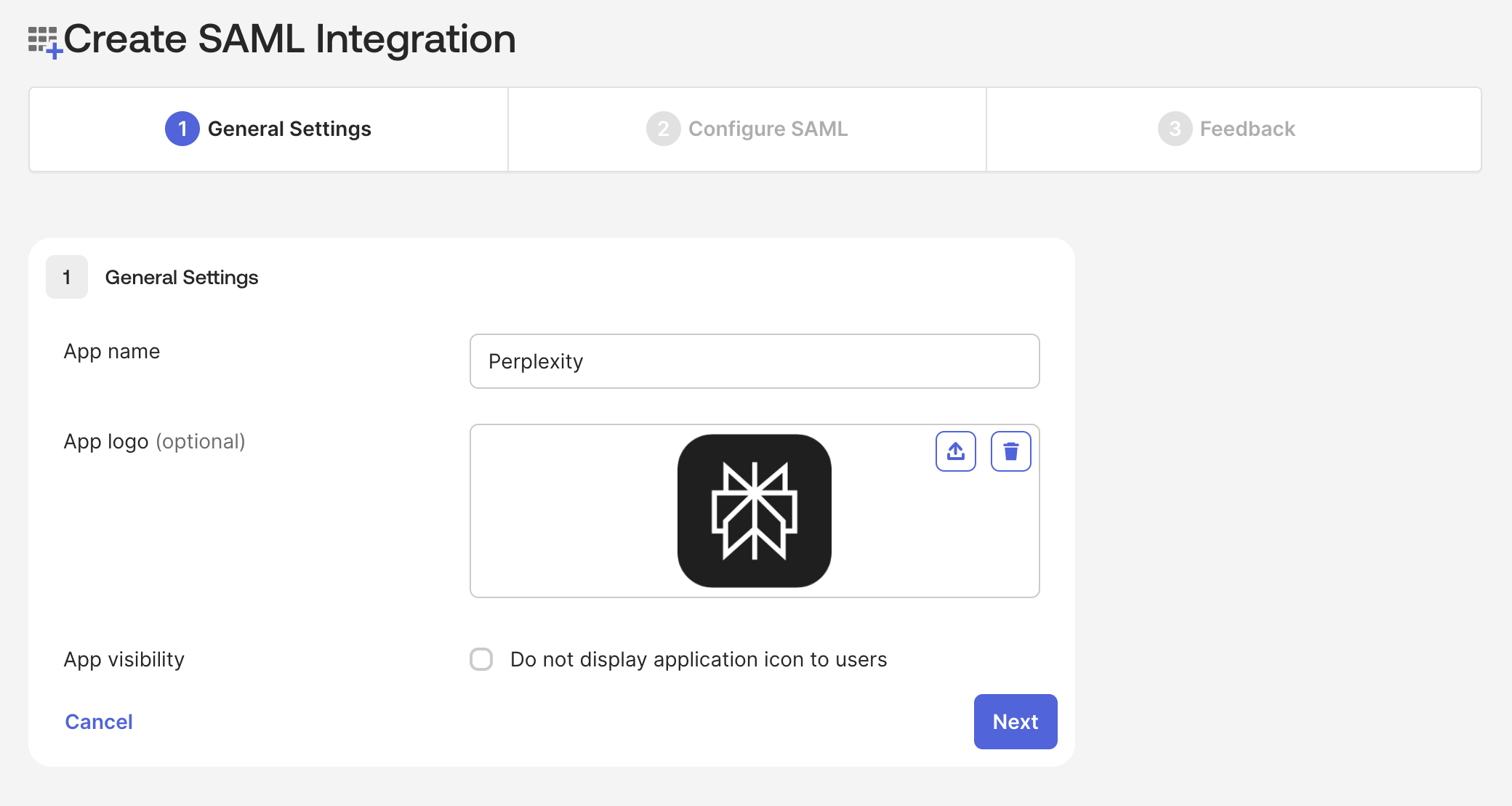
-
Название приложения: Введите «Perplexity Enterprise» или другое описательное название
-
Логотип приложения: Загрузите логотип Perplexity (необязательно, но рекомендуется для распознавания пользователей)
-
Видимость приложения: установите флажок "Do not display application icon to users", если вы предпочитаете не показывать значок
-
Нажмите Next, чтобы перейти к настройке SAML
4. Настройка параметров SAML
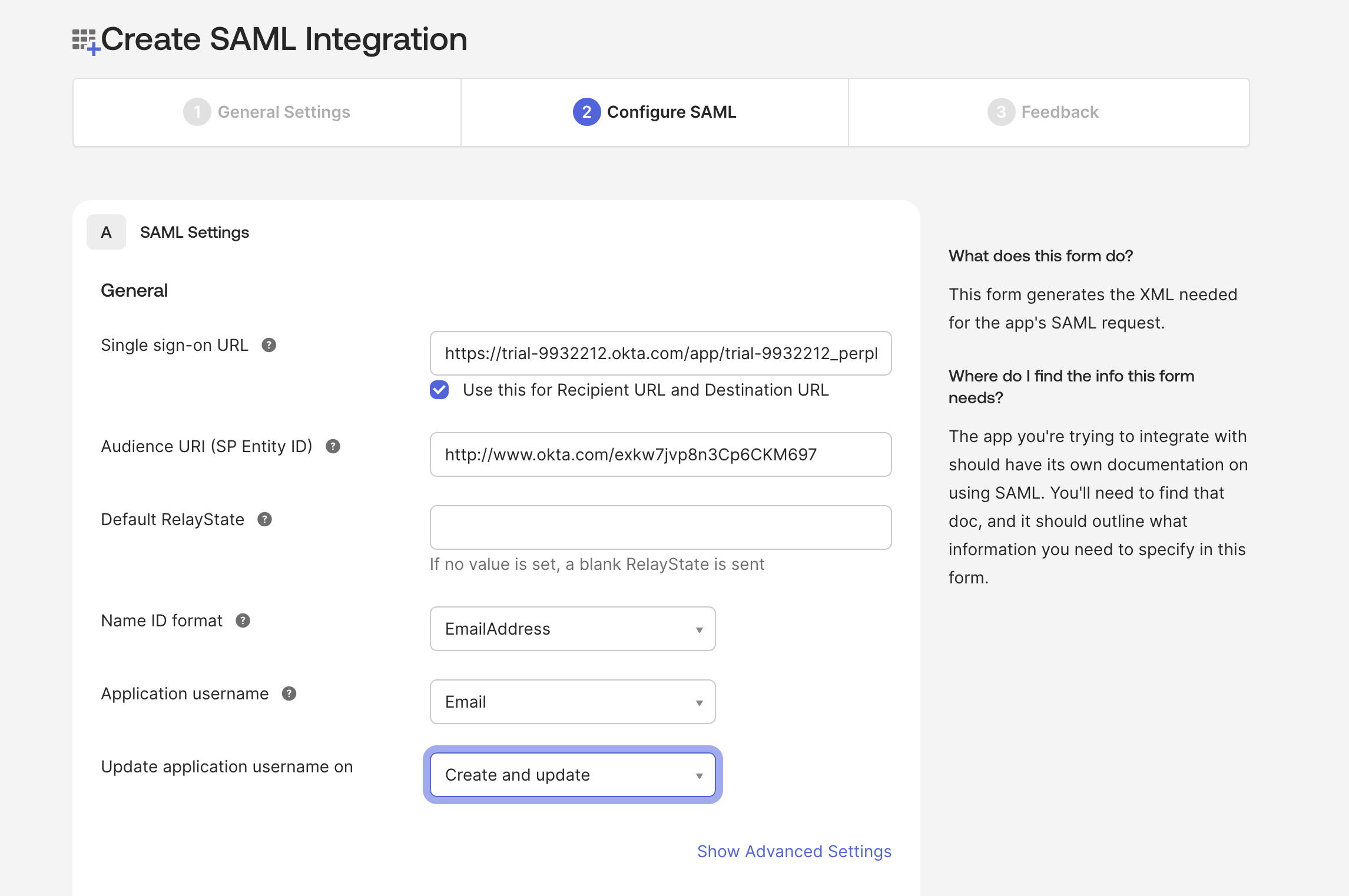
Введите параметры Perplexity, которые вы записали ранее:
Конфигурация URL-адреса единого входа:
-
URL-адрес единого входа: Введите URL-адрес ACS/URL-адрес единого входа IdP со страницы конфигурации Perplexity
-
Используйте это для URL-адреса получателя и URL-адреса назначения: Установите этот флажок
Конфигурация URI аудитории:
-
URI аудитории (идентификатор объекта SP): Введите идентификатор объекта со страницы конфигурации Perplexity. Убедитесь, что он точно соответствует значению из Perplexity
Дополнительная конфигурация SAML
-
Состояние ретрансляции по умолчанию: Оставьте поле пустым, если иное не указано службой поддержки Perplexity
-
Формат идентификатора имени: Выберите EmailAddress
-
Имя пользователя приложения: выберите Email
-
Update application username on: выберите Create and update
5. Настройка атрибутов
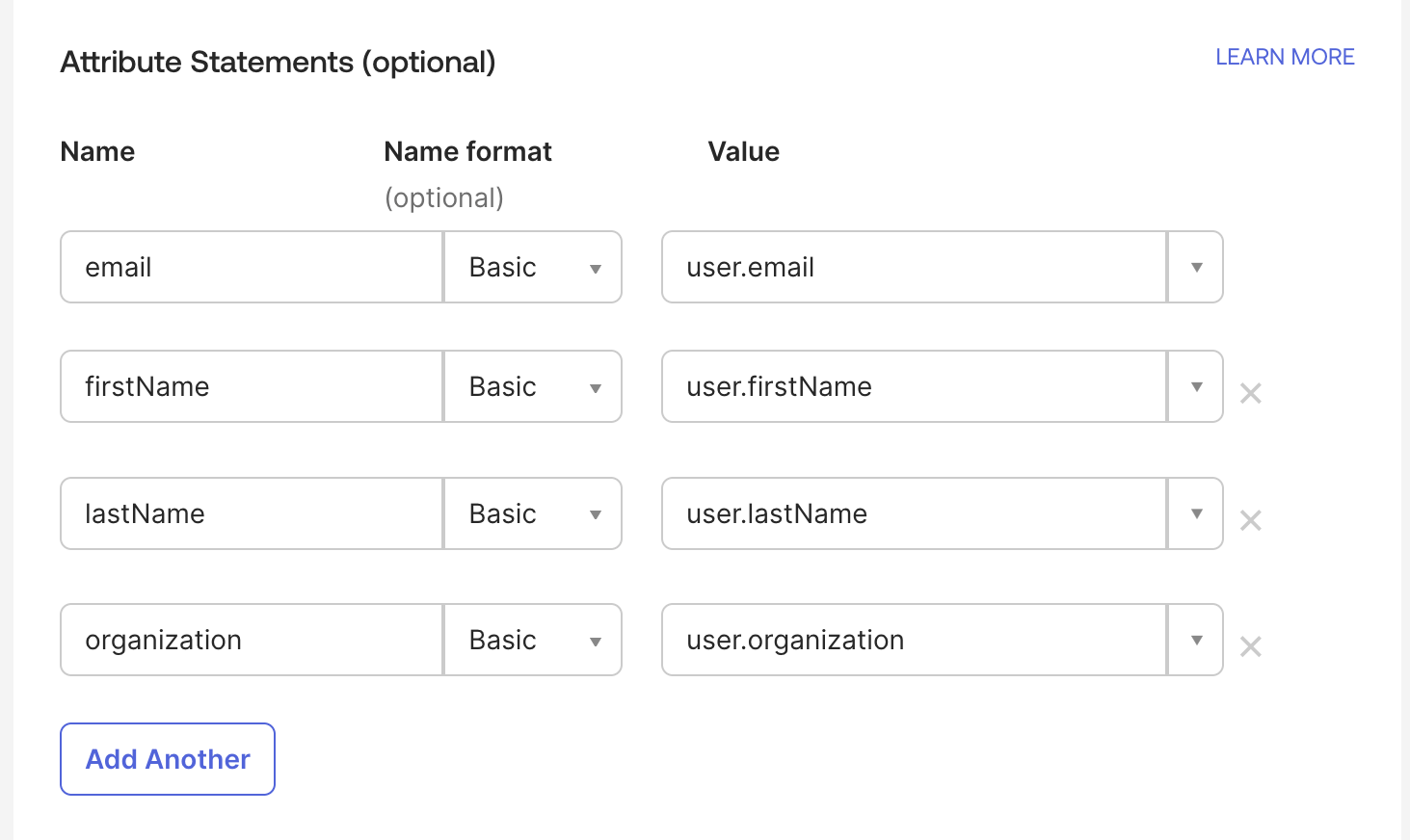
Сопоставьте следующие атрибуты Okta с требованиями Perplexity:
|
Имя атрибута |
Формат имени |
Значение |
|
|
Базовый |
user.email |
|
firstName |
Базовый |
user.firstName |
|
lastName |
Базовый |
user.lastName |
|
организация |
Базовый |
user.organization (или user.department) |
-
В разделе Attribute Statements нажмите Add Another
-
Введите email в качестве имени, оставьте формат имени Basic, введите user.email в качестве значения
-
Добавьте атрибут firstName со значением user.firstName
-
Добавьте атрибут lastName со значением user.lastName
-
Добавьте атрибут organization со значением user.organization или user.department.
6: Настройка атрибутов группы (необязательно)
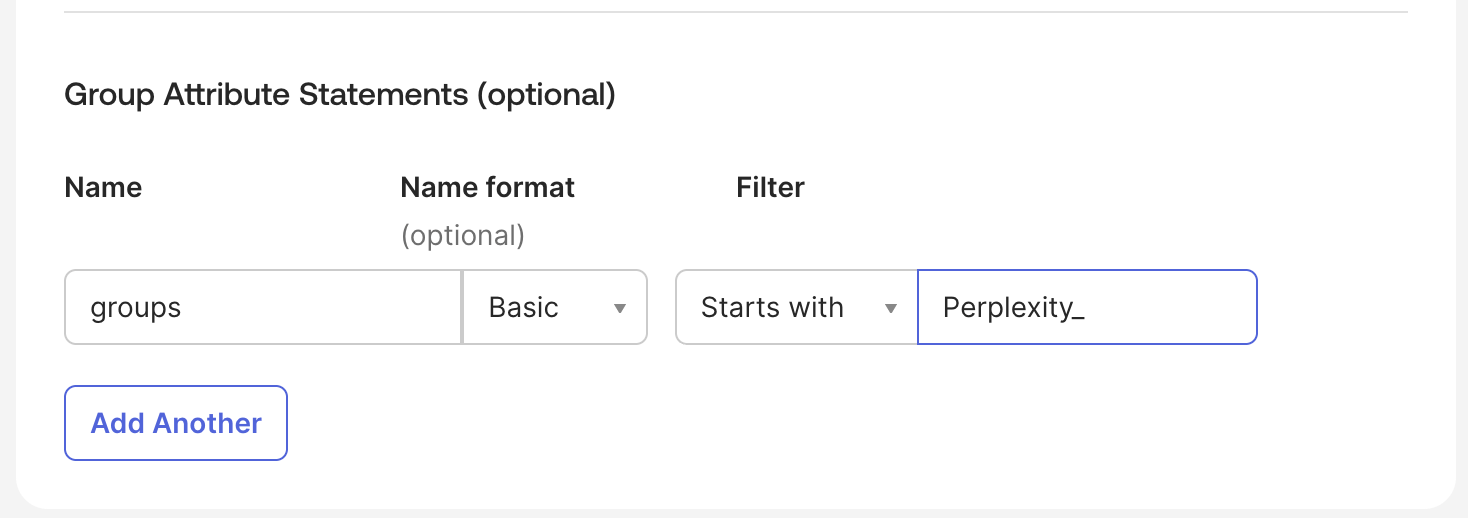
Для расширенного управления доступом на основе групп заполните раздел Group Attribute Statements:
-
Имя: группы
-
Формат имени: Базовый
-
Фильтр: Выберите соответствующий фильтр (например, «Начинается с» и введите «Perplexity_»)
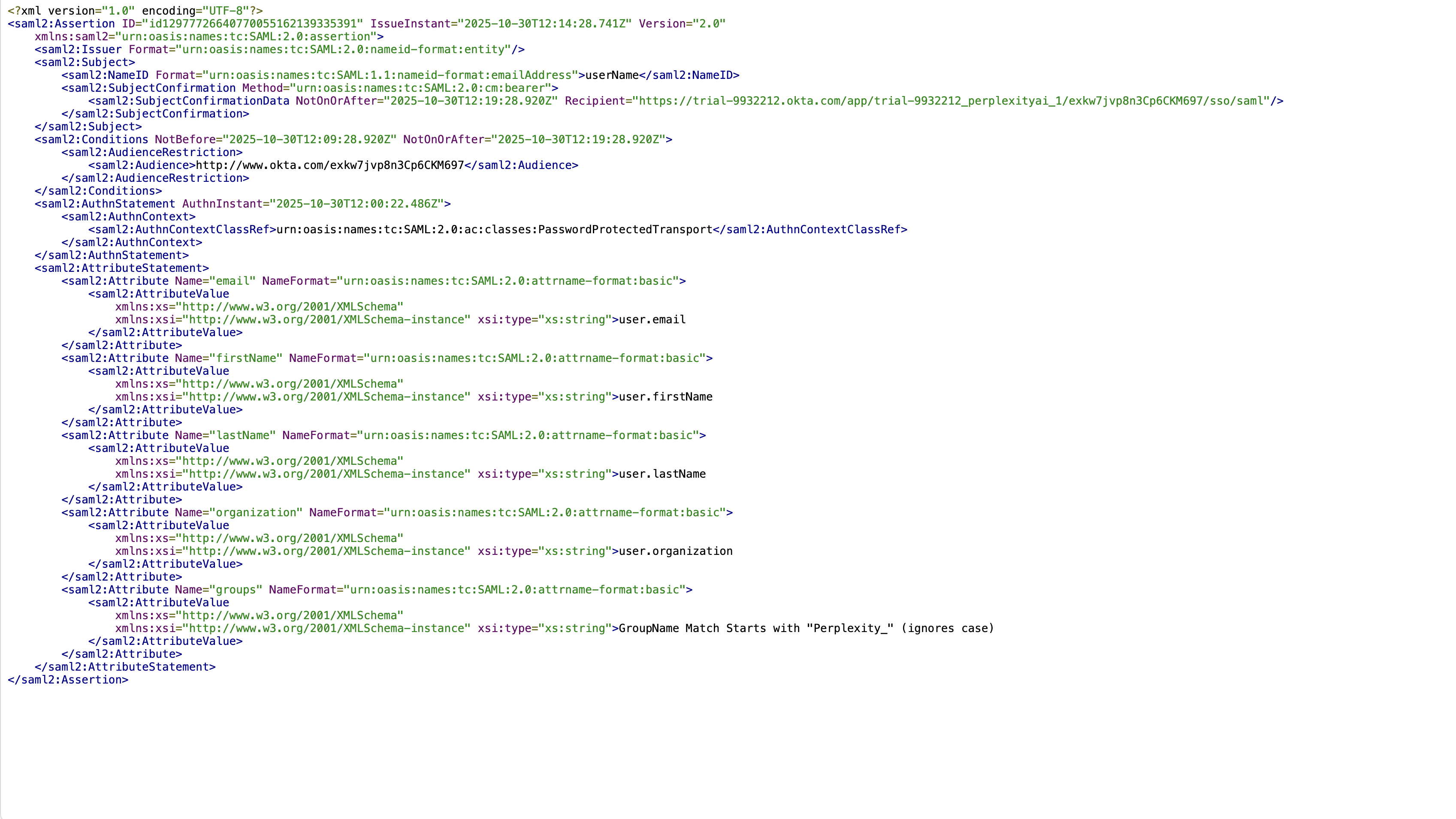
7. Необязательно: предварительный просмотр утверждения SAML
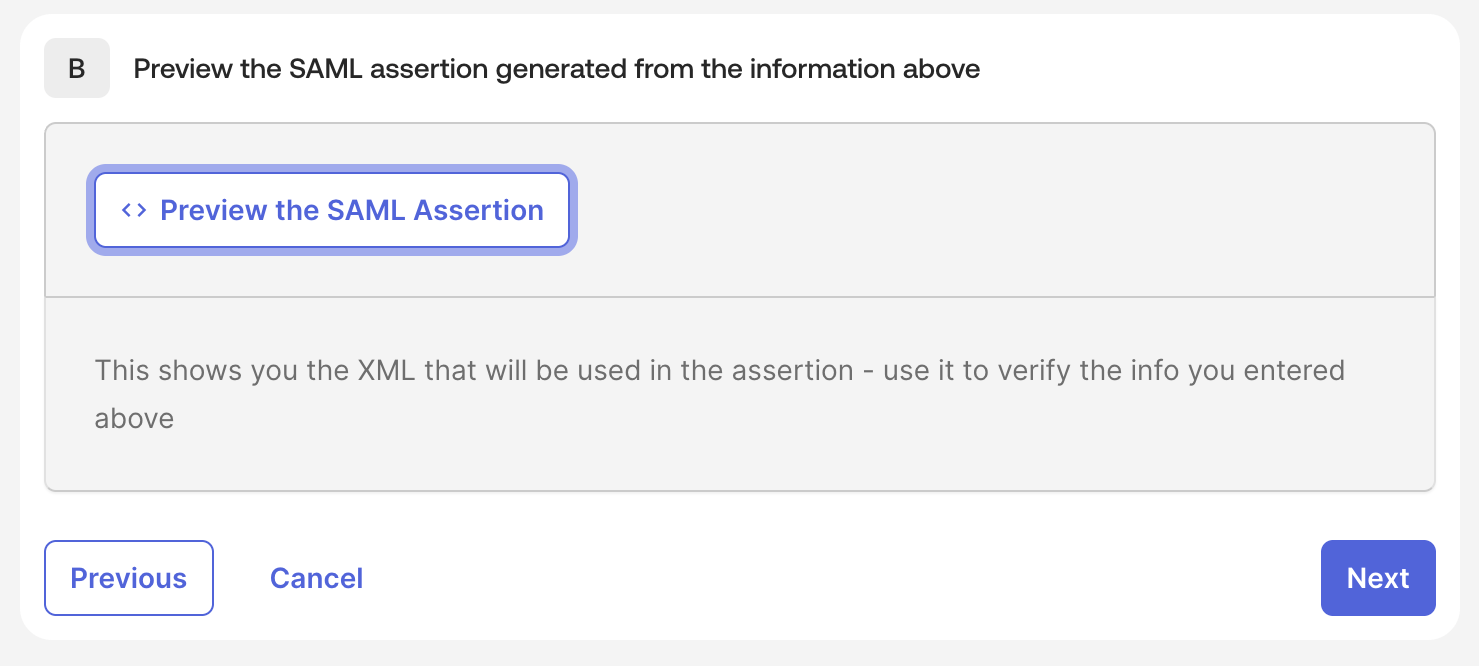
Нажмите Preview the SAML Assertion, чтобы увидеть XML, который будет использоваться в утверждении, и проверить введённые данные.
8. Обратная связь и завершение
Вы можете предоставить Okta дополнительную информацию о приложении SAML. Этот раздел необязателен.
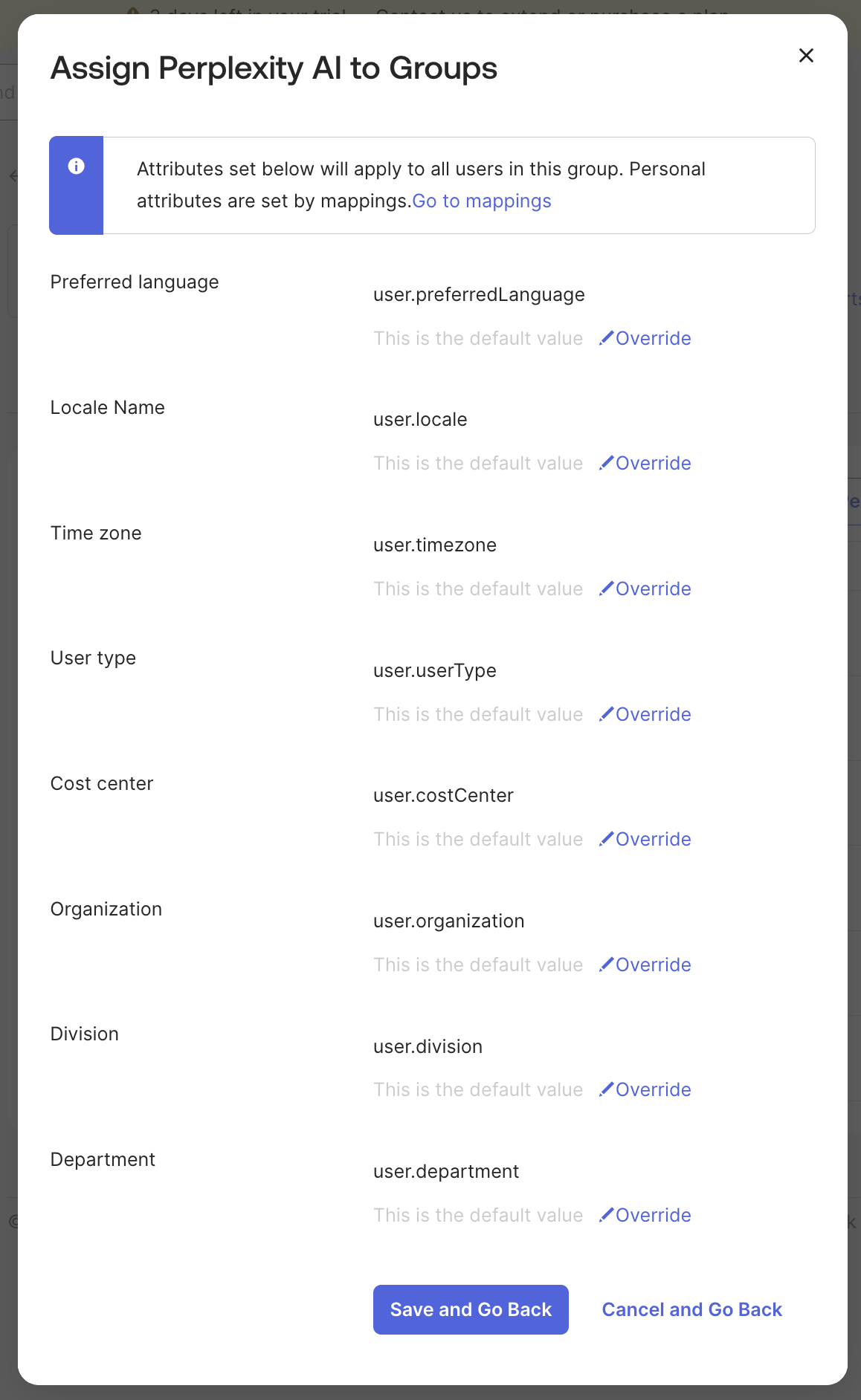
9. Назначить пользователей и группы
После создания приложения Perplexity пришло время назначить ему пользователей и/или группы.
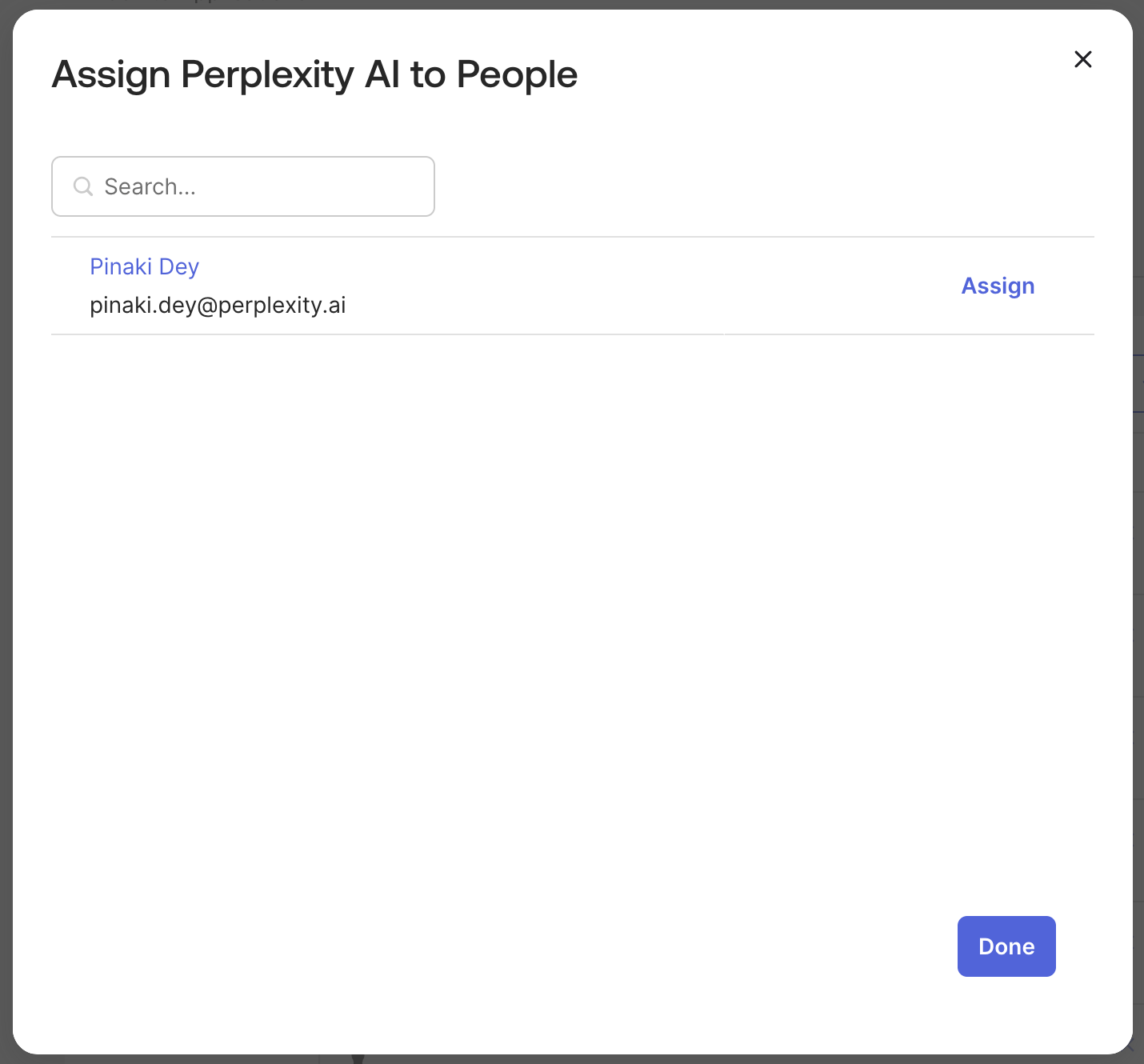
-
Перейдите на вкладку Назначения в только что созданном приложении Perplexity
-
Нажмите Назначить > Назначить людям для назначения отдельным пользователям
-
Или нажмите Назначить > Назначить группам для назначения на уровне группы
Рекомендуется создать две группы (например, PPLX_Admin и PPLX_Members) перед этим шагом и добавить пользователей в эти группы. Затем вы можете назначить доступ к этим группам в приложении Perplexity в Okta.
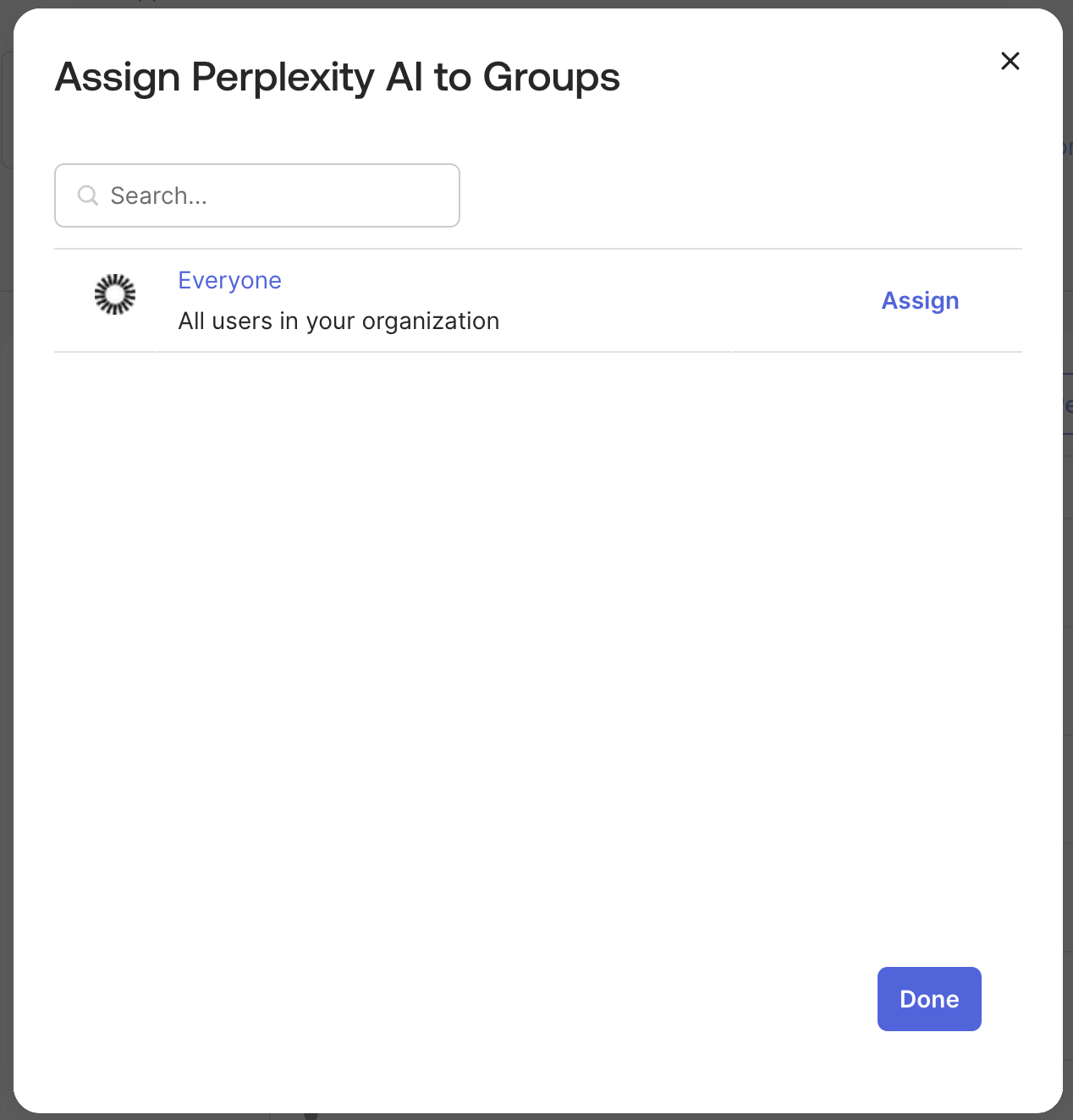
-
Для первоначального тестирования вы можете назначить только своих тестовых пользователей или тестовую группу
-
Нажмите Сохранить и вернуться после выполнения назначений
10. Необязательно: настройка автоматической подготовки (SCIM)
Для автоматической подготовки и отмены подготовки пользователей:
-
Перейдите на вкладку Provisioning
-
Нажмите Настроить интеграцию API
-
Отметьте Включить интеграцию API
-
Следуйте инструкциям, приведенным в этой статье, и при необходимости настройте функции подготовки.
Шаг 5: Тестирование и проверка
-
Полностью выйдите из текущего сеанса Perplexity
-
Очистите кэш браузера и файлы cookie, чтобы обеспечить чистую среду для тестирования, или используйте окно в режиме инкогнито
-
Закройте все вкладки браузера, связанные с Perplexity
-
Перейдите на страницу входа в Perplexity и введите адрес электронной почты из подтвержденного домена (например,
testuser@yourcompany.com). -
Убедитесь, что вы перенаправлены на страницу аутентификации Okta с фирменной символикой вашей организации
-
Завершите аутентификацию Okta с помощью учетных данных тестовой учетной записи и любой необходимой MFA
-
Убедитесь, что вы успешно перенаправлены обратно на панель управления Perplexity Enterprise
В настоящее время Perplexity не поддерживает сеансы, инициированные поставщиком удостоверений (IdP).
Однако есть обходной путь: организации могут имитировать сеансы, инициированные IdP, установив целевой URL-адрес плитки Perplexity своего IdP на URL-адрес организации, который инициирует поток SSO. Если вам нужен этот URL-адрес, свяжитесь с нами.
Устранение распространенных проблем
Сбой аутентификации SAML
-
Признаки: Пользователи перенаправляются на страницу ошибки после аутентификации Okta
-
Решения:
-
Убедитесь, что URL-адрес ACS и идентификатор объекта правильно введены в настройках Okta SAML
-
Убедитесь, что сопоставление атрибутов включает обязательные поля email, firstName и lastName
-
Убедитесь, что формат идентификатора имени в Okta установлен как «EmailAddress».
-
Убедитесь, что срок действия сертификата Okta не истек
-
Проверьте ответ SAML в инструментах разработчика браузера на наличие конкретных ошибок
-
Ошибки сопоставления атрибутов
-
Признаки: Информация о пользователе отображается в Perplexity некорректно
-
Решения:
-
Проверьте конфигурацию атрибутов Okta
-
Убедитесь, что все обязательные атрибуты (email, firstName, lastName) сопоставлены правильно
-
Убедитесь, что в профиле Okta пользователя, участвующего в тестировании, указана необходимая информация
-
Убедитесь, что имена атрибутов в Okta и Perplexity совпадают.
-
Ошибка: недействительный домен
-
Признаки: Сообщение «Домен не подтвержден» при входе в систему
-
Решения:
-
Убедитесь, что запись DNS TXT правильно настроена в параметрах DNS домена
-
Подождите 24–48 часов, пока данные DNS распространятся по всему миру
-
Используйте инструменты поиска DNS, чтобы проверить видимость записи TXT из нескольких мест
-
Если внесение изменений в DNS ограничено, свяжитесь с администратором домена
-
Проблемы с назначением пользователей
-
Признаки: Пользователи не могут получить доступ к приложению Perplexity, несмотря на настройку единого входа
-
Решения:
-
Убедитесь, что пользователи назначены приложению Perplexity в Okta
-
Проверьте членство в группах, если используется групповое назначение
-
Убедитесь, что у пользователей есть соответствующие лицензии Perplexity Enterprise Pro
-
Просмотрите политики и правила назначения приложений Okta
-
Другие ресурсы
Поддержка Perplexity Enterprise
-
Электронная почта: enterprise@perplexity.ai — это основной канал поддержки для корпоративных клиентов
-
Чат в продукте: В Perplexity вы можете связаться со службой поддержки через кнопку «Подробнее» (?) в правом нижнем углу.
-
LinkedIn: Следите за анонсами и обновлениями продуктов в аккаунте @perplexityai
Документация и ресурсы Perplexity
-
Справочный центр: www.perplexity.ai../../collections/11312901-enterprise-pro.html
-
Центр доверия: www.perplexity.ai/trust — информация о безопасности и соответствии требованиям
-
Документация по API: docs.perplexity.ai для разработчиков
Ресурсы Okta
-
Документация администратора Okta: help.okta.com для получения исчерпывающих руководств по настройке Okta
-
Руководство по настройке SAML: официальная документация Okta по настройке SAML 2.0
-
Сообщество Okta: developer.okta.com/community для поддержки коллег и передовой практики
-
Статус Okta: status.okta.com для получения информации о статусе сервиса и уведомлений об инцидентах