

本指南将引导 Enterprise 管理员和受委派的角色管理员了解 Settings → Organization → Roles & Permissions 页面上提供的各项控制功能,包括基础角色、自定义角色、群组、产品访问权限和权限分配。
概述
Perplexity Enterprise 使用基于角色的访问控制来管理组织成员的操作权限。管理员可以:
-
管理基础角色和自定义角色 — 查看和编辑每个角色被授予的权限。
-
分配成员和群组 — 将相同的权限授予个人或整个团队。
-
委派管理权限 — 授予特定管理任务的访问权限,而无需提供完整的管理员权限。
-
控制产品访问权限 — 决定谁可以使用 Computer 或 Comet 等功能或产品。
权限是叠加的。如果某个成员拥有多个角色,则会获得这些角色所授予的所有权限。
全新的 Roles & Permissions 页面取代了此前的权限页面。各组织将逐步完成升级。如果您仍看到此前的权限页面,您现有的设置将继续保持不变。当您的组织完成升级后,现有的访问设置将自动延续。
要求
-
您是管理员,或拥有授予组织管理访问权限的角色。
-
您在网页版中拥有 Organization Settings → Roles & Permissions 的访问权限。
-
如果您希望创建自定义角色或管理群组,您的组织需处于符合条件的托管 Enterprise 方案下。
注意:数据保留、强制隐身模式、AI 模型和提供商设置以及审计日志设置均在 Organization Settings → Data and privacy 下管理。请参阅企业数据保留和审计日志。
控制机制如何运作
基础角色
每个组织都包含以下内置角色:
-
Admin — 提供对组织的完整管理控制权限。
-
Member — 应用于组织中所有人的默认角色,并标有 Everyone 徽章。
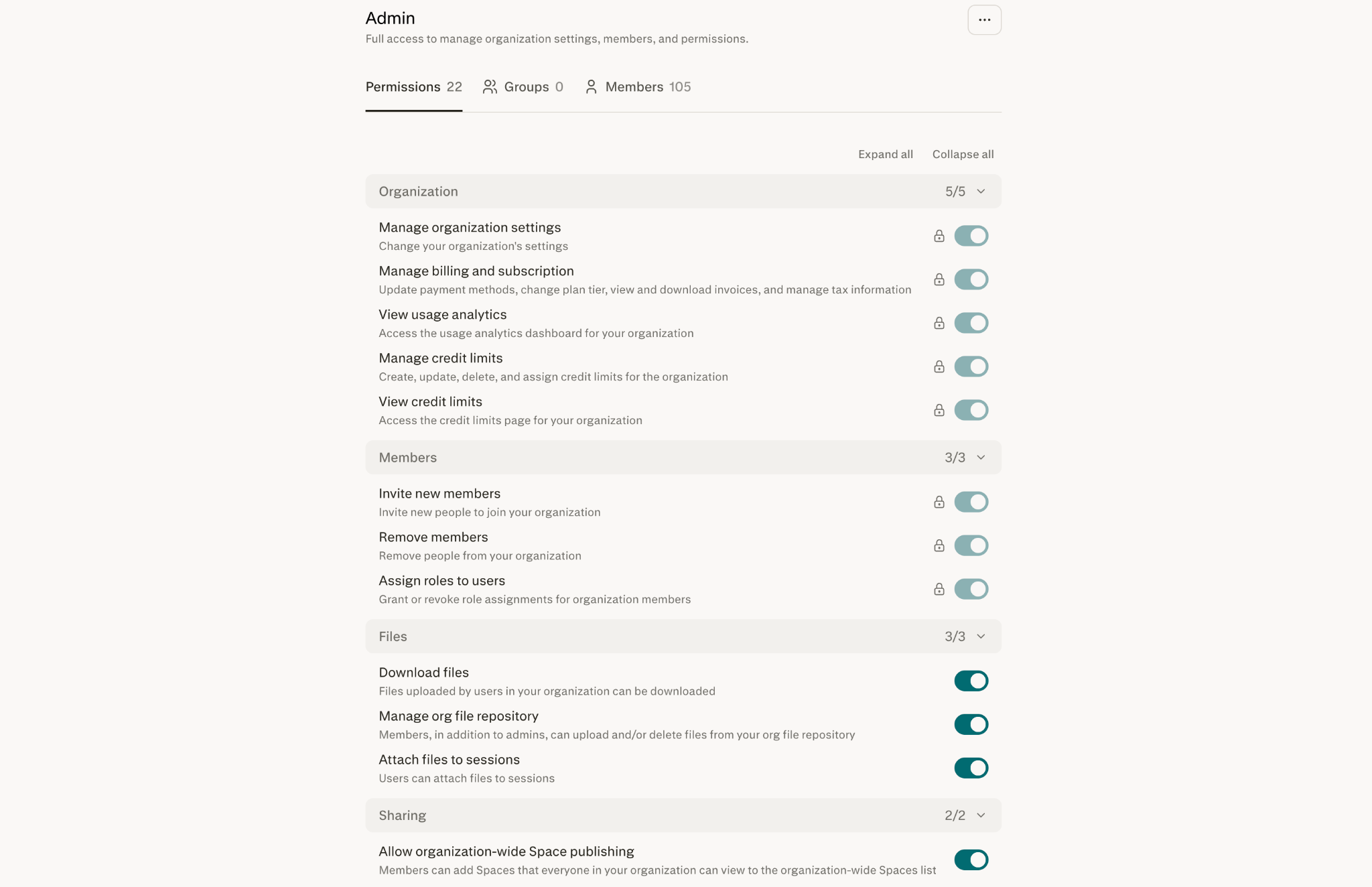
内置角色无法删除或重命名。管理员可以编辑其权限,并管理谁拥有 Admin 和 Billing Admin 角色。
重要提示:Admin 角色的核心组织和成员权限始终处于启用状态,无法关闭。这些权限会显示锁定图标,以确保管理员不会失去对基本控制功能的访问权限。
自定义角色
在符合条件的 Enterprise 方案下,管理员可以为特定职责创建自定义角色。例如,自定义角色可以允许某人在不授予完整管理权限的情况下,将文件附加到会话或查看使用情况分析。
如果您的方案不支持自定义角色,您仍可以编辑分配给内置角色的权限。请联系 Perplexity 以了解更多可用性信息。
群组
群组功能让管理员可以为团队分配角色,而无需逐一更新成员。权限归属于角色,而非直接归属于群组。当群组被分配给某个角色后,该群组的每位成员都会获得该角色的权限。
群组可以通过两种方式管理:
-
Perplexity 管理的群组 — 管理员在 Perplexity 中创建群组,并添加或移除成员。
-
SCIM 同步的群组 — 来自您身份提供商的群组会自动显示,并标有 SCIM 徽章。这些群组在 Perplexity 中为只读状态,必须在您的身份提供商中进行成员变更。
通过您的身份提供商停用的用户将自动从您的组织中移除。
组织级别的控制项
某些控制项决定某项功能是否对整个组织可用。角色权限则决定该功能可用时谁可以使用它。
例如,组织级别的 Computer 设置是一个总开关。如果组织已禁用 Computer,则任何角色都无法开启访问权限。如果 Computer 已启用,管理员可以使用 Computer 角色权限来决定谁可以使用它。
公开会话和页面共享控制项同样保持组织级别设置。这些控制项在 Organization Settings → Data and privacy 下管理。
如何确定访问权限
要使成员获得某项功能,必须同时满足以下两个条件:
-
该功能已为您的组织启用。组织级别设置是总开关。如果此处关闭了某项功能,任何角色都无法将其打开。
-
该成员的至少一个角色授予了该权限。Perplexity 会查看该成员拥有的每个角色(无论是直接分配还是通过群组继承的),并将其合并。
总结:只要其中任意一个角色授予了某项权限,该成员就拥有该权限。角色只能增加访问权限,绝不能取消另一个角色授予的权限。
分步说明
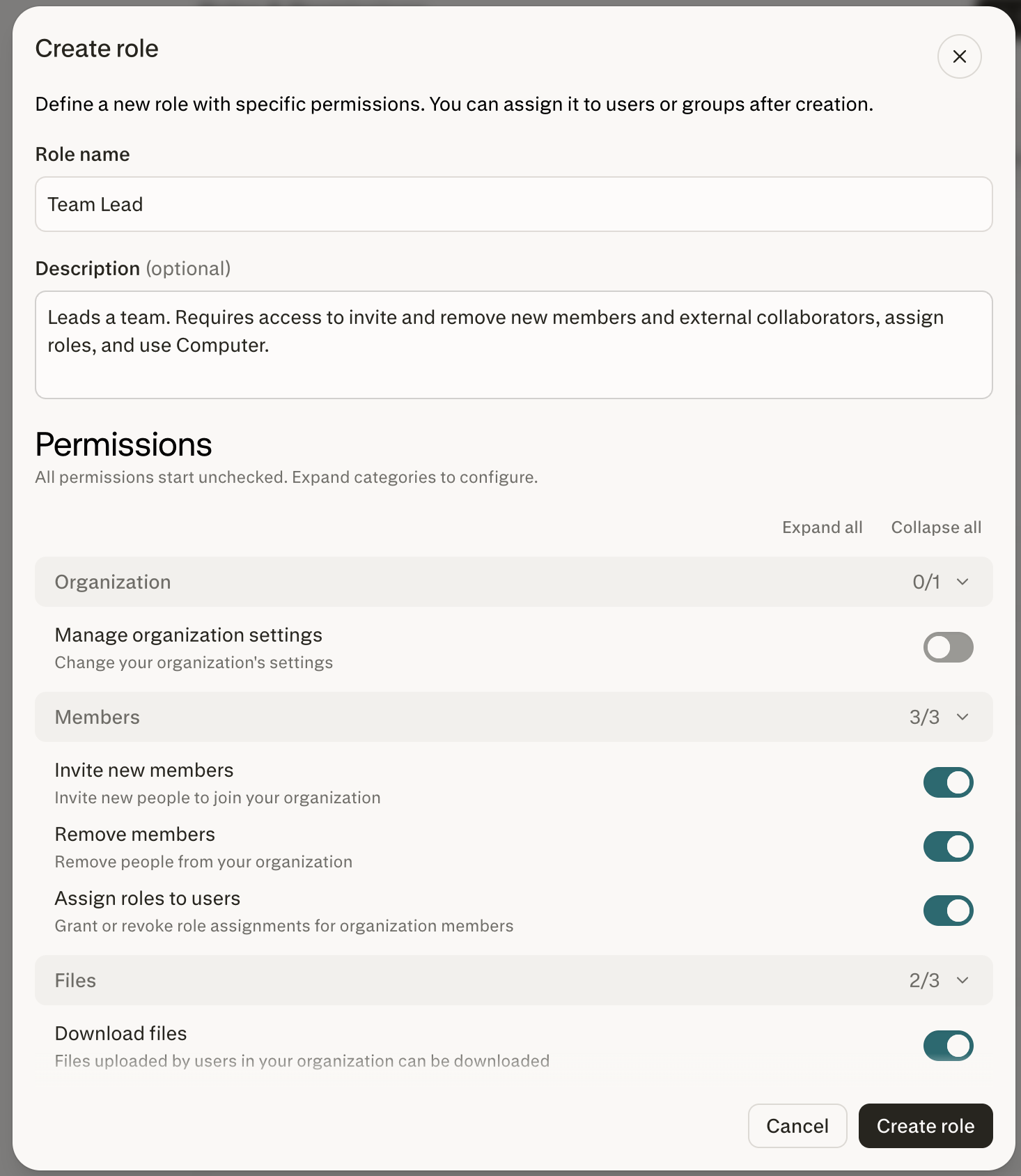
创建自定义角色
-
前往 Settings → Organization → Roles & Permissions。
-
选择 Create role。
-
输入该角色的名称和说明。
-
打开该角色的 Permissions 标签页。
-
启用您想要授予的权限。
-
在该角色的 Members 或 Groups 标签页中分配成员或群组。
对角色权限的更改会自动保存。
编辑角色权限
-
前往 Settings → Organization → Roles & Permissions。
-
选择您想要更新的角色。
-
打开 Permissions 标签页。
-
根据需要启用或关闭权限。
更新后的权限将应用于直接分配给该角色的成员,以及通过群组获得该角色的成员。
将成员分配到角色
-
从 Roles & Permissions 页面打开该角色。
-
选择 Members 标签页。
-
添加您想要分配的组织成员。
要移除访问权限,请将该成员从角色中移除。请先检查该成员的其他角色和群组分配情况,因为另一个角色可能也授予了相同的权限。
将群组分配到角色
-
从 Roles & Permissions 页面打开该角色。
-
选择 Groups 标签页。
-
添加您想要分配的群组。
该群组的每位成员都会获得该角色的权限。您也可以在 Settings → Organization → Members → Groups 下的群组页面中分配角色。
删除自定义角色
-
从 Roles & Permissions 页面打开该自定义角色。
-
移除所有已分配的成员和群组。
-
选择删除该角色的选项。
-
确认此更改。
内置角色无法删除。
如何验证是否生效
-
该角色的 Permissions 标签页显示预期的权限。
-
该角色的 Members 和 Groups 标签页显示预期的分配情况。
-
更改生效后,成员可以访问已授予的功能。
-
如果另一个分配的角色也授予了相同的权限,成员不会失去访问权限。
-
角色、群组和分配的更改会记录在组织的审计日志中。
常见配置
以下示例展示了组织如何在不授予完整管理控制权限的情况下委派访问权限。
| 策略 | 建议的权限 | 分配对象 |
|---|---|---|
| 使用情况分析人员 | View usage analytics、View credit limits | 分配给财务或运营成员 |
| 文件仓库管理员 | Manage org file repository、Download files、Attach files to sessions | 分配给知识管理团队 |
| 账单管理员 | Manage billing and subscription | 使用 Billing Admin 角色 |
| 已启用 Computer 的团队 | Computer | 将该团队的群组分配给一个专用角色 |
| 连接器管理员 | Manage connector defaults | 分配给安全或 IT 管理员 |
权限参考
Organization
| 权限 | 控制内容 |
|---|---|
| Manage organization settings | 常规组织设置,包括数据保留、记忆、模型和审计日志配置 |
| Manage billing and subscription | 付款方式、方案级别、发票和税务信息 |
| View usage analytics | 访问组织的使用情况分析仪表板 |
| View credit limits | 访问组织的额度限制页面 |
| Manage credit limits | 创建、更新、删除和分配额度限制 |
Members
| 权限 | 控制内容 |
|---|---|
| Invite new members | 谁可以邀请用户加入组织 |
| Remove members | 谁可以将成员从组织中移除 |
| Assign roles to users | 谁可以授予或撤销角色分配 |
Files
| 权限 | 控制内容 |
|---|---|
| Download files | 谁可以下载在组织内上传的文件 |
| Manage org file repository | 谁可以在企业版内部知识搜索使用的组织文件仓库中上传和删除文件 |
| Attach files to sessions | 谁可以上传或将文件附加到会话中 |
Sharing
| 权限 | 控制内容 |
|---|---|
| Invite external contributors | 谁可以邀请组织外部人员访问Projects、会话和资产 |
| Share threads and artifacts with groups | 成员可以将单个会话及其相关成果与组织中的一个或多个群组共享。所选群组的每位成员都会获得访问权限。 |
| Allow organization-wide Project publishing | 谁可以为整个组织发布 Project |
API
| 权限 | 控制内容 |
|---|---|
| Perplexity API access | 谁可以使用 Perplexity API,包括 API Platform 和 API Console |
Subscription
| 权限 | 控制内容 |
|---|---|
| Allow members to request Max upgrade | 谁可以请求升级到 Enterprise Max |
Connectors
| 权限 | 控制内容 |
|---|---|
| Manage connector defaults | 谁可以更改启用哪些连接器,以及新连接器的默认设置 |
Security
| 权限 | 控制内容 |
|---|---|
| View audit logs | 谁可以查看组织的审计日志 |
Products
| 权限 | 控制内容 |
|---|---|
| Computer | 谁可以使用 Computer 代理 |
| Manage organization skills | 谁可以创建、修改和审核组织技能 |
保持组织级别的控制项
公开共享
管理员可以在 Organization Settings → Data and privacy 下管理以下设置:
当某项公开共享设置关闭时,相应的内容只能与组织内其他成员共享。
这些公开共享控制项仅适用于会话和 Pages。项目无法公开共享:项目默认是私密的,访问权限通过邀请成员、与组织共享(适用于符合条件的组织)或批准成员的加入申请来授予。
连接器可用性
管理员可以在 Organization Settings → Connectors 下管理第三方应用和数据服务:
-
为整个组织启用或禁用单个连接器。
-
设置新推出的连接器默认启用还是禁用。
Manage connector defaults 角色权限决定谁可以更改这些组织级别的设置。更多信息请参阅连接器与集成。
需要注意的事项
-
权限是叠加的。从一个角色中移除某项权限,并不会移除访问权限,如果另一个角色也授予了该权限。
-
某些功能保持组织级别设置。角色无法覆盖禁用某项功能的组织级别设置。
-
自定义角色和群组取决于方案。当自定义角色不可用时,内置角色的权限仍可编辑。
-
SCIM 群组在 Perplexity 中为只读。请在您的身份提供商中管理其成员。
-
内置角色无法重命名或删除。核心 Admin 权限也无法禁用。
故障排查
| 您看到的症状 | 最可能的原因 | 解决方法 |
|---|---|---|
| 移除某项权限后,成员仍拥有访问权限。 | 另一个角色或群组分配授予了相同的权限。 | 检查该成员被分配的每个角色和群组,然后移除相应的额外授权(如适用)。 |
| 成员拥有 Computer 权限,但无法使用 Computer。 | 组织级别已禁用 Computer。 | 为组织启用 Computer,然后使用角色权限控制访问。 |
| 无法关闭 Admin 角色上的某项权限。 | 该权限是受保护的核心 Organization 或 Members 权限。 | 无需采取任何操作。锁定的权限可防止管理员失去对基本控制功能的访问权限。 |
| 无法删除自定义角色。 | 该角色仍分配有成员或群组。 | 移除所有分配,然后删除该角色。 |
| 无法编辑 SCIM 同步群组的成员。 | 同步的群组由您的身份提供商管理。 | 在您的身份提供商中添加或移除成员,并等待更改同步。 |
| 看不到 Roles & Permissions 页面。 | 您的组织尚未完成升级。 | 请继续使用此前的权限页面。现有设置将在升级前保持有效。 |
常见问题
谁可以管理角色和权限?
管理员以及角色授予了组织管理访问权限的成员可以查看或编辑 Roles & Permissions 页面。
一个成员可以同时拥有多个角色吗?
可以。权限是叠加的,因此成员将获得其分配的角色和群组所授予的所有权限。
自定义角色和群组是否适用于所有方案?
不是。自定义角色、群组管理和 SCIM 目录群组同步仅适用于销售协助的 Enterprise 方案。如果这些功能不可用,管理员仍可以编辑内置角色的权限。
如果您对这些功能感兴趣,请与我们的销售团队预约演示。
我可以编辑内置的 Admin 和 Member 角色吗?
可以。内置角色无法删除或重命名,但管理员可以编辑其权限。Admin 角色的受保护核心权限将保持启用状态。
我可以在 Perplexity 中管理 SCIM 同步的群组吗?
不可以。SCIM 同步的群组在 Perplexity 中为只读状态。请在您的身份提供商中管理其成员。
如果组织已禁用 Computer,角色能否授予 Computer 访问权限?
不能。组织级别的设置是总开关。请在通过角色授予访问权限之前,为组织启用 Computer。
组织升级后,现有设置会怎样?
现有设置将自动延续。如果您的组织此前是按成员逐一管理产品访问权限,该访问权限会被保留在一个明确标注的自定义角色中,管理员可以对其进行重命名、编辑或删除。
角色和群组的更改会被记录在审计日志中吗?
会。审计日志会记录角色的创建、更新、删除、分配变更以及群组成员变更。请参阅审计日志。
需要更多帮助?请联系您的客户团队,或发送邮件至 enterprise@perplexity.ai。