

使用 Perplexity 创建资产
Perplexity 现在可帮助你创建并预览常见文件类型,包括文档、电子表格、演示文稿等。你可以整合研究内容、添加图片,并在几分钟内制作完整的幻灯片套件,同时受益于 Perplexity 清晰、可靠的引用(仅限文档)和基于证据的输出。
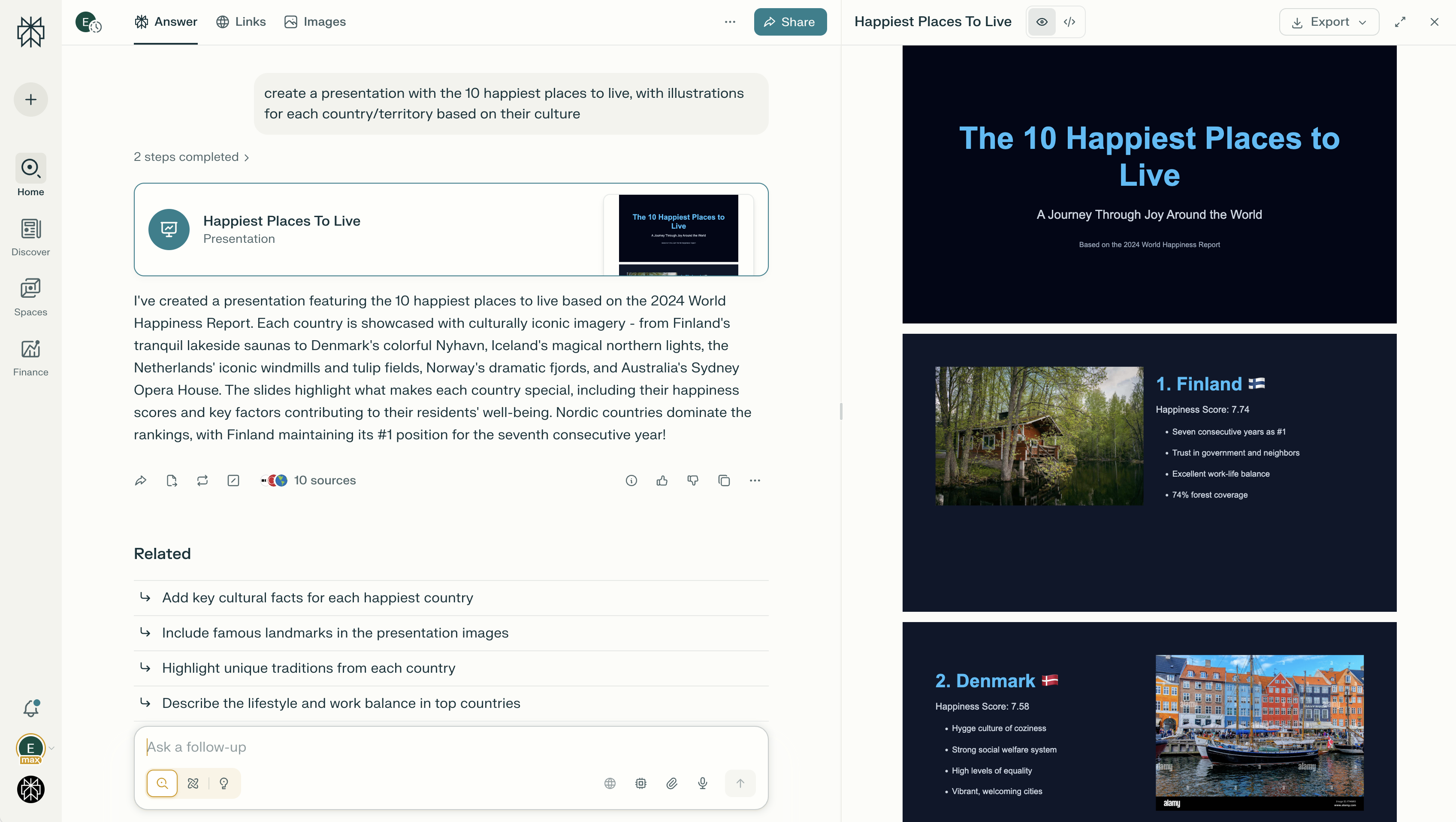
你现在可能已经觉得在 Perplexity 中创建部分文件类型很有用。现在,你可以生成更多文件,并在更多搜索模式下预览它们(搜索, 研究,或者 创建文件和应用),具体取决于你为项目采用的研究策略,这样你就能保持流畅状态,而不必频繁切换模式。
谁可以使用 Perplexity 生成资源?
所有 Pro、Education Pro、Max、Enterprise Pro 和 Enterprise Max 用户都可以使用 Perplexity 创建资源。
支持完整的编辑历史记录、文件预览、文件下载和共享功能,使个人和团队都能轻松灵活地使用这一功能。如果你已将 Google Drive 账号连接到 Perplexity,还可以将文档、电子表格和演示文稿导出到 Google Drive。
不同的限制可能会根据您的套餐而有所不同。
为什么要使用 Perplexity 创建素材?
-
将提示转化为精美成果,只需几分钟。 无需像往常一样经历数周的规划和来回沟通,即可创建文档、电子表格、演示文稿和应用。
-
添加真正重要的视觉内容。 可直接插入图片、表格和 AI 生成的图片——无需编写代码或使用外部工具。
-
边进行边优化。 通过后续提示进行精确编辑,即时预览更改,并访问完整的编辑历史记录。需要更简洁一些或改成其他格式?直接提出来即可。
-
轻松切换不同格式。 将幻灯片添加到现有文档中,或一键将文档转换为演示文稿。
-
研究功能已内置。 每份文档都会自动包含 Perplexity 级别的引用和研究,因此你的内容始终保持可信。
支持哪些文件类型?
Perplexity 支持创建以下文件类型:
-
文档文件: "{\"text\": \"DOCX, PDF\"}"
-
电子表格文件: XLSX
-
演示文件: PPTX
-
应用文件: HTML
如何使用 Perplexity 创建资产?
-
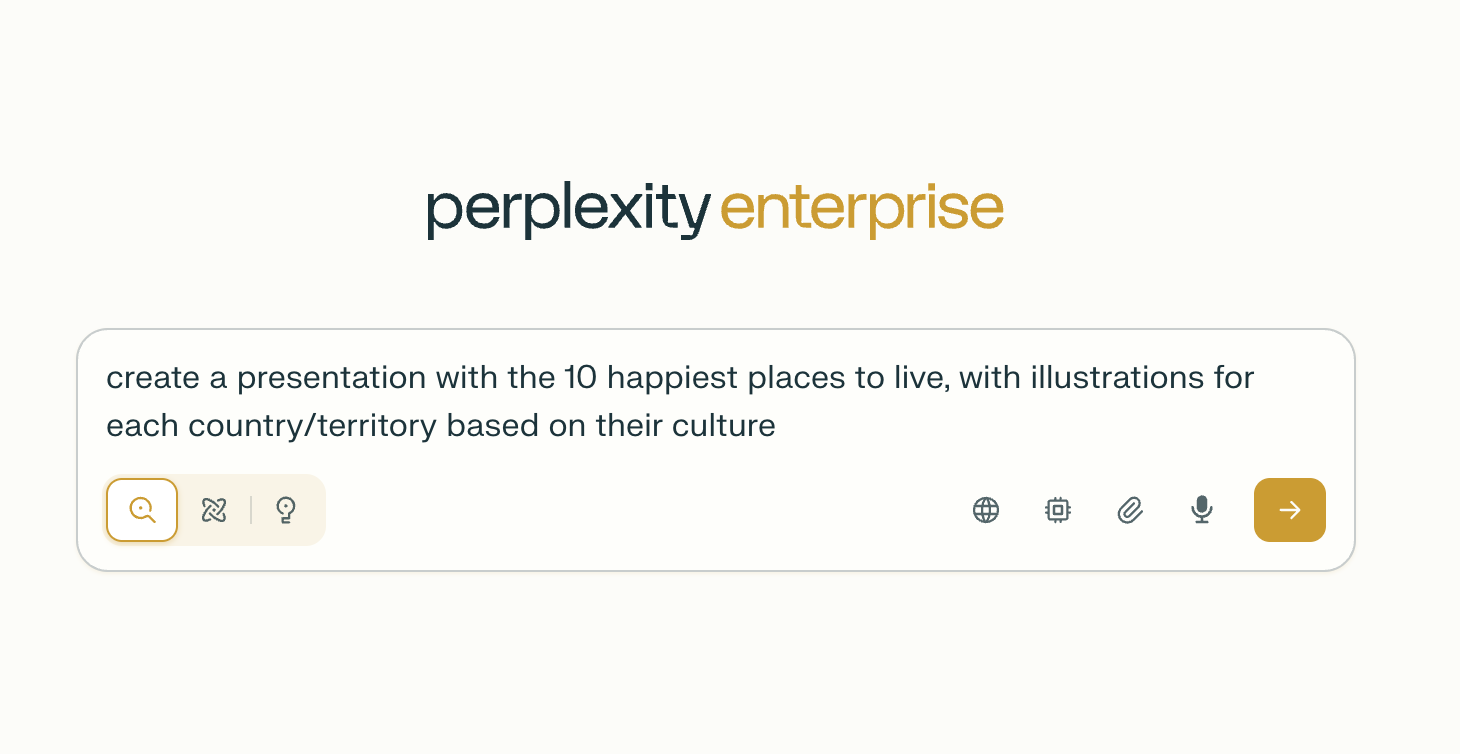
要开始创建新的文档、演示文稿、电子表格或应用,你可以编写一个提示,说明希望 Perplexity 执行什么操作。你可以请求生成你想要包含的图片或其他元素,也可以在后续阶段再进行添加。
-
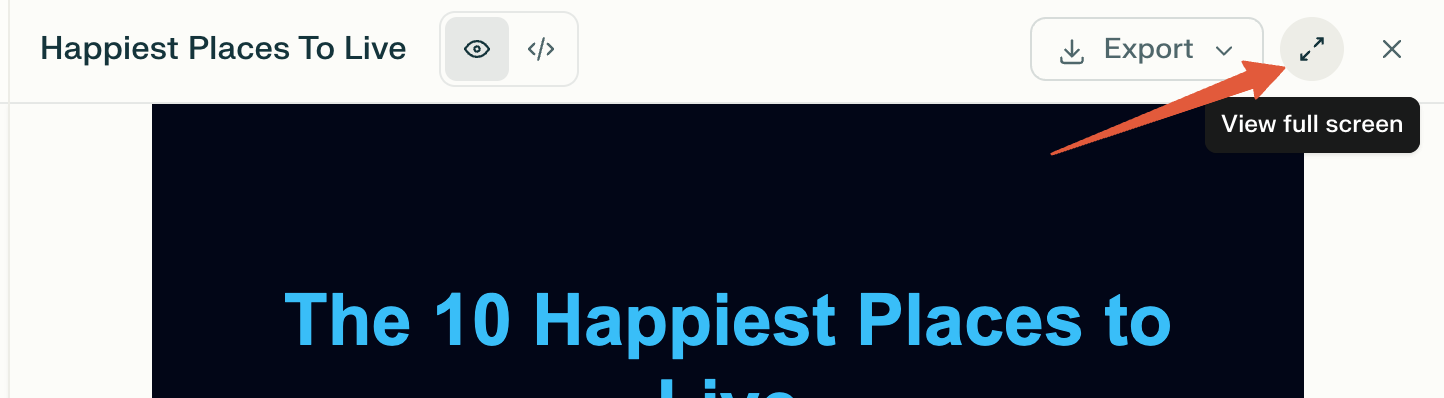
预览文件:使用侧边栏查看您新创建的文件,并点击“展开”以全屏查看。
-
添加和编辑内容:使用后续提示来添加或编辑您资产中的内容。例如,您可以使用自然语言让 Perplexity 添加一张包含结论的幻灯片,从而让演示更具说服力。
-
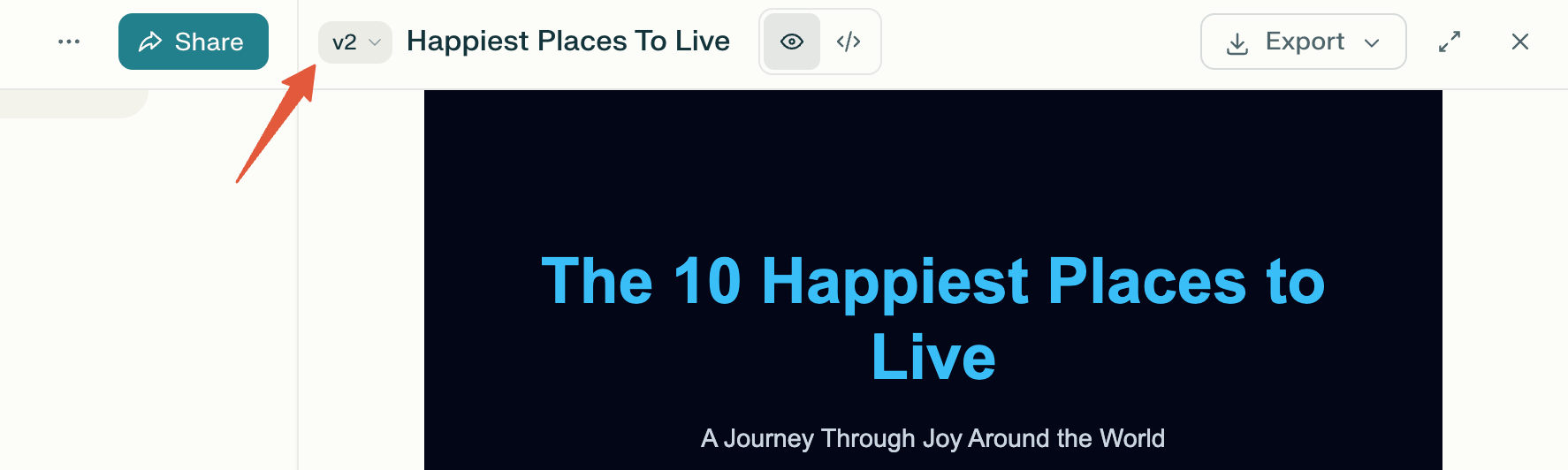
迭代:使用版本历史记录回顾之前的版本,或通过后续提示词请求精简版或其他格式(例如 DOCX、PDF)。
-
导出和分享:文档、演示文稿和电子表格可下载、与他人共享,或在网页和移动端预览。目前,我们支持演示文稿的 PPTX 和 HTML,文档的 PDF 和 DOCX,电子表格的 XLSX,以及应用的 HTML。
常见问题
我可以将特定的幻灯片版式或模板应用到我的演示文稿或文档中吗?
目前还不支持。Perplexity 可以生成实用的演示文稿和文档,帮助你节省时间。只要有了内容和结构,你就可以编辑版式,并设置你想使用的任意模板。
我可以更改文件类型或压缩我的文档、演示文稿、电子表格或应用吗?
是的。只需使用后续提示,要求不同的文件格式或更简洁的版本——无需重新开始。
我在哪里可以找到文档的以前版本?
您可以直接在每个会话中跟踪您创建的任何文档、应用、演示文稿和电子表格的历史版本。这使您能够不断迭代,并对修订拥有控制权和可见性。
打开我创建的文档是否需要额外的软件?
每当您生成资源时,Perplexity 都会在生成完成后自动为所有主要受支持的资源类型打开预览。
如果您希望自行查看或编辑任何素材以获得完全控制,例如更改文档的主题或颜色,则需要下载该文件并在本地设备上使用兼容的软件。