

組織でSCIMを設定すると、SSOユーザーのプロビジョニングと管理を簡素化できます。
SCIM は、50 シート以上の Enterprise 組織、または少なくとも 1 人の Enterprise Max ユーザーがいる Enterprise 組織でのみ利用できます。
セットアップ
このステップの前に、IdPに2つのグループ(PPLX_AdminやPPLX_Membersなど)を作成し、これらのグループにユーザーを追加することをお勧めします。 その後、Perplexity アプリでこれらのグループにアクセス権を割り当てることができます。
-
[設定]> [マイ組織]に移動します
-
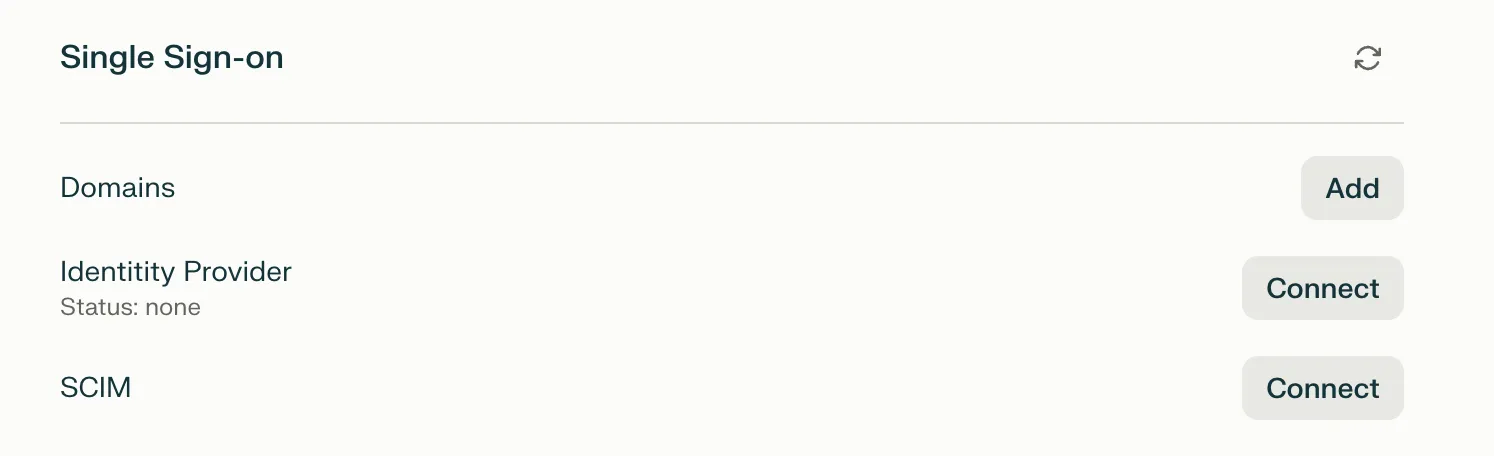
SCIMを有効にする前に、ドメインを確認してください
-
ドメインを確認したら、SCIMの「接続」を押します
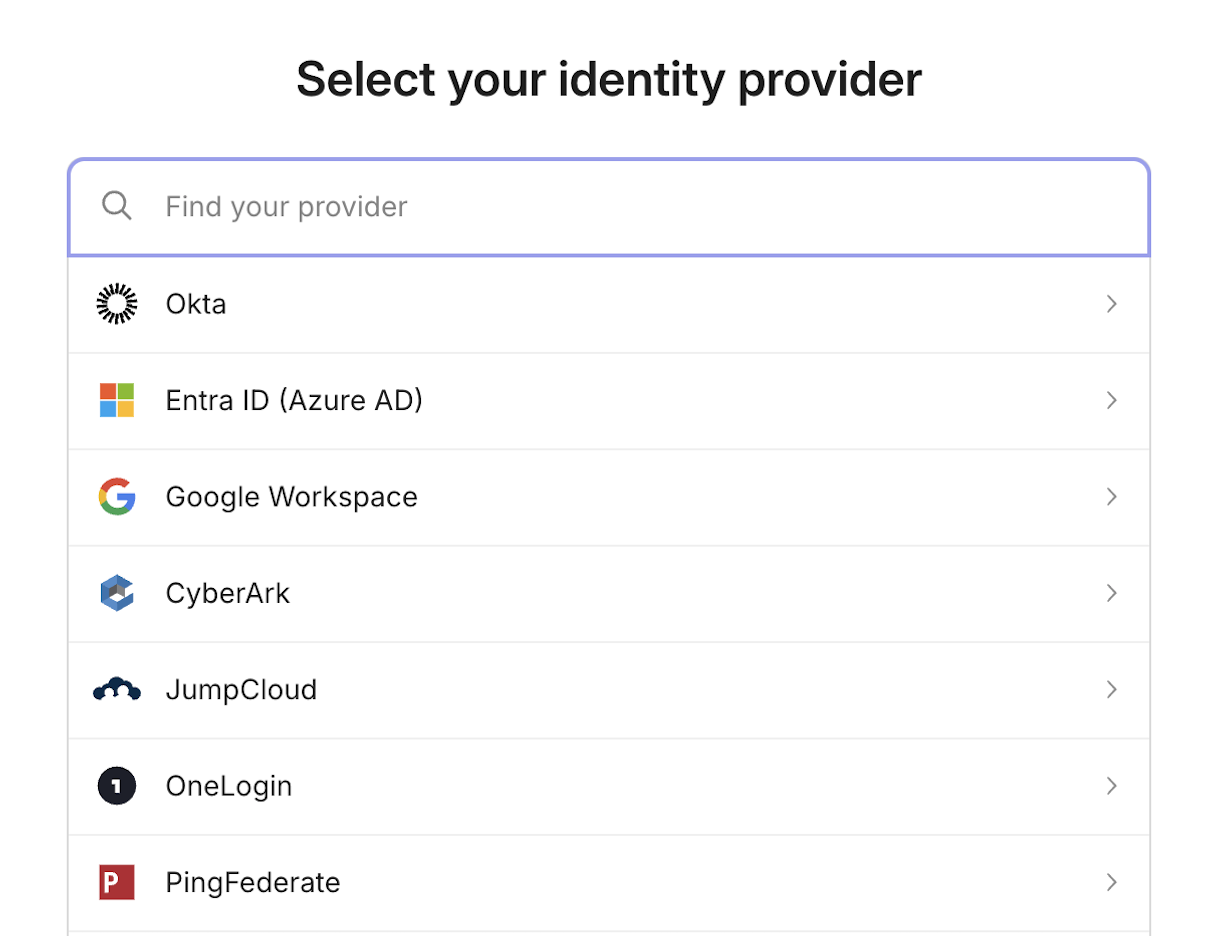
4. IDプロバイダー(Okta、Entra ID、Google Workspaceなど)を選択します
また、リストの下部にある カスタムSCIM もご利用いただけます。
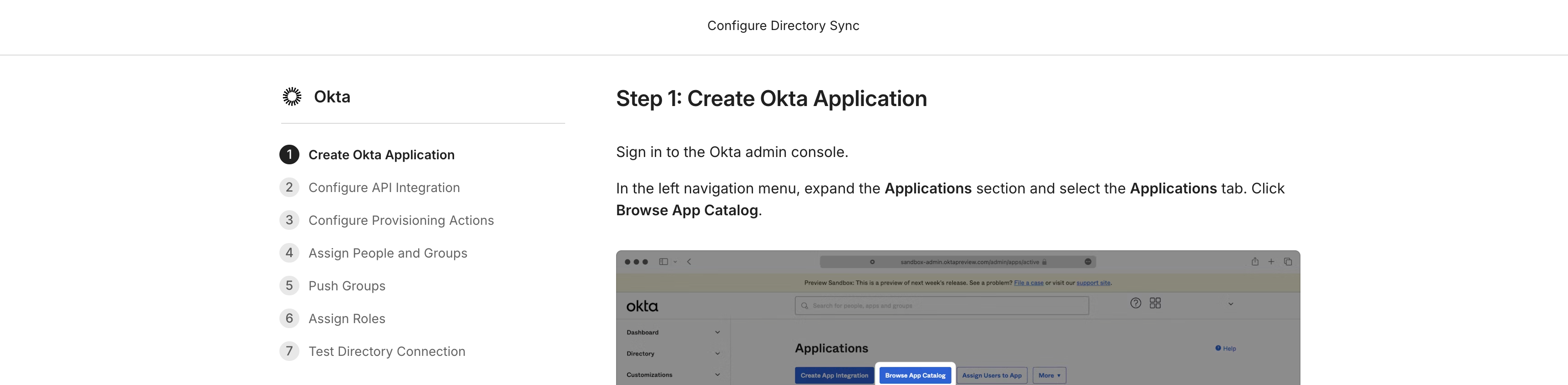
5. 記載されている手順に従います
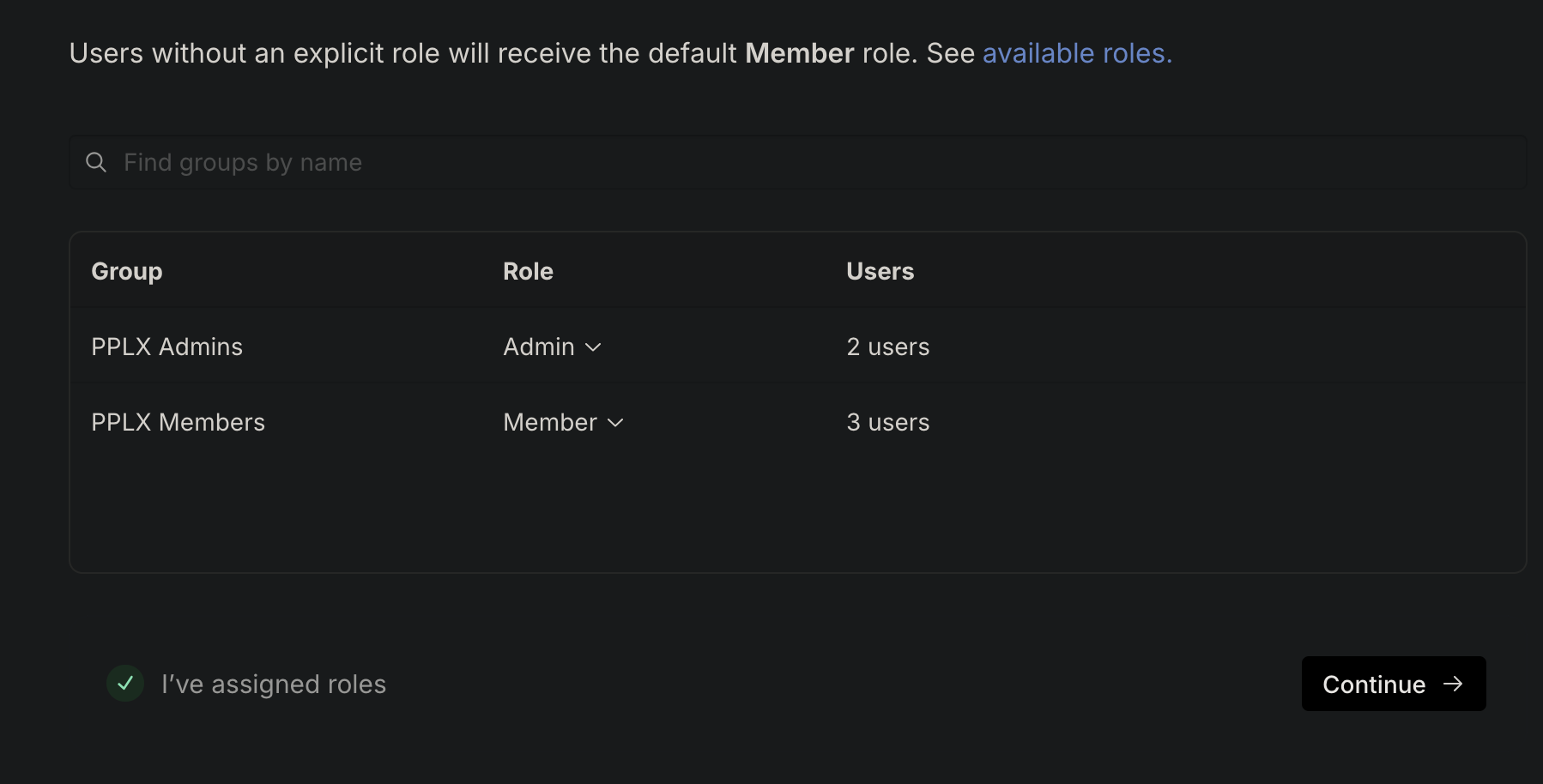
6. ユーザーグループ: ユーザーグループにメンバーと管理者の役割を割り当てるには、IdP内に2つの個別のPerplexityユーザーグループを作成します。1つのグループには「メンバー」の役割を割り当て、もう1つには「管理者」の役割を割り当てます。
7. セットアップが完了すると、ユーザーレコードがIDプロバイダーからPerplexityに同期されます。 ユーザーテーブルのユーザーレコードが SCIM を介して管理されている場合に、それを示す UI 上のインジケーターは以下をご覧ください。 SCIMを介して管理されるユーザーレコードは、Perplexity UIを介して編集することはできません(ユーザーの削除など)。

注意事項:
-
SCIM経由で追加された場合、ユーザーにウェルカムメールは送信されません。 コミュニケーションは組織側で管理する必要があります。
-
ユーザーが2つ以上のユーザーグループに属している場合は、同期プロセスの一部としてグループ割り当ての優先順位を定義できます。
-
Perplexity内のユーザーグループは、現在、「管理者」ユーザーと「メンバー」ユーザーを区別する以外ではサポートされていません(例:「エンジニアリング」ユーザーグループ内のユーザー)。
-
他の組織のメンバーであるユーザーは、SCIM同期から除外されます。
-
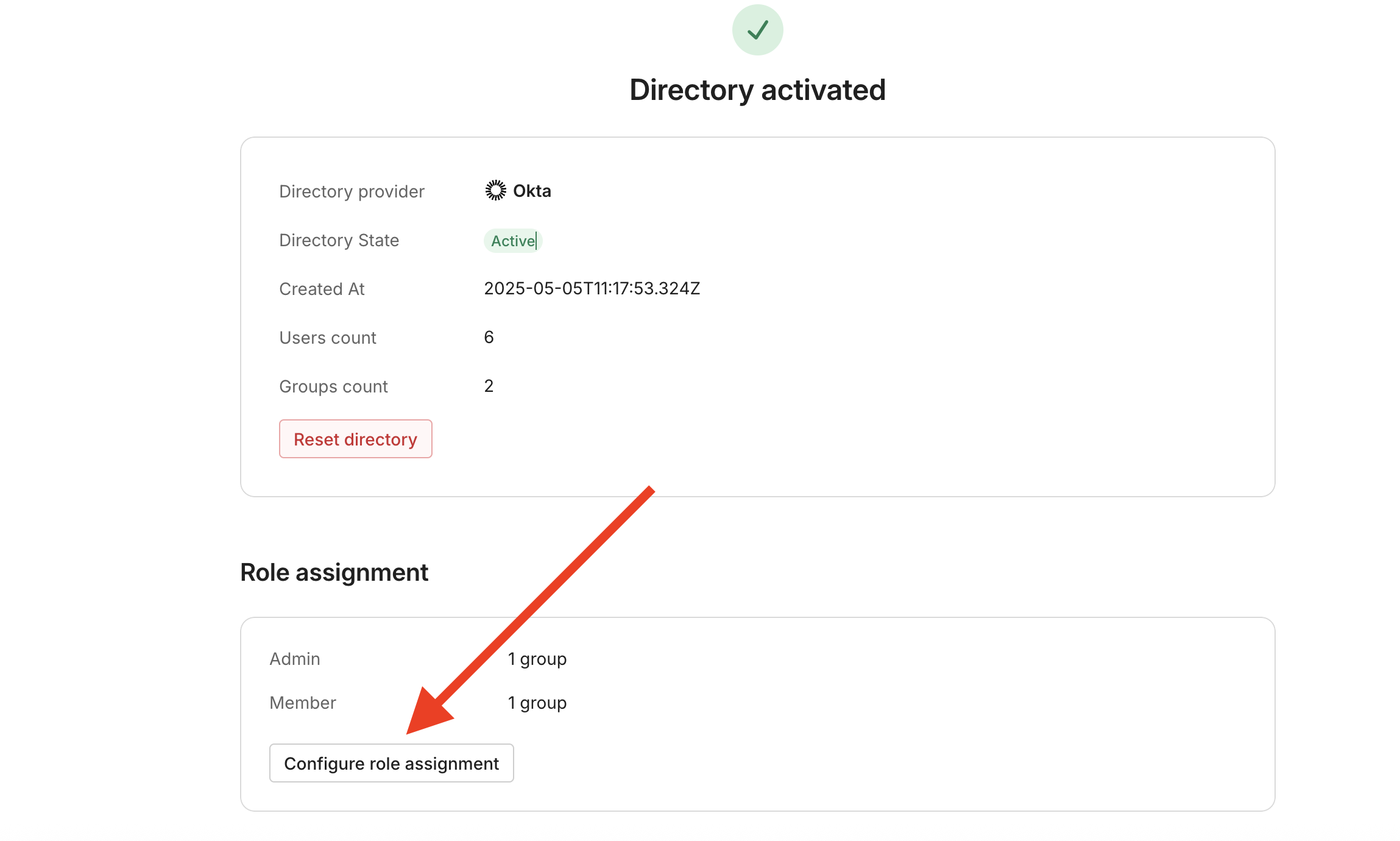
SCIM設定を編集するには、 「接続」 を押すと、以下のような画面が表示され、設定を編集できます。
よくある質問
組織内のシート数が50未満の場合、この機能を使用できますか?
組織のライセンス数が50未満の場合、少なくとも1つのライセンスを Enterprise Max にアップグレードすると、SCIMベースのユーザー管理にアクセスできます。
誤って機能を有効にしてしまい、追加のライセンス料金が請求されました。 どうすればいいですか?
SCIMプロビジョニングを誤って有効にしてしまい、50以上のライセンスにアップグレードする準備ができていない場合は、アカウントの請求を調整し、追加の請求または支払いを取り消すことができます。 この機能を無効にしてから、ご連絡ください。
SCIMを介してディレクトリをPerplexityと同期した後、管理者アクセス権を失いました。 どうすれば修正できますか?
このような場合、通常、IDプロバイダー(IdP)のロールまたはグループとロールのマッピングが、同期されたユーザーに管理者権限を正しく割り当てていないことを意味します。 SCIM は、アプリケーション側で行っていたユーザーとロールの管理を IdP 側の管理に置き換えます。そのため、管理者や所有者のロールを含むすべての権限は、IdP 側で事前に定義し、SCIM アプリに正しくマッピングする必要があります。
IdPのグループを確認して、管理者にしたいユーザーに正しいロールが割り当てられていることを確認してください。そうしないと、新しいユーザーをプロビジョニングした際に再びこの問題が発生する可能性があります。
手順は次のとおりです。
-
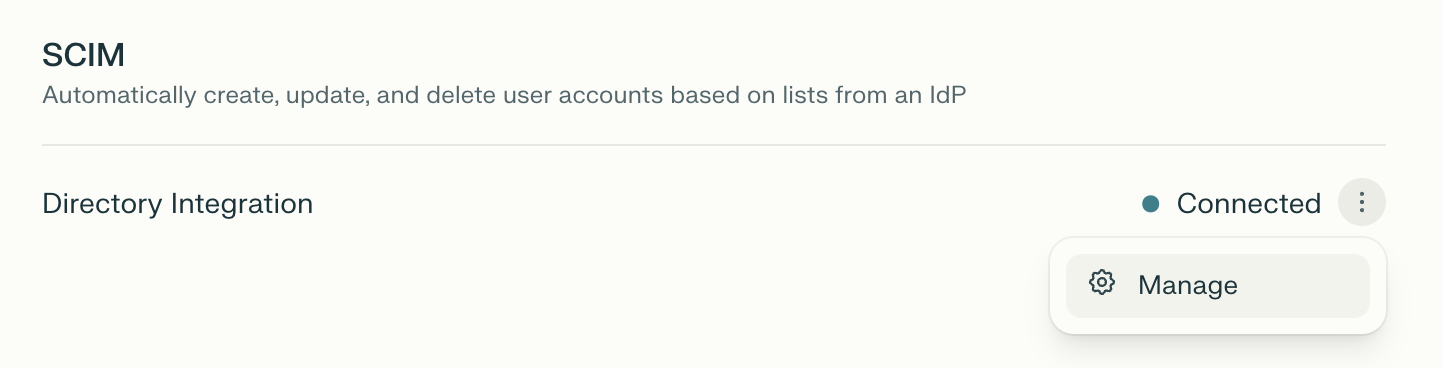
組織設定のIdentity に移動し、SCIM までスクロールします
-
垂直の省略記号(⋮)をクリックし、 管理をクリックします
-
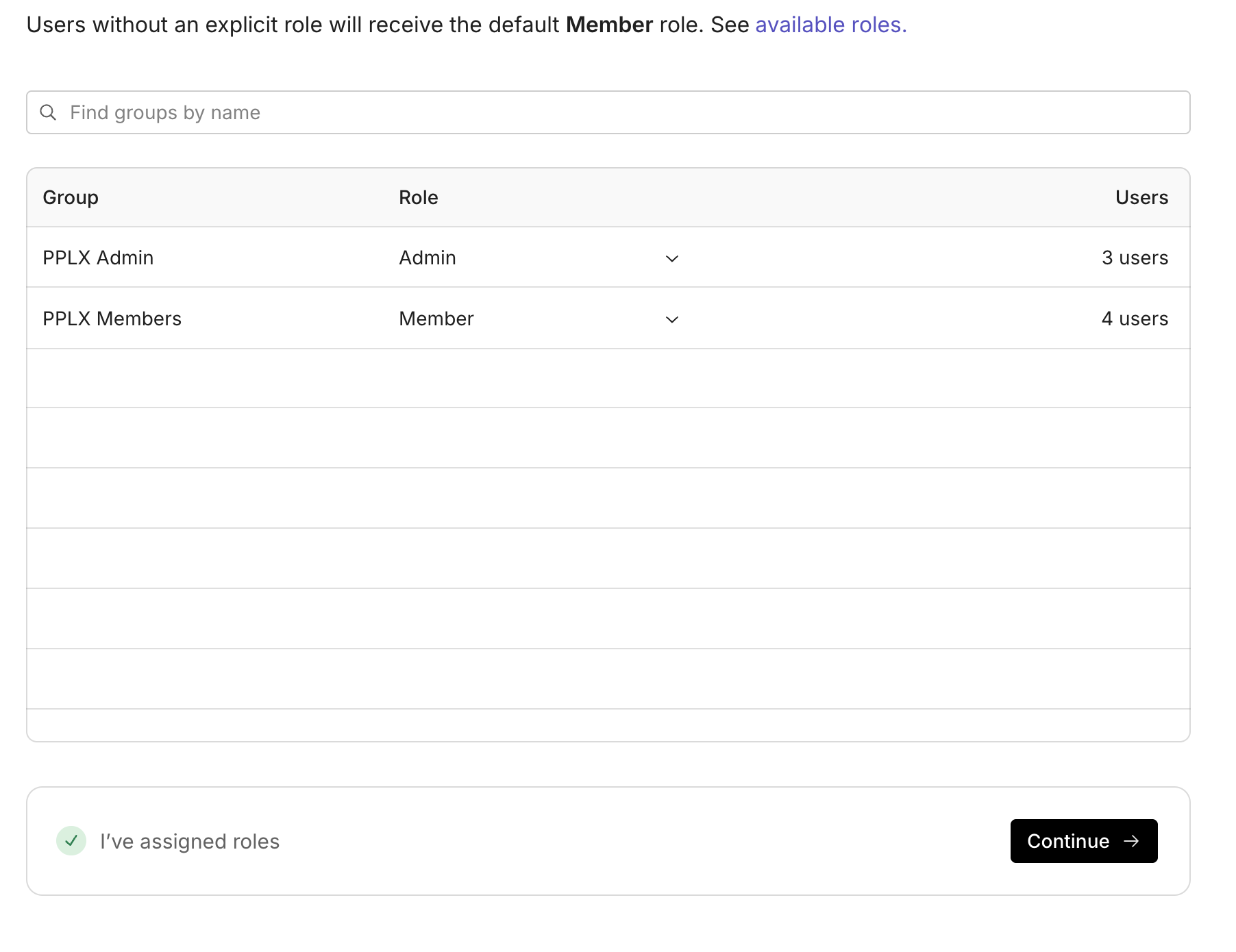
ロールの割り当てで、 ロールの割り当てを設定をクリックします。
-
SCIMのセットアップの開始時にIdPで作成した2つのグループ(PPLX_AdminとPPLX_Members)に適切なロールを割り当てます。 たとえば、PPLX_Adminには 管理者の役割を、PPLX_Membersには メンバーの役割を割り当てます。
-
続行をクリックします
管理者アクセスの再取得についてサポートが必要な場合は、お問い合わせください。