

SharePointコネクタについて
SharePointコネクタを使用すると、Microsoft SharePointのファイルをPerplexityに安全に接続でき、ドキュメントを活用して、PerplexityのAI検索機能で質問したり検索したりできます。
SharePointコネクタは、Enterprise ProおよびEnterprise Maxのユーザーが利用できます。
SharePointコネクタはどのように機能しますか?
SharePointコネクタを使用すると、SharePointアカウントをPerplexityのAI検索にリンクできます。
接続すると、次のことができます。
-
自然言語の質問を使って、同期したSharePointサイトとファイル全体を検索できます。
-
Perplexityに、ドキュメントの比較、重要情報の抽出、ファイル内容の要約を依頼できます。
-
SharePointのファイルへの変更は自動的にPerplexityに同期されるため、検索結果を最新の状態に保つことができます。
コネクタは、2種類の検索を実行します。
-
標準検索: 標準のインデックスでドライブ全体を検索します。
-
高精度検索: 限られた数のファイル を深く分析し、ドキュメントから包括的な回答を得ます。 制限が適用されますのでご注意ください。
コネクタを使用すると、SharePointで各ファイルを手動で開くことなく、スプレッドシート、プレゼンテーション、ドキュメント、その他のサポートされているファイルタイプの情報をすばやく検索できます。これにより、ドライブ全体での調査、ドキュメントのレビュー、情報の取得が効率化されます。
SharePointでファイルを編集すると、それらの変更は自動的にPerplexityに同期されるため、検索では常に最新バージョンが使用されます。 SharePointからファイルを削除するか、そのファイルへのアクセスを削除すると、そのファイルはすぐにPerplexityから削除されます。 さらに、PerplexityでSharePointアカウントの接続を解除すると、高精度検索用に同期したファイルはすべて、個人用リポジトリとSpacesから削除されます。
SharePointコネクタを使用できるのは誰ですか?
SharePointコネクタは、Enterprise ProおよびEnterprise Maxのユーザーが利用できます。
組織の管理者は、組織全体でSharePointを有効にするかどうかを制御できます。 組織の権限でSharePointが無効になっている場合、ユーザーの設定には接続オプションが表示されません。
サポートされているファイル形式
Perplexityは、SharePointから次のファイルタイプを読み取り、検索できます。
-
Microsoft Officeファイル:DOCX、XLSX、PPTX、XLS
-
PDFファイル
-
CSVファイル
-
RTFファイル
-
ODTファイル
-
Markdown(MD)ファイル
-
JSONファイル
-
テキスト(TXT)ファイル
SharePointコネクタは現在、画像、音声、動画ファイルをサポートしていません。 ただし、これらのファイルタイプは、デバイスからセッションに直接アップロードできます。
サポートされているアプリは?
SharePointコネクタは、PerplexityのWindowsアプリ、Macアプリ、またはモバイルアプリではサポートされていません。
PerplexityでSharePointを使用するには、ウェブブラウザでPerplexityを使用する必要があります。
セキュリティとデータの取り扱い
SharePointコネクタには、次の権限が必要です。
-
アクセス可能なすべてのファイルへのフルアクセス権を持つ
Perplexityは、アクセスできるすべてのファイルを読み取り、作成、更新、削除できるようになります。
SharePointコネクタはユーザー権限を尊重し、ユーザーが閲覧を許可されているコンテンツのみを表示します。 SharePointからファイルを削除するか、そのファイルへのアクセスを削除すると、そのファイルはすぐにPerplexityから削除されます。
さらに、MicrosoftアカウントとPerplexityの接続を解除する場合は、ファイルを保持するか削除するかを選択できます。 保持した場合、ファイルはアカウントに残りますが、SharePointで変更を加えても同期されなくなります。
デフォルト検索と高精度検索
Microsoft SharePointコネクタのデフォルトの検索動作では、直接API統合を使用します。 この統合ではMicrosoftが提供するOAuthを使用するため、SharePointで設定されたファイルのアクセス許可に常に従います。 Perplexityはドライブ全体をインデックス化することはなく、APIによって返されたファイルにのみアクセスします。
ただし、高精度検索のためにファイルをアップロードすることを選択した場合、API統合を使用して選択したファイルのみをインデックス化します。 高精度検索のためにアップロードしないことを選択したファイルについては、デフォルト検索が引き続き利用可能です。 Perplexityは引き続きSharePointのファイル権限に従う点にご注意ください。 たとえば、ファイルへのアクセス権が取り消され、ファイルにアクセスできたユーザーがアクセスできなくなった場合、そのユーザーはPerplexityを使用してファイルとそのコンテンツを検索できなくなります。
エンタープライズレベルのセキュリティ
さらに、Perplexityは、SOC 2 Type II認証、エンドツーエンドの暗号化、厳格なデータプライバシー対策、すべてのエンタープライズユーザーへのきめ細かいユーザーアクセス制御など、エンタープライズグレードの保護とコンプライアンスを提供します。 SharePointファイルは、転送中およびAWS S3での保存中に暗号化されます。
Perplexityは、AIモデルのトレーニングに、接続されたファイルを 決して 使用しません。 強力な保護機能により、機密性と規制遵守が確保されます。
PerplexityとSharePointアカウントの接続は、個人レベルで行われます。 つまり、組織内の他の誰も、あなたのDrive上のファイルを検索できません。 ただし、ファイルを共有プロジェクトに同期すると、そのプロジェクトにアクセスできるユーザーは誰でもそれらのファイルを検索できます。
PerplexityとSharePointの連携を管理するために、組織の管理者は組織設定から、組織内のすべてのユーザーに対してコネクタを有効または無効にできます。
SharePointをPerplexityに接続する方法
SharePointをPerplexityに接続するには、次の手順に従ってください。
-
Perplexityの 設定 に移動します。
-
コネクタ セクションまで下にスクロールします。
-
SharePointを見つけて、有効化をクリックします。
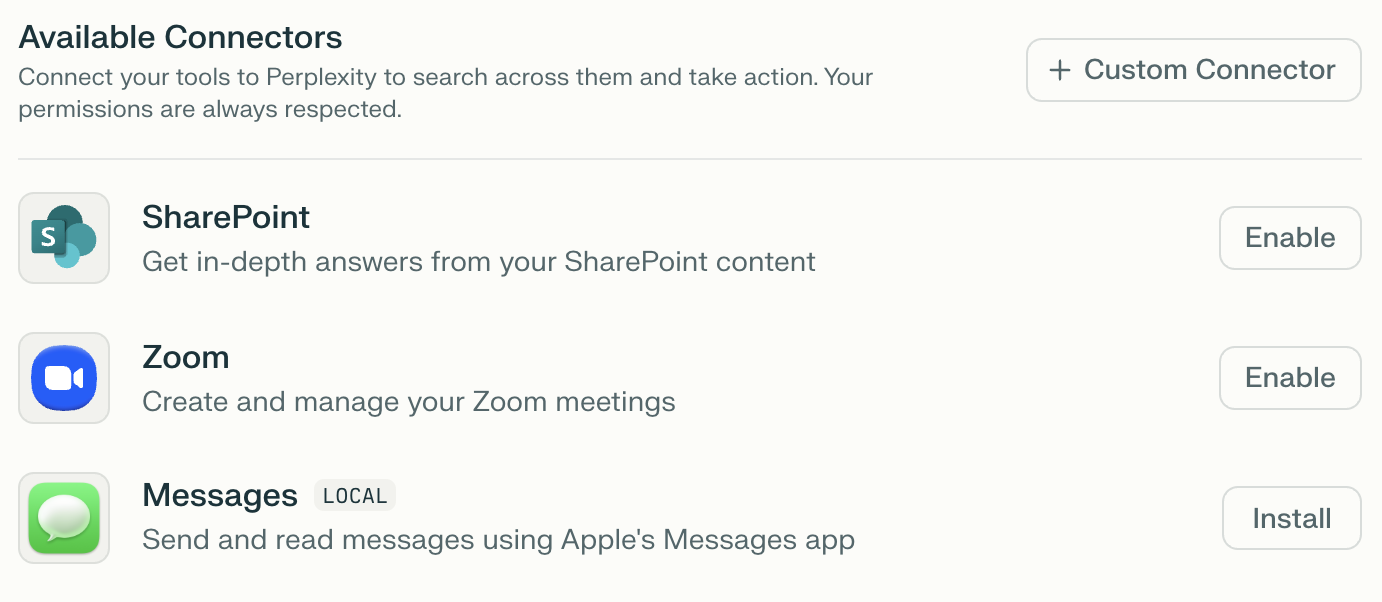
-
Microsoftアカウントにサインインし、要求されたアクセス許可を付与します。
-
接続すると、SharePointの横にConfigureボタンが表示されます。
接続後、Configureをクリックして特定のファイルをアップロードすると、High-Precision SearchでPerplexityがアクセスできるファイルとフォルダを選択できます。
検索でSharePointファイルを使用する
PerplexityをSharePointに接続すると、同期されたファイルを主に2つの方法で使用できます。
検索ソースとして
新しいThreadを開始するときに、検索のソースを設定からSharePointをソースとして有効にします。 同期されたファイルは、包括的な回答を提供するために、他の選択したソース(ウェブ、アカデミック、その他のアプリコネクタなど)と一緒に検索されます。
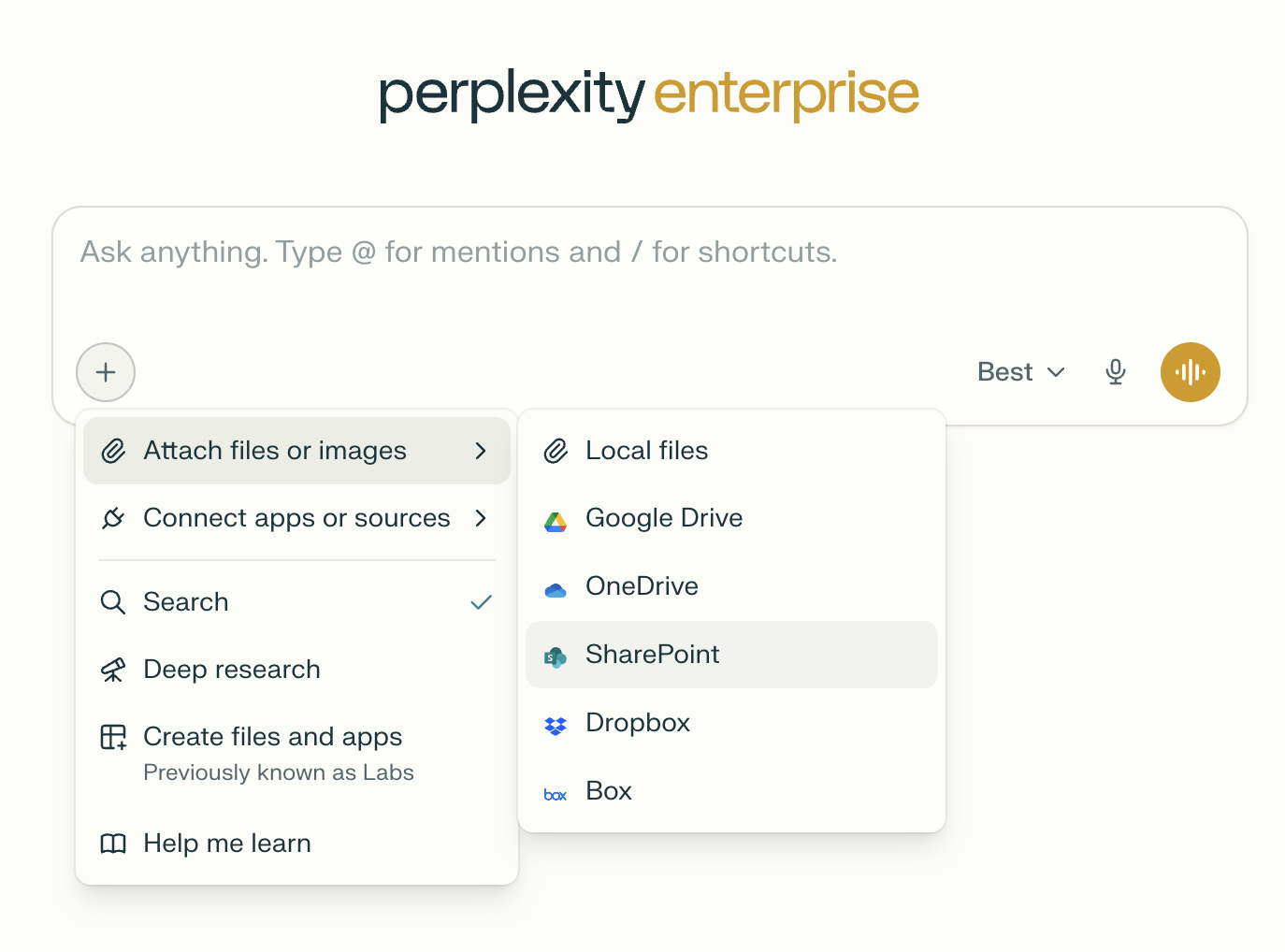
または、新しいThreadを開始するときに@SharePointに言及して、検索プロンプトを書きます。
ファイルの添付ファイルとして
クエリ内でファイル添付をクリックし、接続したSharePointサイトからファイルを選択します。
SharePointから同期したファイルをSpacesに同期することもでき、Spacesにアクセスできるユーザーなら誰でもそれらのファイルを検索できます。 これにより、共有したSharePointコンテンツを使って、チームで高精度検索を活用したコラボレーションが可能になります。
よくある質問
ファイルの同期はどのように機能しますか?
デフォルトでは、SharePointコネクタはMicrosoftのOAuthベースAPIを使用します。そのためPerplexityが参照できるのは、SharePoint APIがアカウント向けに返すファイルのみで、ドライブ全体をインデックスすることはありません。
高精度検索のために特定のファイルをアップロードした場合、インデックスされるのは選択したファイルのみです。 それ以外は、通常のSharePoint検索の動作に従います。
SharePointでファイルへのアクセス権を失うと、Perplexity検索でもそのファイルにアクセスできなくなります。
SharePointをPerplexityに接続するにはどのような権限が必要ですか?
SharePointの接続には、サイトおよびファイルのコンテンツを読み取る権限が必要です。 管理者は、Microsoft EntraのPerplexityアプリに組織全体の同意を付与する必要がある場合があります。
コネクタを有効にした後もユーザーに承認プロンプトが表示される場合は、Microsoft側と、Perplexityの組織設定内の両方で権限を再確認してください。
SharePointで同期できるファイルの最大数はいくつですか?
Spaceあたりの最大ファイル数は現在、Enterprise Proユーザーは500件、Enterprise Maxユーザーは5,000件です。 これには、SharePointコネクタで同期されたファイルと、他の方法でアップロードされたファイルが含まれます。
また、Enterprise Proの各ユーザーは、すべてのSpacesと個人用リポジトリを通じて最大15,000ファイルまで同期できます。 Enterprise Maxユーザーの合計上限は50,000ファイルです。
これらの上限(プロジェクト上限または個人上限)のいずれかに達すると、追加のファイルは同期されません。
ファイル上限にカウントされるのは新しいファイルのみです。すでにSpacesに同期されているファイルへの変更は、個人、組織、またはSpaceの上限にはカウントされません。
他の場所では、異なるファイル上限が案内されていました。 それはなぜですか?
現在、プロダクトのメッセージやドキュメントで案内するファイル上限を統一しています。
より低い、または一貫性のないファイル上限が表示される場合や、現在の上限を超える要件がある場合は、お問い合わせください。
PerplexityのSpaceと同期したSharePointファイルには誰がアクセスできますか?
共有Spaceに同期されたファイルは、そのSpaceにアクセスできるユーザーなら誰でも検索できます。 ただし、ファイルの内容をすべて開いたりプレビューしたりするには、適切なSharePoint権限が必要です。 管理者は、接続されたサービスと組織のファイルリポジトリにアクセスできるユーザーを制御できます。
SharePointコネクタを使用する際、データはどのように保護されますか?
Perplexityは、SOC 2 Type II認証、保存時および転送時の暗号化、厳格なアクセス制御など、業界標準のセキュリティ対策を実装しています。 組織のファイルがAIモデルのトレーニングに使用されることはありません。
明示的なSpace権限を持つユーザーのみが同期したコンテンツにアクセスでき、同期したファイルの内容を閲覧できるのは、適切なSharePoint権限を持つユーザーのみです。
Perplexityが組織のデータセキュリティをどのように保証しているかについては、Trust Centerで詳しくご確認いただけます。
同期されたファイルがPerplexityのモデルのトレーニングに使用されることはありますか?
いいえ、同期されたファイルがAIモデルのトレーニングに使用されることはありません。
すべてのファイルは非公開のままで、権限を持つユーザーのみがアクセスでき、エンタープライズグレードのセキュリティ基準が適用されます。
Perplexityが組織のデータセキュリティをどのように保証しているかについては、Trust Centerで詳しくご確認いただけます。
トラブルシューティング
PerplexityをSharePointに接続できません。 どうすればよいですか?
PerplexityをMicrosoftアプリケーションに接続できない場合は、管理者の同意が必要な場合があります。 この記事 では、これらの問題のトラブルシューティング方法について説明します。
一部のユーザーはSharePointコネクタにアクセスできますが、他のユーザーはアクセスできません。 なぜですか?
これは通常、権限の違い、または管理者の同意が完了していないことが原因です。 対象となるすべてのユーザーが、適切なSharePoint権限とPerplexityワークプロジェクトへのアクセス権を持っていることを確認してください。 変更によっては、ユーザーがログアウトして再度ログインし、アクセス許可を更新する必要がある場合があります。
SharePointに接続すると、「Microsoftが応答していません」と表示されるのはなぜですか?
このメッセージは、管理者の同意待ち、権限の設定ミス、認証タイムアウト、Microsoft APIの障害など、いくつかの問題が原因で発生する可能性があります。
Windowsアプリを使用している場合、SharePointコネクタを利用するにはWebブラウザでPerplexityを開く必要があります。
この問題は、お使いのウェブブラウザやインターネット接続が原因の可能性もあります。そのため、別のブラウザやインターネット接続をお試しください。
管理者の同意と適切な権限を確認し、基本的なトラブルシューティング手順を実行してもこのメッセージが表示される場合は、詳細を調査いたしますので、お問い合わせください。
ファイルが同期されない、または同期が停止しています。 どうすればよいですか?
同期が止まる、または一部のファイルしか表示されない場合は、SharePointの接続を解除して再接続してみてください。 問題が続く場合は、ファイル上限、SharePointの権限、ワークプロジェクト設定を確認してください。
可能であれば、別のウェブブラウザ(シークレットモードを含む)や別のネットワーク接続もお試しください。
50MBを超えるファイルはPerplexityと同期されません。 このサイズを超えるファイルがある場合は、より小さなファイルに分割してみてください。
複数のブラウザやネットワークで同期またはアップロードの問題が発生する場合は、できるだけ詳細を添えて問題を報告してください。
Perplexityで選択しようとしても、特定のSharePointサイトが表示されません
サイト選択画面にSharePointサイトやフォルダが表示されない場合、Perplexityと同期するために必要な権限がない可能性があります。
Microsoft Entraの場合:
-
サイト設定 → 検索 に移動し、「このサイトを検索結果に表示する」がはいに設定されていることを確認してください。
-
表示されている他のサイトと同じ地理的リージョンに、そのサイトがあることを確認してください。
また、サイトまたはフォルダの所有者に確認し、必要なSharePoint権限があること、正しいMicrosoftアカウントでログインしていることを確認してください。
その他の一般的な問題
SharePointファイルを接続または同期できない場合は、次の手順をお試しください。
-
組織の管理者が、組織設定 > 権限でSharePointコネクタを有効にしていることを確認してください。
-
同期しようとしているファイルとフォルダーへの読み取りアクセス権があることを確認してください。
-
「管理者の承認が必要」というメッセージが表示された場合は、Microsoft Entra (Azure AD) の管理者が Perplexity に対して組織のデータへのアクセスを許可する必要があります。
-
設定でSharePointコネクタを切断し、再接続します。
-
シークレット/プライベートブラウザウィンドウまたは別のブラウザを使用してみてください。
-
ファイルが50MB未満で、サポートされている形式であることを確認してください。
問題が解決しない場合は、詳細と表示されるエラーメッセージをご連絡ください。
サポートが必要ですか?
ここで解決しない質問がある場合や、より状況に応じたサポートが必要な場合は、お問い合わせください。